Os dados de acesso ao servidor devem ser solicitados por meio da abertura de um chamado na Central de Atendimento da TOTVS, disponível em: https://suporte.totvs.com/
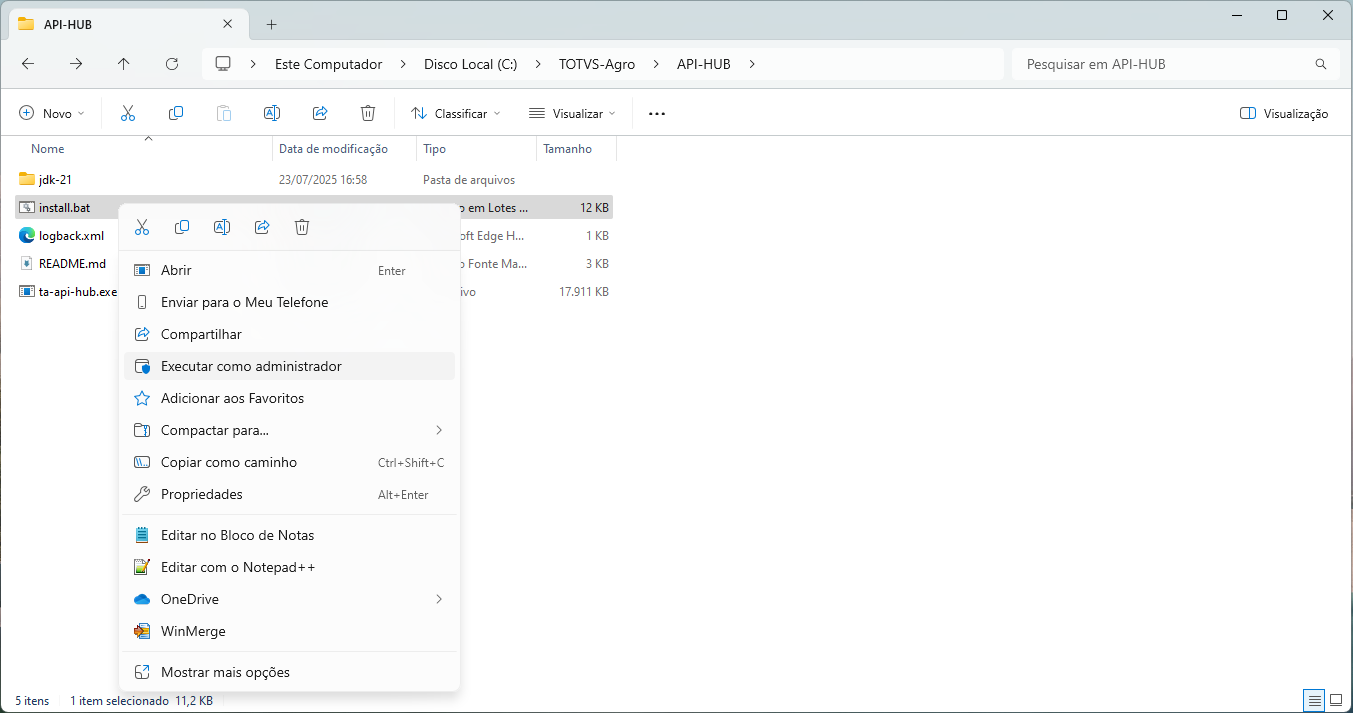
Execute o arquivo install.bat como administrador, pois o processo exige permissão para criação de um serviço do Windows.
Image Removed
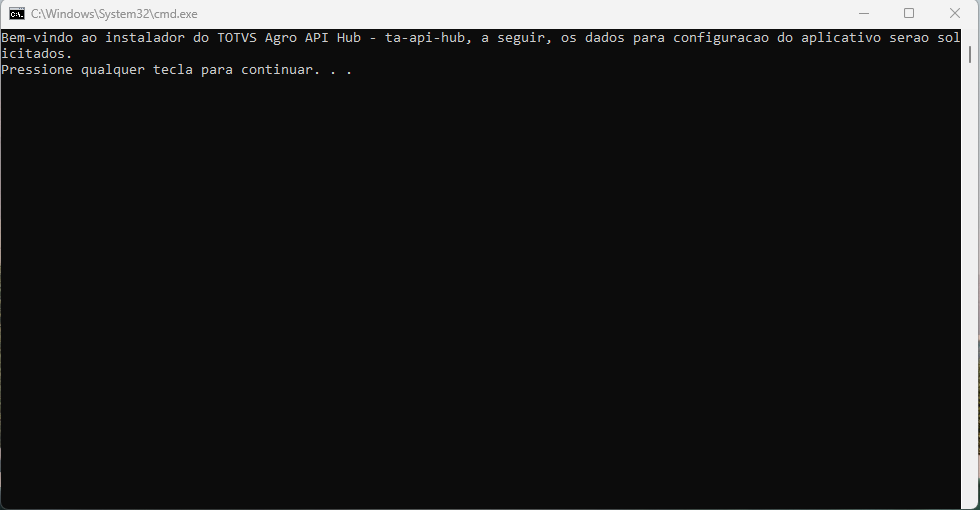
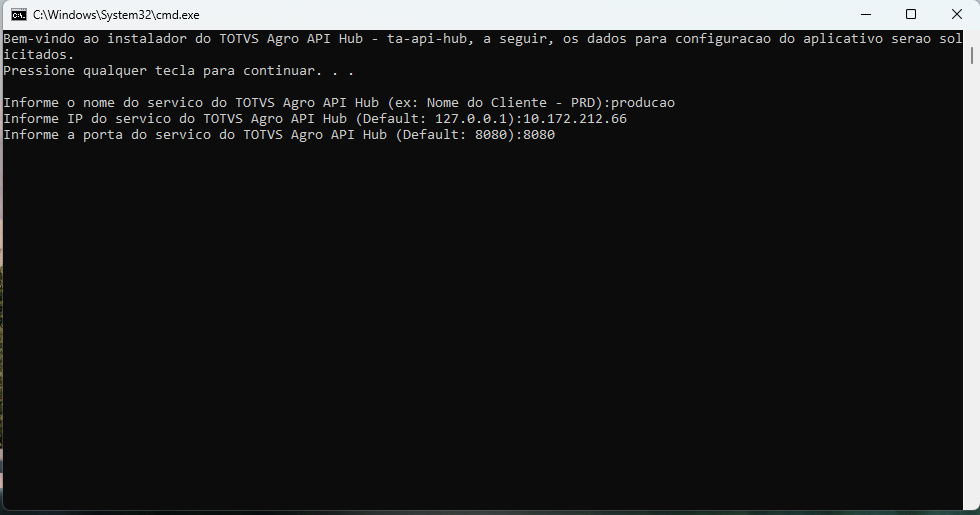
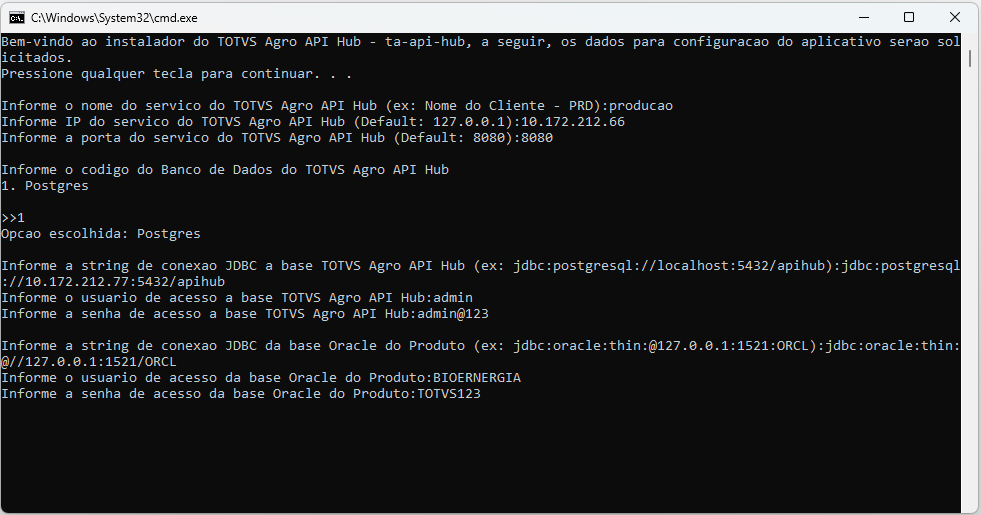
A primeira tela exibirá uma solicitação de confirmação para iniciar o processo de instalação. Caso esteja de acordo, pressione Enter para dar continuidade à instalação.
Image Removed
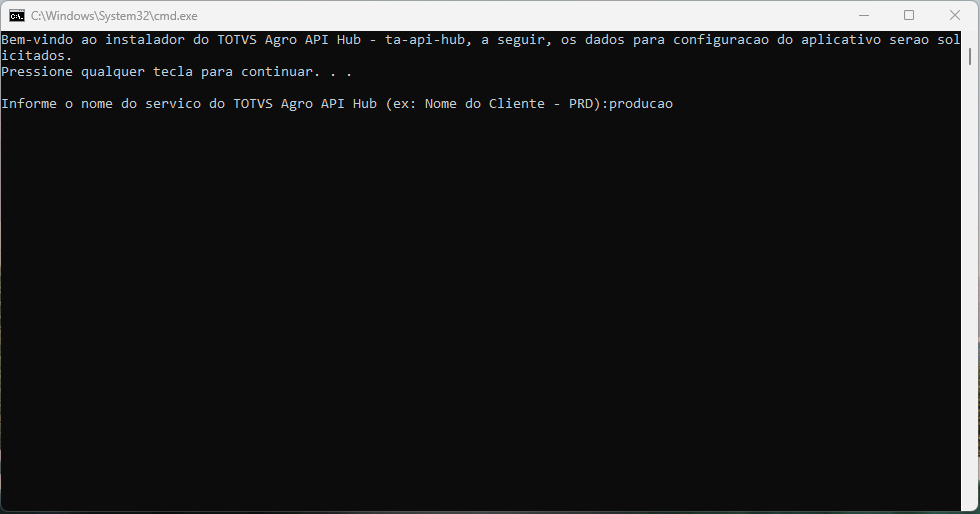
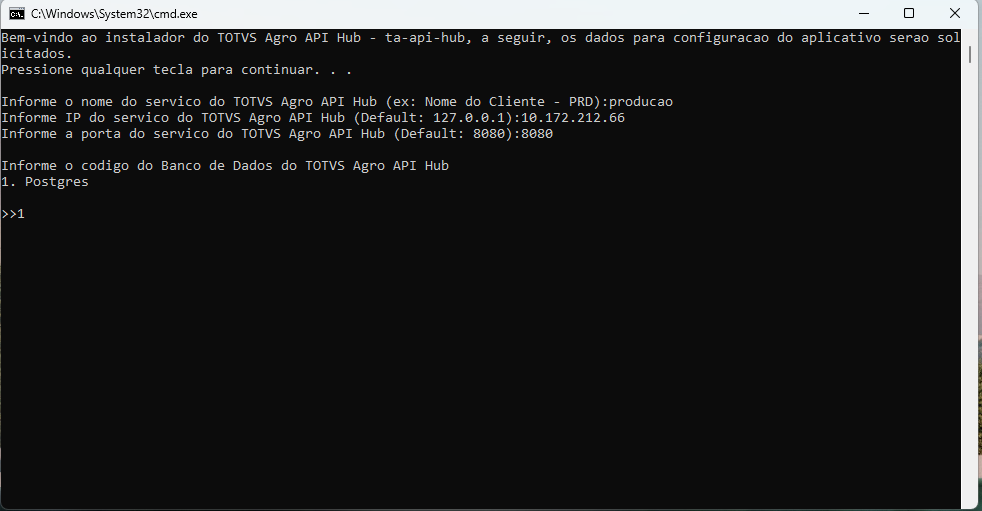
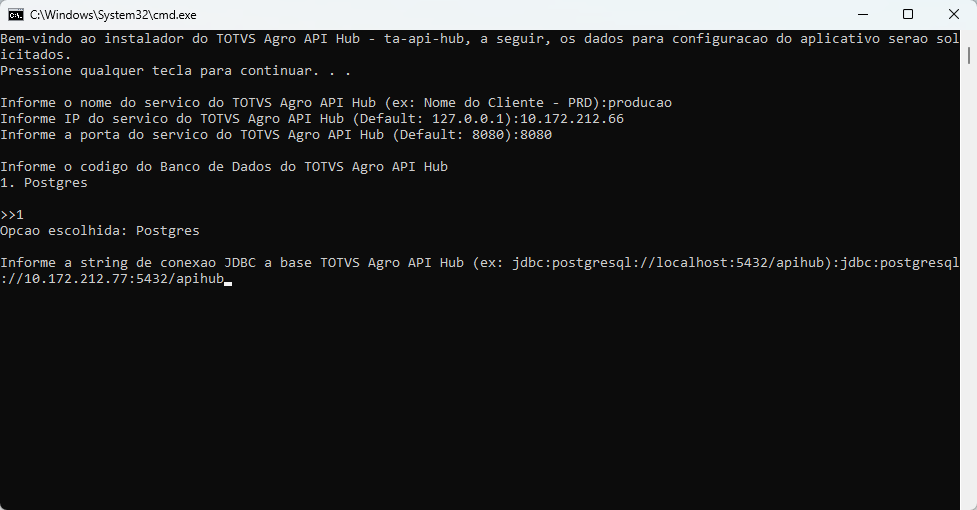
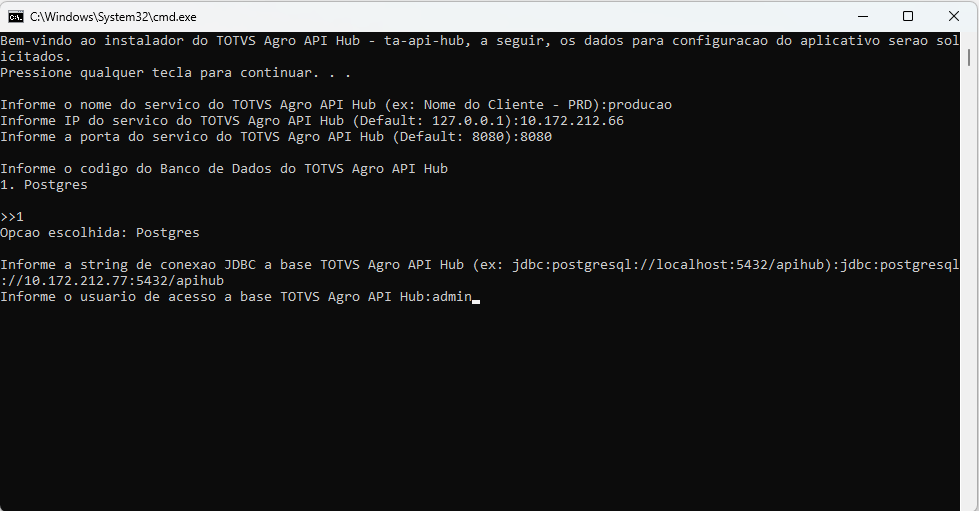
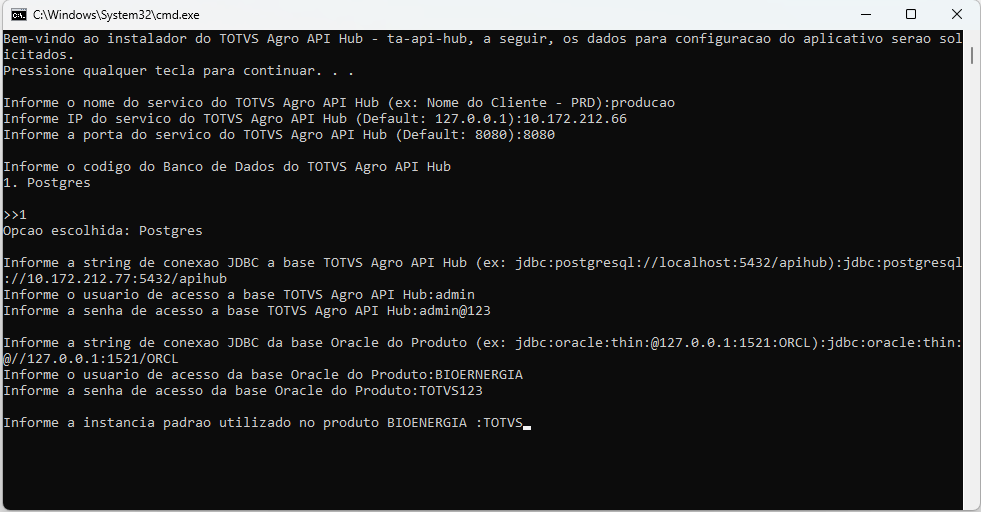
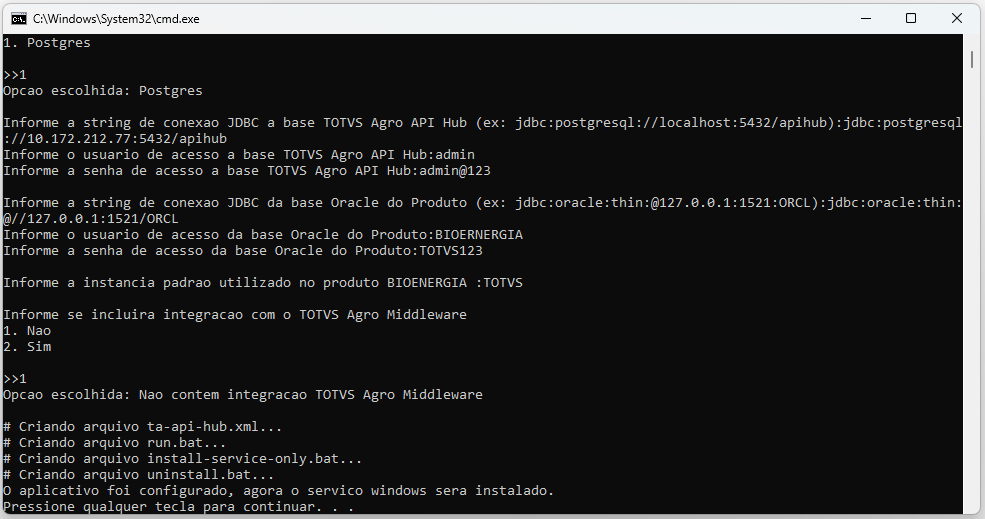
Informe o nome da instância do serviço do TOTVS Agro
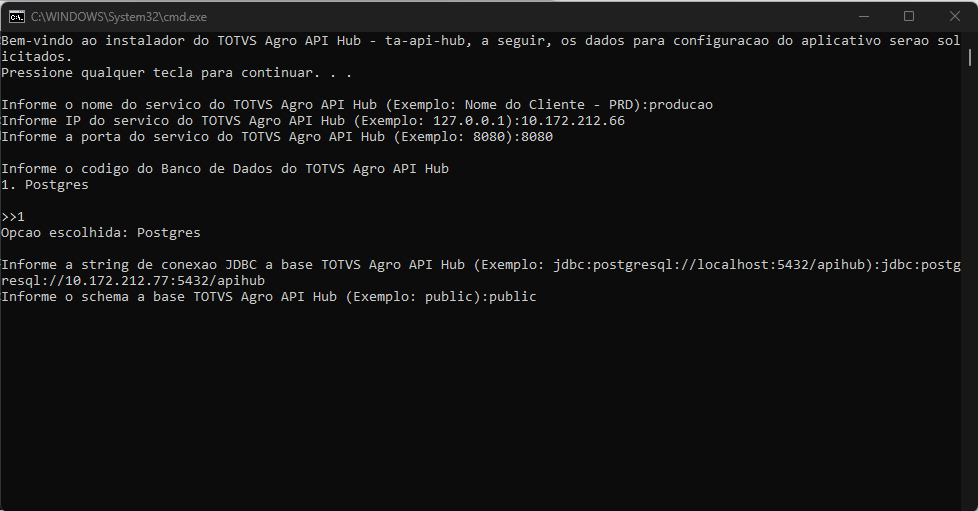
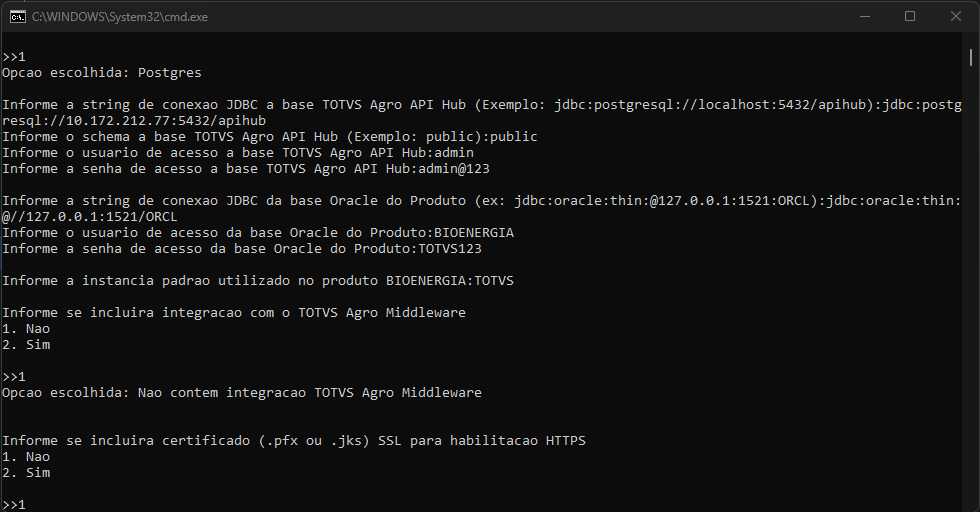
Informe o schema da base de dados API Hub (apenas Postgres)
Exemplo: public
Image Removed
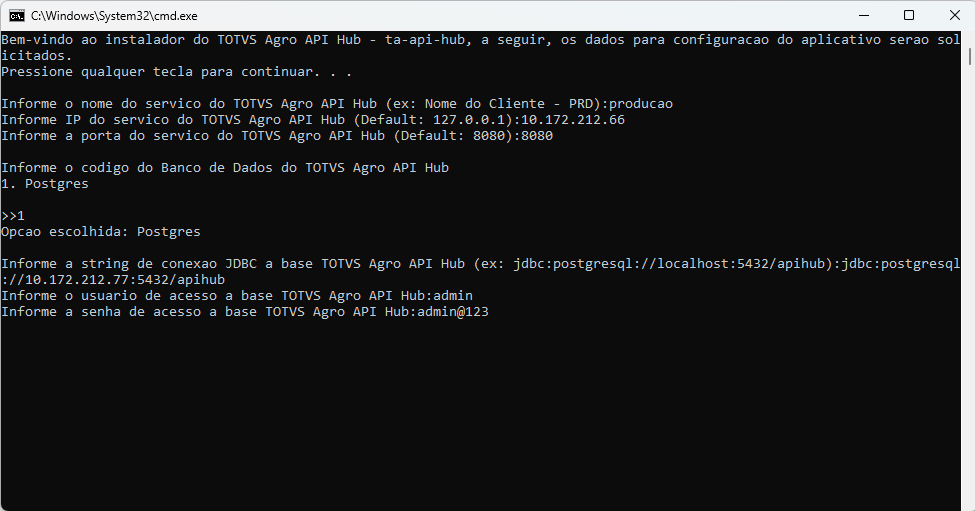
Informe o usuário com permissão para conexão e uso da base de dados do API Hub (Postgres).
Image Removed
Informe a senha com permissão para conexão e uso da base de dados do API Hub (Postgres).
Image Removed
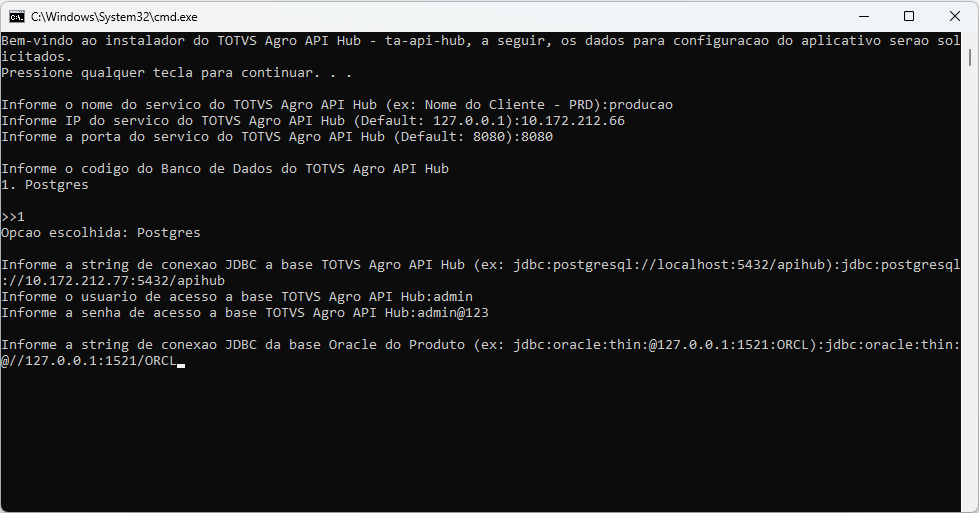
Dados de conexão com o banco Oracle do TOTVS Agro Bioenergia
String de conexão JDBC modelo SID: Exemplo: jdbc:oracle:thin:@127.0.0.1:1521:ORCL
String de conexão JDBC modelo Services Name: Exemplo: jdbc:oracle:thin:@//127.0.0.1:1521/ORCL
Image Removed
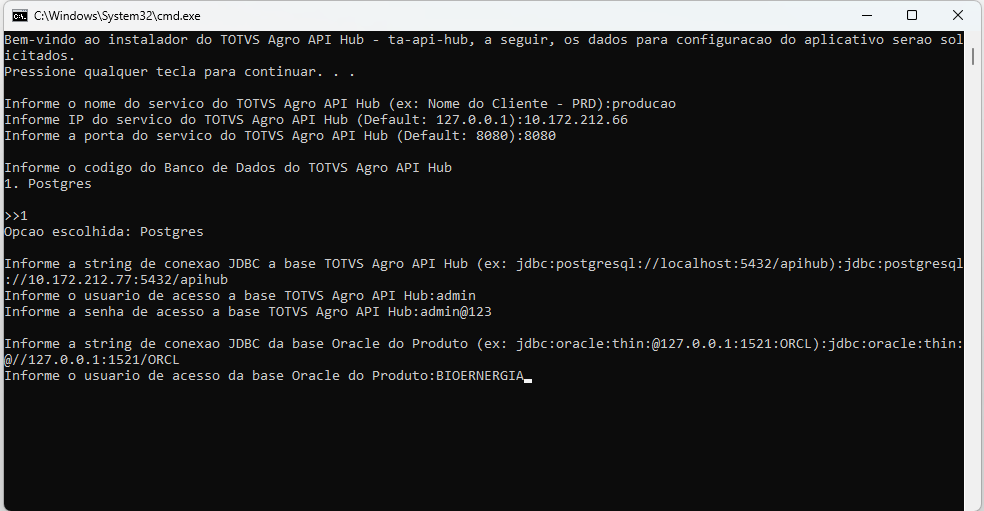
Informe o usuário com permissão para conexão e uso da base de dados do Produto (Oracle)
Image Removed
Informe a senha com permissão para conexão e uso da base de dados do Produto (Oracle).
Image Removed
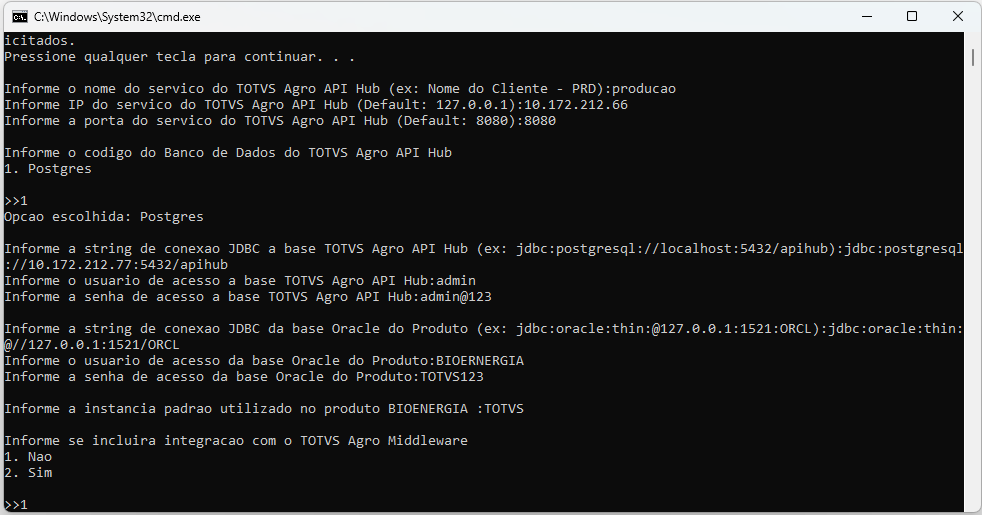
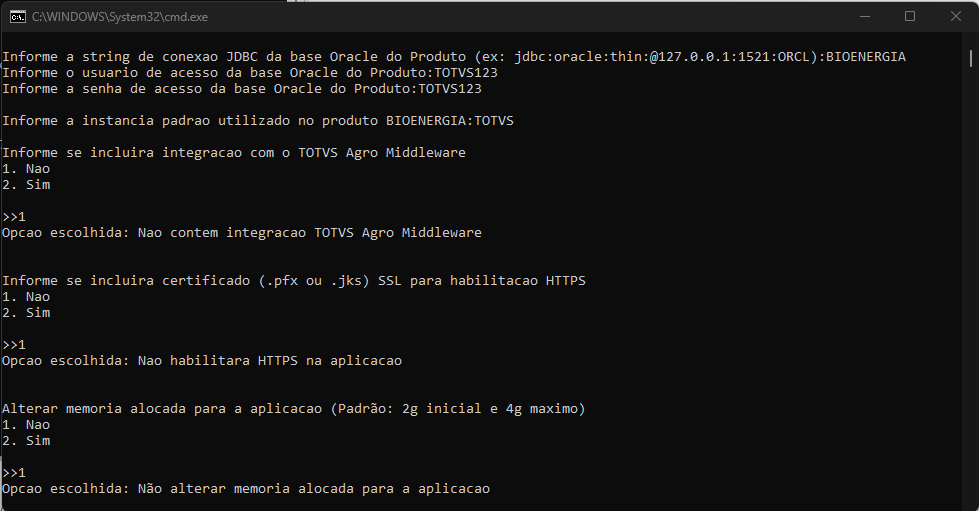
Informe a instância padrão utilizado no produto BIOENERGIA
Informar a instância padrão do produto
Image Removed
Informe se deseja incluir a integração com o TOTVS Agro Middleware
Esta opção deve ser utilizada apenas quando houver integração com o aplicativo TOTVS Agro Middleware.
Image Removed
Informe se deseja incluir certificado SSL (.pfx ou .jks) para habilitar HTTPS
Esta opção deve ser utilizada apenas quando quiser habilitar o HTTPS na aplicação TOTVS Agro API Hub
Image Removed
Informe se deseja alterar a quantidade de memoria inicial e máxima
Esta opção deve ser utilizada apenas quando quiser alterar a memoria inicial e máxima
Deve utilizar como sufixo, g para Gigabyte ou m para Megabyte
Image Removed
Informe se deseja alterar o clientId e clientSecret (Chave de acesso às APIs)
Esta opção irá definir e criptografar o client id e client secret no arquivo de configuração ta-api-hub.xml
Image Removed
Aviso
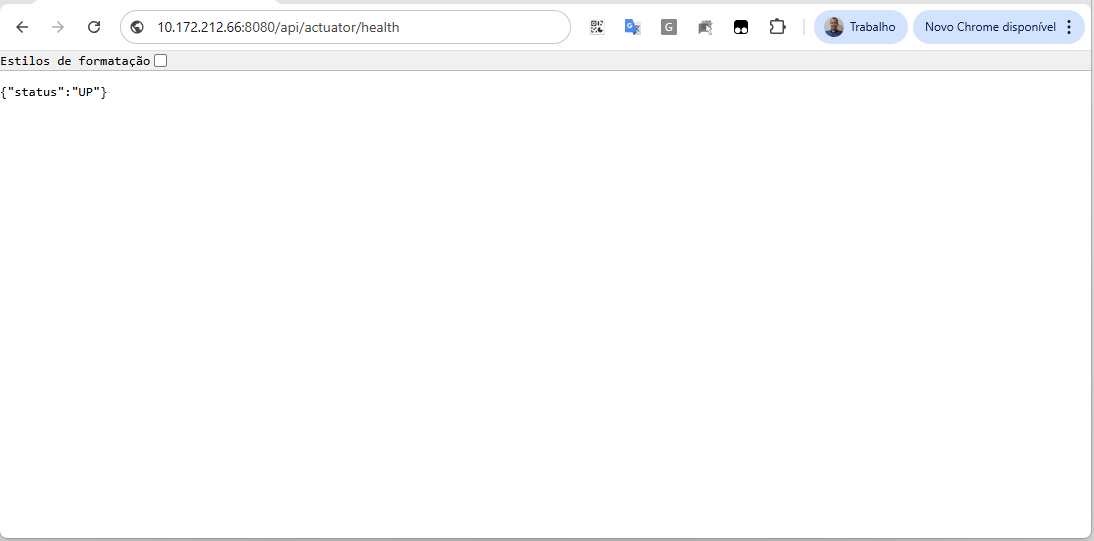
Após a instalação concluída e o serviço em execução, para realizar um teste, basta codificarSEU_CLIENT_ID:SEU_CLIENT_SECRET(no exemplo:teste:teste:123) para Base64