
Histórico da Página
...
Neste exemplo, selecione Gerar itens.
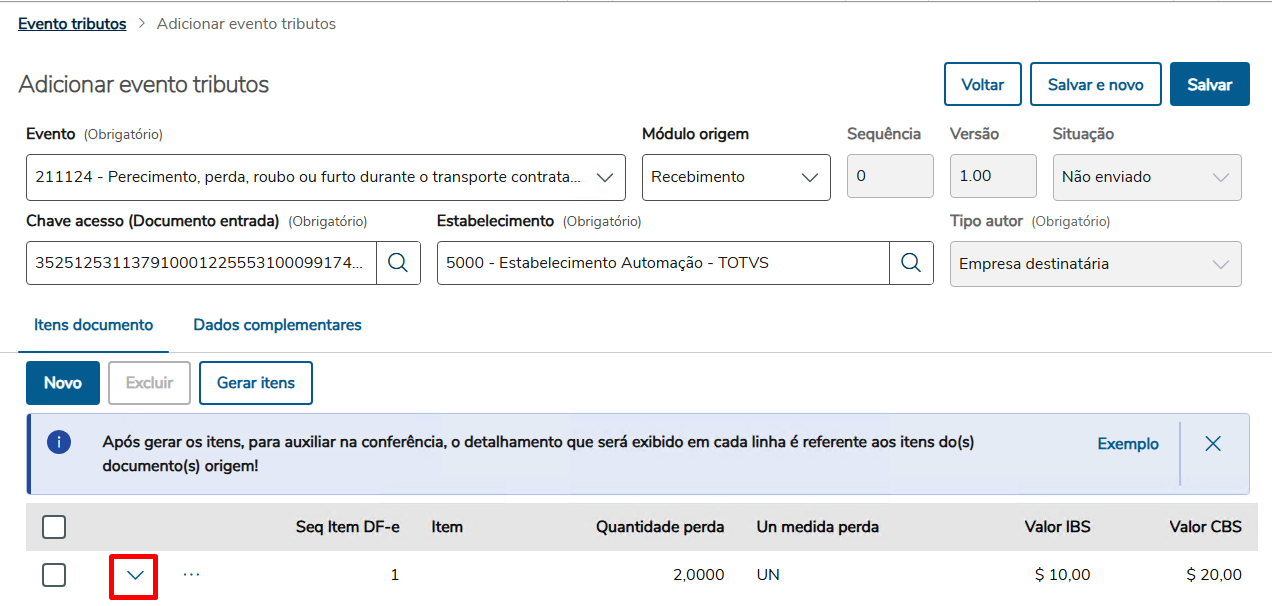
4.1 Consultar detalhes
Clicando na seta de expandir, consultamos o detalhe do documento.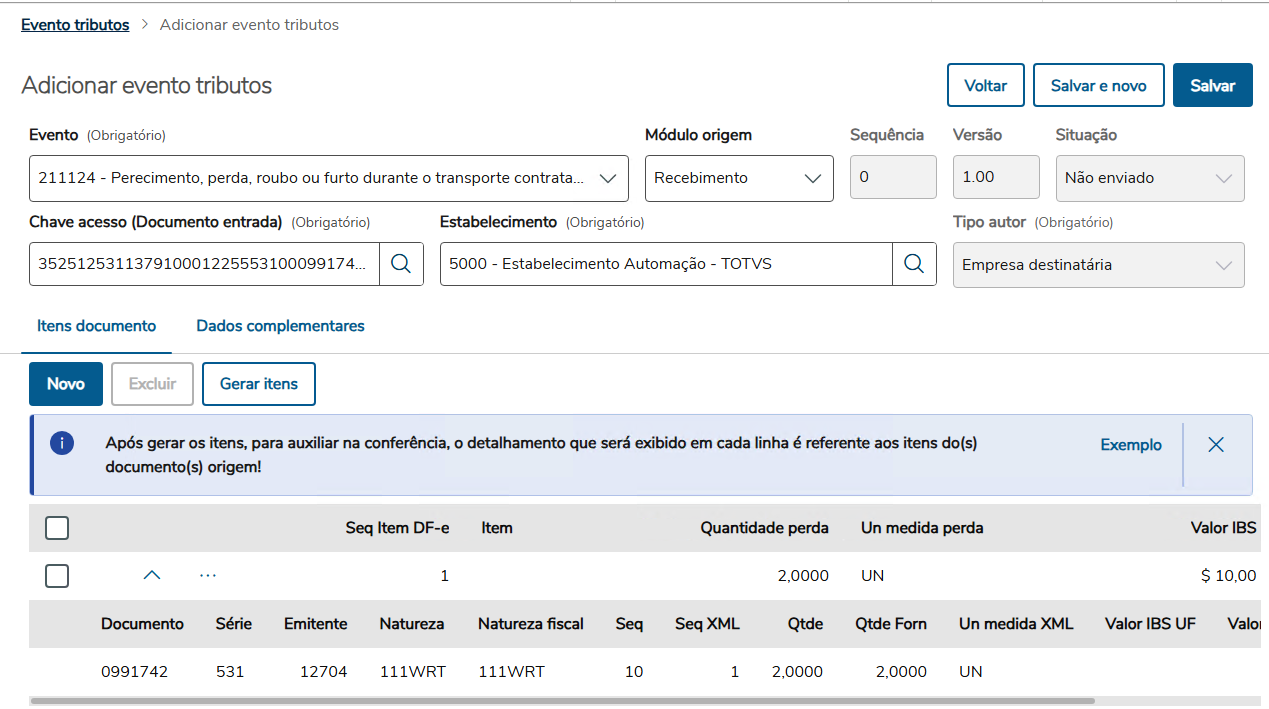 expansão, é possível visualizar:
Itens
Informações complementares
Dados da nota fiscal
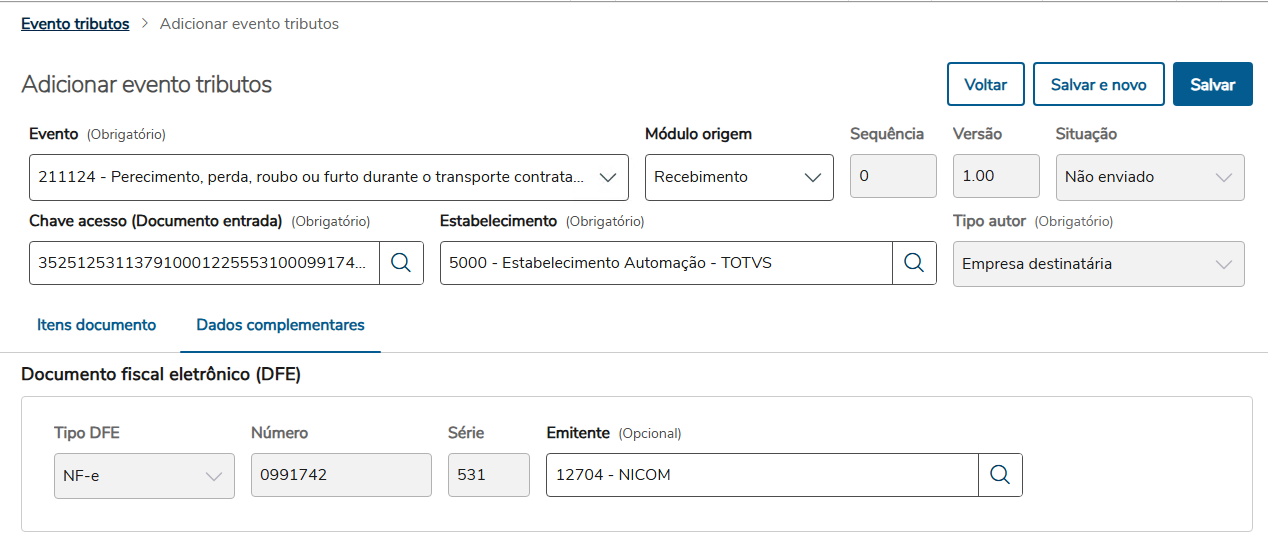
Na aba /folder Dados complementaresComplementares, mostra são exibidos os detalhes do DF-e.
 Vamos
Vamos
5. Salvar o Evento
Após revisar os itens e dados, clique em Salvar salvar o evento.
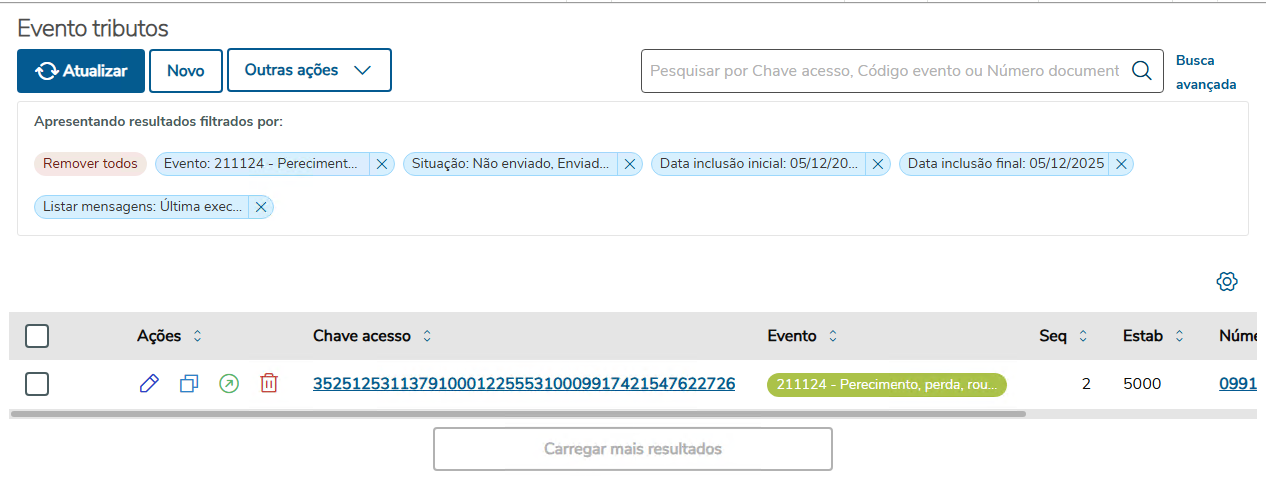 E então vamos enviar o evento
6. Transmissão do Evento via TPF
...
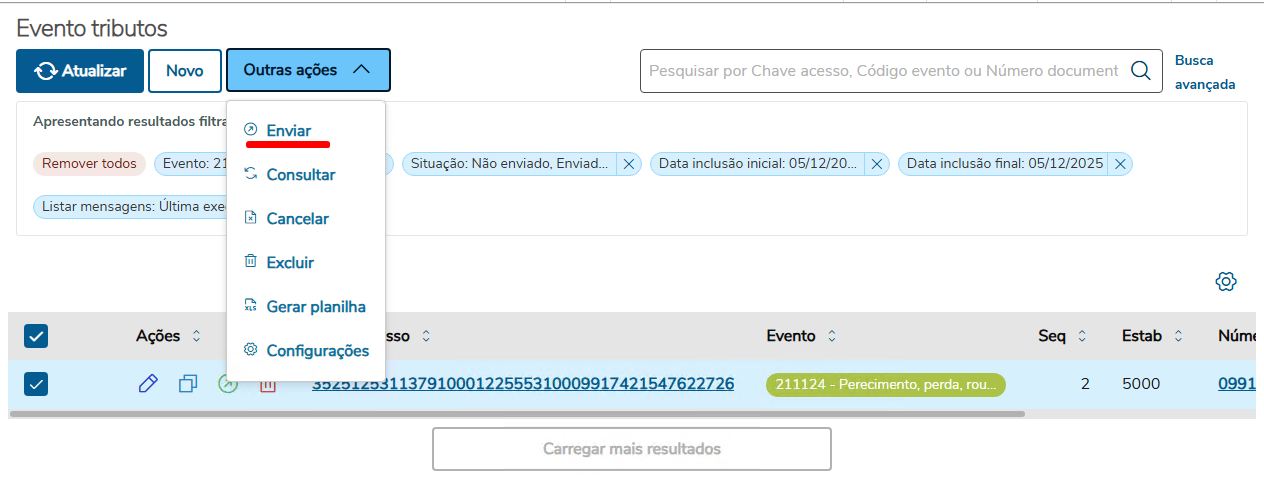
Podemos Existem duas maneiras de enviar o evento selecionando a linha e clicando no botão Outras ações e Enviar.
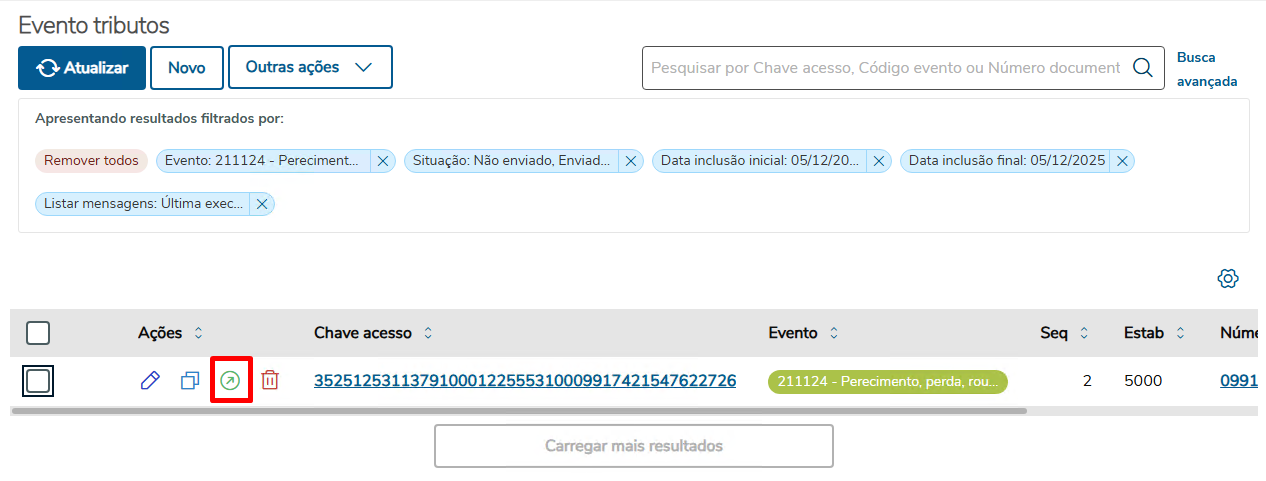
Ou também podemos enviar através da ação da linha Enviar.
...
:
6.1 Via botão Outras ações → Enviar
6.2 Via ação de linha → Enviar
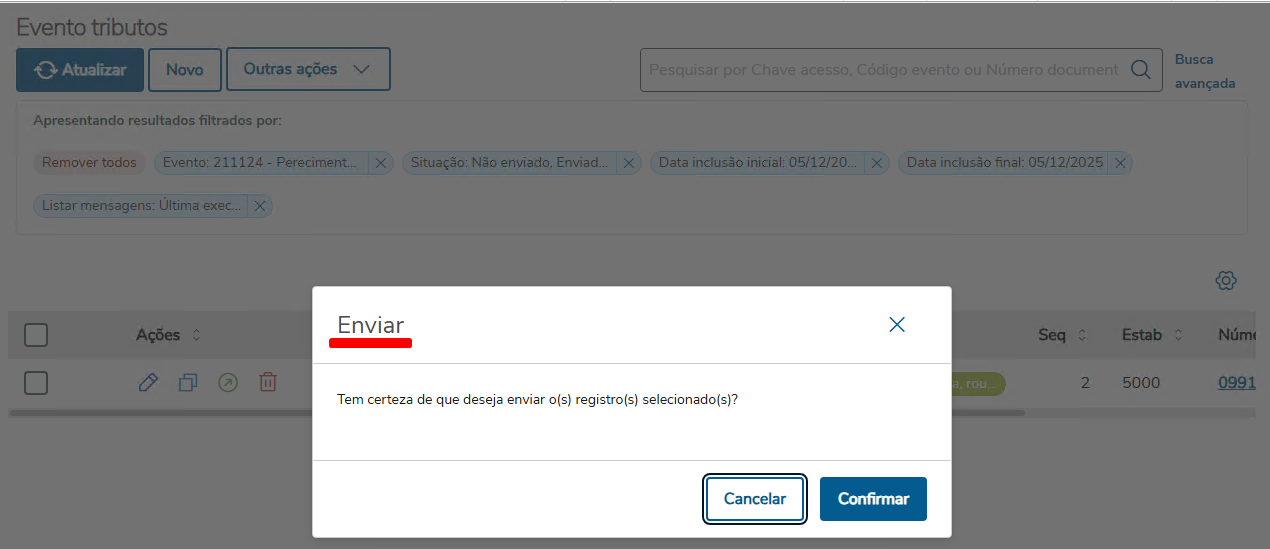
6.3 Confirmação
Ao clicar em Enviar, será mostrada a apresentada uma mensagem .Vamos confirmarde confirmação. Clique em Confirmar.
O evento passa para status Enviado.
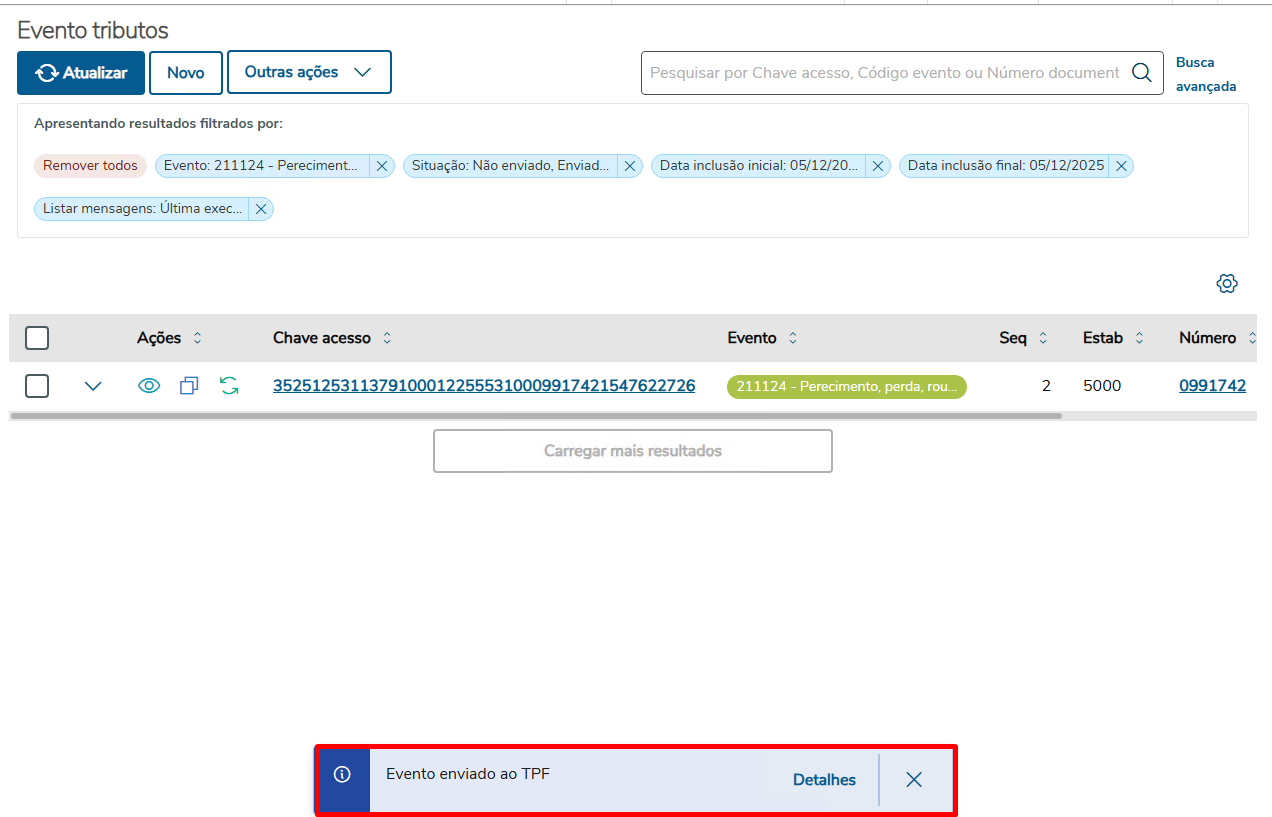
6.4 Detalhes do evento enviado
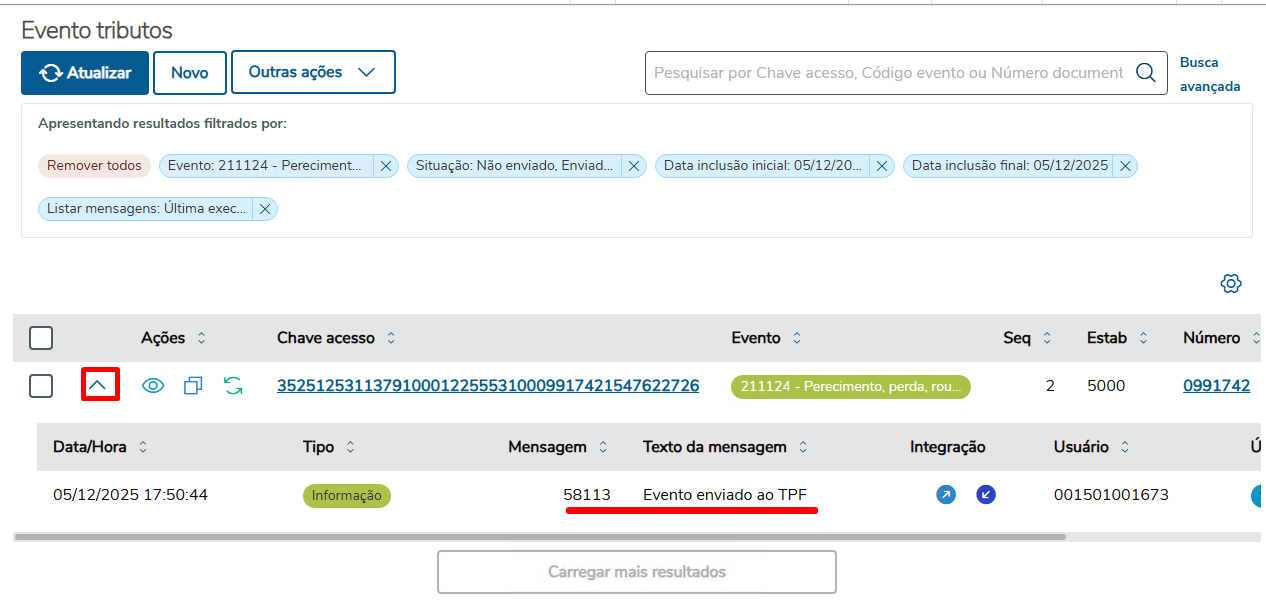
Expandindo o evento, o status atualizado também aparece nos detalhes.
7. Consulta do Retorno (TPF)
Clique no botão Consulta para verificar se o TPF já processou o evento.
(Imagem – botão Consulta)
7.1 Mensagem de retorno
O sistema exibirá mensagem informando se o evento ainda está “aguardando fluxo”.
Esse retorno depende da execução do JOB da NF-e, responsável por consumir o XML retornado pelo transmissor.
(Imagem – aguardando fluxo)
7.2 Quando o retorno estiver disponível
Ao clicar novamente em Consulta, caso o JOB já tenha processado o retorno, o evento será exibido como:
Autorizado, ou
Rejeitado, conforme resposta da Sefaz.
(Imagem – evento autorizado)
7.3 Acesso ao XML
Pelas setas de Integração, é possível visualizar:
XML de Envio
XML de Retorno
(Imagem – arquivos de integração)
Clicando para expandir o evento, nos detalhes também mostra esse status:
...
Visão Geral
Import HTML Content
Conteúdo das Ferramentas
Tarefas