
Histórico da Página
01. DADOS GERAIS
| Produto: |
| ||||||||
|---|---|---|---|---|---|---|---|---|---|
| Linha de Produto: |
| ||||||||
| Segmento: |
| ||||||||
| Tipo de Documento: | Inovação | ||||||||
| Módulo: | Monitor PDV | ||||||||
| Caminho: | Monitor PDV → Configurações → Reexportar Documentos | ||||||||
| Função: | |||||||||
| País: | Brasil | ||||||||
| Ticket: | |||||||||
| Requisito/Story/Issue (informe o requisito relacionado) : |
|
02. SITUAÇÃO/REQUISITO
Migração da tela Reexportar Documentos para o Monitor PDV. Incorporando melhorias de usabilidade, atualização visual e novas funcionalidades alinhadas aos requisitos atuais do sistema.
03. SOLUÇÃO
Ao acessar a tela de reexportar documentos, os campos Data Inicial e Data Final são automaticamente preenchidos com valores padrão, podendo ser editados conforme a necessidade do usuário. Além dos campos de data, a interface disponibiliza filtros adicionais que permitem a personalização da busca, possibilitando o refinamento dos resultados por critérios como loja, pdv, documento e status documento.
Após a configuração dos filtros desejados, o usuário deverá clicar no botão Pesquisar todos os registros, momento em que o sistema processará a solicitação e apresentará os dados correspondentes conforme os parâmetros informados.
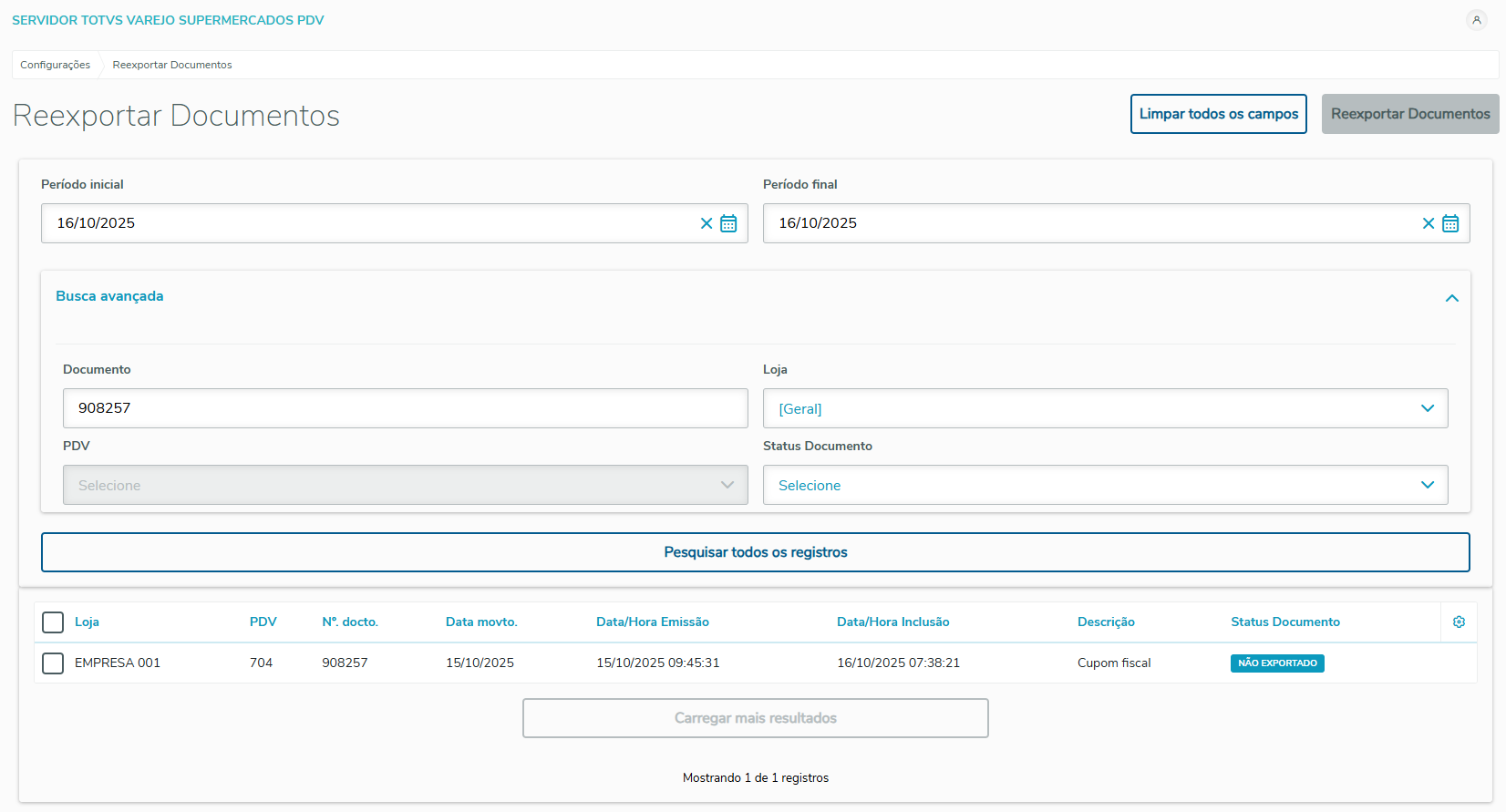
Imagem 1 Figura 1 - Tela de Reexportar DocumentosReexportação de documentos.
Para realizar a reexportação de documentos, é necessário selecionar um ou mais documentos na tabela e, posteriormente, acionar o botão Reexportar Documentos.
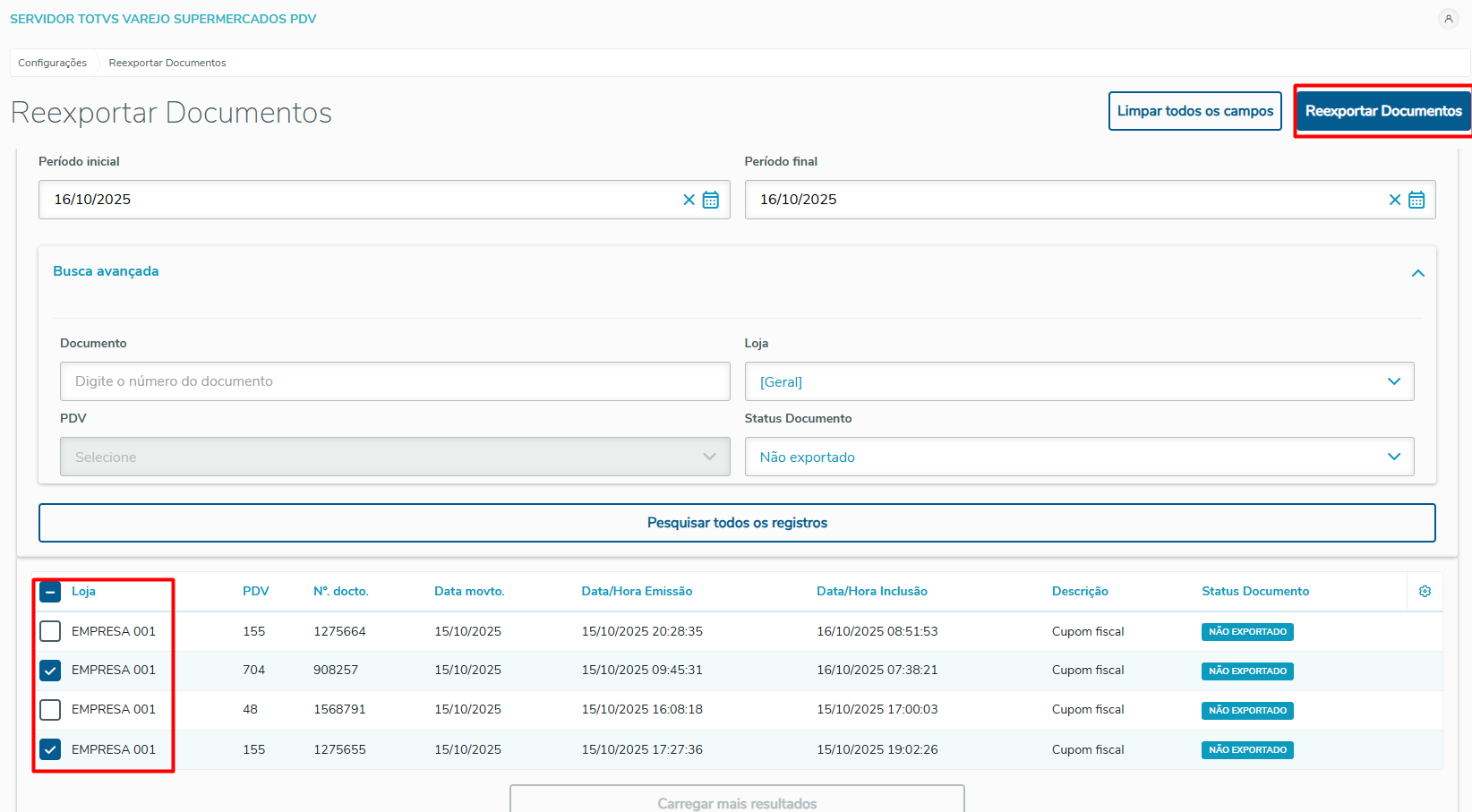
Imagem 2 - Reexportar DocumentosFigura 2 - Seleção de documentos.
Após a reexportação dos documentos será apresentado uma mensagem de sucesso
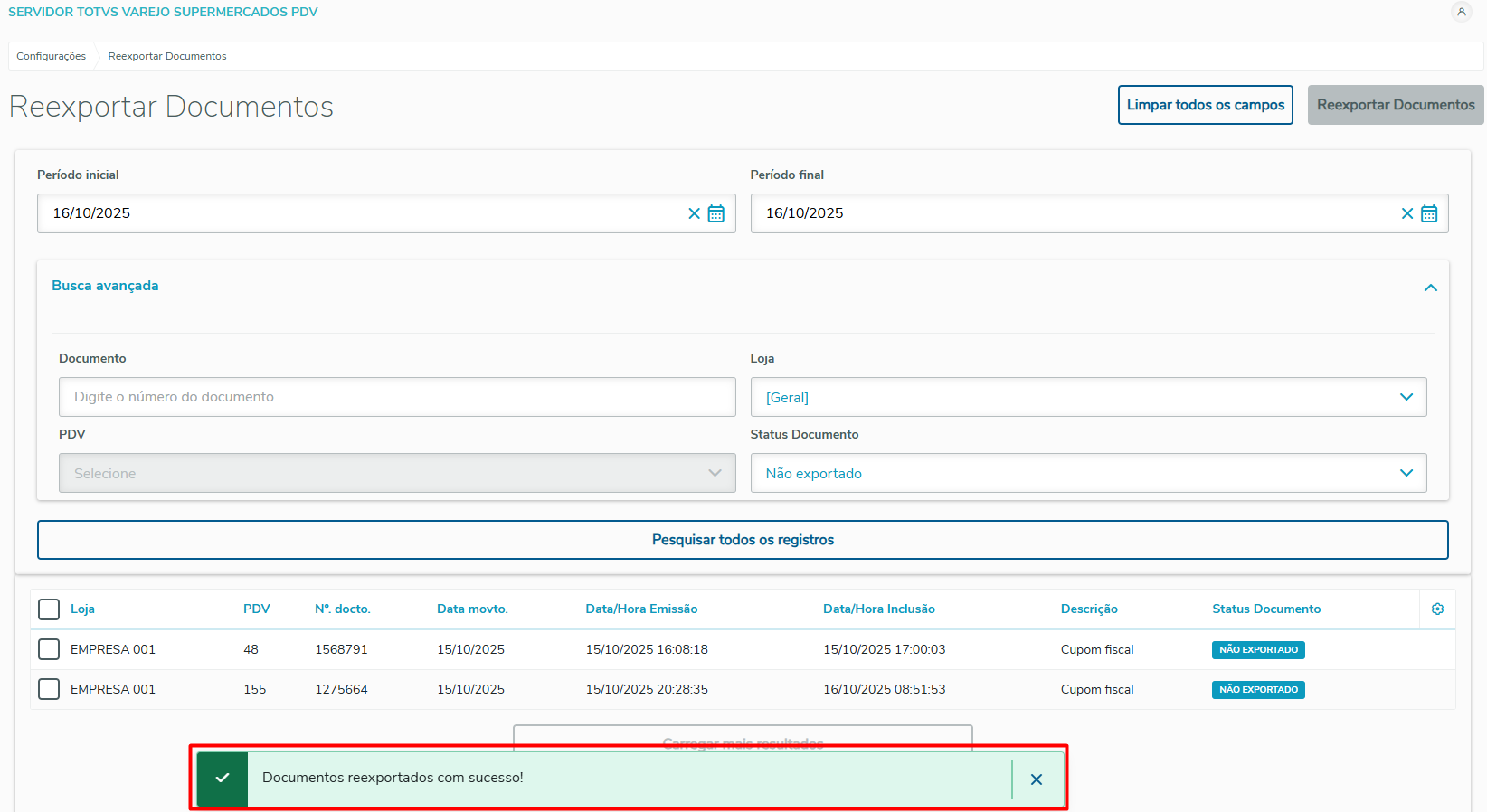
Imagem 3 Figura 3 - Mensagem de sucesso .após reexportar os documentos
04. REQUISITOS DE VERSÃO
Se estiver na versão 25.09.004 atualize para a versão 25.12.001 ou superior
05. DOCUMENTOS RELACIONADOS
DOCUMENTO(S) DE REFERÊNCIA
Visão Geral
Import HTML Content
Conteúdo das Ferramentas
Tarefas