
Histórico da Página
SISPAG -
...
Generación del archivo de envío
Producto | Produto: | Microsiga Protheus V12 | ||||||||||||||||||||||||||||||
Rutina: | FINA300 | |||||||||||||||||||||||||||||||
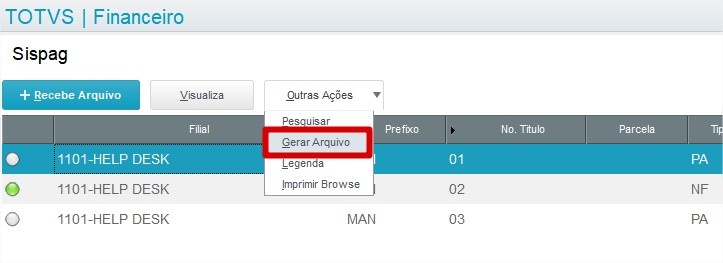
Paso a Paso: | Primeiro passo para geração do arquivo de remessa é necessário que tenha pelo menos 1 título a paga e em borderô Primer paso para la generación del archivo de envío es necesario que tenga por lo menos 1 título por pagar y en borderó (FINA240/FINA241) Para | gerar o Arquivo de Remessa a ser enviado ao Banco, acessegenerar el Archivo de envío que se enviará al Banco, acceda al: Módulo "06" | Financeiro Financiero (SIGAFIN) > | Atualizações Actualizaciones > | Comunicação Bancária Comunicación bancaria > SISPAG > | Outras Ações > Gerar ArquivoOtras acciones > Generar archivo:
|
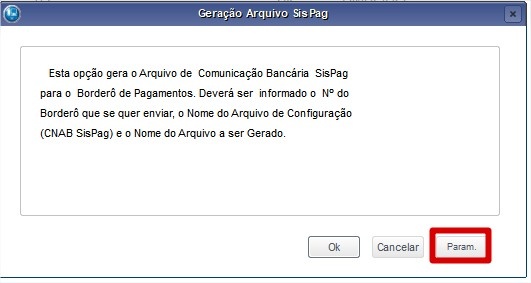
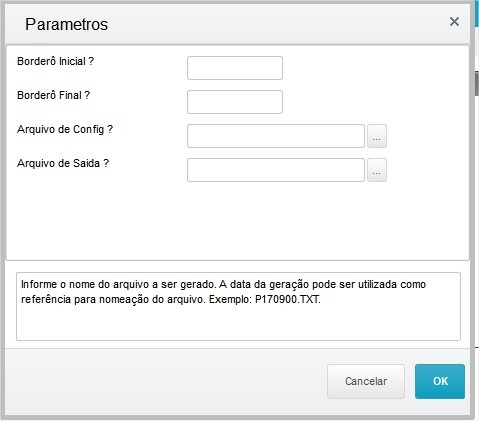
Haga clic en "Parám." para abrir | a tela de Parâmetros a serem definidos na geração do arquivo.la pantalla de Parámetros que se definirán en la generación del archivo.
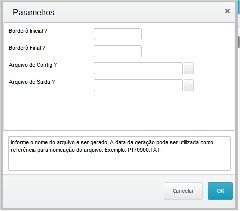
¿De Borderó | ? - Indica | o el número | do borderô INICIAL a ser considerado para geração do arquivo.del borderó INICIAL que se considerará para generación del archivo. ¿A Borderó | Até o Borderô? - Indica | o el número | do borderô FINAL a ser considerado para geração do arquivo.Arq. Configuracao? - Indicar o diretório onde está localizado o arquivo de remessa definido. del borderó FINAL que se considerará para generación del archivo. ¿Arch. Configuración? - Indicar el directorio donde se encuentra el archivo de envío definido. Ej | Ex: SIGA.PAG | Arq¿Arch. | SaídaSalida? - Indicar | o diretório que será gerado o arquivo de remessa a ser encaminhado para o banco. Exel directorio donde se generará el archivo de envío que se encaminará al banco. Ej: itaur.rem | Observações||||||||||||||
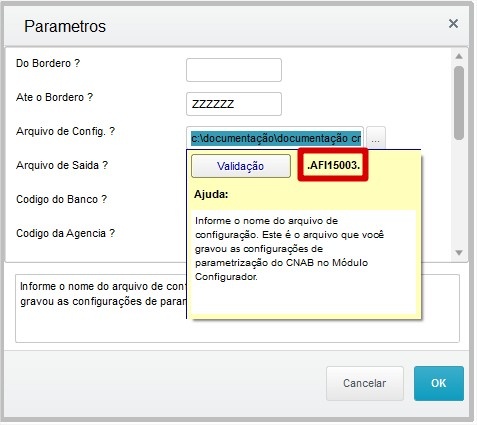
Observaciones: | ************************************************ | ATENÇÃOATENCIÓN****************************************************** | Passo-a-passo abaixo serve para as rotinas El paso a paso siguiente sirve para las rutinas - FINA150, FINA200, FINA420, FINA430 | e y FINA300 ****************************************************************************************************************** Para | inserir o botão incluir la opción de " | Pesquisa" nos ParâmetrosBúsqueda" en los parámetros: | Arquivo ¿Archivo de Config.? | e Arquivo de Saída? segue o passo-à-passo abaixo:Primeiramente é necessário descobrir qual o grupo de perguntas que esses parâmetros estão vinculados, para isso Clique no campo y ¿Archivo de salida? sigue este paso a paso: Primero es necesario descubrir cuál es el grupo de preguntas al que están vinculados estos parámetros, para esto, haga clic en el campo ¿Archivo | Arquivo de Config.? | e Pressione y Pulse "F1": |
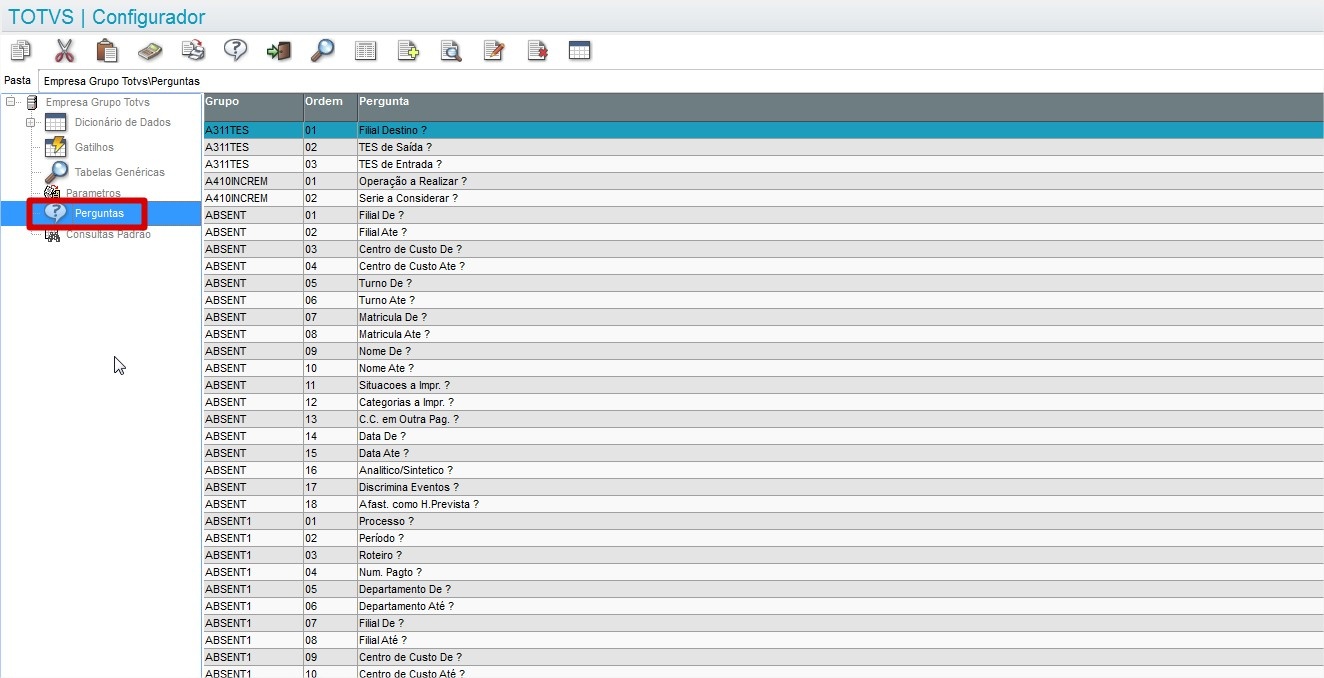
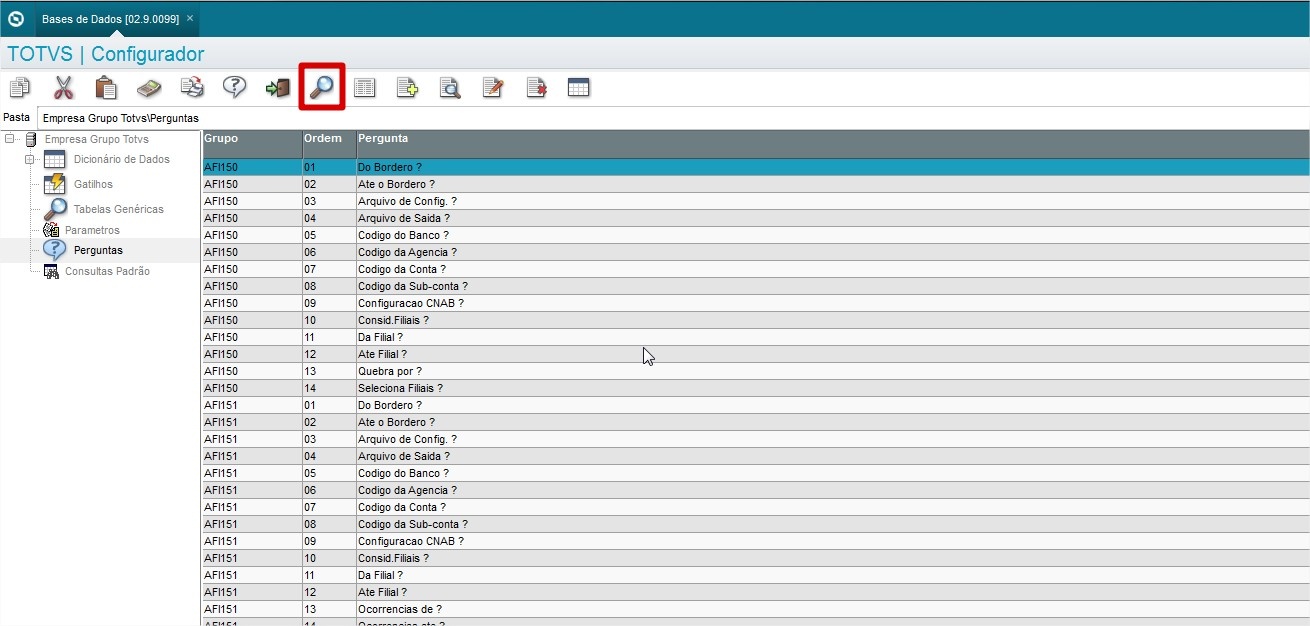
Se mostrará el HELP del campo y el Nombre del grupo al cual pertenece, en este caso el nombre del Grupo es "AFI150" el número "03" se | refere a qual posição a pergunta estárefiere a la posición en la cual está la pregunta. Para | incluirmos o botão de pesquisa incluir la opción de búsqueda acceda a: CONFIGURADOR (SIGACFG) > BASE DE | DADOS DATOS > | DICIONÁRIO DICCIONARIO > BASE DE | DADOS DATOS > | PERGUNTASPREGUNTAS:
| Clique na
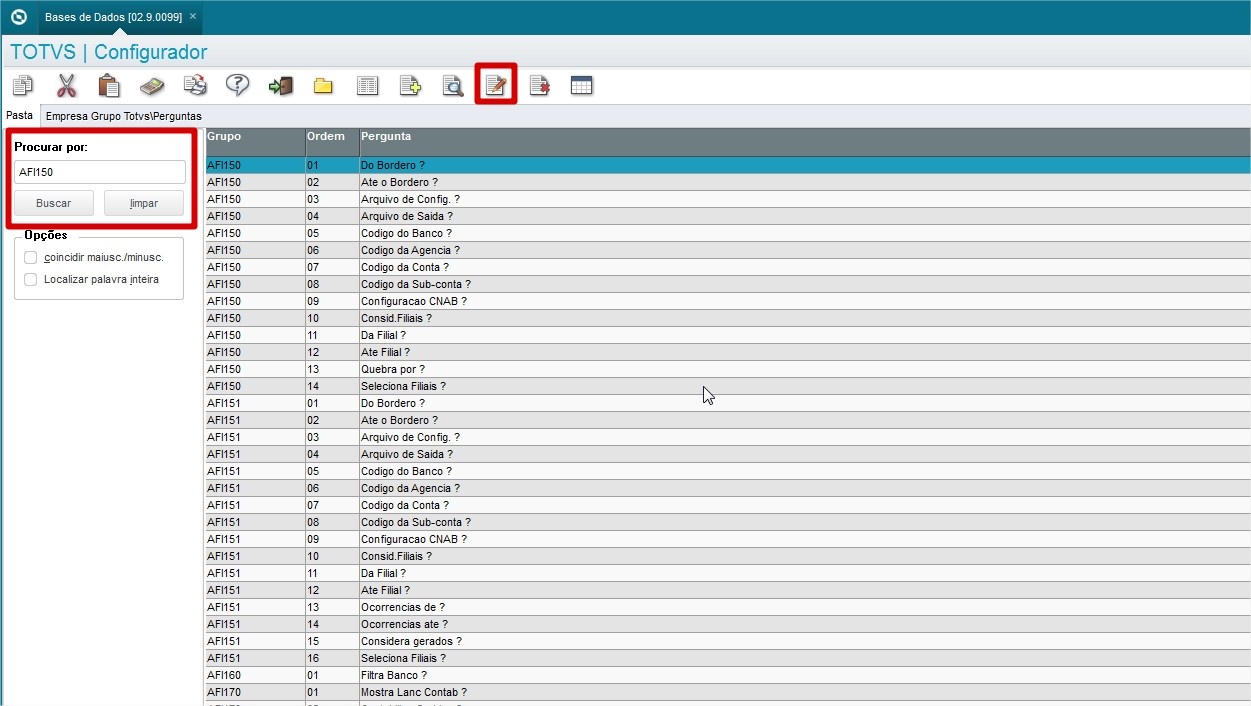
Haga clic en la "LUPA" para | pesquisar a pergunta buscar la pregunta "AFI150"
| Depois Clique em
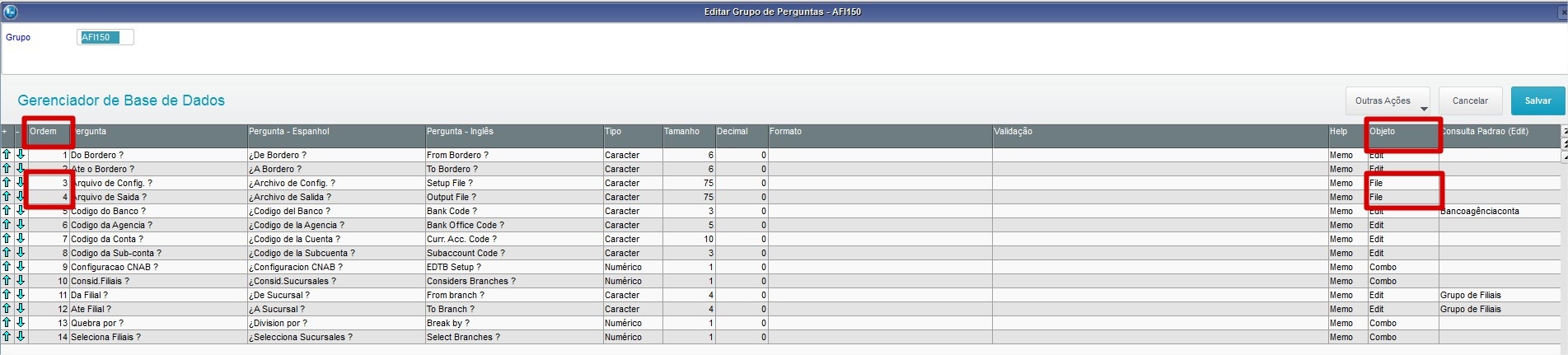
Después haga clic en "EDITAR" | Na Coluna ORDEM, localize as
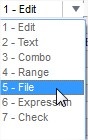
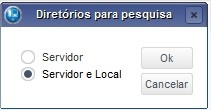
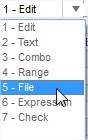
En la columna ORDEN, ubique "3" | e y "4" que se | referem as perguntasrefieren a las preguntas: | Arquivo ¿Archivo de Config.? | e Arquivo de Saída? e altere na coluna y Archivo de salida? y modifique en la columna OBJETO de "EDIT" | para a "FILE" | e selecione SERVIDOR disponibilizar somente a pasta DATA do Protheus, ou y seleccione SERVIDOR ponga a disposición solamente la carpeta DATA del Protheus, o SERVIDOR / LOCAL para | disponibilizar poner a | pasta DATA e o C: da Unidade de memória Local:disposición la carpeta DATA y el C: de la Unidad de memoria local: Haga clic en | "OK" > " | SALVARGRABAR"
Obs: | Caso já esteja com a rotina aberta será necessário sair e entrar novamente para que as alterações efetuadas entrem em funcionamentoSi estuviera con la rutina abierta es necesario salir y entrar nuevamente para que las modificaciones efectuadas entren en funcionamiento. |

Visão Geral
Import HTML Content
Conteúdo das Ferramentas
Tarefas