
Histórico da Página
SISPAG -
...
Procesamiento archivo -
...
Devolución
Producto: | Microsiga Protheus V12 | ||||||||||||||||||||||||||||||||
Rutina: | FINA300 | Passo-à-Passo||||||||||||||||||||||||||||||||
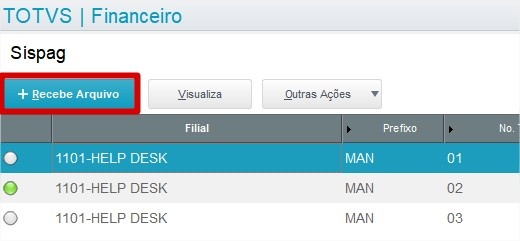
Paso a paso: | Para realizar | o Processamento do arquivo de retorno bancário, acesseel procesamiento del archivo de devolución bancaria, acceda al: Módulo "06" | Financeiro Financiero (SIGAFIN) | > Atualizações > Comunicação Bancária > Actualizaciones > Comunicación Bancaria > SISPAG > | Receber ArquivoRecibir archivo:
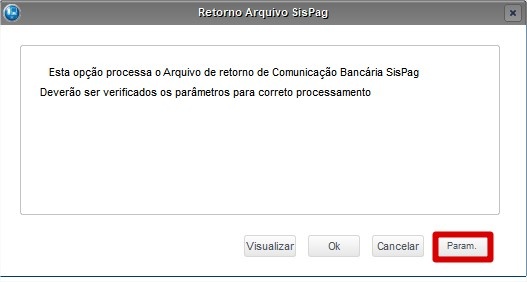
| Selecione a Filial desejada e clique em "ParamSeleccione la sucursal deseada y haga clic en "Parám."
|
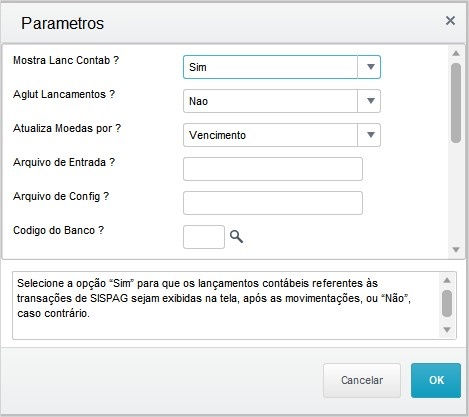
¿Muestra Asiento | Mostra Lanc Contab? → Define | se será ou não apresentada a tela de lançamento contábil (Contabilização si se presentará o no la pantalla de asiento contable (Contabilidad ONLINE) | Aglut Lancamentos¿Agrup Asientos? → Define | se os si los registros | pertencentes a mesma conta serão aglutinados na geração da pertenecientes a la misma cuenta se agruparán en la generación de CTK/CT2. | Atualiza Moedas ¿Actualiza Monedas Por? → Para | utilização utilización de | moeda estrangeiramoneda extranjera, define | se a data que será utilizada para calculo de variação cambial.la fecha que se utilizará para cálculo de variación cambiaria. ¿Archivo de entrada? → Directorio donde está ubicado el archivo de devolución bancaria. ¿Archivo de Config. ? → Directorio donde está ubicado el archivo de layout de devolución. ¿Código del banco? → Informar el código del banco que está procesando el archivo de devolución. ¿Código de la agencia? → Referente al código del banco informado. ¿Código de la cuenta? → Referente al código del banco Informado. ¿Código de la subcuenta? → Código definido en el registro de parámetros de bancos (FINA130) referente | ao al banco informado. | Abate ¿Deduce Desc | Comissao. Comisión? → Define | se terá abatimento na comissão dos si tendrá deducción en la comisión de los vendedores. | Contabiliza Online¿Contabiliza online? → Define | se a contabilização do processamento do retorno será efetiva no mesmo momento ou não.si la contabilidad del procesamiento de devolución será efectiva en el mismo momento o no. ¿Configuración | Configuração CNAB? → Informar | qual qué modelo | será processadose procesará. (Modelo 1 = 150,400 | e y 500 | Posições Posiciones | Modelo 2 = 240 | PosiçõesPosiciones) | Processa Filial¿Procesa sucursal? → Define | se serão processados os registros somente da filial logada ou de todas as filiais do sistema.si solamente se procesarán los registros de la sucursal conectada o de todas las sucursales del sistema. ¿Considera Múltiples Mod? → Indica si el procesamiento de devolución bancaria debe considerar el prorrateo multimodalidad definido en la inclusión del título.
Después, haga clic en "OK" para confirmar los parámetros y nuevamente en "OK" para procesar el archivo. | |||
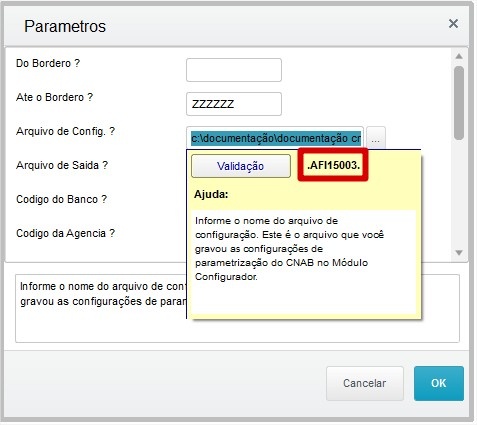
Observaciones | Observações: | ************************************************ | ATENÇÃOATENCIÓN****************************************************** | Passo-a-passo abaixo serve para as rotinas El paso a paso siguiente sirve para las rutinas - FINA150, FINA200, FINA420, FINA430 | e y FINA300 ****************************************************************************************************************** Para | inserir o botão incluir la opción de " | Pesquisa" nos ParâmetrosBúsqueda" en los parámetros: | Arquivo ¿Archivo de Config.? | e Arquivo de Saída? segue o passo-à-passo abaixo:Primeiramente é necessário descobrir qual o grupo de perguntas que esses parâmetros estão vinculados, para isso Clique no campo y ¿Archivo de salida? sigue este paso a paso: Primero es necesario descubrir cuál es el grupo de preguntas al que están vinculados estos parámetros, para esto, haga clic en el campo ¿Archivo | Arquivo de Config.? | e Pressione y Pulse "F1": |
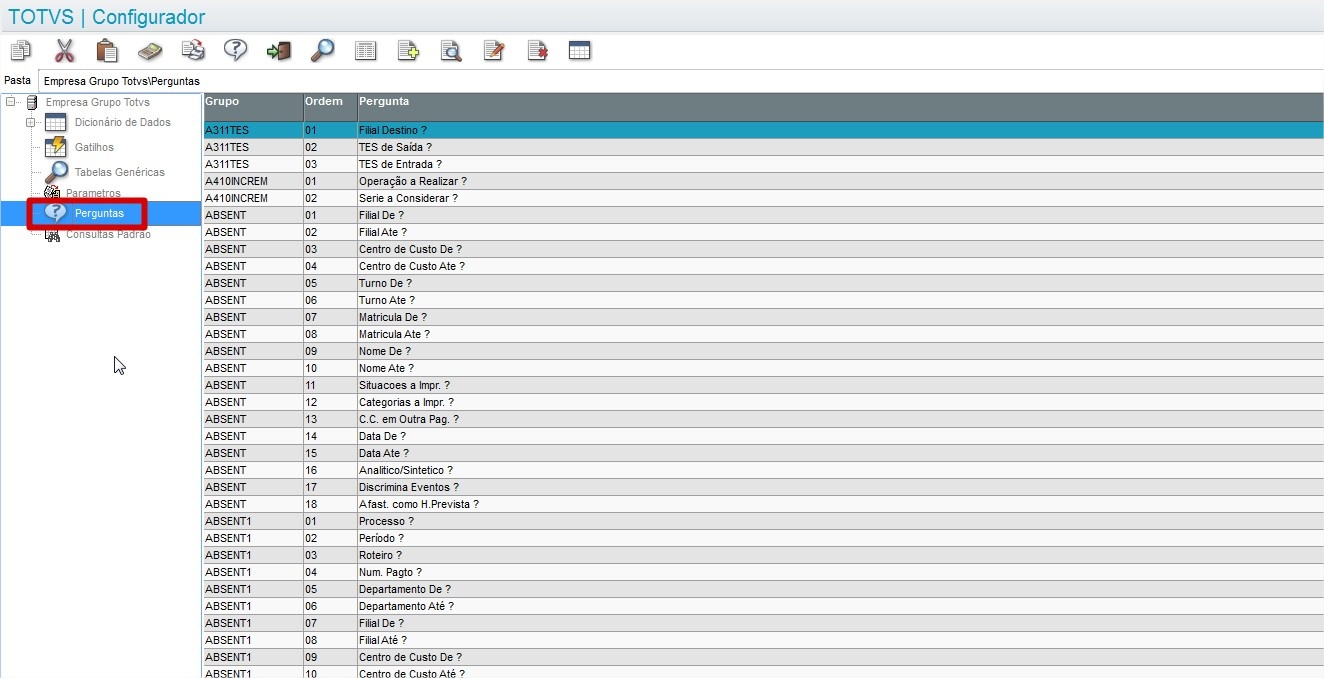
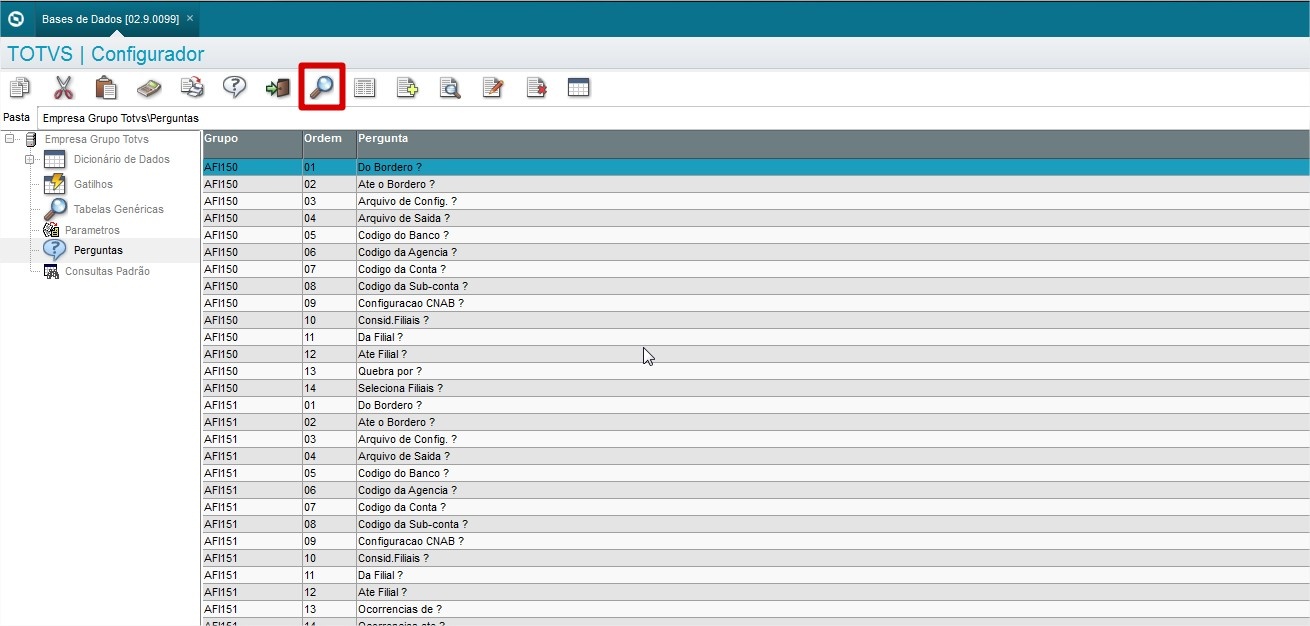
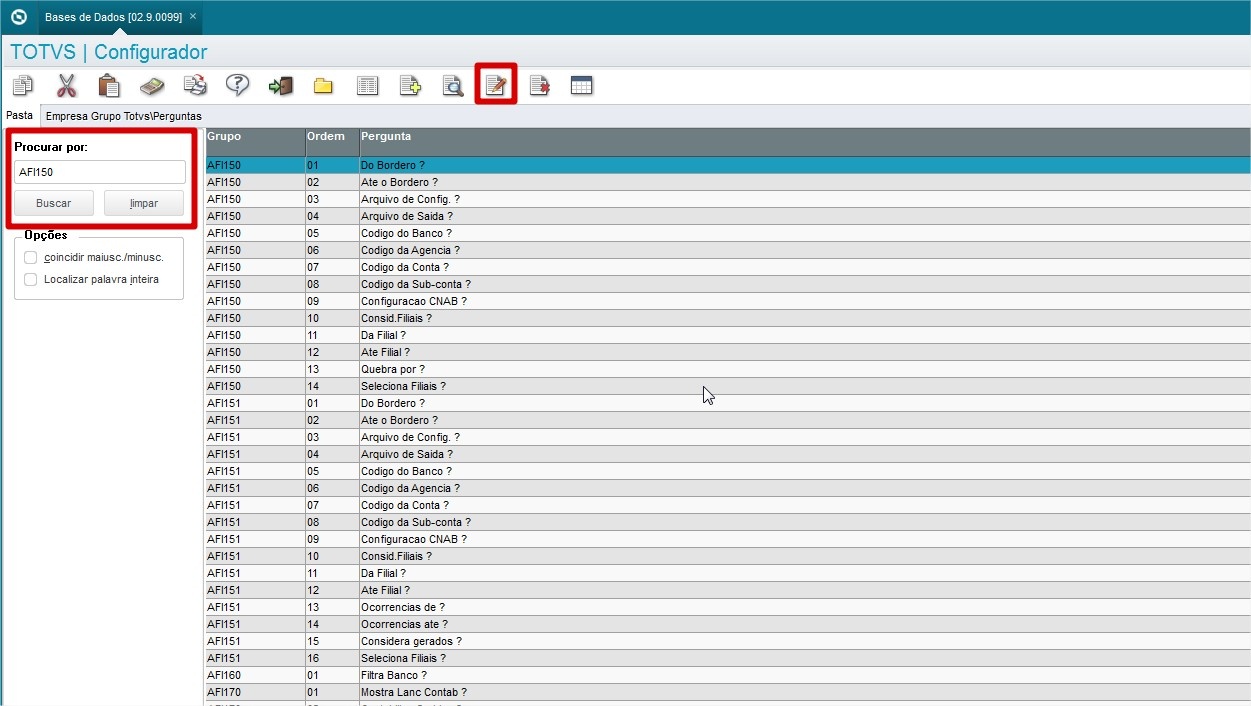
Se mostrará el HELP del campo y el Nombre del grupo al cual pertenece, en este caso el nombre del Grupo es "AFI150" el número "03" se | refere a qual posição a pergunta estárefiere a la posición en la cual está la pregunta. Para | incluirmos o botão de pesquisa incluir la opción de búsqueda | DADOS DATOS > | DICIONÁRIO DICCIONARIO > BASE DE | DADOS DATOS > | PERGUNTASPREGUNTAS:
| Clique na
Haga clic en la "LUPA" para | pesquisar a pergunta buscar la pregunta "AFI150"
| Depois Clique em
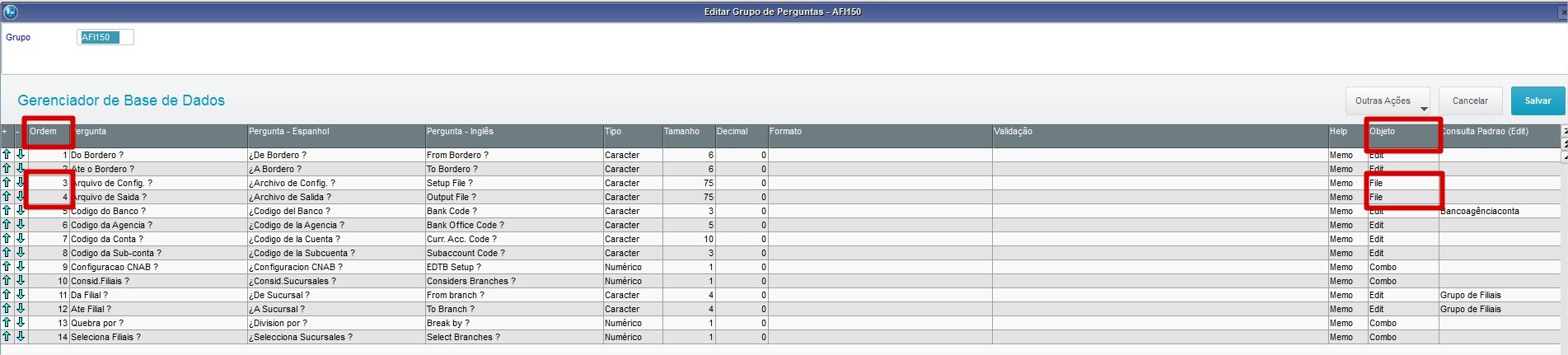
Después haga clic en "EDITAR"
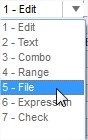
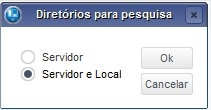
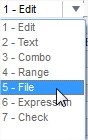
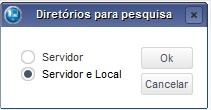
| Na Coluna ORDEM, localize as En la columna ORDEN, ubique "3" | e y "4" que se | referem as perguntasrefieren a las preguntas: | Arquivo ¿Archivo de Config.? | e Arquivo de Saída? e altere na coluna y Archivo de salida? y modifique en la columna OBJETO de "EDIT" | para a "FILE" | e selecione SERVIDOR disponibilizar somente a pasta DATA do Protheus, ou y seleccione SERVIDOR ponga a disposición solamente la carpeta DATA del Protheus, o SERVIDOR / LOCAL para | disponibilizar poner a | pasta DATA e o C: da Unidade de memória Local:disposición la carpeta DATA y el C: de la Unidad de memoria local:
Haga clic en | "OK" > " | SALVARGRABAR"
Obs: 1) | Caso já esteja com a rotina aberta será necessário sair e entrar novamente para que as alterações efetuadas entrem em funcionamento.2) Caso a natureza do titulo seja bloqueada, com o titulo ainda em aberto, o processo de baixa ocorrerá normalmente afim de finalizar o processoSi estuviera con la rutina abierta es necesario salir y entrar nuevamente para que las modificaciones efectuadas entren en funcionamiento. 2) Si la modalidad del título fuera bloqueada, con el título aún abierto, el proceso de baja ocurrirá normalmente para finalizar el proceso. |

Visão Geral
Import HTML Content
Conteúdo das Ferramentas
Tarefas