Versões comparadas

Chave

  • Esta linha foi adicionada.
  • Esta linha foi removida.
  • A formatação mudou.

...

Deck of Cards
idComo cadastrar
Card
labelCadastros

Cadastros

Expandir
titleIncluir/Editar

Incluir/Editar

Expandir
titleExcluir

Excluir

Card
labelProcessos

Processos

Expandir
titleNavegação para Processos

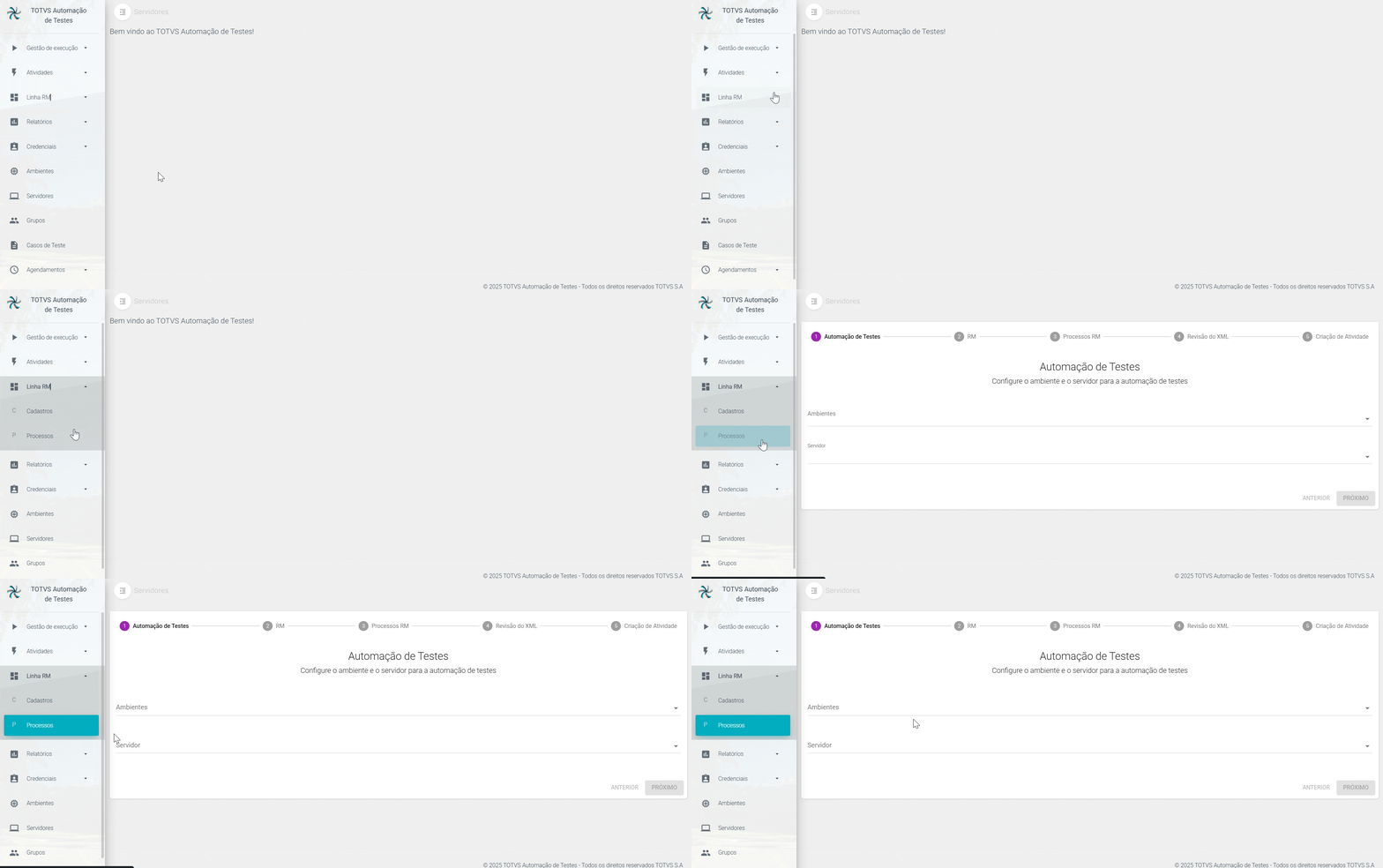
 1. Navegue no menu do TOTVS Automação de Testes e clique em: LInha RM  Processos

Image Added

Expandir
titleAutomação de Testes

Automação de Testes

É a primeira fase do Assistente de Configuração da Automação de Testes, responsável por:

  • Garantir que todas as etapas seguintes sejam carregadas com base na infraestrutura selecionada

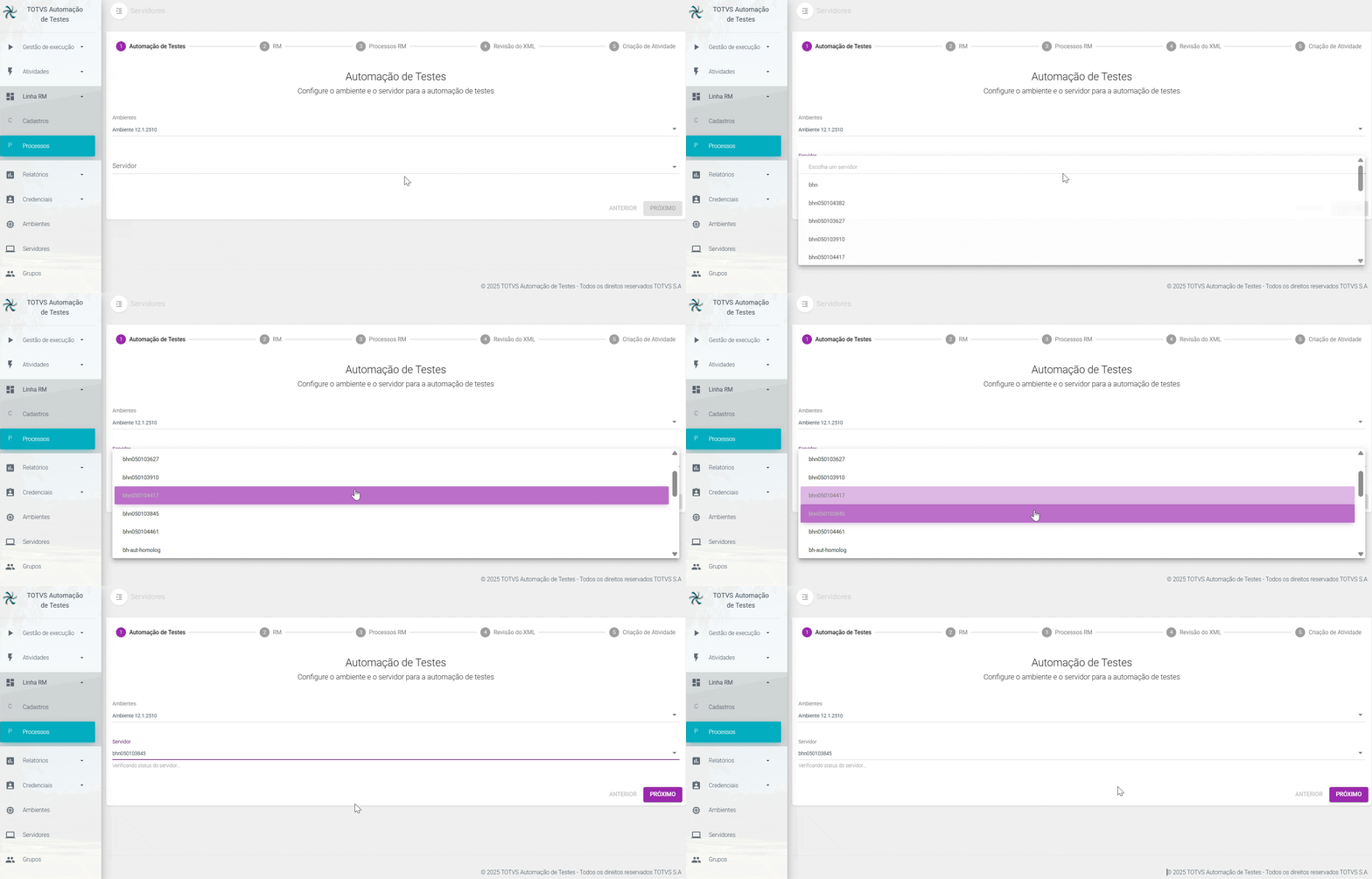
1. Ambientes

No campo Ambientes, o usuário seleciona o ambiente RM que será usado como referência para buscar os dados necessários para configurar a automação.

Exemplo (baseado na tela enviada):
teste

Esse ambiente é carregado a partir de uma listagem prévia que o sistema possui, podendo vir do controle interno do projeto ou de integrações com o RM.

Image Added

2. Servidores (obrigatório)

O campo Servidores é obrigatório, pois define o servidor que será utilizado para:

  • Ler o arquivo broker.dat

Image Added

Expandir
titleRM

RM

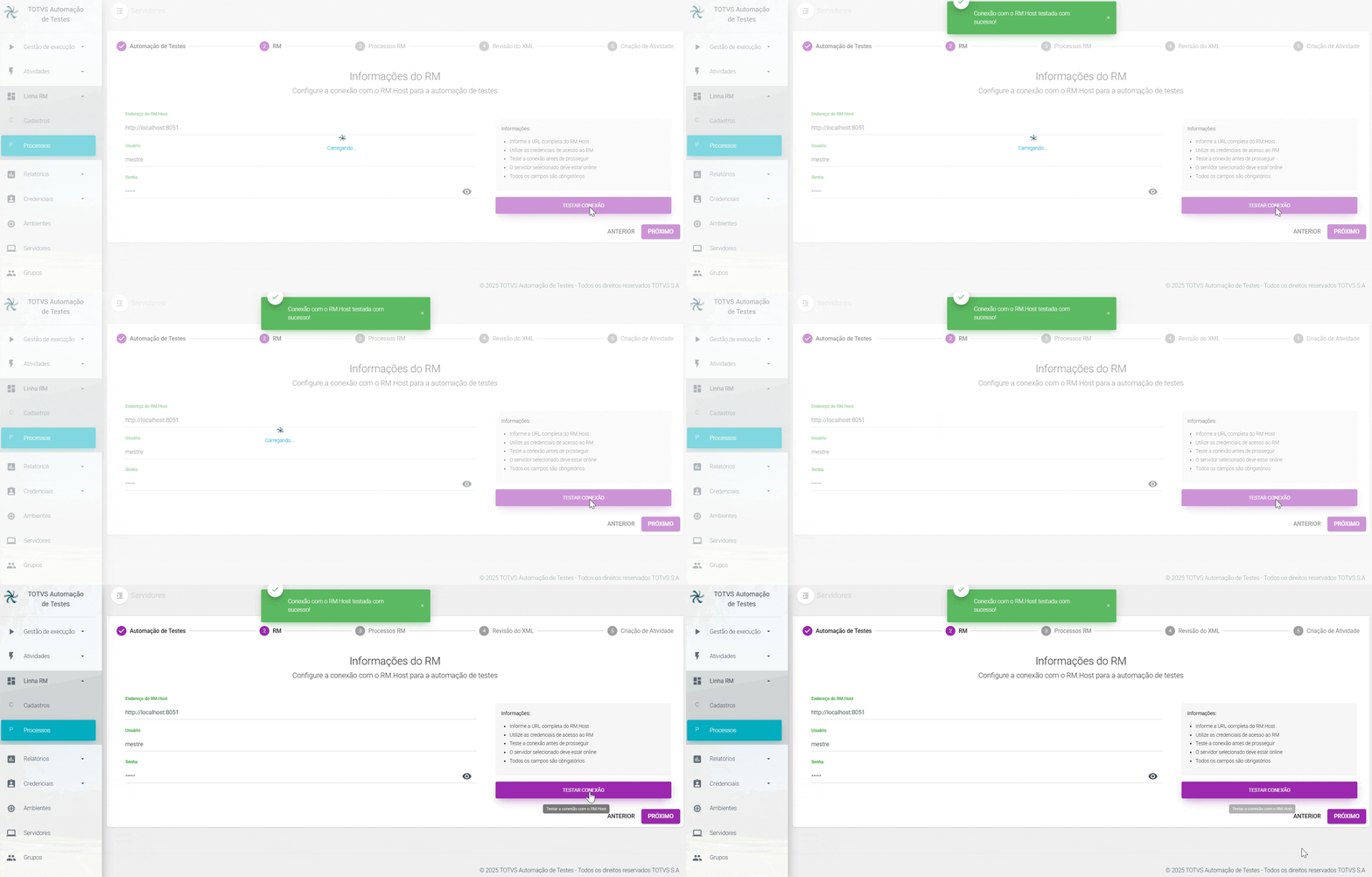
A tela Informações do RM faz parte do fluxo de configuração do ambiente de automação de testes. Nela, o usuário deve informar os dados necessários para estabelecer comunicação com o RM.Host, serviço responsável por orquestrar e executar processos do RM.

Essa etapa é essencial para validar se o ambiente está corretamente configurado antes de avançar no wizard..

Expandir
titleEndereço do RM.Host

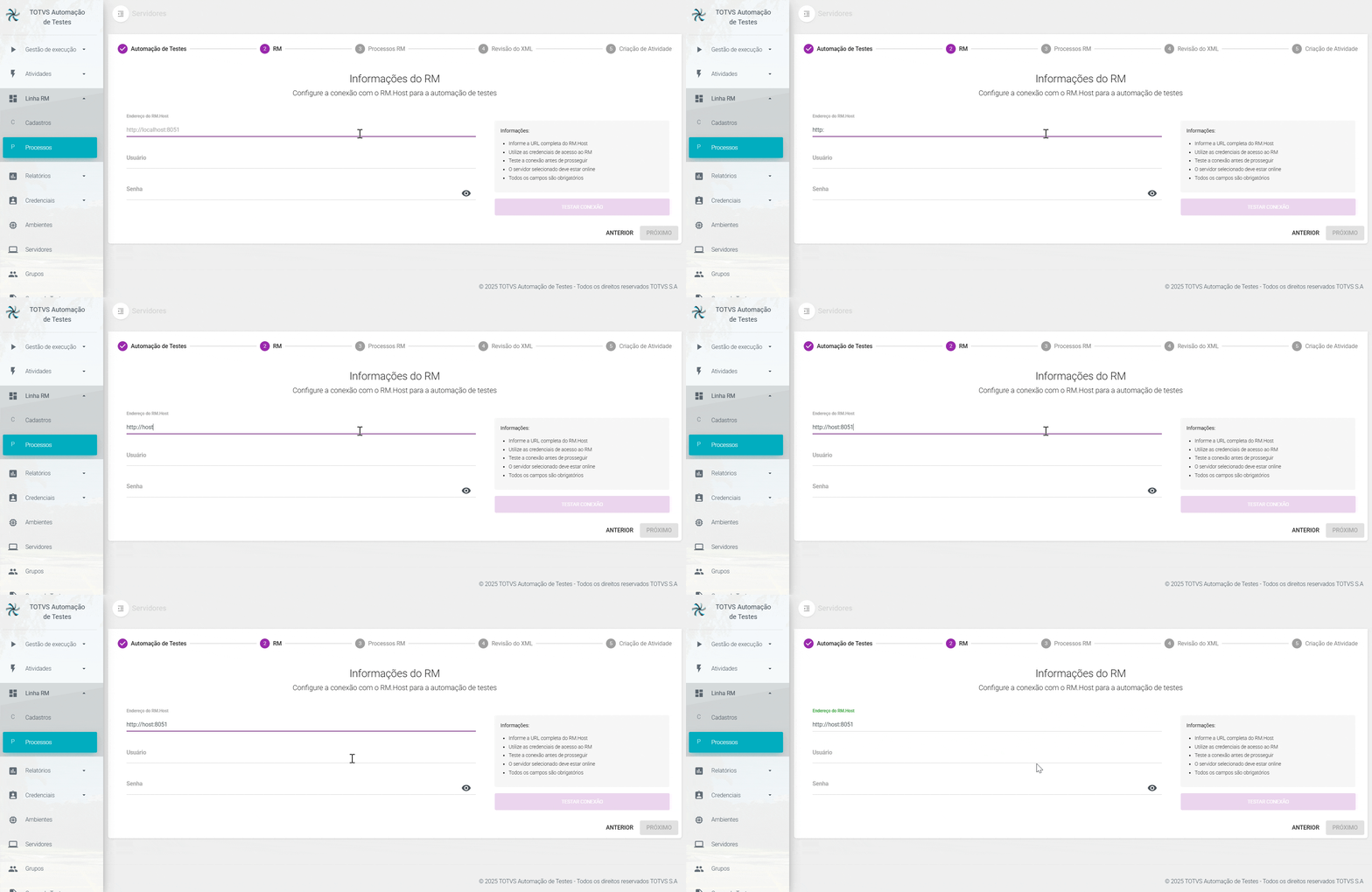
1.  No primeiro campo, você deve digitar o endereço usado para acessar o RM.Host.

Exemplo comum:

http://localhost:8051

Nota

O número final, chamado porta (ex.: 8051), pode ser diferente em sua instalação. Caso utilize outra porta, basta substituir.

Image Added

Expandir
titleUsuário e senha

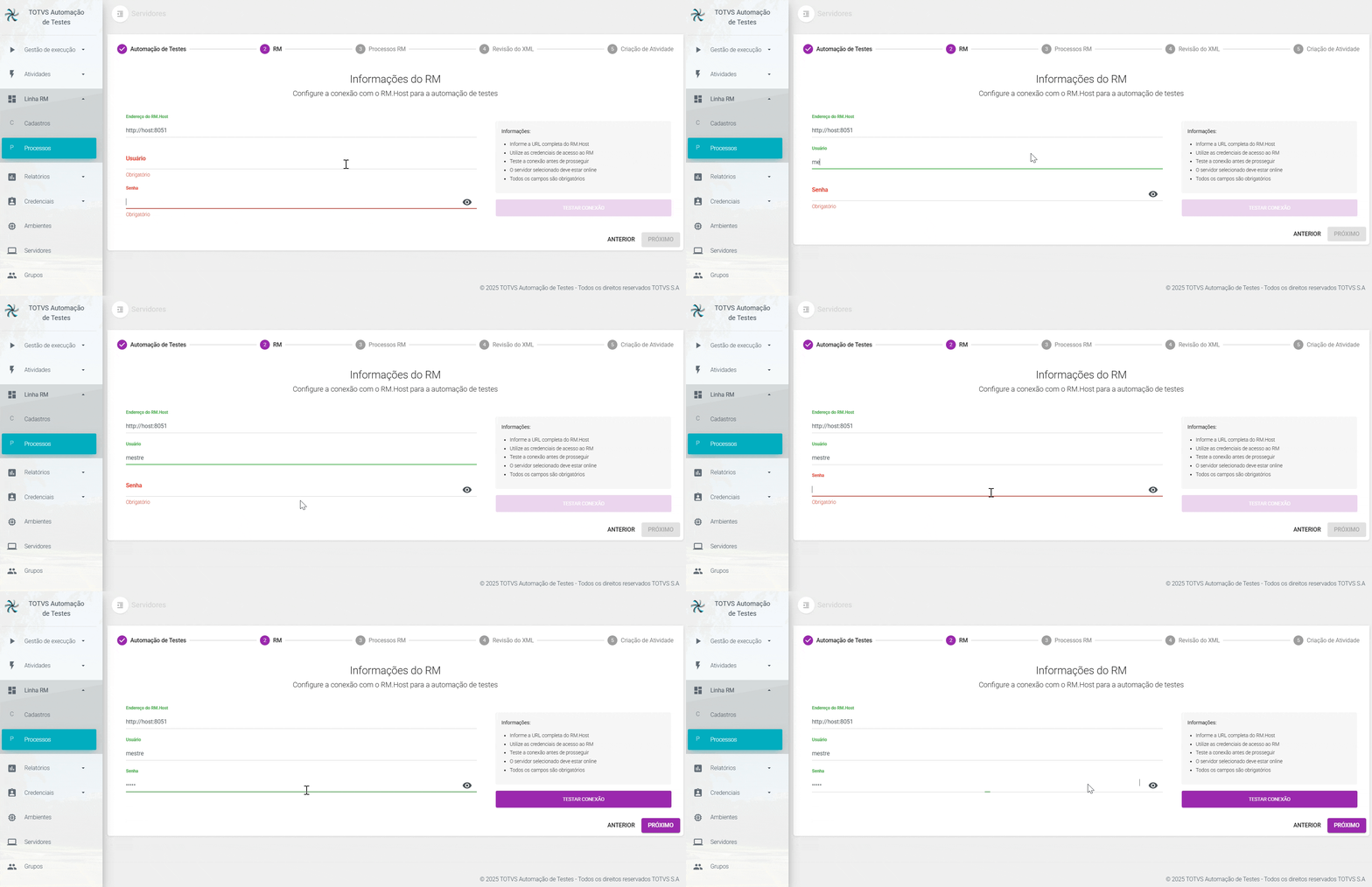
2. Digite o usuário e senha do RM:

Image Added

Expandir
titleTestar execução 

3.  Depois de preencher todos os campos, clique no botão: TESTAR TESTAR EXECUÇÂO

Ele serve para verificar se:

  • O endereço está correto

  • O usuário e senha são válidos

Se a conexão for bem-sucedida, você verá uma mensagem de confirmação.
Se der erro, revise os dados. 

Image Added


Expandir
titleDataServer Processos RM
DataServer

Processos RM

Nesta etapa, o TOTVS Automação de Testes utiliza o Agent para se comunicar com o RM.Host. Durante o carregamento, algumas chamadas são realizadas para validar a conexão e obter as informações necessárias.

Após a conclusão bem-sucedida dessas operações, é exibida uma tela contendo os últimos processos registrados na instância do RM.

Nessa lista, o usuário pode selecionar um ou mais Processos do RM. Com base nessa seleção, a próxima etapa irá gerar automaticamente um XML para reexecutar o processo com os mesmos parâmetros utilizados anteriormente, permitindo também editar esses parâmetros caso seja necessário.

usuário deve selecionar um dos processos do RM que foram executados no dia atual. Essa seleção permitirá a onterface guiada (wizard) avance para a revisão dos dados do XML gerado pelo processo.

A tela exibe uma lista de processos retornados pelo servidor RM, contendo informações importantes para identificar qual processo deve ser analisado. Basta escolher um processo clicando no ícone de seleção à esquerda.

Nota

Certifique-se de fornecer os dados de conexão corretos, pois somente os processos executados com essas informações aparecerão na lista.

Informações apresentadas

  • ID Job – Identificador único da execução do job no RM.

  • Nome – Nome do processo registrado no RM.

  • Sistema – Código do sistema responsável pelo processamento.

  • Coligada – Unidade/empresa da execução.

  • Processo – Nome técnico do processo RM.

  • Parâmetros – Detalhes dos parâmetros utilizados na execução.

  • Criado Em – Data e hora em que o job foi gerado.

  • Inic. Em – Momento em que o processo iniciou.

  • Final. Em – Momento em que o processo foi finalizado.

  • Status – Situação final do job (ex.: concluído, com erro, em execução).

  • Servidor – Nome do servidor onde o processo foi executado.
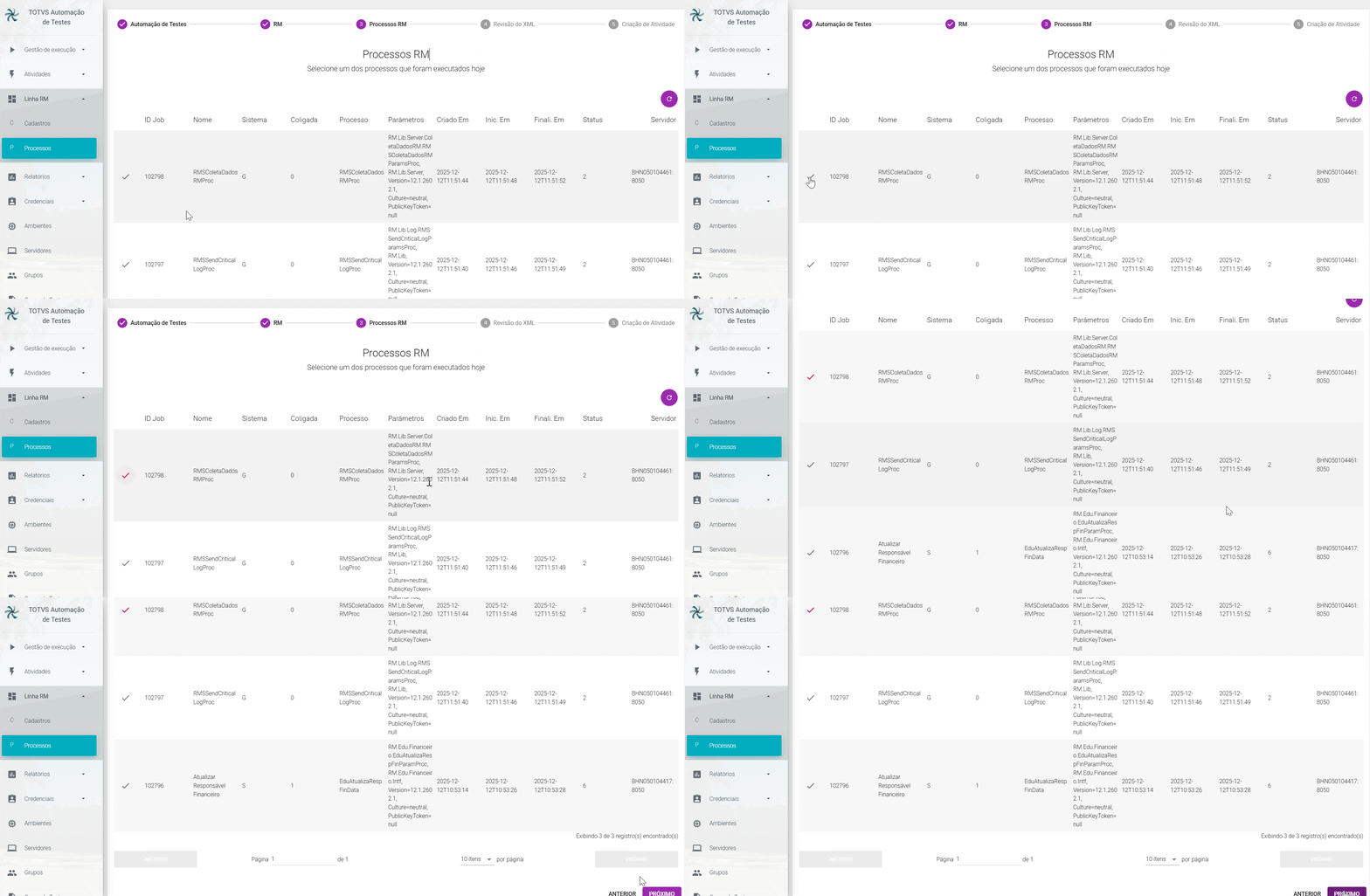
Image Added

Expandir
titleExibir informações do XML

Exibir informações do XML

Nesta etapa, você poderá visualizar todo o conteúdo do XML gerado a partir das informações preenchidas nas etapas anteriores. O objetivo é permitir que você confira se todos os dados estão corretos antes de finalizar o processo.

Aqui você pode analisar o XML completo, verificar se existe alguma inconsistência e garantir que tudo está conforme o esperado. Caso perceba algum erro, você pode voltar para as etapas anteriores, ajustar as informações e retornar para esta tela. Quando estiver tudo certo, basta avançar para concluir o Wizard.

Nota

Se você clicar em ANTERIOR, aparecerá uma mensagem de confirmação:

Deseja realmente voltar? As alterações serão perdidas.

Isso significa:

  • Se você editou o XML manualmente e tentar voltar, o sistema descarta qualquer modificação feita na tela.

Expandir
titleCriação de Atividade

Criação  de Atividade

Nesta etapa, você irá configurar as informações finais necessárias para que a atividade seja criada dentro do sistema. Essas informações definem como a automação será identificada, descrita e executada quando for utilizada em um fluxo. Dependendo do tipo de atividade que você estiver criando, esses dados serão utilizados pelo sistema para estruturar e realizar corretamente a execução durante os testes ou processos automatizados.

Ao finalizar a criação você poderá ser redirecionado para a atividade adicionada ou voltar para o estágio inicial do wizard para reiniciar o fluxo.

Expandir
titleGrupo

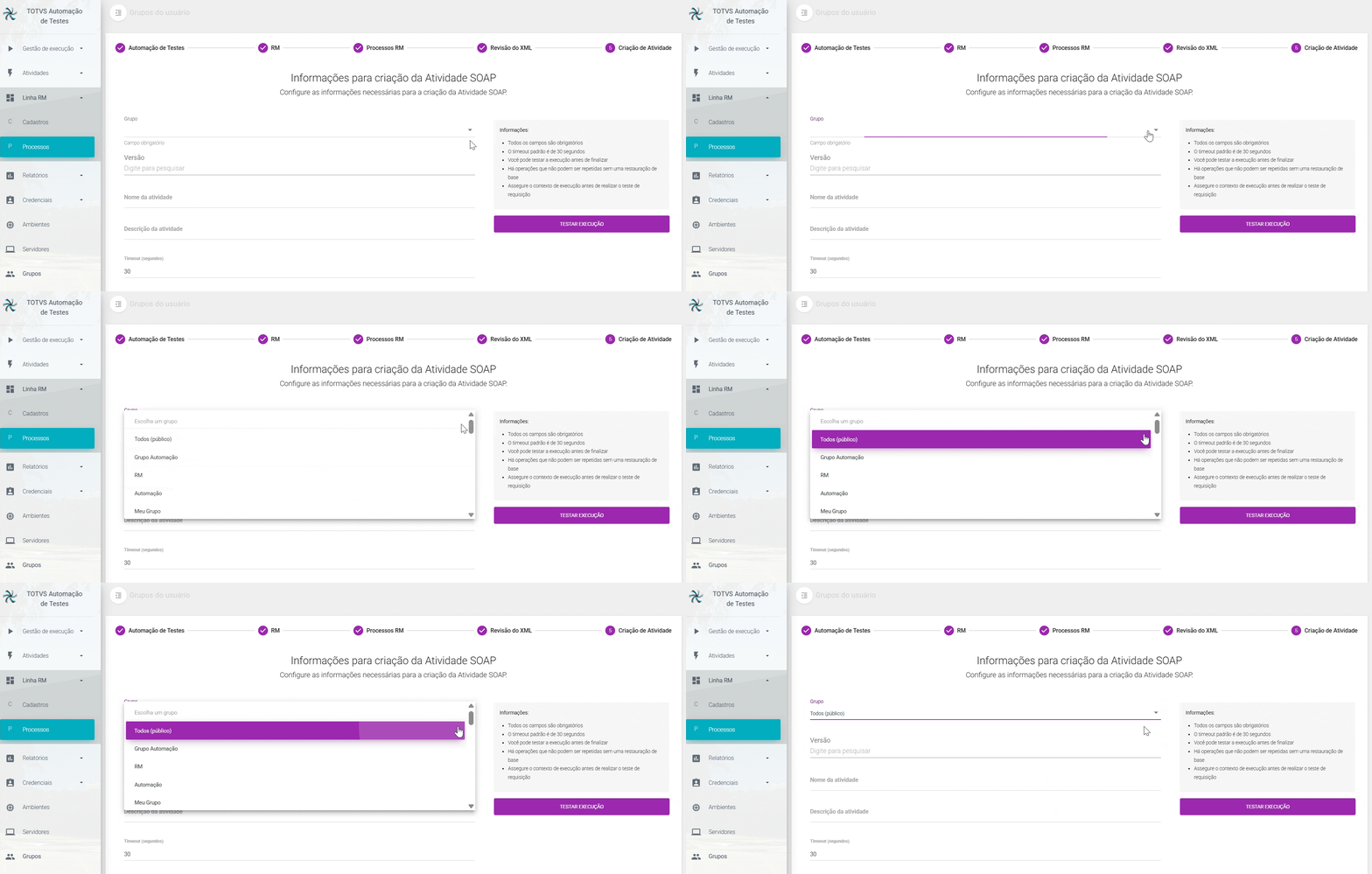
Seleciona o grupo ao qual a atividade pertencerá.

  • O grupo organiza e controla quem pode visualizar ou utilizar essa atividade.Image Added
Expandir
titleVersão

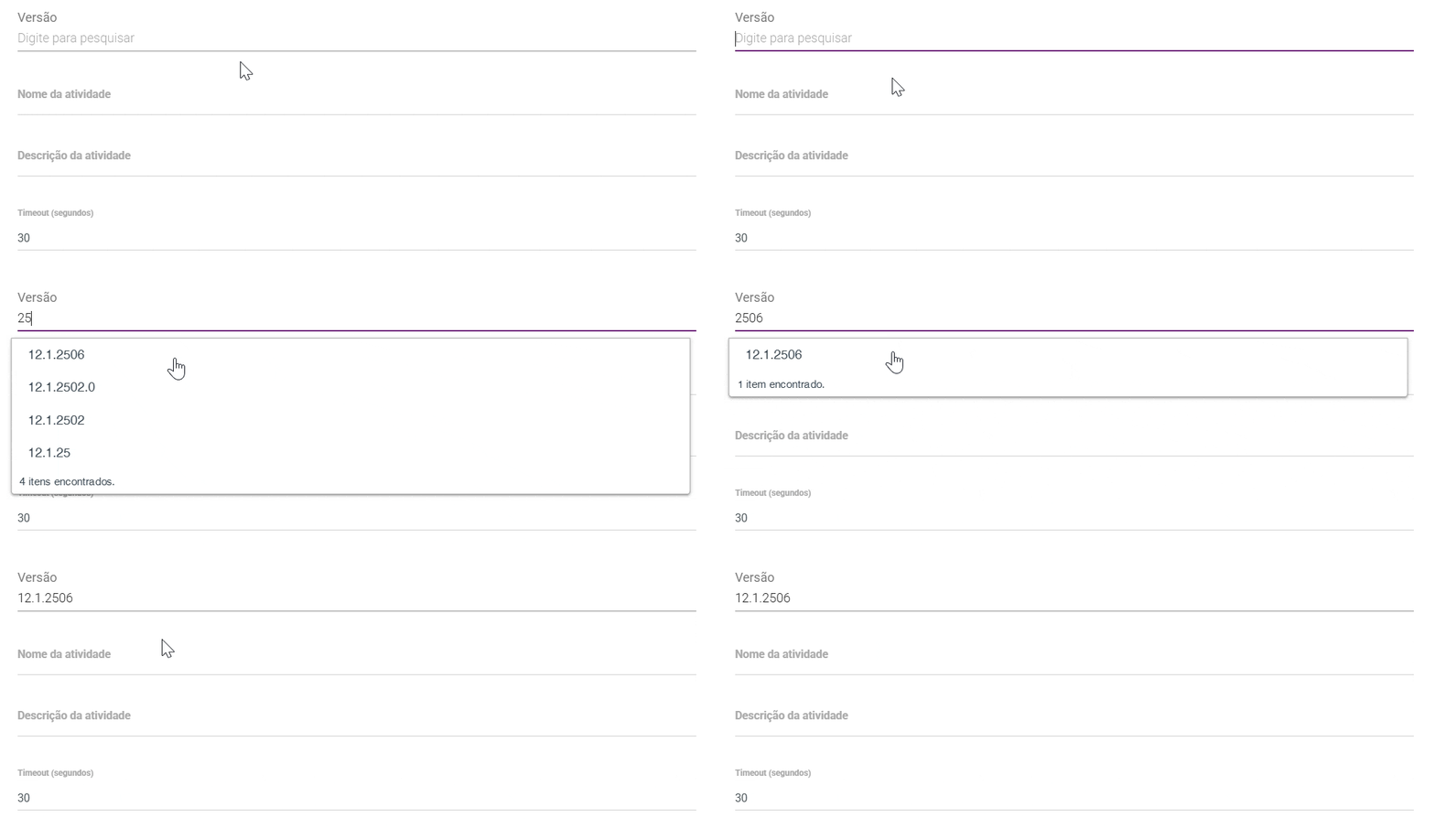
Define a versão da atividade que está sendo criada.

  • Isso é útil para controle de alterações e evolução de processos.
Informações

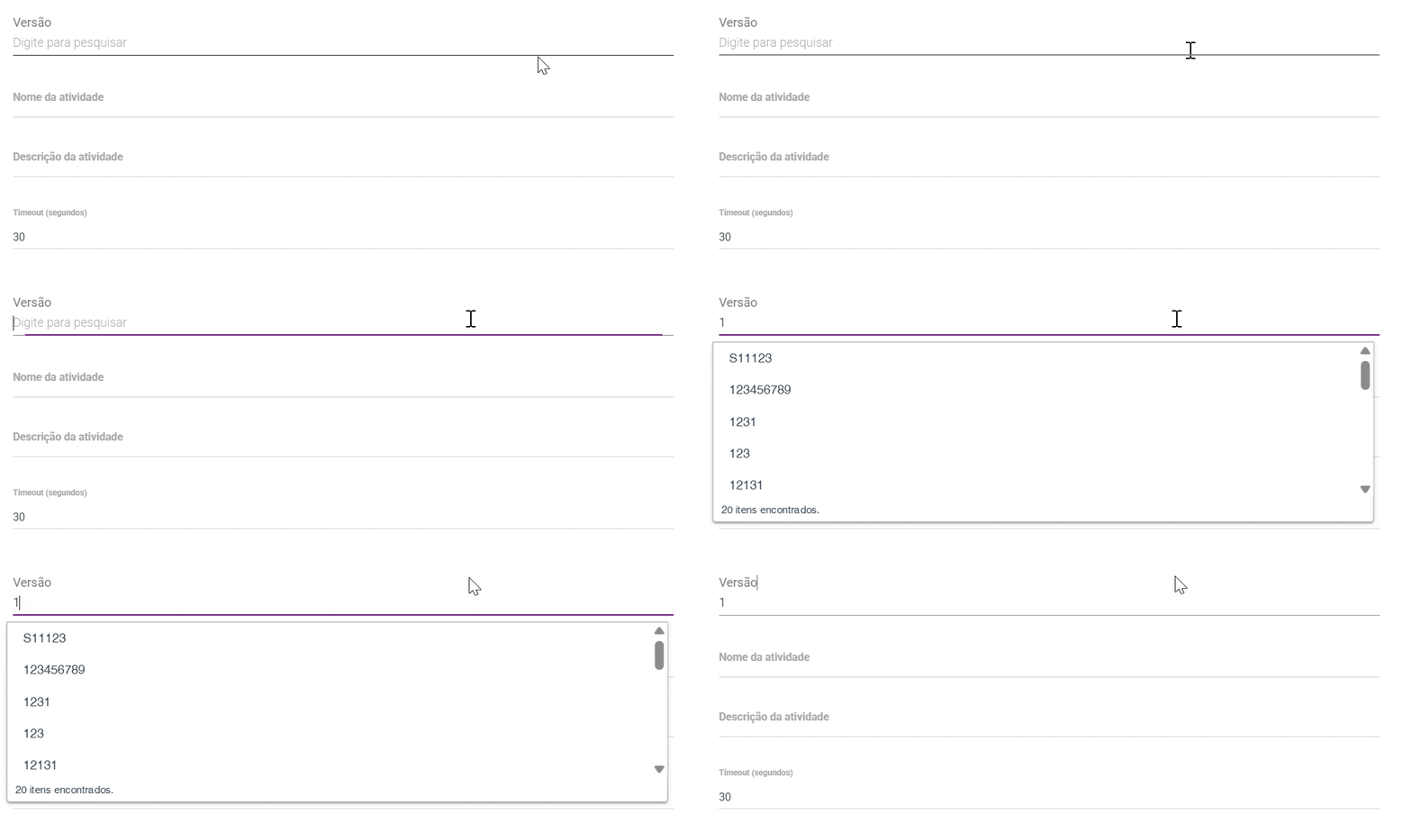
Se for necessário utilizar mais de uma versão do RM no seu ambiente, é recomendado que a versão da atividade seja compatível com o sistema RM em uso. Caso contrário, pode-se optar por uma versão padrão de sua preferência.

Section
Column

Exemplo utilizando a versão do RM

Image Added

Column

Exemplo utilizando a versão padrão

Image Added

Expandir
titleNome da atividade

É o nome que identificará a automação dentro da plataforma.

  • Escolha um nome que represente bem o que a atividade faz, facilitando a identificação por você e pela sua equipe.

Image Added

Expandir
titleDescrição da atividade

Campo destinado a explicar, de forma resumida, o propósito da automação.

  • Uma boa descrição ajuda a documentar o processo e facilita a manutenção futura.
Expandir
titleVersão

Define a versão da atividade que está sendo criada.

  • Isso é útil para controle de alterações e evolução de processos.

Image Added

Expandir
titleTimeout (segundos)

Tempo máximo que a execução pode levar antes de ser interrompida automaticamente.

  • O valor padrão é 30 segundos, mas você pode aumentar caso o processo do RM costume demorar mais.

Image Added

Saiba mais

Dica


Dica


Dica


Dica


...