Árvore de páginas

Versões comparadas

Chave

  • Esta linha foi adicionada.
  • Esta linha foi removida.
  • A formatação mudou.

...

Deck of Cards
id1
Card
id5
labelConfiguração Integração Datasul X ATS
titleDocumentação Relacionada

Índice

1 VISÃO GERAL


2 SMARTLINK CLIENT DATASUL 

  O SmartLink Client é o componente responsável por realizar a comunicação entre o SmartLink Server e o ERP Datasul.

  Visão Geral
  • 2. Envio de candidatos 
  • 3 SmartLink Client Datasul
  • 3.1 Instalação SmartLink Client
  • 3.2 Configuração ERP Datasul
  • 3.3 Monitor SmartLink Server
  • Instalado na infraestrutura do próprio cliente (on-premise), ele atua como ponte para envio e recebimento de mensagens entre os sistemas.

          Para que a integração com o SmartLink ocorra corretamente no ambiente Datasul, é necessário configurar as credenciais de acesso à TOTVS Apps:

    Informações
    titleSiga os passos abaixo:
    1. Acesse o programa "Propriedades Integrações TOTVS" no Datasul.

    2. Na aba "SmartLink", cadastre um usuário do produto Datasul no campo “Usuário”.

      • O usuário deve possuir perfil de administrador ou ser o usuário padrão utilizado no recebimento e processamento de mensagens via SmartLink, além de ter acesso a todas as empresas que participarão da integração.

    3. Localize a área de configuração TOTVS Apps.

    4. Habilite a integração com a plataforma.

    5. Preencha obrigatoriamente os seguintes campos:

      • ClientId do RAC

      • Secret do RAC

    Essas credenciais são fornecidas via TOTVS Apps e são essenciais para autenticar a comunicação entre o SmartLink Client e o Datasul.


    2.2 GERENCIADOR DE MENSAGENS SMARTLINK CLIENT 


    Aviso
    titleRecomendação

    Recomendamos que este programa deve ser acessado apenas por usuários administradores do produto Datasul, garantindo segurança e manutenção da integração.

           Verifique se os seguintes tipos de mensagens foram criados corretamente no cadastro de Tipos de Mensagens do SmartLink Client:
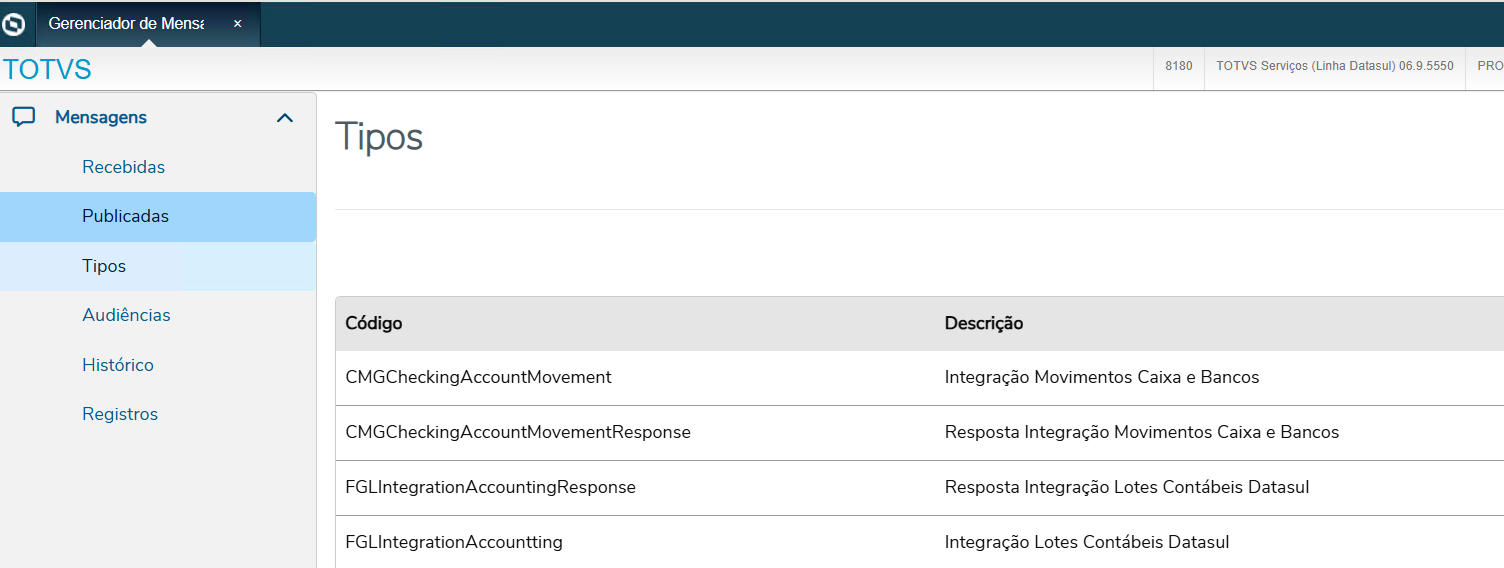
          Image Added


    Informações
    titleImportante
    • Esses registros são criados internamente pela TOTVS.

    • A criação ocorre automaticamente por meio da console de atualização do produto Datasul.

     Para maiores detalhes sobre o gerenciador de mensagens acessar o link abaixo: 

    Gerenciador de Mensagens do Smart Link

    2.3 INSTALAÇÃO SMARTLINK CLIENT

           A instalação do Smart Link Client deve ser realizada conforme as instruções disponíveis no link abaixo:

           Instalação Smart Link Client

     Para maiores detalhes sobre a integração Datasul x Smartlink Client, acessar o link abaixo:       

     Integração Datasul x Smarlink Client.

    2.4 CONFIGURAÇÕES ERP DATASUL

          Para viabilizar a integração entre o sistema de origem (Gesplan) e os módulos do ERP Datasul — Contabilidade e Caixa e Bancos — é necessário realizar o cadastro do módulo/produto de origem.

    Essa configuração tem como principal objetivo facilitar a identificação, rastreabilidade e consulta dos movimentos gerados, permitindo o correto funcionamento das rotinas, relatórios e consultas tanto na Contabilidade Fiscal quanto no Caixa e Bancos.

    Para maiores detalhes sobre o cadastro e parametrização, acesse os links específicos abaixo:

    Configuração para Contabilidade

    Configuração para Caixa e Bancos

    2.5 MONITOR SMARTLINK SERVER

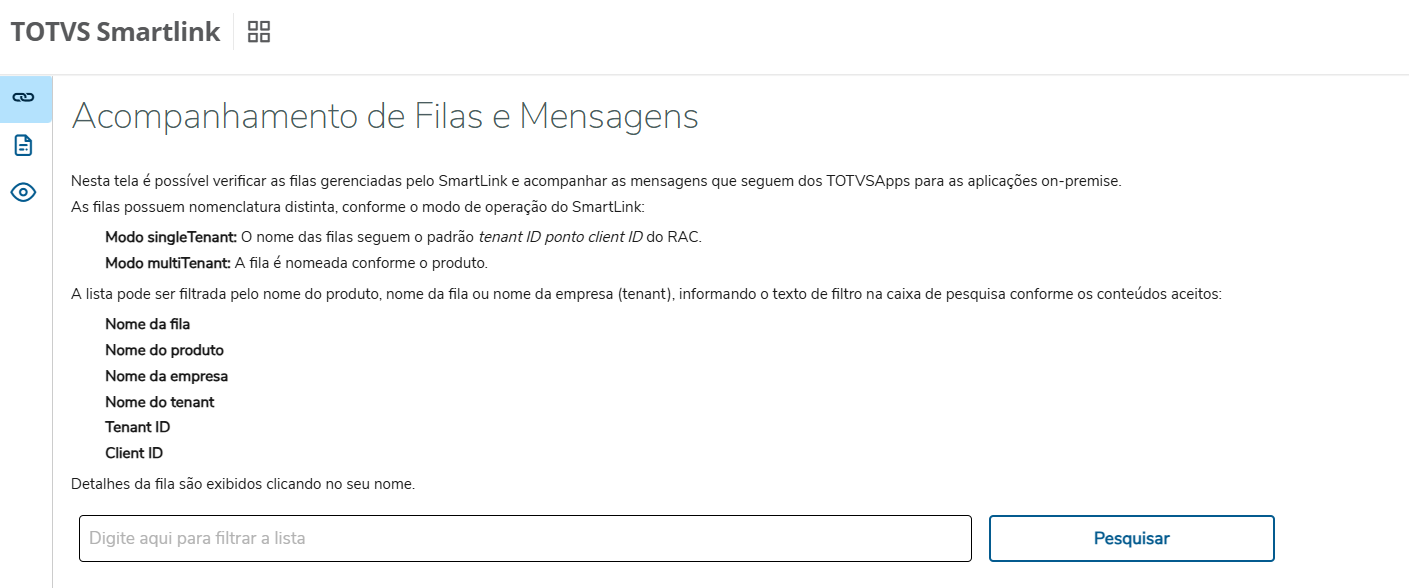
          O correto funcionamento do SmartLink via Behavior Sharing depende de um monitoramento eficiente das mensagens que trafegam entre os serviços. Para isso, está disponível o Monitor do Smart Link, ferramenta essencial para acompanhar o comportamento das filas dos Clients. Através dele, é possível verificar:

    • A quantidade de mensagens atualmente na fila, aguardando leitura pelo Client;

    • Qual mensagem está há mais tempo pendente na fila;

    • Os tipos de mensagens que estão sendo processadas ou aguardando processamento.


    Informações
    titleImportante

    O Monitor exibe apenas as mensagens originadas nos TOTVS Apps, que têm como destino o SmartLink Client.

    Image Added

    Para maiores informações sobre uso e acesso ao monitor, consulte o link abaixo:

    Monitor SmartLink

    3.4 Fluxo da Integração

    Card
    id1
    labelDocumentação


    Card
    defaulttrue
    id1
    labelParametrização
    titleParametrização


    Informações
    titleImportante


    Card
    id2
    labelFP1440
    titleIntegração

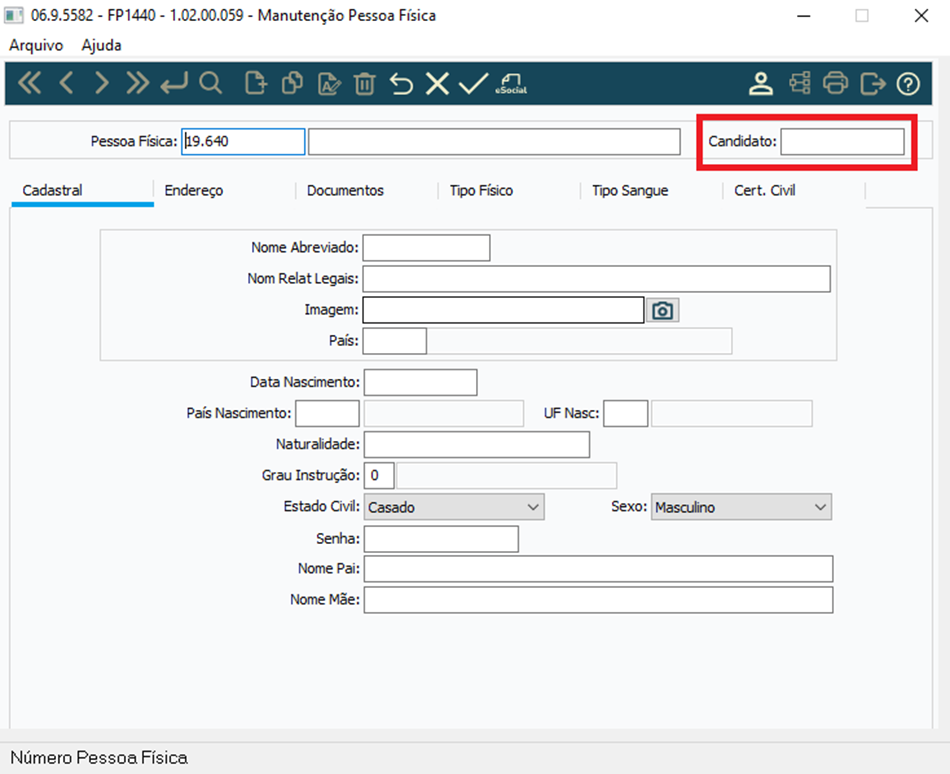
    É possível realizar a integração de um candidato na Pessoa Física na Folha de Pagamento RH Datasul através do programa FP1440 - Manutenção Pessoa Física.

      • Foi criado o campo Candidato no programa FP1440 que permite selecionar candidatos vindos do ATS:

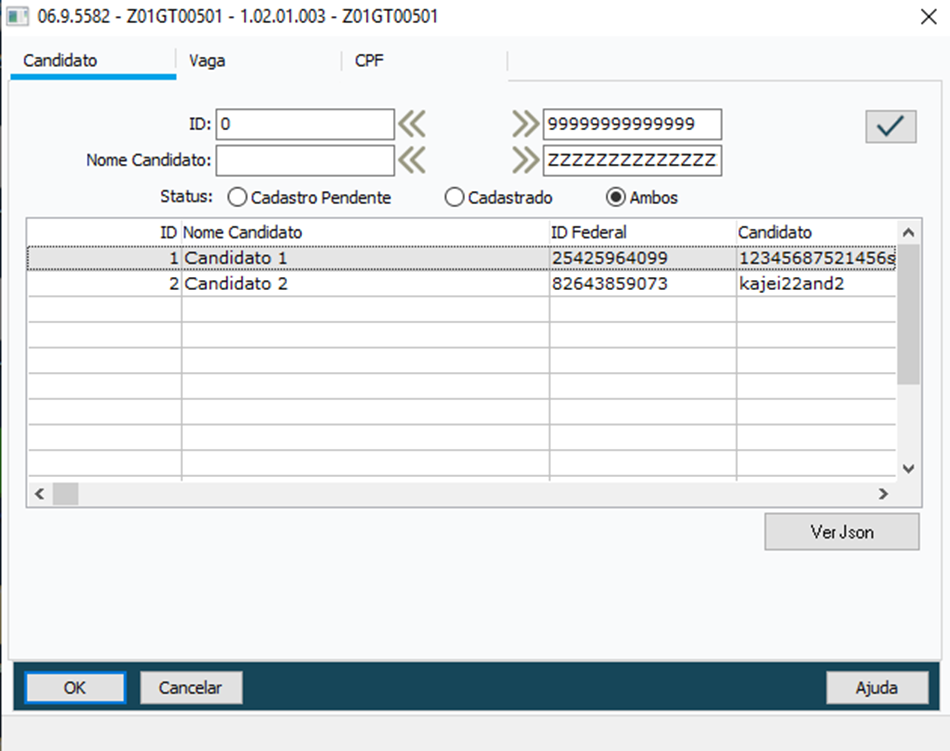
      • O campo Cadastro tem um zoom que permite filtrar e selecionar o candidato:
        • Aba Candidato:

          • Na aba Candidato é possível realizar o filtro pelo ID do registro, Nome do Candidato e o Status do registro:
          • No browse são exibidos os campos 
            • ID do Registro
            • Nome do Candidato
            • CPF do candidato
            • Código do registro do candidato do ATS
            • Código da Vaga
            • Email do candidato
            • Status do registro do candidato, se está cadastrado ou com o cadastro com alguma pendência.


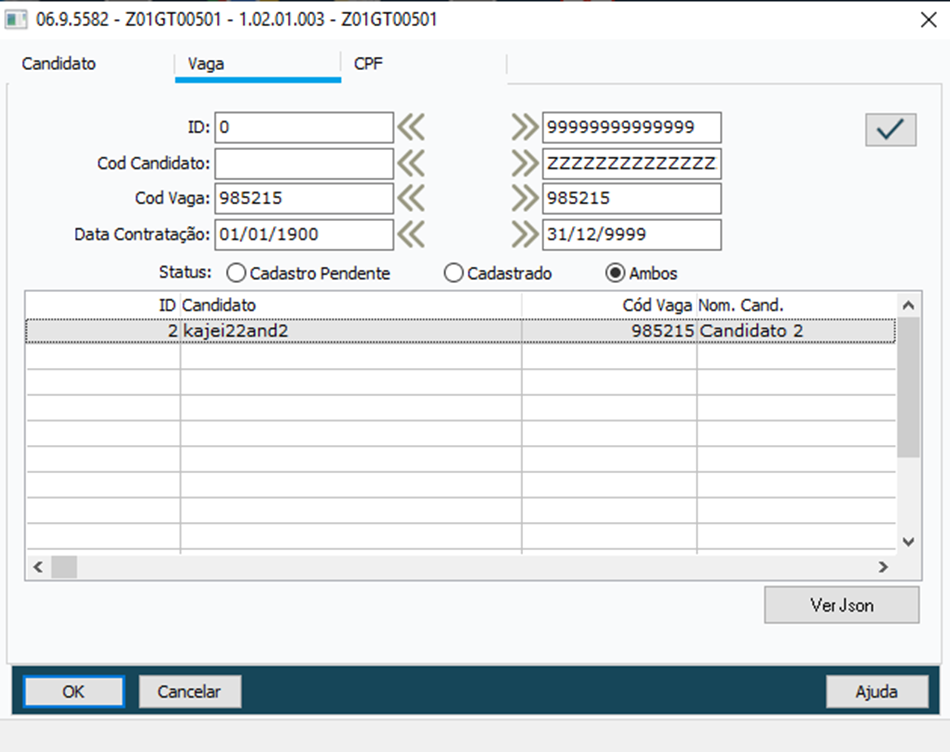
        • Aba Vaga:

          • Na aba Vaga é possível realizar o filtro pelo ID do registro, Código do Registro do Candidato do ATS, Código da Vaga e da Data de Contratação:
          • No browse são exibidos os campos
            • ID do Registro
            • Código do registro do candidato do ATS
            • Código da Vaga
            • Nome do Candidato
            • Data de Contratação
            • CPF do candidato
            • Email do candidato
            • Status do registro do candidato, se está cadastrado ou com o cadastro com alguma pendência.


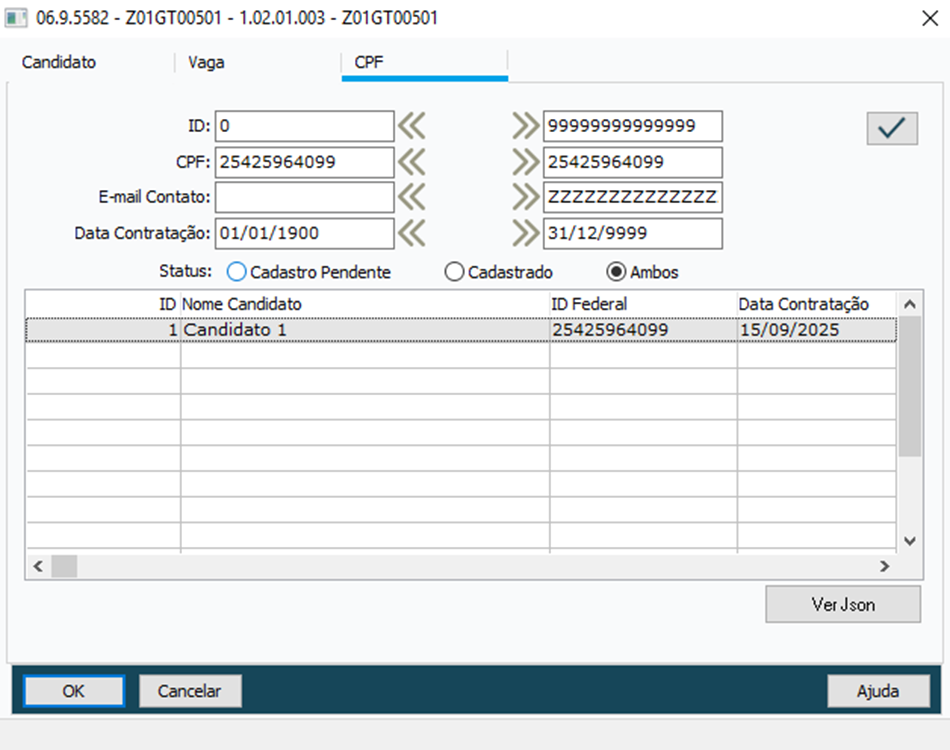
        • Aba CPF:


          • Na aba CPF é possível realizar o filtro pelo ID do registro, CPF do candidato, Email do Candidato e a Data de Contratação:
          • No browse são exibidos os campos:
            • ID do Registro
            • Nome do Candidato
            • CPF do candidato
            • Data de Contratação
            • Código do registro do candidato do ATS
            • Código da Vaga
            • Email do candidato
            • Status do registro do candidato, se está cadastrado ou com o cadastro com alguma pendência.


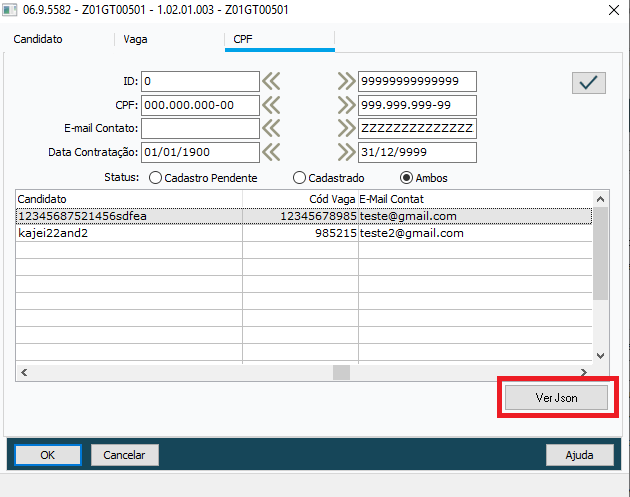
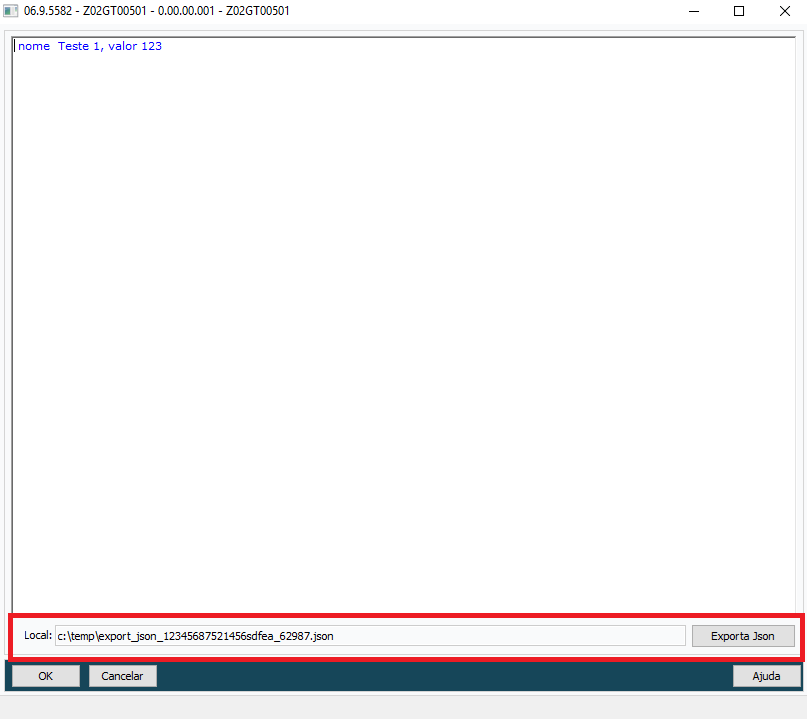
        • É possível visualizar e exportar o JSON da integração do Candidato do ATS através do botão Ver Json


    Informações
    titleImportante


    Exporta Json

    Ao realizar a exportação do Json, é gerado um arquivo Json no diretório 'C:\Temp' com o código do candidato do ATS.

    Card
    id3
    labelDe/Para
    titleDe/Para
    Card
    id1
    labelDe/Para
    titleDe/Para


    Card
    id4
    labelDocumentação Relacionada
    titleDocumentação Relacionada
    Card
    id1
    labelDocumentação


    Card
    id5
    labelVídeos
    titleVídeos How To