
Histórico da Página
...
- Versões
- Visão Geral
- Exemplo de importaçãoutilização
- Relatório do Demonstrativo Contábil
- Visão de dados do Demonstrativo Contábil
...
Nesse relatório temos os seguintes campos nos objetos de negócio disponíveis:
- Plataforma de Origem
A visualização do relatório será de acordo com os parâmetros inserido via visão do Smart View.
03. EXEMPLO DE UTILIZAÇÃO OBJETO DE NEGOCIO
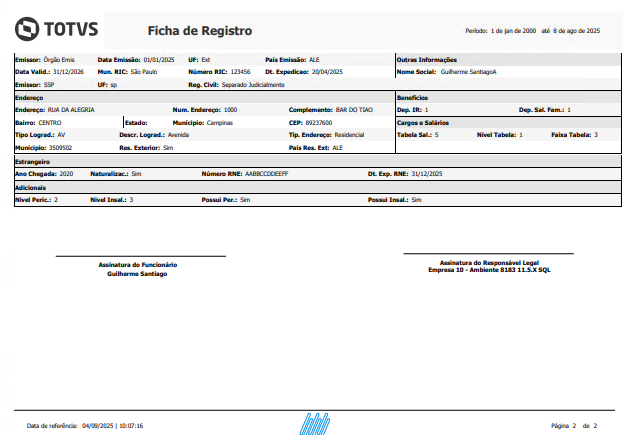
No Smart View, após acessarmos e incluirmos um novo relatório. Iremos escolher o Objeto de negócio da Ficha do Funcionário ( Datasul - Folha de Pagamento | Ficha do Funcionário )
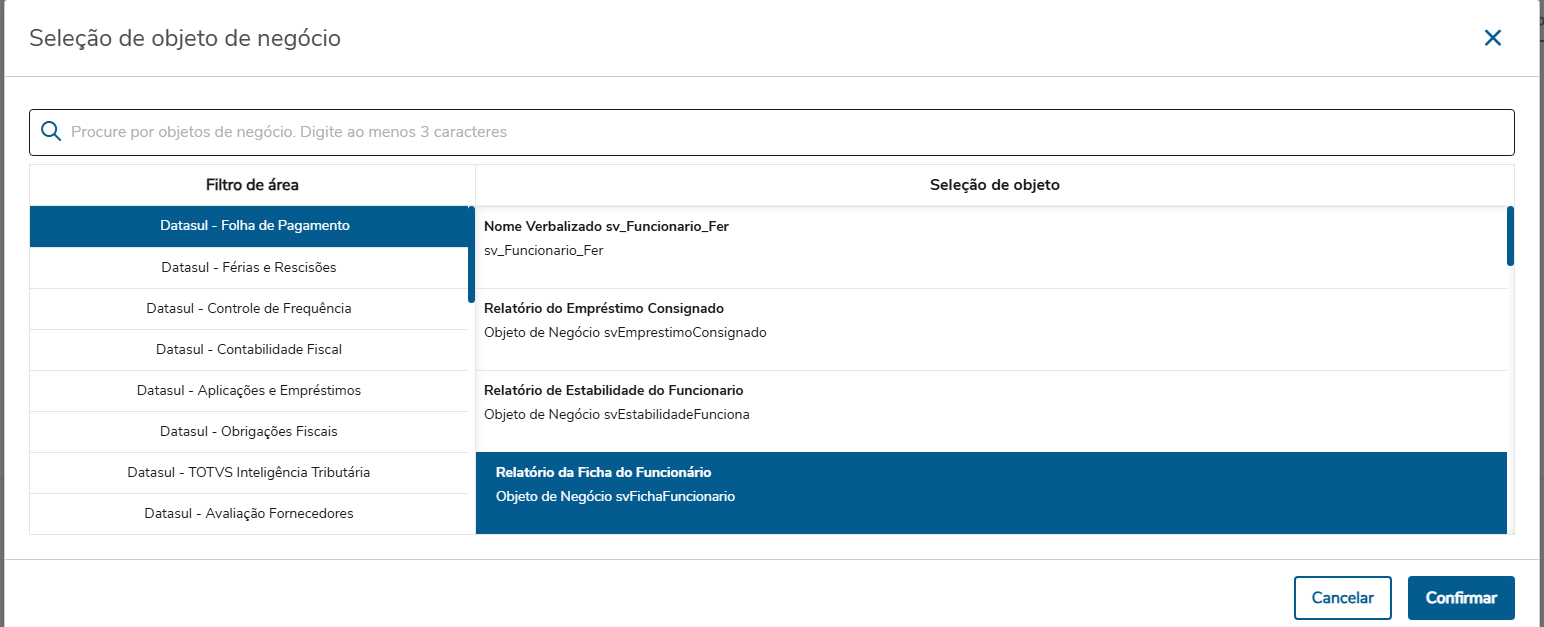
Após a confirmação, poderá seguir e deverá primeiramente selecionar as faixas de parâmetros necessarias e depois executar como no exemplo a seguir:
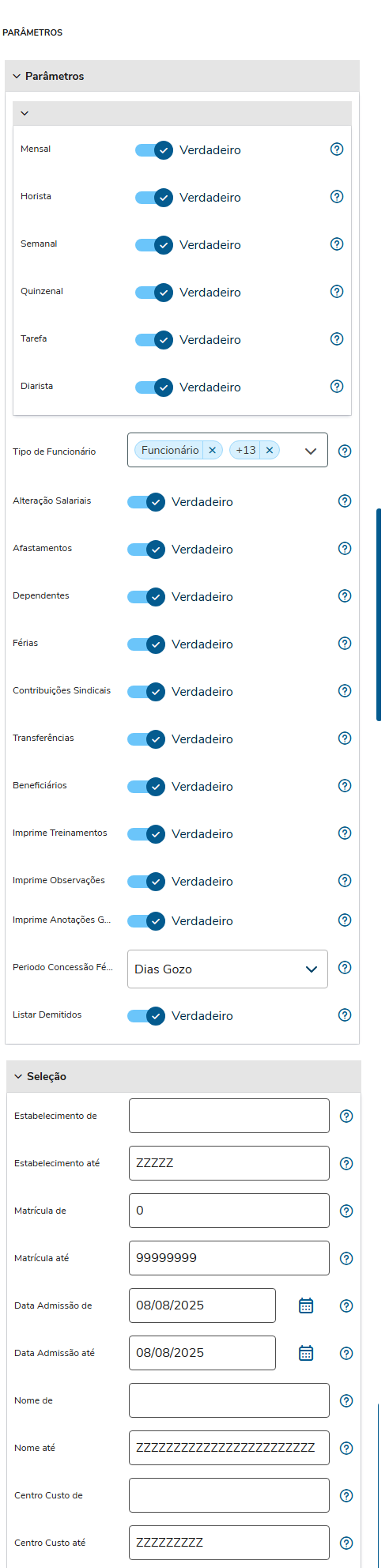
Parâmetros:
...
Campo:
...
Descrição:
...
"Categoria Salarial"
...
Que são indicadores das categorias salariais a serem consideradas na emissão sendo elas:
Mensal;
Horista;
- Semanal;
- Quinzenal;
- Tarefa;
- Diarista.
...
"Tipo de Funcionário"
...
Inserir os tipos de funcionário que deseja considerar na busca.
São os tipos:
1 - Funcionário
2 - Estagiário
3 - Aposentado
4 - Empregador
5 - Prazo Determinado
6 - Tempo Parcial
7 - Aprendiz
8 - Contrato Verde Amarelo
10 - Temporário
11 - Cooperado
12 - Contratado
13 - Estagiário Contratado
14 - Terceiros - Ponto
...
"Alterações Salariais"
...
Indica se deseja que seja mostrada as alterações salariais no resultado do relatório.
...
"Afastamento"
...
Indica se deseja que seja mostrada os afastamentos no resultado do relatório.
...
"Dependentes"
...
Indica se deseja que seja mostrada os dependentes no resultado do relatório.
...
"Férias"
...
Indica se deseja que seja mostrada as férias no resultado do relatório.
...
"Contribuições Sindicais"
...
Indica se deseja que seja mostrada as contribuições sindicais no resultado do relatório.
...
"Transferências"
...
Indica se deseja que seja mostrada as transferências no resultado do relatório.
...
"Beneficiários"
...
Indica se deseja que seja mostrada os beneficiários no resultado do relatório.
...
"Imprime Treinamentos"
...
Indica se deseja que seja mostrada os treinamentos no resultado do relatório.
...
"Imprime Observações"
...
Indica se deseja que seja mostrada as observações no resultado do relatório.
...
"Imprime Anotações Gerais"
...
Indica se deseja que seja mostrada as anotações gerais no resultado do relatório.
...
"Périodo Concessão Férias"
...
Período de férias a ser listado no relatório. As opções disponíveis são:
Dias Gozo + Dias Abono – Quando selecionado, indica que serão listados os dias gozados e os dias abonados.
Dias Gozo – Quando selecionado, indica que serão listados somente os dias efetivamente gozados pelo funcionário.
...
"Listar Demitidos"
...
Inidica se deseja que seja considerados funcionários desligados para o resultado do relatório
- Código da empresa
- Nome da Empresa
- CNPJ
- Código Estabelecimento
- Nome Estabelecimento
- Descrição da Conta
- Código da Conta
- Código do Centro de Custo
- Descrição Centro de Custo
- Descrição Verba/Evento
- Código Verba/Evento
- Valor do Débito
- Valor do Crédito
- Mês Referência
- Ano Referência
- Código Estabelecimento Trabalhado
- Nome Estabelecimento Trabalhado
- Contra Partida - Código do Centro de Custo
- Contra Partida - Descrição Centro de Custo
- Contra Partida - Código da Conta
- Código Unidade de Negócio
- Total do Crédito da quebra
- Total do Débito da quebra
- Total Crédito Geral
- Total Débito Geral
- Campo para fazer a quebra 1
- Campo para fazer a quebra 2
- Periodo Inicial
- Periodo Final
- Mês Periodo
A visualização do relatório será de acordo com os parâmetros inserido via visão do Smart View.
03. EXEMPLO DE UTILIZAÇÃO OBJETO DE NEGOCIO
| Informações | ||
|---|---|---|
| ||
A importação e o compartilhamento de cada layout dos relatórios disponíveis no Smart View deve estar realizada, conforme descrito no item 4-Uso de relatório expedido para o Smart View do documento Integração Datasul x Smart View |
Após a importação e compartilhamento do relatório pelo usuário administrado do SmartView pode ser feito a execução do relatório via menu datasul conforme a documentação: Execução Relatórios Smart View Diretamente no Menu do Produto.
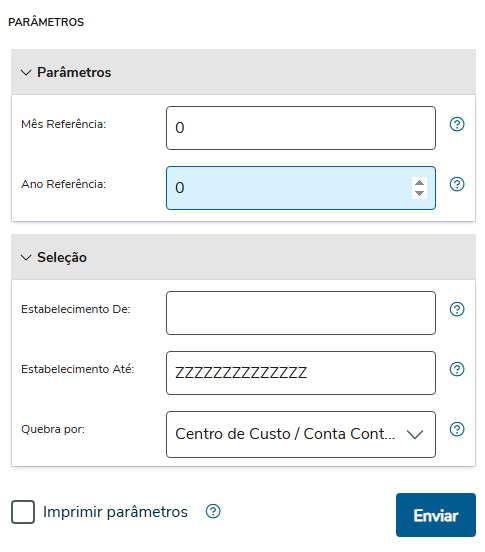
ParâmetrosSeleção:
Campo: | Descrição: |
" EstabelecimentoMês de Referência" e"Estabelecimento até" | Inserir a faixa de códigos do estabelecimento a ser considerado na emissão do relatório. |
"Matrícula de" e "Matrícula até" | Inserir a faixa de códigos da matrícula a ser considerado na emissão do relatório. |
Mês que será utilizado de referência para a busca do relatório, caso esteja como "0" irá utilizar o mês que está a empresa. | |
"Ano de Referência" | Ano que será utilizado de referência para a busca do relatório, caso esteja como "0" irá utilizar o ano que está a empresa. |
"Estabelecimento De" e "Estabelecimento Até" | Inserir a faixa de |
códigos do estabelecimento a ser | |
considerado na emissão do relatório. | |
" Nome deQuebra por" e"Nome até" | Inserir a faixa de nomes a ser considerada na emissão do relatório. |
"Centro de Custo de" e "Centro de Custo até" | Inserir a faixa de códigos do centro de custo a ser considerado na emissão do relatório. |
Indica qual vai ser o tipo de quebra a ser utilizada no relatório, sendo elas:
Observação: Esse campo só tem finalidade no relatório não gerando impacto nenhum na geração da visão de dados. |
04. RELATÓRIO
...
DO
...
DEMONSTRATIVO CONTÁBIL
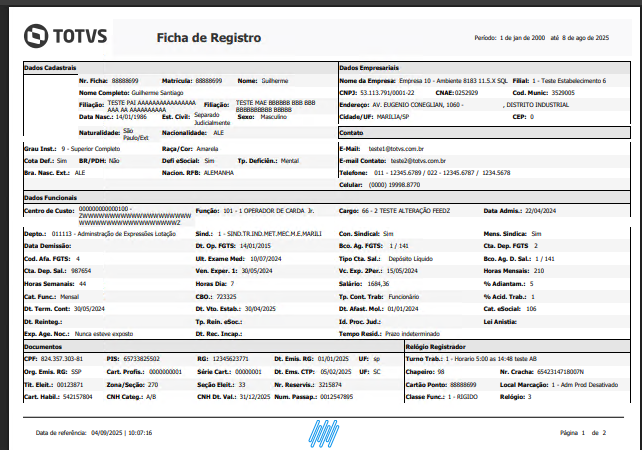
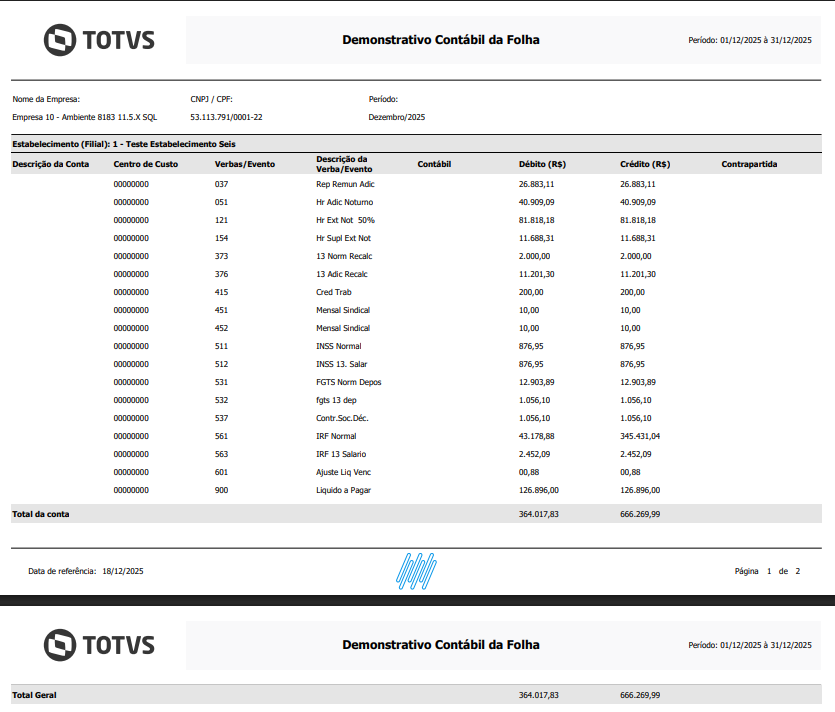
Para a execução do relatório deveremos preencher necessariamente os parâmetros, após o preenchimento o relatório será exibido conforme abaixo:
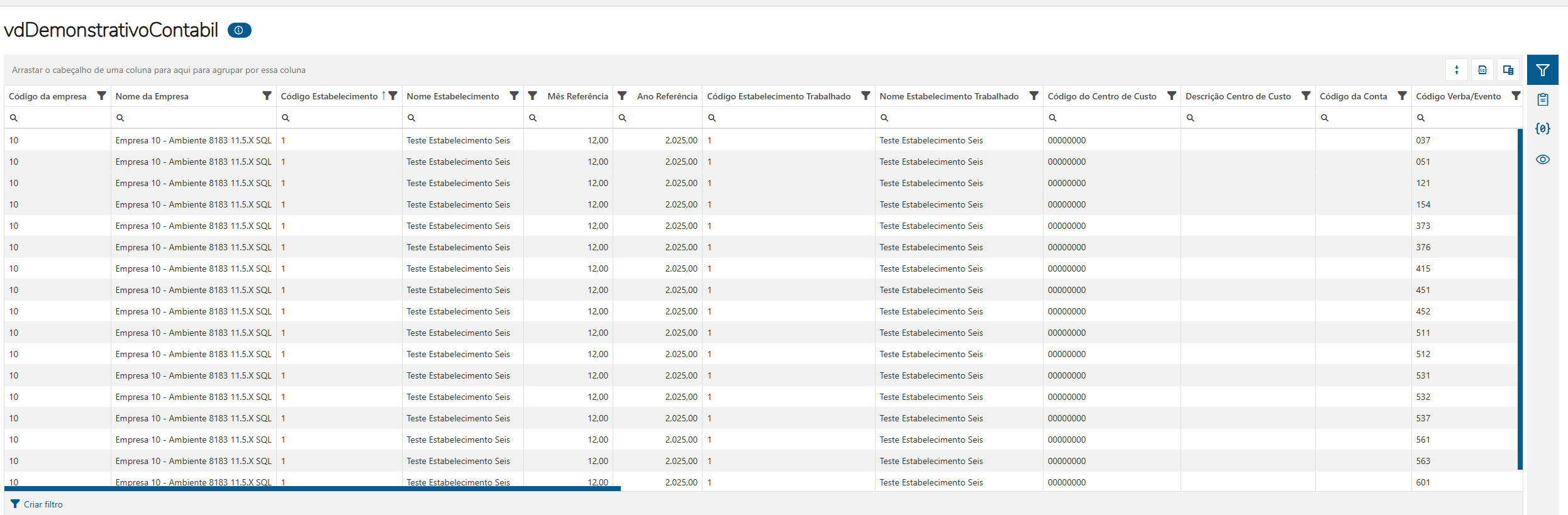
05. VISÃO DE DADOS DO DEMONSTRATIVO CONTÁBIL
Visão Geral
Import HTML Content
Conteúdo das Ferramentas
Tarefas