Árvore de páginas

Versões comparadas

Chave

  • Esta linha foi adicionada.
  • Esta linha foi removida.
  • A formatação mudou.

Deck of Cards
idAPRESENTACAO
Painel
titleCom a solução é possível:

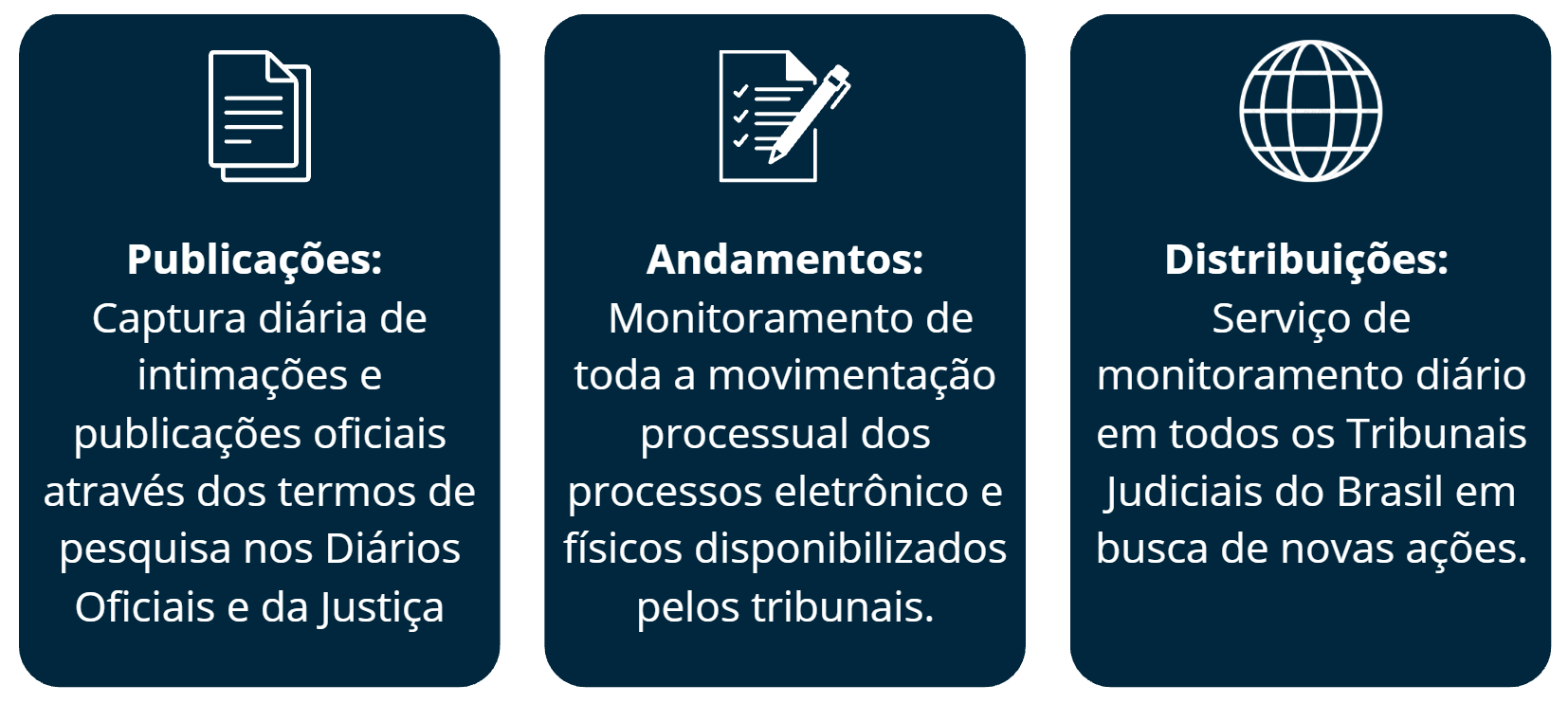
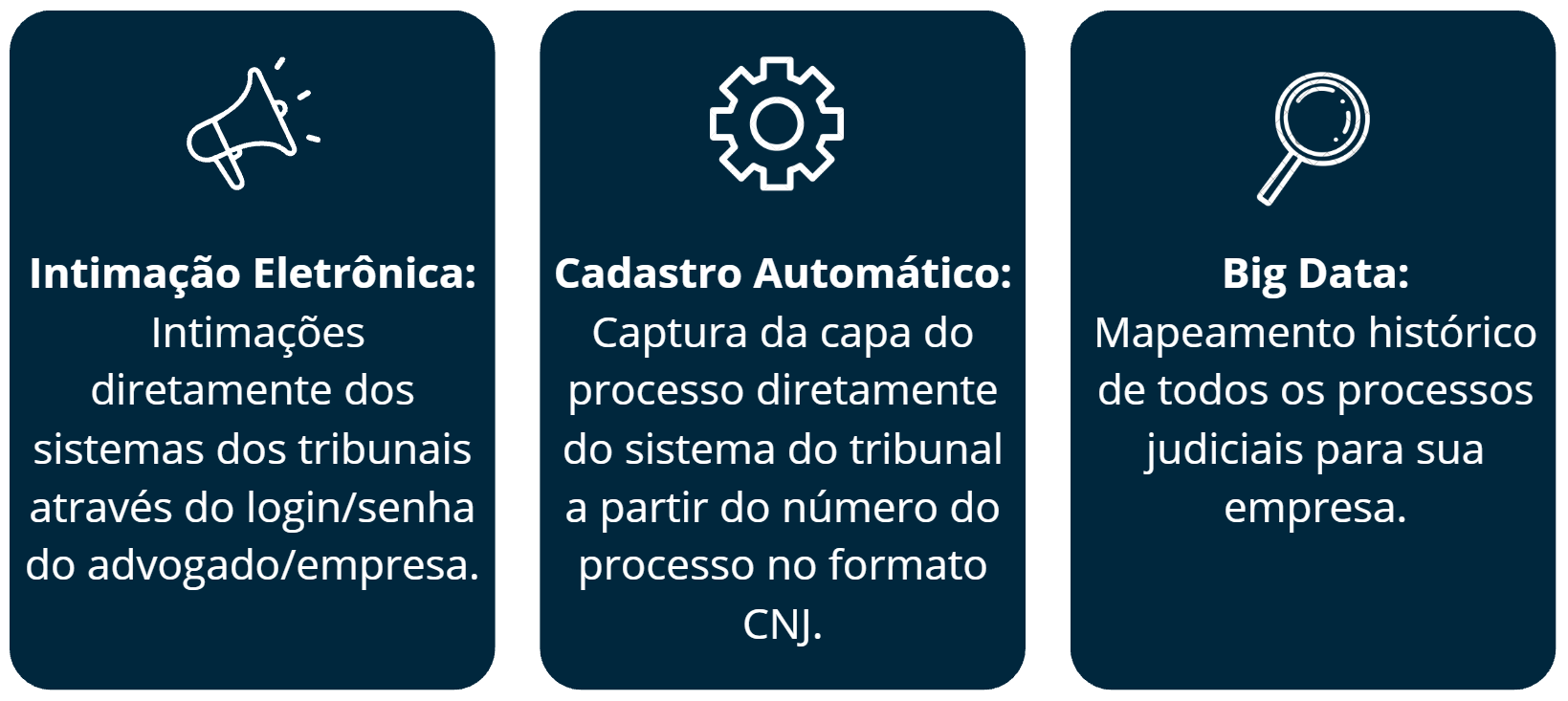
TOTVS Legal Data, é o serviço que proporciona aos nossos clientes a facilidade de receber publicações oficiais (notas de expediente), andamentos internos de processos nos Tribunais e novas ações diretamente na solução jurídica TOTVS

  • Sistema ativo, reduz os esforços de digitação e colação de movimentos processuais.
  • Solução especializada e automatizada
  • Extração de toda a informação judicial brasileira com compromisso e segurança.
Deck of Cards
idONBOARDING
Painel
titleCom a solução é possível:

O app Meu Legal Process permite acessar e buscar processos judiciais pelo celular, com documentos anexos e integração ao TOTVS Jurídico Departamentos, sem necessidade de ERP.

Acompanhamento de Processos: Consulte e monitore processos judiciais direto no app.

Busca Avançada: Localize processos por nome, trecho, detalhes ou referência de assunto.

Integração Total: Conecte-se diretamente ao TOTVS Jurídico Departamentos.

Acesso Seguro: Garantia de sigilo e proteção dos dados jurídicos.

Deck of Cards
idpremissas
Painel
titleQuais são as premissas necessárias para o agendamento do onboarding?

PREMISSAS TÉCNICAS:

  • Ter um usuário e senha válidos para um ambiente Protheus.
  • Um smartphone rodando Android 4.1 ou superior ou um smartphone rodando iOS 9.0 ou superior.
  • Acesso à internet do dispositivo móvel.
  • O Meu Legal Process é um aplicativo complementar ao TOTVS Legal. Para tal, é preciso um usuário e senha do Protheus para utilizá-lo.
  • Licença Light Jurídico 4150 ou Intera Jurídico 4035.
  • Pacote da Expedição Contínua que contém o patch acumulado de fontes dos serviços Protheus Mobile 

CLIENTE CLOUD:

  • Envio da documentação para configuração do REST e  arquivo .ini para usabilidade.
Deck of Cards
idagenda
Painel
titleO que esperar da agenda de onboarding?
  • Validação das premissas técnicas;
  • Configuração do REST e arquivo .ini (servidor local);
  • Configuração para um usuário para acesso do app em ambiente de teste;
  • Demonstração de acesso e navegação dentro do app;
Aviso
titleAviso

Pacote oferecido não contempla customização

startHiddenfalse
effectDuration0.5
idLegal Data
effectTypehorizontal
loopCardstrue
Card
defaulttrue
labelCatálogo de Serviços

Image Added

Image Added


Card
defaulttrue
idImplantação
labelServiços PSA (Analytics)

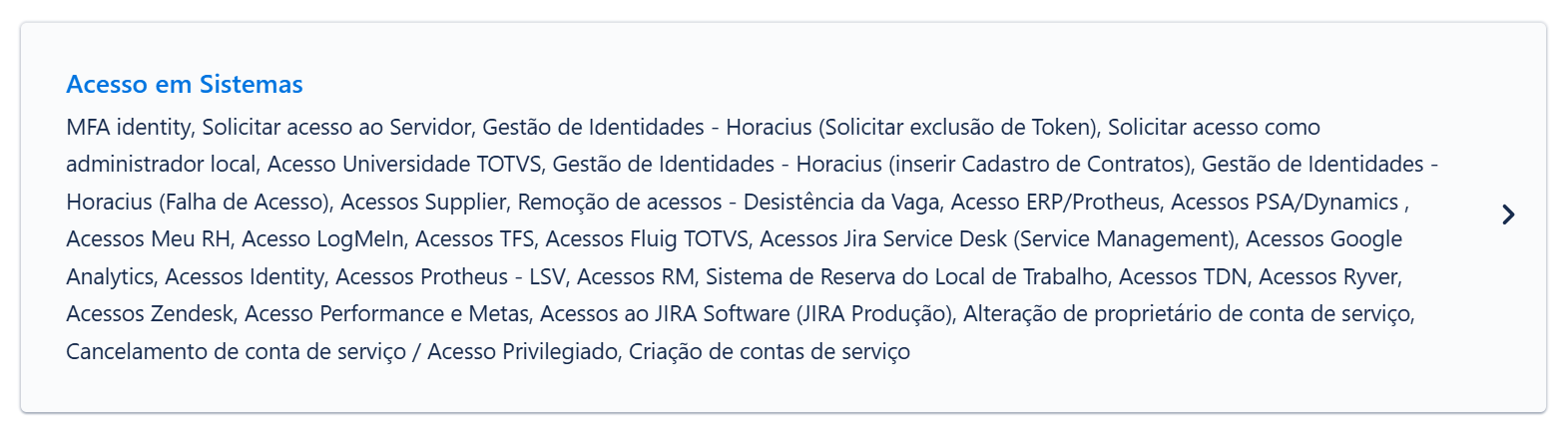
Abri um ticket no Service Desk para Suporte a Sistemas:

Image Added

Image Added

Image Added


Exemplo de texto para abertura:

Bom dia! tudo bem?

Por favor, liberar acesso ao painel de Serviços de Implantação (PSA) - mesma visão que o HUB possui no Analytics para os usuários a seguir:

[email protected]


LINK DE ACESSO APÓS LIBERAÇÃO


Card
defaulttrue
labelCRM DIGITAL WORKPLACE (Simulador de Propostas)

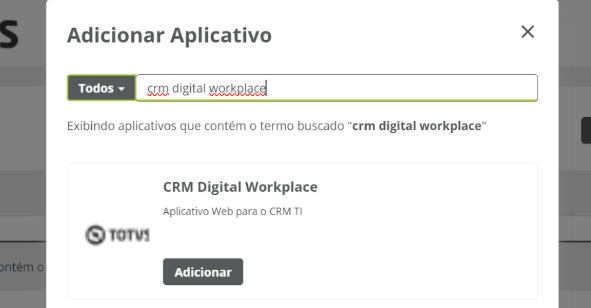
Incluir APP no Identity:

Image Added

Image Added


Após solicitar acesso no Service Desk para Gestão de Acessos:

Image Added

Image Added

Image Added


Exemplo de texto para abertura:

Bom dia! tudo bem?

Preciso de liberação de acesso ao CRM DIGITAL WORKPLACE, não aparece no Identity para utilização, por favor, liberar para os seguintes usuários:

[email protected]

Precisamos do mesmo tipo de acesso que o [email protected] do HUB possui.


LINK DE ACESSO APÓS LIBERAÇÃO

Card
defaulttrue
labelCUBO EXCEL
Deck of Cards
idPASSO A PASSO LIBERAÇÃO CUBO EXCEL
Card
labelSOLICITAÇÃO DE ACESSO

Abri um ticket no Service Desk para BI e Analytics:

Image Added

Image Added

Image Added

Exemplo de texto para abertura:

Tipo de Acesso:
Novo Acesso Específico (Visão parcial dos dados do Projeto)


Descreva detalhadamente sua solicitação:

Boa tarde.

Gostaria de solicitar o acesso ao novo Cubo-Realizado de Vendas com visão restrita, conforme abaixo:


Ferramenta: Cubo-Realizado de Vendas - Excel


Restrição: campo “Código Produto” = AUT.XXXXXXXXXXXX


Liberar acesso a:


Localidade:
São Paulo (MATRIZ)

Card
labelCONFIGURAÇÃO DE ACESSO

Configuração de Acesso aos Cubos BI

Este documento tem por objetivo o apoio para seu acesso no cubo Excel. Ele contempla a configuração para os cubos listados abaixo:

  • Receita Recorrente
  • Propostas Consolidadas
  • Realizado de Vendas
  • Prophix, entre outros…


Se você solicitou acesso para algum desses cubos, então pode seguir com a configuração abaixo para acessar aos dados corretamente 🙂

  • Primeiramente é necessário estar com a VPN ativa em seu computador.


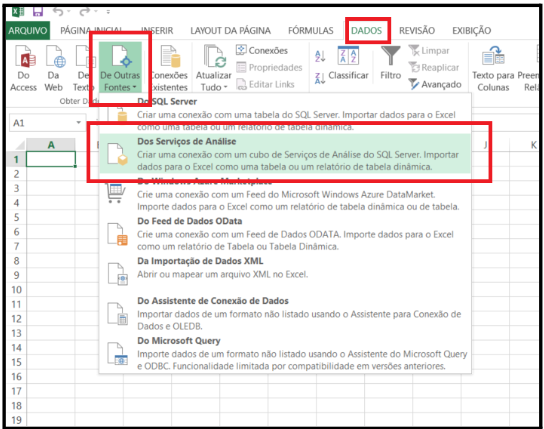
  • Após isso, acesso o Excel de sua máquina. Vá até a aba Dados > De Outras Fontes > Dos Serviços de Análise (conforme imagem abaixo)

Image Added

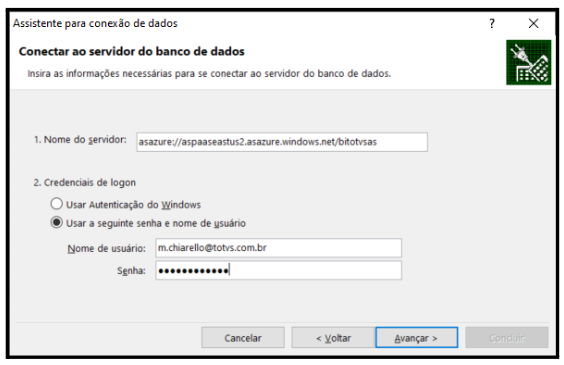
  • Será apresentado uma tela semelhante à demonstrada abaixo.
    • No campo Nome do Servidor, escreva:
    • No campo Credenciais de login, assinale a opção “Usar a seguinte senha e nome de usuário” e informe seu email e senha TOTVS, conforme imagem abaixo.
    • E depois clique em Avançar.

Image Added

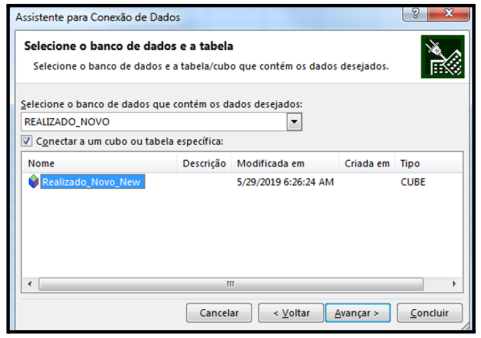
  • Nesta etapa, será apresentado um ou mais cubos que foram disponibilizados pelo BI. Procure e selecione nas opções, aquele que está querendo configurar o acesso. (exemplo na imagem abaixo)

Image Added

  • Depois cliente em Avançar, e depois, na outra tela que aparecerá, clique em Concluir.


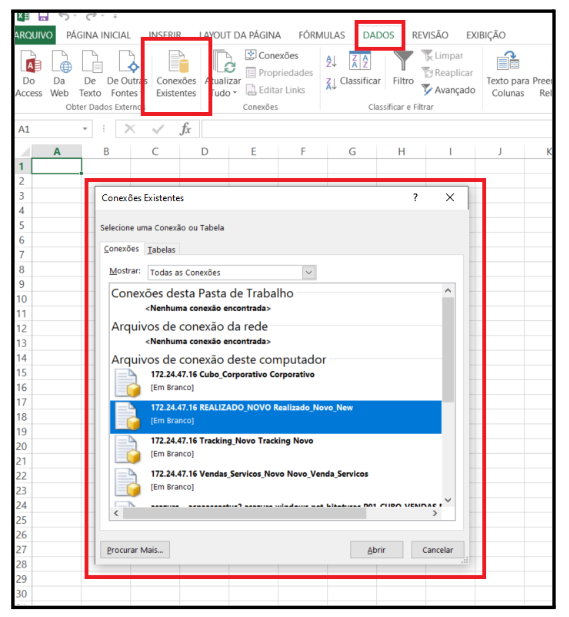
Após feito este processo uma vez, não será mais necessário essa configuração. Basta acessar a aba “Dados” e depois a opção “Conexões Existentes” e todas as suas conexões de bancos estarão disponíveis para acesso. (imagem abaixo)


Image Added

Card
labelCONFIGURAÇÃO DOS FILTROS DA PLANILHA

Para configurar a planilha basta selecionar os campos que desejar, deixaremos um exemplo básico a seguir:

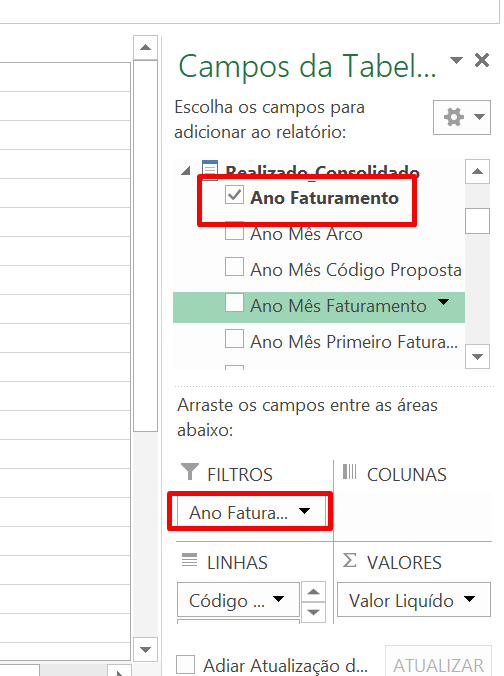
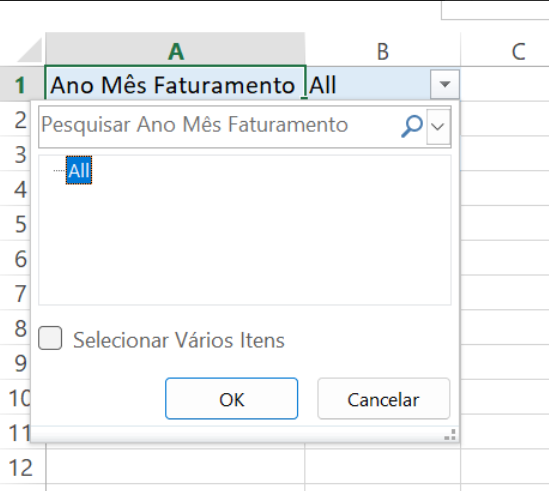
1 - Selecione Ano Faturado, ele irá aparecer na coluna "LINHAS" clique em cima do campo e o arraste para a coluna "FILTROS"

Image Added


2 - Selecione os campos a seguir que permanecerão na Coluna "LINHAS":

  • Código Produto
  • Código Cliente
  • Nome Cliente
  • Data Upload Proposta
  • Código Oportunidade
  • Código Proposta
  • Código Série Notas Fiscal (pra caso algum cliente cancelar o contrato)


3 - Por fim, selecione o campo VALOR LÍQUIDO que permanecerá na coluna "VALORES"


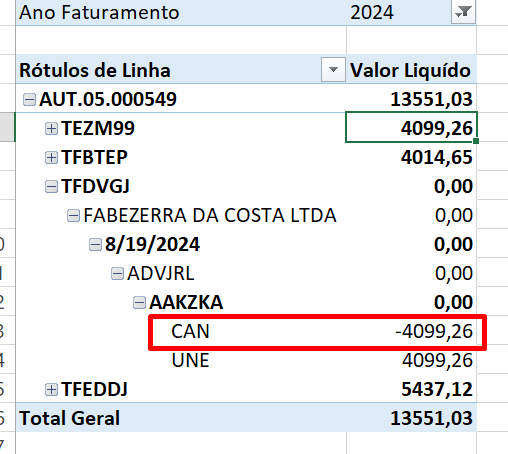
A planilha ficará da forma a seguir. Se houver algum tipo de cancelamento aparecerá este valor negativo:


Image Added


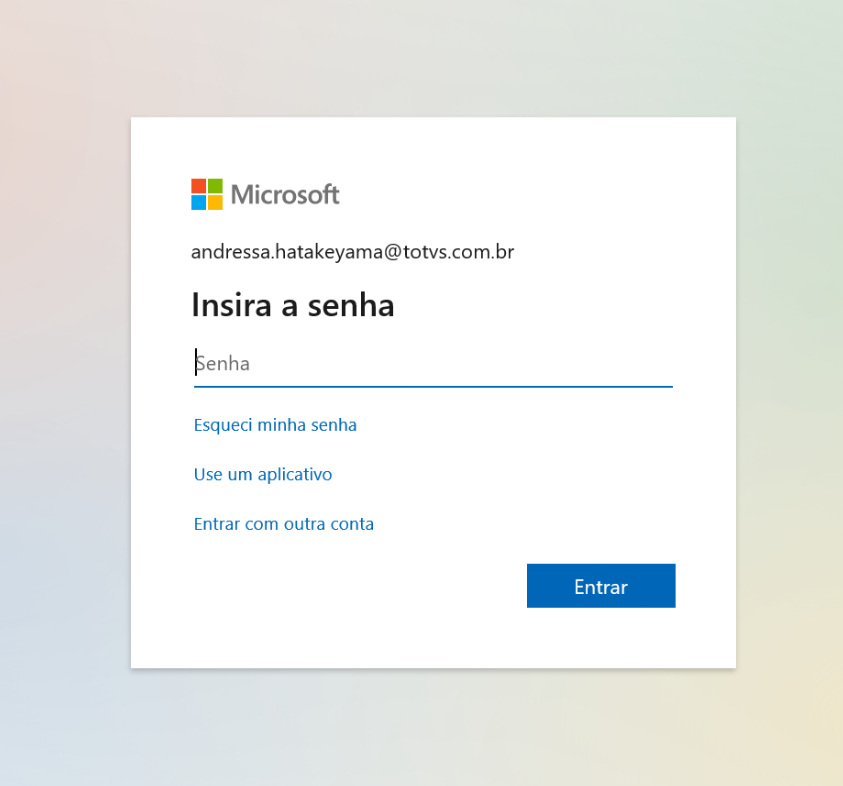
Poderá salvar e utilizar essa mesma planilha para não precisar realizar os filtros novamente, quanto tentar utilizar pela segunda vez aparecerá essa validação de login. Insira seu login TOTVS e pode utilizar a planilha normalmente:

Image Added

Card
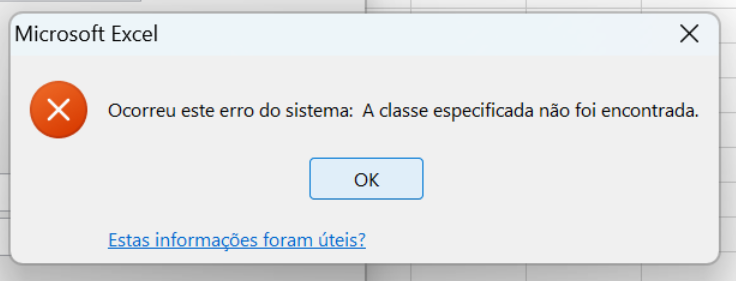
labelERRO: A classe espeficificada não foi encontrada

Caso seu acesso seja liberado e ocorra a inconsistência a seguir, verifique se seu excel é anterior a 2016, se sim, será necessário seguir esta documentação e atualizar seu programa para dar continuidade ao login:


Image Added

Card
labelERRO: Planilha sem dados

Caso realize os filtros da planilha e não apareça nenhum dado acionar [email protected]

Image Added

Card
defaulttrue
labelPROTHEUS CRM (vendas)
Deck of Cards
idPASSO A PASSO LIBERAÇÃO TOTVS CRM
Card
labelPREMISSAS DE ACESSO

PREMISSAS: Para seguir com a criação do seu código, é necessário realizar os treinamentos obrigatórios (são 4 módulos de Ambientação Comercial) 

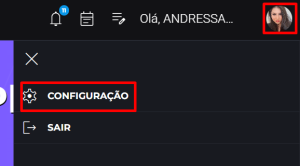
Como extrair certificado na UNIT: Clique em sua foto - > Configuração

Image Added

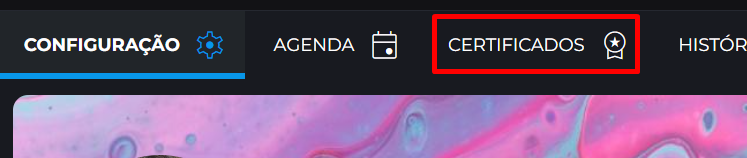
Certificados:

Image Added


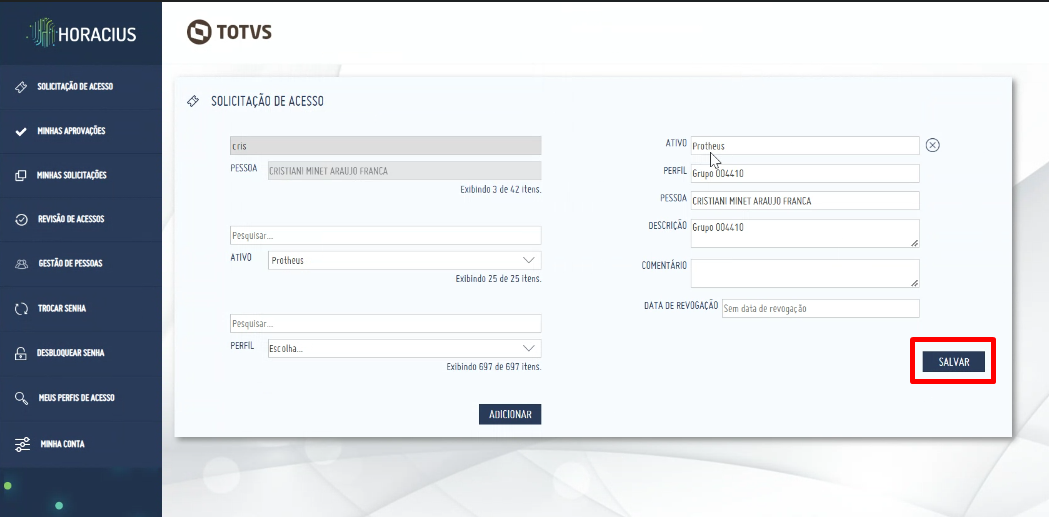
Em paralelo, verifique se seu usuário já está cadastrado no grupo 4410 do HORACIUS (é necessário que este passo seja realizado por seu coordenador):

View file
namePara ter um grupo de acessos no Protheus.pdf
height250


Card
labelSOLICITAÇÃO CÓDIGO DE VENDEDOR

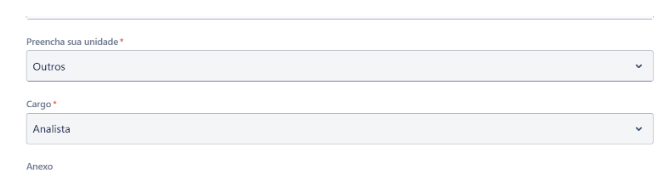
PASSO 1) Após obter o certificado, abrir um ticket na opção Estrutura de Vendas para criação de usuário com código T na estrutura de vendas 
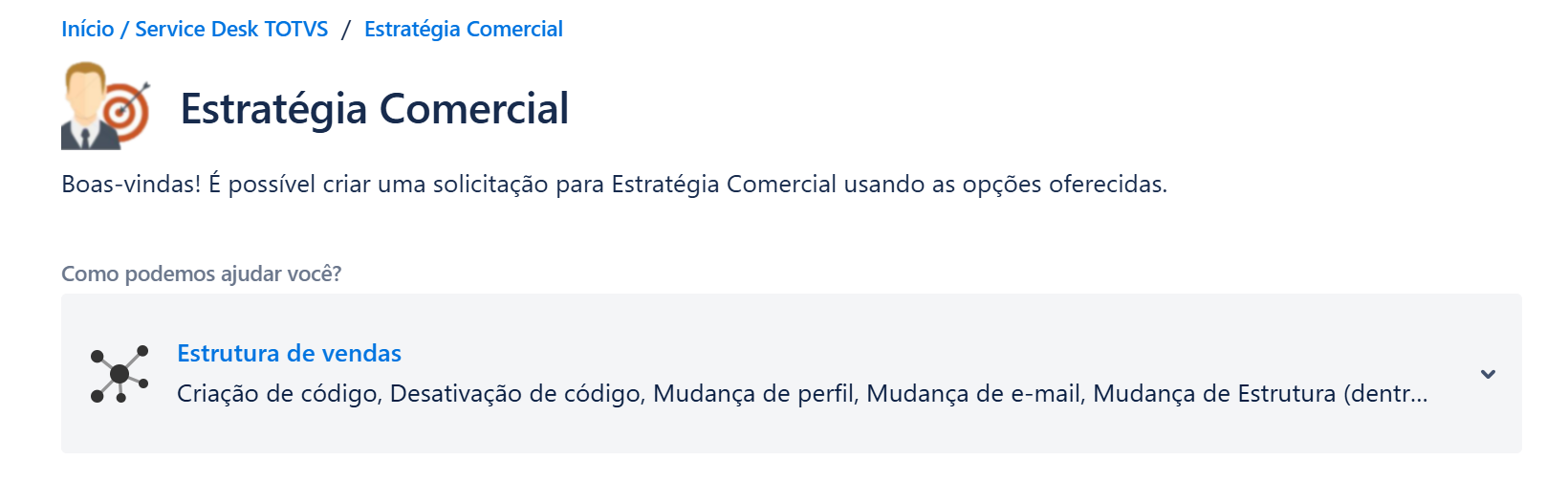
Image Added

Image Added
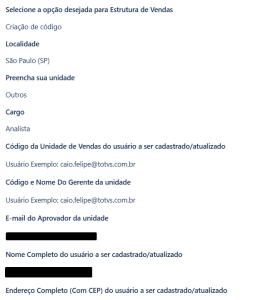
Image Added


Descrição: 

Solicito a Criação de código de vendas.

Usuário Exemplo: [email protected]


NOME e CPF dos usuários que necessitam da criação do código:  

xxxxxxxxxxxxxxxxxxxxxxxx  CPF:

xxxxxxxxxxxxxxxxxxxxxxxx  CPF:

xxxxxxxxxxxxxxxxxxxxxxxx  CPF:


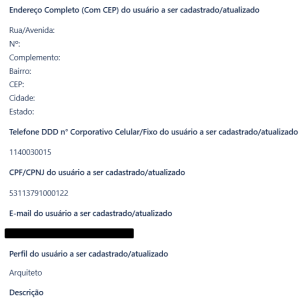
Endereço Completo (Com CEP) do usuário a ser cadastrado/atualizado

Rua/Avenida: Av Braz Leme
Nº: 1000
Complemento:
Bairro: Santana
CEP: 02511-000
Cidade: São Paulo
Estado: São Paulo

Telefone DDD n° Corporativo Celular/Fixo do usuário a ser cadastrado/atualizado

1140030015

CPF/CPNJ do usuário a ser cadastrado/atualizado

53113791000122

E-mail do usuário a ser cadastrado/atualizado

[email protected]

[email protected]

[email protected]

Perfil do usuário a ser cadastrado/atualizado

Arquiteto


ANEXAR OS CERTIFICADOS


OBS: - Permitido a criação de código de até 3 usuários por ticket (mas os atendentes preferem que abra um ticket por usuário a fim de não gerar algum tipo de atuação indevida)

         - Pode ser que ao criarem seu código de usuário T já abram um ticket direcionando a liberação do TOTVS CRM, mas caso isso não ocorra, realizar o processo descrito na aba "SOLICITAÇÃO DE ACESSO TOTVS CRM"

Card
labelSOLICITAÇÃO DE ACESSO TOTVS CRM

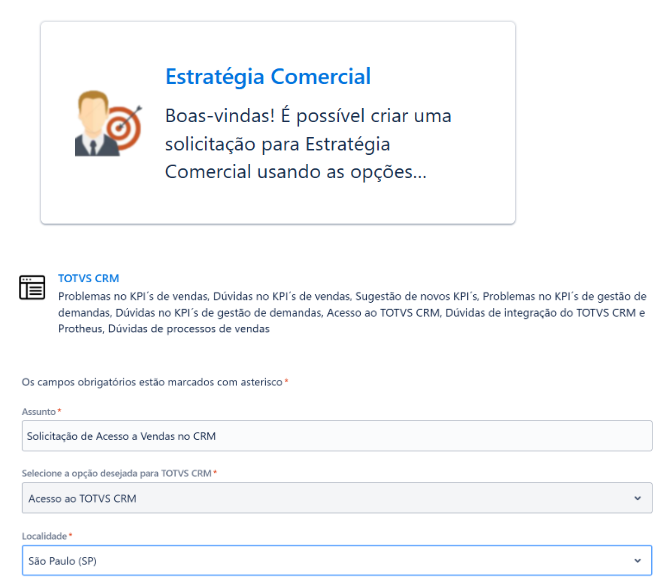
Passo 2) Após o passo 1, abrir um ticket no Service Desk para Estratégia Comercial:

Image Added


Exemplo de texto para abertura:

Bom dia! tudo bem?

Por favor, realizar a liberação de acesso com o perfil de “arquiteto”. Deixo o usuário [email protected] como exemplo para liberação dos novos usuários a seguir:

Código do Usuário:
Nome do Usuário:
E-mail do usuário:
Perfil do usuário:
Código/Nome da Unidade:
Código/Nome do Gestor:
E-mail do Gestor


OBS: Envias essas informações de cada usuário que necessita do acesso.


Image Added


LINK DE ACESSO APÓS LIBERAÇÃO

Card
labelLIBERAÇÃO DE ROTINAS (MÓDULO 73)

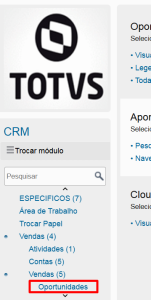
Ao conseguir a liberação do TOTVS CRM é necessário acessar MÓDULO 73 -> ATUALIZAÇÕES -> VENDAS -> VENDAS -> OPORTUNIDADES

Image Added


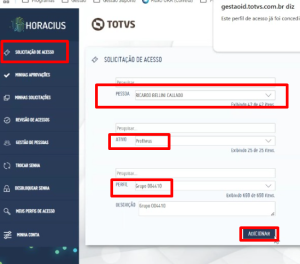
Caso não tenha essa visibilidade após acessar o módulo será necessário revalidar a liberação de acesso realizada pelo HORACIUS para inclusão do usuário ao grupo 004410 (solicitar ao seu coordenador que realize este processo)


Image Added

Image Added


OBS: Se o problema persistir, será necessário que solicite a criação ao time de TI - ACESSOS Acesso ERP/Protheus 

Deck of Cards
idAgendamento
Painel
titleAgendamento do onboarding
Será necessário realizar a abertura de um ticket no portal do cliente e informar que gostaria do termo de aceite para iniciar as implantações deste produto.