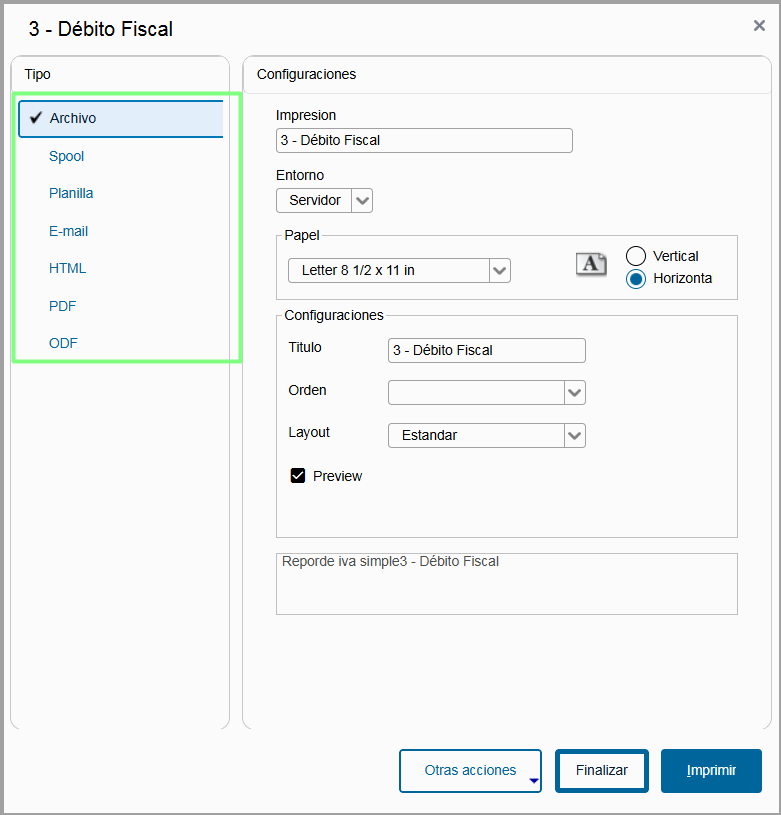
| Totvs custom tabs box items |
|---|
| IVASIM 1 - Crédito Fiscal. - Se mostrará una vista previa de los registros generados en el informe, se vuelve a dar clic en "Imprimir". Por ejemplo:
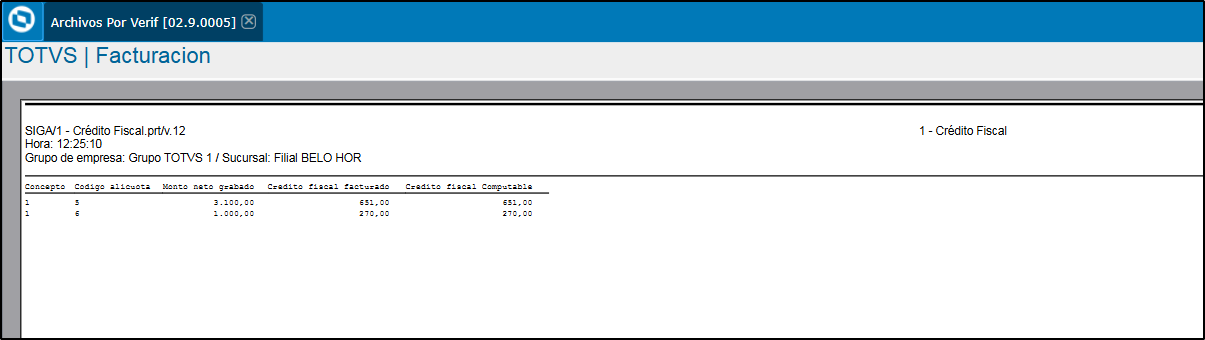 Se verifica el archivo txt creado en la ruta informada en la sección de parámetros. Ejemplo de TXT: | Informações |
|---|
| title | Ejemplo de txt obtenido. |
|---|
| 1;5;3100,00;651,00;651,00;
1;6;1000,00;270,00;270,00; |
Estructura de IVASIM en TXT Campos | Valores | Tipos de campo | Número de posiciones | Tipo de Operación | F1_TPVENT | Numérico | 1 | Separador | ; | Símbolo | 1 | Código de Alícuota | Se toma el campo D1_ALQIMP? (del impuesto correspondiente) y se asigna su valor de acuerdo a la TABLA EQUIVALENCIA ALICUOTA | Numérico | 15 | Separador | ; | Símbolo | 1 | Monto Gravado | Se toma el campo D1_BASIMP? (del impuesto correspondiente) realizando un acumulado con todos los documentos que coincidan con la clave (Tipo de Operación+Código de Alícuota) | Numérico | 15 13 enteros 2 decimales | Separador | ; | Símbolo | 1 | Crédito Fiscal Facturado | Se toma el campo D1_VALIMP? (del impuesto correspondiente) realizando un acumulado con todos los documentos que coincidan con la clave (Tipo de Operación+Código de Alícuota). | Numérico | 15 13 enteros 2 decimales | Separador | ; | Símbolo | 1 | Crédito Fiscal Computable | Se toma el campo D1_VALIMP? (del impuesto correspondiente) realizando un acumulado con todos los documentos que coincidan con la clave (Tipo de Operación+Código de Alícuota). | Numérico | 15 13 enteros 2 decimales | Separador | ; | Símbolo | 1 |
|
| Totvs custom tabs box items |
|---|
| IVASIM 2 - Restitución Crédito Fiscal. - Se mostrará una vista previa de los registros generados en el informe, se vuelve a dar clic en "Imprimir". Por ejemplo:
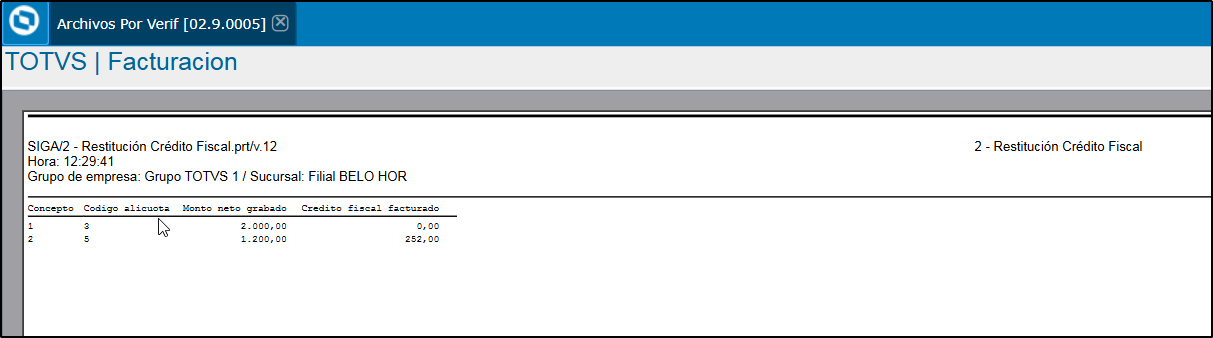 Se verifica el archivo txt creado en la ruta informada en la sección de parámetros. Ejemplo de TXT: | Informações |
|---|
| title | Ejemplo de txt obtenido. |
|---|
| 1;3;2000,00;0,00;
2;5;1200,00;252,00; |
Estructura de IVASIM en TXT Campos | Valores | Tipos de campo | Número de posiciones | Tipo de Operación | F2_TPVENT | Numérico | 1 | Separador | ; | Símbolo | 1 | Código de Alícuota | Se toma el campo D2_ALQIMP? (del impuesto correspondiente) y se asigna su valor de acuerdo a la TABLA EQUIVALENCIA ALICUOTA | Numérico | 15 | Separador | ; | Símbolo | 1 | Monto Gravado | Se toma el campo D2_BASIMP? (del impuesto correspondiente) realizando un acumulado con todos los documentos que coincidan con la clave (Tipo de Operación+Código de Alícuota). | Numérico | 15 13 enteros 2 decimales | Separador | ; | Símbolo | 1 | Crédito Fiscal Facturado | Se toma el campo D2_VALIMP? (del impuesto correspondiente) realizando un acumulado con todos los documentos que coincidan con la clave (Tipo de Operación+Código de Alícuota). | Numérico | 15 13 enteros 2 decimales | Separador | ; | Símbolo | 1 |
|
| Totvs custom tabs box items |
|---|
| IVASIM 3 - Débito Fiscal. - Se mostrará una vista previa de los registros generados en el informe, se vuelve a dar clic en "Imprimir". Por ejemplo:
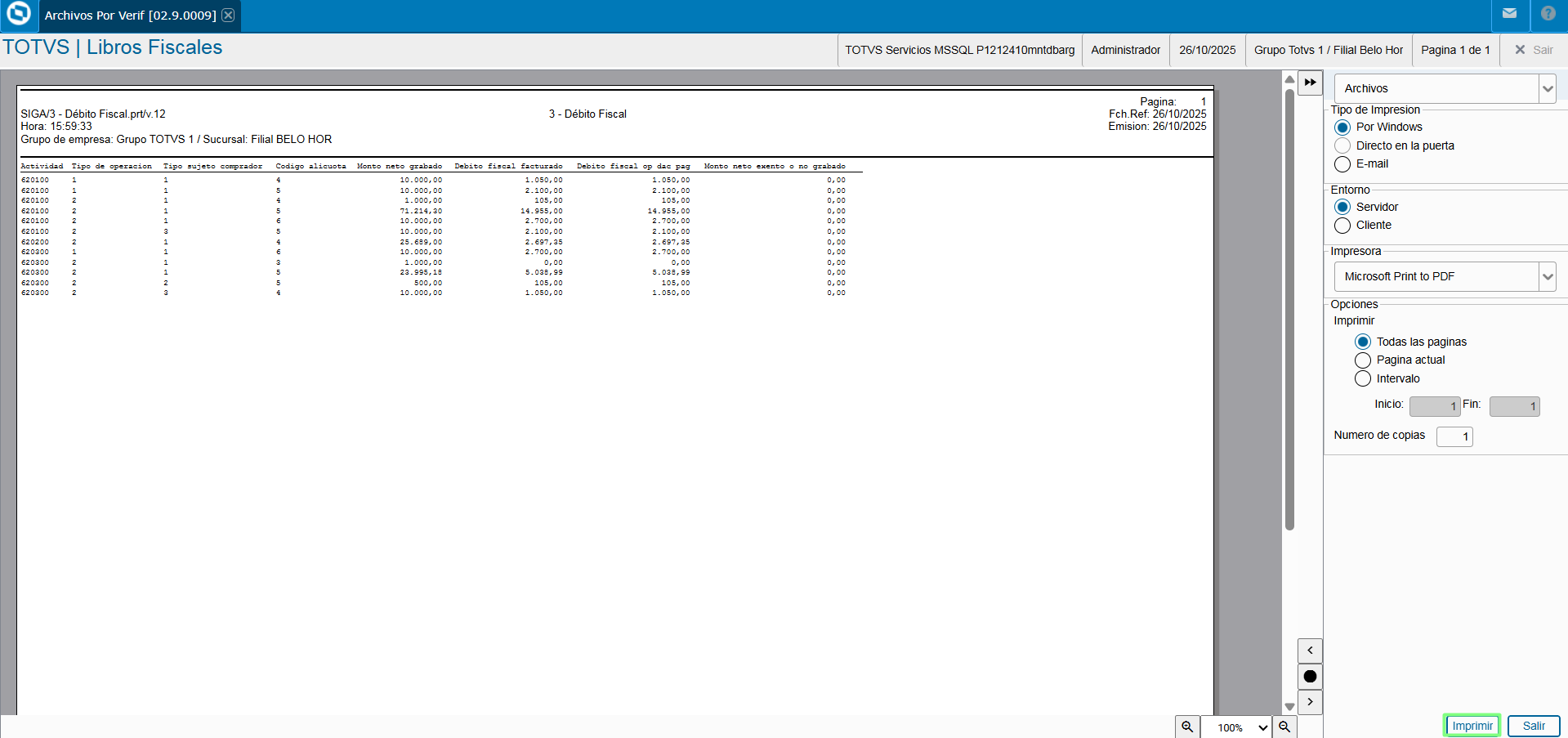 - Se verifica el archivo txt creado en la ruta informada en la sección de parámetros.
Ejemplo de TXT: | Informações |
|---|
| title | Ejemplo de txt obtenido. |
|---|
| 620100;1;1;4;10000,00;1050,00;1050,00;0,00;
620100;1;1;5;10000,00;2100,00;2100,00;0,00;
620100;2;1;4;1000,00;105,00;105,00;0,00;
620100;2;1;5;71214,30;14955,00;14955,00;0,00;
620100;2;1;6;10000,00;2700,00;2700,00;0,00;
620100;2;3;5;10000,00;2100,00;2100,00;0,00;
620200;2;1;4;25689,00;2697,35;2697,35;0,00;
620300;1;1;6;10000,00;2700,00;2700,00;0,00;
620300;2;1;3;1000,00;0,00;0,00;0,00;
620300;2;1;5;23995,18;5038,99;5038,99;0,00;
620300;2;2;5;500,00;105,00;105,00;0,00;
620300;2;3;4;10000,00;1050,00;1050,00;0,00; |
- Estructura de IVASIM en TXT
Campos | Valores | Tipos de campo | Número de posiciones | Actividad | B1_ACTDEC | Numérico | 6 | Separador | ; | Símbolo | 1 | Tipo de Operación | F2_TPVENT | Numérico | 1 | Separador | ; | Símbolo | 1 | Tipo de Sujeto Comprador | A1_TIPO | Numérico | 1 | Separador | ; | Símbolo
| 1 | Código de Alícuota | Se toma el campo D2_ALQIMP? (del impuesto correspondiente) y se asigna su valor de acuerdo a la TABLA EQUIVALENCIA ALICUOTA | Numérico | 15 | Separador | ; | Símbolo | 1 | Monto Neto Gravado | Se toma el campo D2_BASIMP? (del impuesto correspondiente) | Numérico | 15 13 enteros 2 decimales | Separador | ; | Símbolo | 1 | Débito Fiscal Facturado | Se toma el campo D2_VALIMP? (del impuesto correspondiente) | Numérico | 15 13 enteros 2 decimales | Separador | ; | Símbolo | 1 | Débito Fiscal Op. Dac. Pag. | Se toma el campo D2_VALIMP? (del impuesto correspondiente) | Numérico | 15 13 enteros 2 decimales | Separador | ; | Símbolo | 1 | Monto Neto Exento o No Gravado | Cuando el valor del campo D2_BASIMP? (del impuesto correspondiente) sea igual a cero, se toma el valor del campo de F2_VALMERC | Numérico | 15 13 enteros 2 decimales | Separador | ; | Símbolo | 1 |
|
| Totvs custom tabs box items |
|---|
| IVASIM 4 - Restitución Débito Fiscal. - Se mostrará una vista previa de los registros generados en el informe, se vuelve a dar clic en "Imprimir". Por ejemplo:
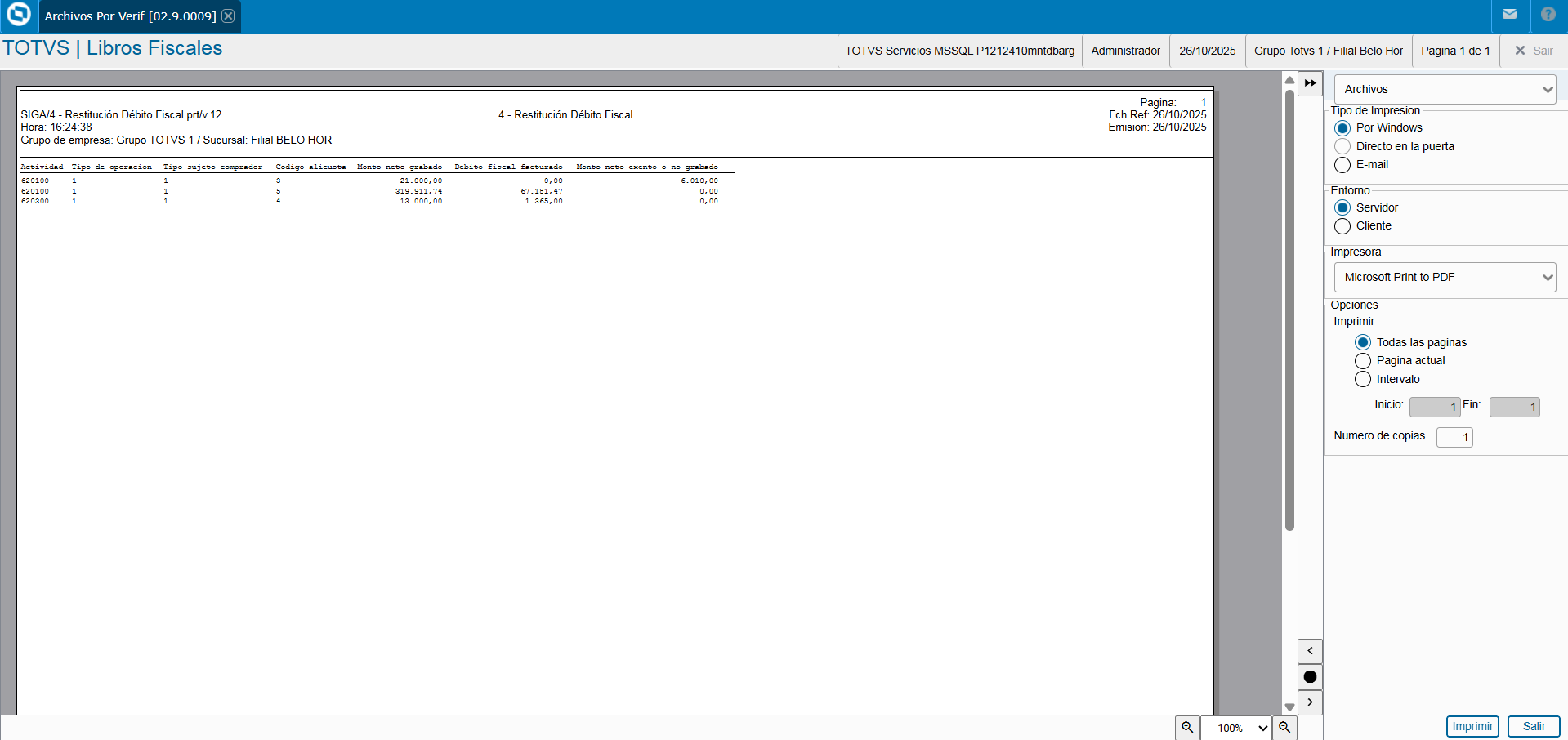 Se verifica el archivo txt creado en la ruta informada en la sección de parámetros. Ejemplo de TXT: | Informações |
|---|
| title | Ejemplo de txt obtenido. |
|---|
| 620100;1;1;3;21000,00;0,00;6010,00;
620100;1;1;5;319911,74;67181,47;0,00;
620300;1;1;4;13000,00;1365,00;0,00; |
- Estructura de IVASIM en TXT
Campos | Valores | Tipos de campo | Número de posiciones | Actividad | B1_ACTDEC | Numérico | 6 | Separador | ; | Símbolo | 1 | Tipo de Operación | F2_TPVENT | Numérico | 1 | Separador | ; | Símbolo | 1 | Tipo de Sujeto Comprador | A1_TIPO | Numérico | 1 | Separador | ; | Símbolo
| 1 | Código de Alícuota | Se toma el campo D2_ALQIMP? (del impuesto correspondiente) y se asigna su valor de acuerdo a la TABLA EQUIVALENCIA ALICUOTA | Numérico | 15 | Separador | ; | Símbolo | 1 | Monto Neto Gravado | Se toma el campo D2_BASIMP? (del impuesto correspondiente) | Numérico | 15 13 enteros 2 decimales | Separador | ; | Símbolo | 1 | Débito Fiscal Facturado | Se toma el campo D2_VALIMP? (del impuesto correspondiente) | Numérico | 15 13 enteros 2 decimales | Separador | ; | Símbolo | 1 | Débito Fiscal Op. Dac. Pag. | Se toma el campo D2_VALIMP? (del impuesto correspondiente) | Numérico | 15 13 enteros 2 decimales | Separador | ; | Símbolo | 1 | Monto Neto Exento o No Gravado | Cuando el valor del campo D2_BASIMP? (del impuesto correspondiente) sea igual a cero, se toma el valor del campo de F2_VALMERC | Numérico | 15 13 enteros 2 decimales | Separador | ; | Símbolo | 1 |
|
|