
Histórico da Página
Esta seção descreve as configurações necessárias para habilitar a integração com o TOTVS Assinatura Eletrônica (TAE) especificamente durante a etapa de contrato no processo de Rematrícula Online (Novo Portal do Aluno).
Caminho da Parametrização
Acesse: Ambiente > Parâmetros > Educacional > RM Portal > Matrícula > Portal - Assinatura contrato.
Nesta etapa, define-se se a instituição utilizará a assinatura eletrônica integrada ao TAE ou o modelo tradicional de aceite.
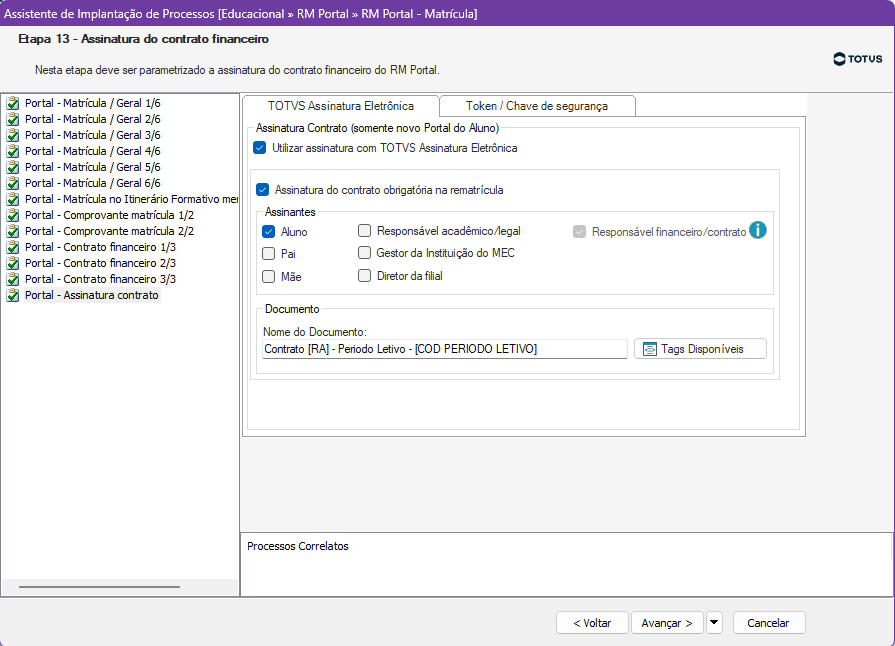
Detalhamento dos Campos
✅ Utilizar assinatura com TOTVS Assinatura Eletrônica
Esta é a flag principal que ativa a integração. O comportamento do sistema ao marcar esta opção é:
Ciência no Portal: O contrato será exibido durante a rematrícula com um campo para que o aluno ou responsável sinalize apenas a ciência do documento.
Assinatura Efetiva (TAE): O "aceite" no portal não finaliza o status do documento. O contrato não ficará marcado como "Assinado" no sistema de imediato.
Fluxo de Envio: Após a finalização da matrícula, o contrato deverá ser enviado para o TAE. Somente após a assinatura ser realizada de fato na plataforma de assinatura eletrônica (pelo link enviado por e-mail/token) é que o status será atualizado no TOTVS Educacional.
✅ Assinatura do contrato obrigatória na rematrícula
Define se a conclusão da rematrícula depende da ação de assinatura/ciência.
Se marcado, o aluno/responsável não consegue avançar ou finalizar a matrícula sem interagir com a etapa de contrato.
Definição de Assinantes
Neste grupo, selecione quais papéis (atores) devem assinar o documento.
O sistema enviará o envelope para o e-mail cadastrado no RM para cada papel selecionado (Ex: Pai, Mãe, Responsável Financeiro).
Nota: É imprescindível que os atores selecionados possuam CPF e E-mail válidos no cadastro de pessoas.
Nome do Documento
Permite personalizar como o arquivo será nomeado ao ser enviado para o TAE e salvo no GED.
É possível utilizar Tags Dinâmicas (ex:
[RA],[COD PERIODO LETIVO]) para facilitar a identificação e busca posterior dos arquivos assinados.
Visão Geral
Import HTML Content
Conteúdo das Ferramentas
Tarefas