
Histórico da Página
...
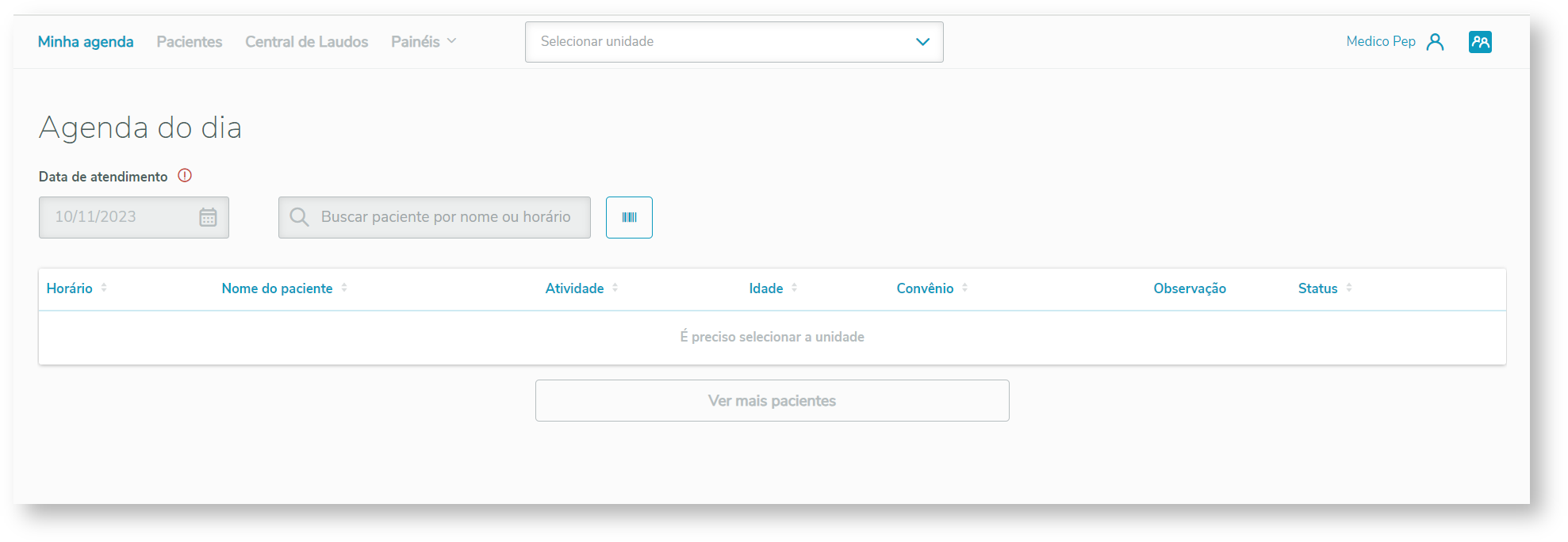
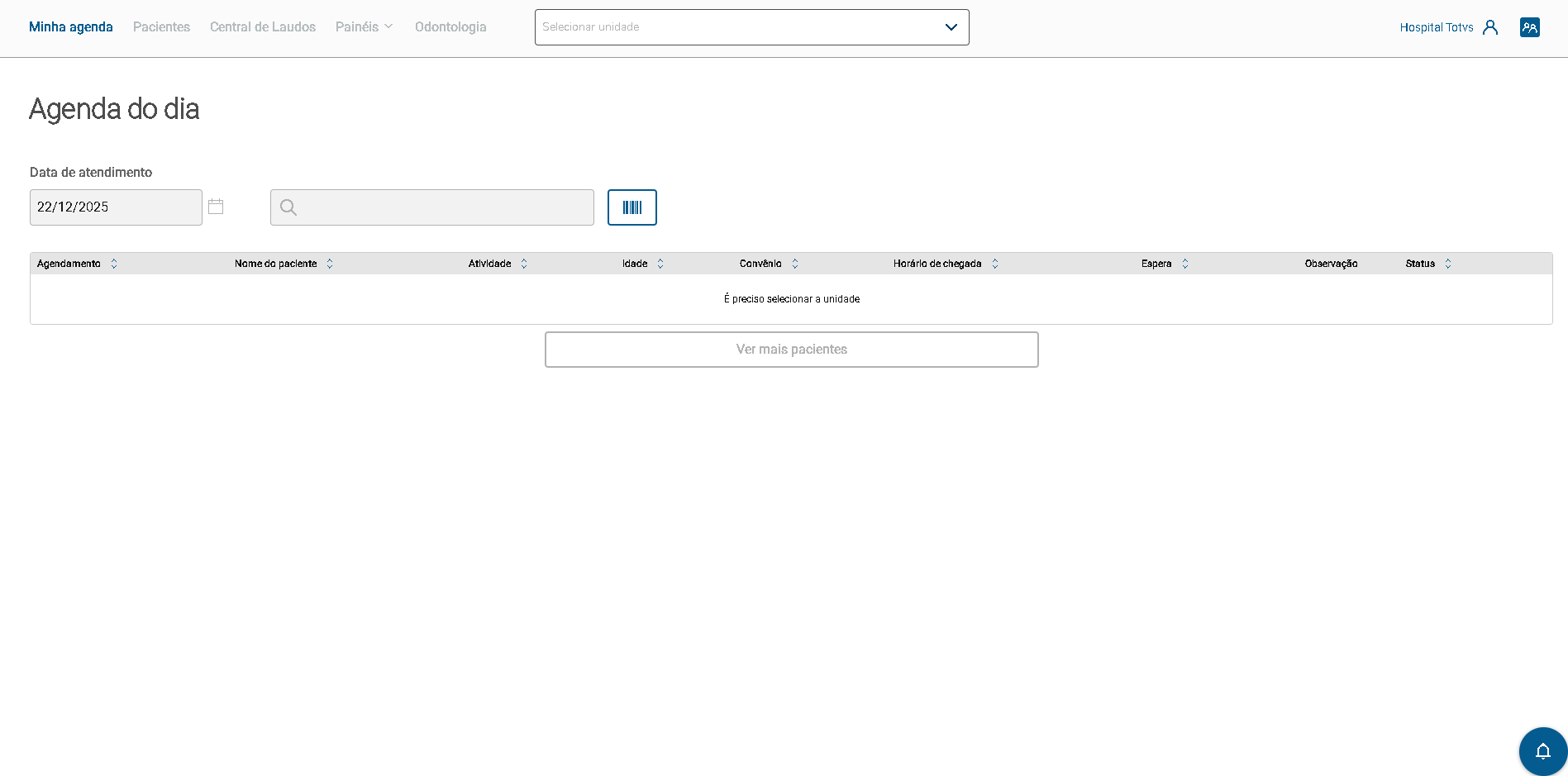
A tela abrirá com todos os campos bloqueados aguardando a seleção de unidade.
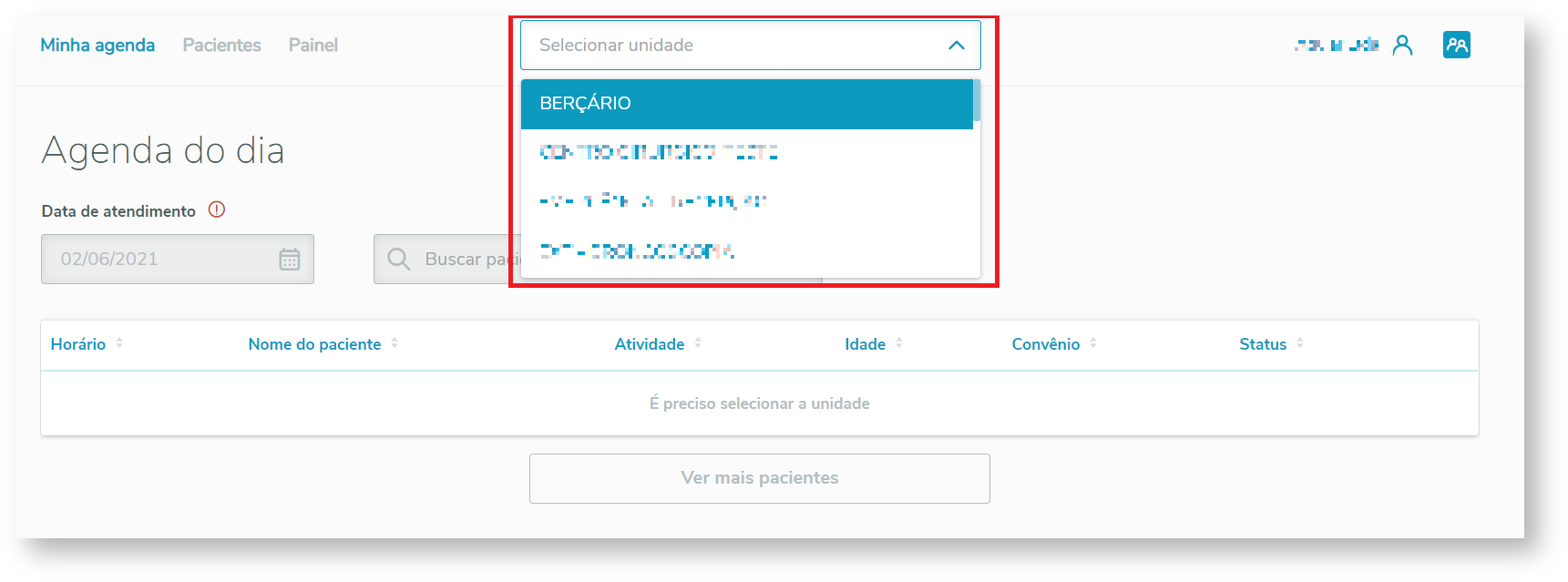
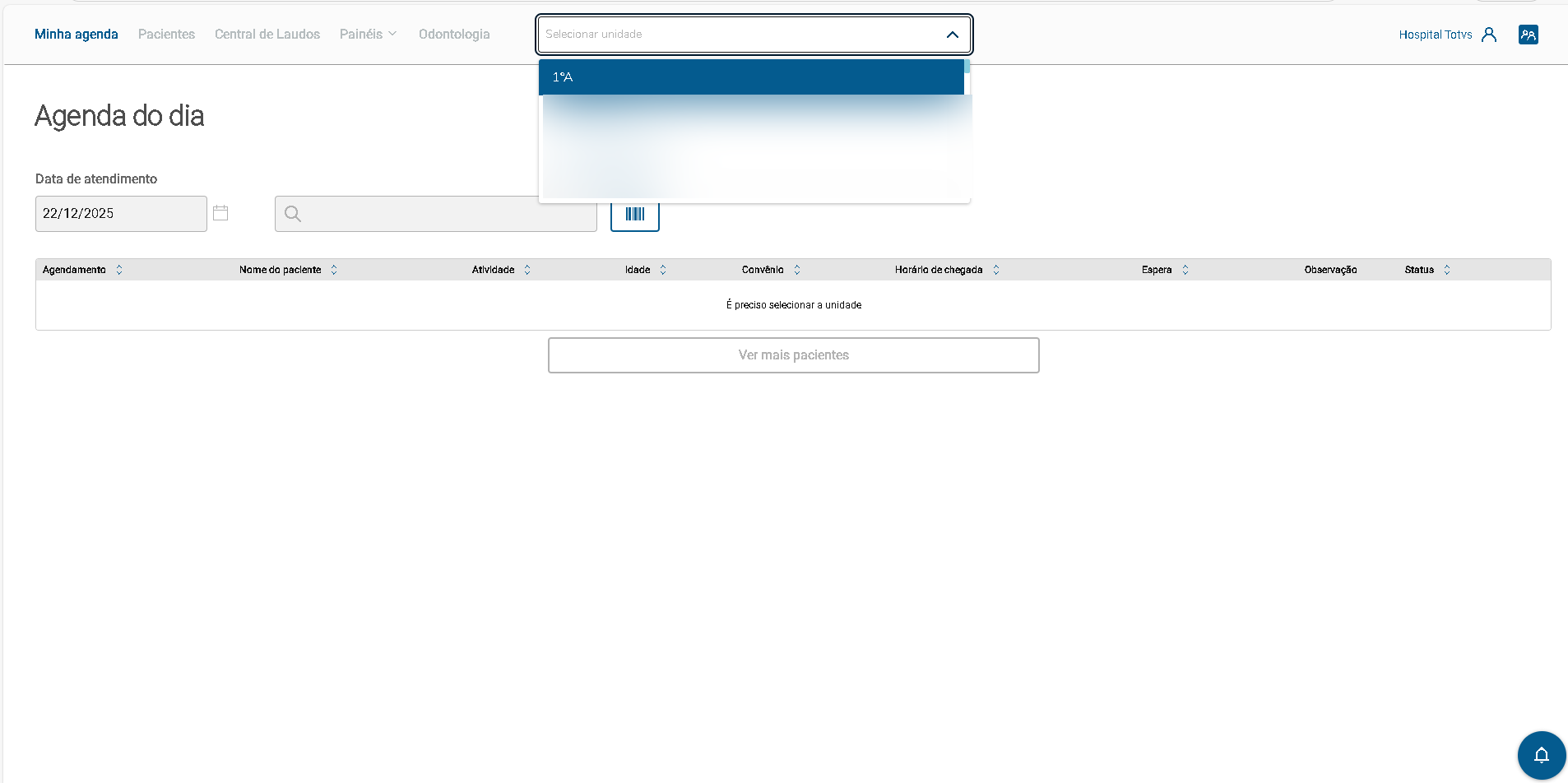
II - Selecionar a unidade
Após a seleção da unidade, escolha o dia a ser verificado (por padrão é sempre o dia atual).
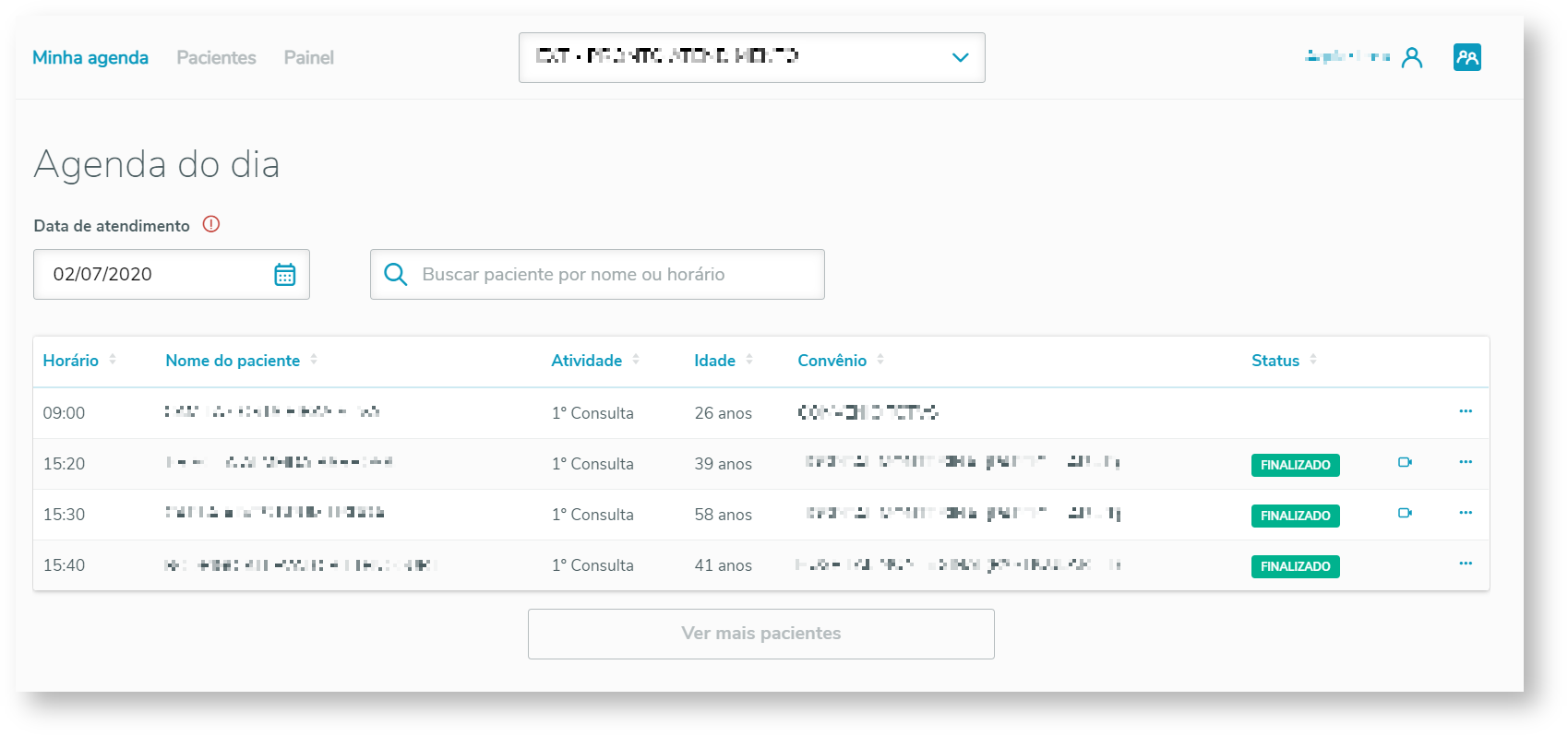
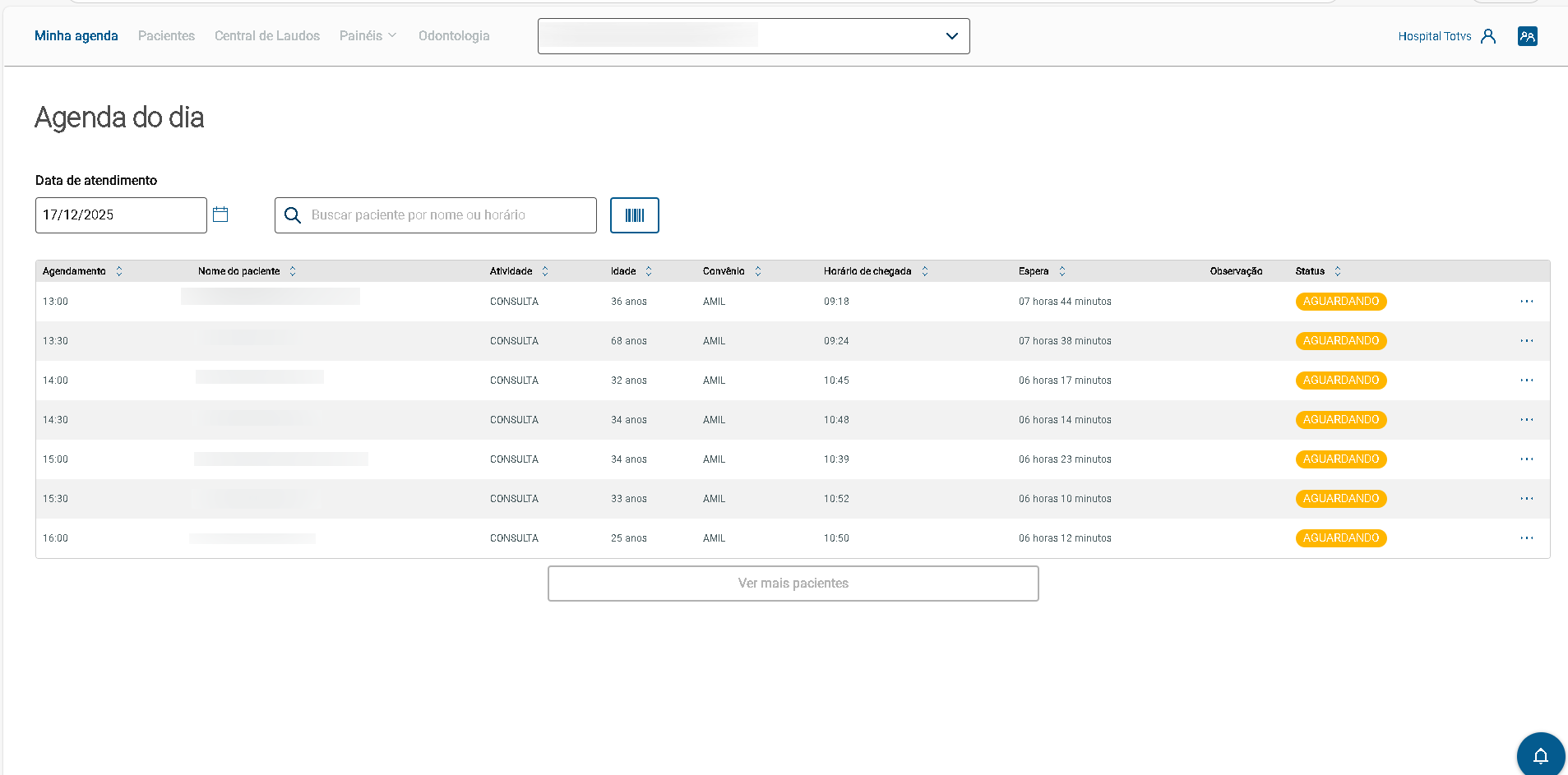
III - Visualização dos pacientes
...
Através do campo "Buscar paciente" é possível realizar a busca pela leitura da pulseira de identificação do paciente (código de barras), nome ou nome social do paciente e a palavra buscada poderá estar no início, meio ou final do nome.
IV - Ações paciente
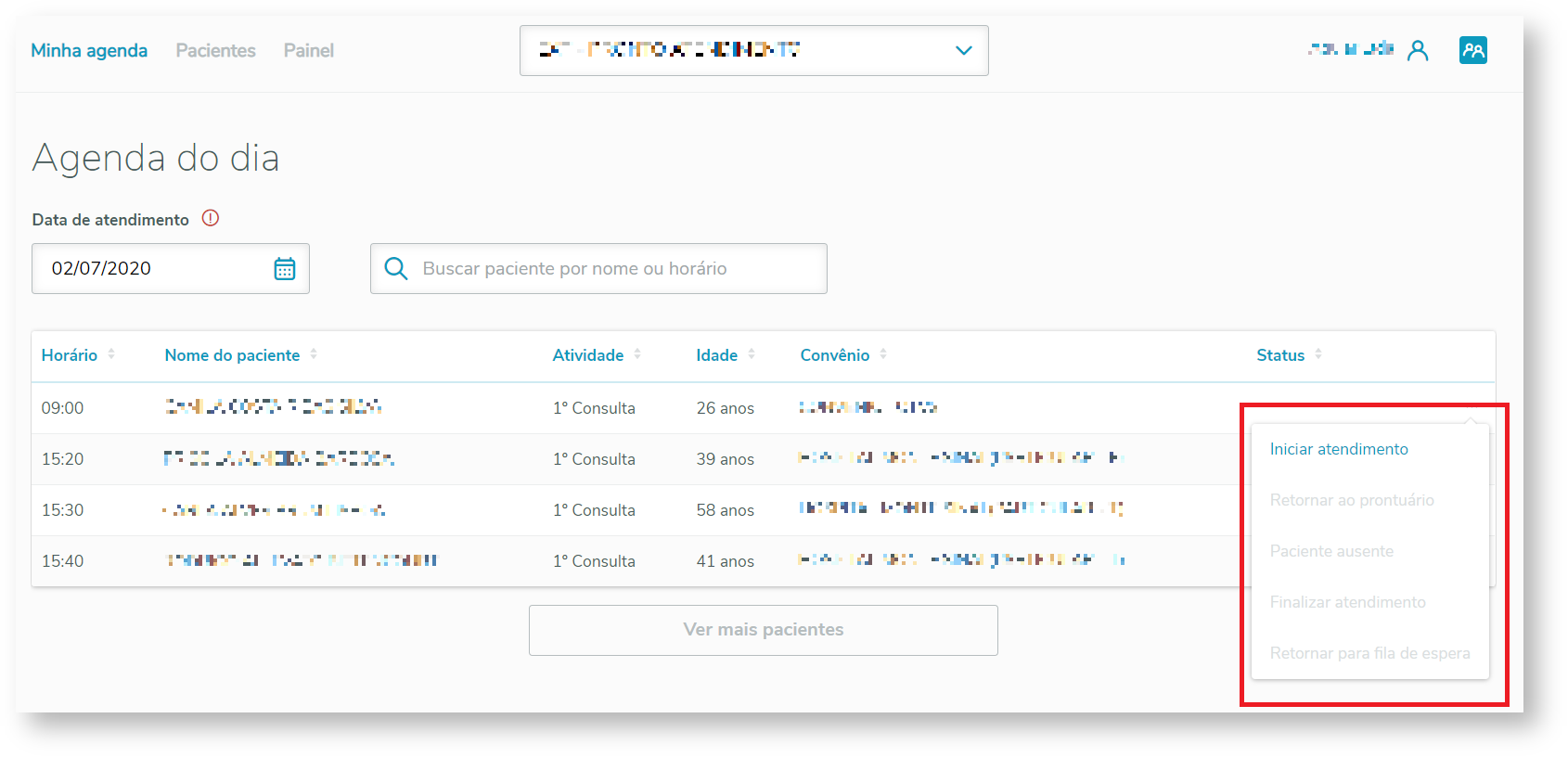
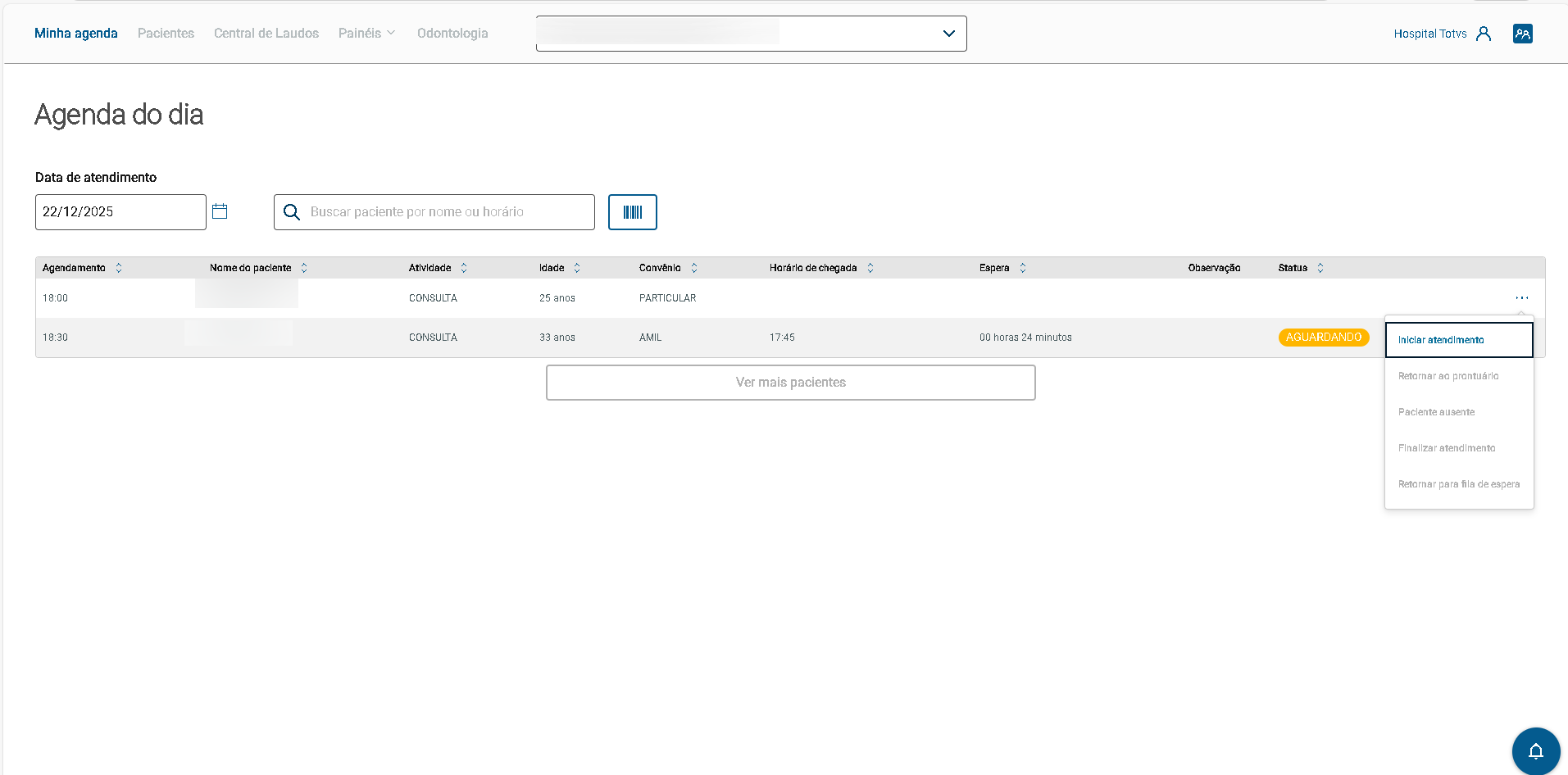
No lado direito da tela, vemos três pontinhos, os quais tem a finalidade de permitir ao médico iniciar um atendimento, retornar ao prontuário do paciente, indicar paciente ausente, finalizar o atendimento e retornar o paciente para a fila de espera. As opções são disponíveis de acordo com o status do paciente na agenda.
IMPORTANTE
...
No PEP RM, apenas os médicos poderão visualizar as agenda, onde cada médico deverá ter acesso apenas à sua agenda.
...
Para o funcionamento correto a unidade não deve utilizar painel de eletivos, RM>Saúde>Cadastros>Uso Geral>Unidade de Atendimento> Aba identificação.
Os campos de Hora de Chegada e Espera são exibidos na agenda apenas após o registro do atendimento no RM e a entrada do paciente na fila do médico. Portanto, estas informações não ficam visíveis antes do inicio do atendimento.

Visão Geral
Import HTML Content
Conteúdo das Ferramentas
Tarefas