Páginas filhas
  • 04.3 - Criar menus personalizados para integrar e acessar outras aplicações externas

Versões comparadas

Chave

  • Esta linha foi adicionada.
  • Esta linha foi removida.
  • A formatação mudou.

...

Expandir
titleDetalhamento das Tags de Configuraçãoconfiguração

Cada campo possui uma função específica para a renderização e o comportamento do link no aplicativo:

  • <Tag> Define o valor padrão "0" para novos itens customizados.

  • <Caption> Define o nome (rótulo) que será exibido para o usuário no menu do aplicativo. No exemplo: "Aplicação Externa (Professor)".

  • <Image>Indica o caminho do ícone que será exibido ao lado do nome do menu. Deve apontar para o diretório de imagens do portal.

  • <ExternalURL>O endereço (URL) completo da aplicação externa que será aberta ao clicar no menu.

  • <TipoUser>Define qual perfil terá visibilidade deste item.

    • P: Professor

    • A: Aluno

  • <SetContext>(S/N) Define o valor padrão "S" para novos itens customizados.

  • <Module>(S/N) Define o valor padrão "S" para novos itens customizados.

Expandir
titleExecutar a abertura em um navegador externo

Por padrão, o Meu eduCONNECT e o TOTVS Educa Mobile redirecionam o acesso para URLs internas do portal e do aplicativo. Caso a instituição deseje que o link seja aberto externamente no navegador do dispositivo, é necessário observar as seguintes considerações:


Informações
titleAdicionar um tag na URL

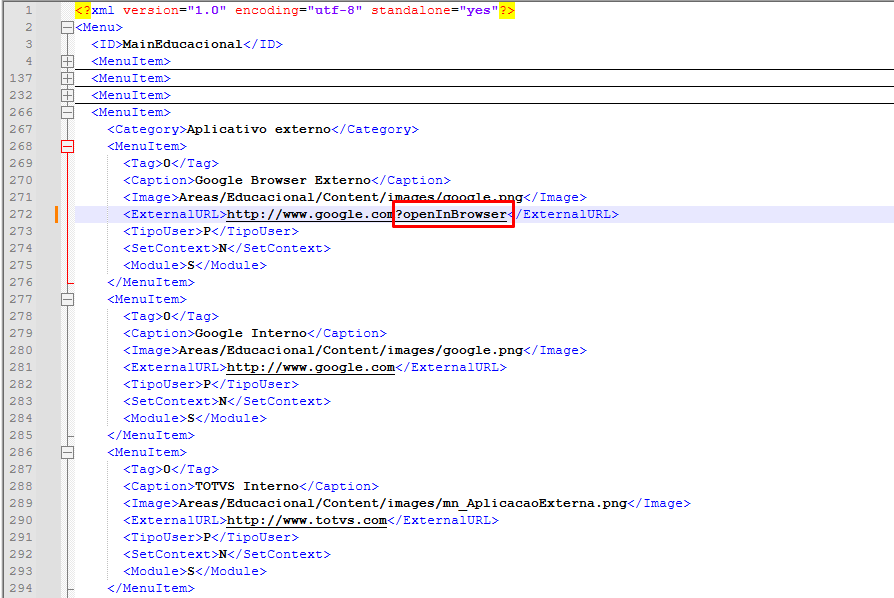
Para que um item do menu seja aberto em um navegador separado, é necessário incluir o parâmetro openInBrowser na querystring da URL

Image Added

Informações
titleConfiguração de Links Externos com Envio de Contexto

Para abrir links em um navegador externo mantendo o envio de parâmetros de contexto (como a Coligada), a instituição deve seguir os passos abaixo:


1. Configuração do Menu XML

No arquivo Menu.xml, a tag <ExternalURL> deve apontar para o diretório de customização do servidor:

  • URL: http://ENDERECO_SERVIDOR/EducaMobile/Custom/

2. Criação do Arquivo de Redirecionamento

No servidor, acesse a pasta Educamobile\Custom e crie um arquivo chamado index.html. Este arquivo será responsável por capturar os dados da sessão e redirecionar o usuário.

3. Implementação da Lógica (Regra de Negócio)

O script abaixo deve ser inserido no arquivo index.html. Ele realiza a ponte entre o Educa Mobile e a sua aplicação externa:


HTML

// 1. Captura os parâmetros da URL atual (como o host)
const params = new URLSearchParams(window.location.search);
const host = params.get('h');

// 2. Define a URL de destino desejada (incluindo a tag para abrir no navegador)
const urlDestino = "https://www.totvs.com/?openInbrowser";

// 3. Consulta a API do Educa Mobile para recuperar os dados da sessão do usuário
const xhr = new XMLHttpRequest();
xhr.open('GET', 'http://ENDERECO_SERVIDOR/EducaMobile/EduSessao/GetSession');
xhr.responseType = 'json';

xhr.onload = function () {
    if (xhr.status === 200) {
        // Concatena a URL de destino com os dados de contexto (ex: CodColigada)
        const urlFinal = `${urlDestino}&codcoligada=${xhr.response.Contexto.CodColigada}`;

        // Verifica se o acesso é via aplicativo Meu eduCONNECT
        if (window.NavigationChannel) {
            // Comando para o app abrir o navegador externo nativo
            window.NavigationChannel.postMessage(urlFinal);
        } else {
            // Abertura padrão para navegadores web
            window.open(urlFinal, '_blank');
        }
    }
};
xhr.send();