Este documento descreve as melhorias implementadas na opção de Eventos de NF-e do TOTVS Transmite, tanto para notas fiscais eletrônicas emitidas quanto recebidas.
| Deck of Cards |
|---|
| id | topicos |
|---|
| label | emissão |
|---|
| effectType | slide |
|---|
|
| Card |
|---|
| id | oQueSaoEventosDeNFe |
|---|
| label | O que são Eventos de NF-e? |
|---|
| effectType | fade |
|---|
| Os eventos de NF-e são registros oficiais que documentam ações e manifestações relacionadas a uma nota fiscal eletrônica após sua emissão. Esses eventos são registrados na SEFAZ e podem ser realizados tanto pelo emitente quanto pelo destinatário da nota fiscal. |
|
...
| Deck of Cards |
|---|
|
| id | topicos |
|---|
| label | emissão |
|---|
effectType | slide | | Card |
|---|
| id | principaisMelhoriasImplementadas |
|---|
| label | Principais Melhorias Implementadas |
|---|
| effectType | fade |
|---|
| 1. Visualização Aprimorada de Eventos
1.1. Detalhes da Nota Fiscal
Na tela de eventos, você encontrará informações consolidadas da nota fiscal:
- Informações da Nota:
- Filial
- Série
- Número
- Data e hora de emissão
- Chave de acesso completa
1.2. Filtro de Eventos
TOTVS Transmite de filtro inteligente que permite selecionar quais tipos de eventos você deseja visualizar, facilitando a localização de informações específicas. Como usar:
1. Localize o campo "Filtrar Eventos" na parte superior da lista
2. Selecione um ou mais tipos de eventos que deseja visualizar
3. A lista será atualizada automaticamente
2. Tipos de Eventos Suportados
O TOTVS Transmite agora suporta uma ampla gama de eventos, incluindo:
Eventos do Emitente (Fornecedor)
- Cancelamento da NF-e: Cancelamento oficial da nota fiscal
- Carta de Correção: Correção de dados não essenciais da nota
- Informação de Pagamento: Confirmação de pagamento integral para liberação de crédito
- Atualização de Data de Entrega: Alteração da previsão de entrega
- Perecimento pelo Fornecedor: Registro de perda durante transporte contratado pelo fornecedor
- Fornecimento Não Realizado: Registro quando há pagamento antecipado, mas não houve entrega
Eventos do Destinatário (Adquirente)
- Confirmação da Operação: Destinatário confirma o recebimento
- Ciência da Operação: Destinatário tem conhecimento da operação
- Desconhecimento da Operação: Destinatário declara não conhecer a operação
- Operação Não Realizada: Destinatário informa que a operação não ocorreu
- Destinação para Consumo Pessoal: Item será usado para consumo pessoal
- Perecimento pelo Adquirente: Registro de perda durante transporte contratado pelo adquirente
- Imobilização de Item: Item será imobilizado no ativo
- Solicitação de Crédito: Diversos tipos de solicitação de apropriação de crédito
Eventos Fiscais
- Transferência de Crédito IBS/CBS: Manifestações sobre transferência de créditos tributários
- Manifestação do Fisco: Posicionamento da autoridade fiscal sobre pedidos
3. Detalhamento de Eventos
Ao clicar em "Detalhes" de um evento, você visualizará: Status do Evento
- Autorizado: Evento foi aceito pela SEFAZ;
- Cancelado: Evento foi cancelado.
Informações Detalhadas
O TOTVS Transmite exibe automaticamente todos os campos relevantes do evento, incluindo:
- Tipo do evento (descrição completa);
- Data e hora do registro;
- Protocolo de autorização;
- Justificativa (quando aplicável);
- Número de sequência do evento;
- Código do órgão autorizador;
- Status do retorno;
- Mensagem de retorno da SEFAZ;
- Chave de acesso da NF-e relacionada;
- CNPJ do autor do evento;
- E outros campos específicos de cada tipo de evento. |
| Card |
|---|
| id | comoUtilizar |
|---|
| label | Como Utilizar |
|---|
| effectType | fade |
|---|
| 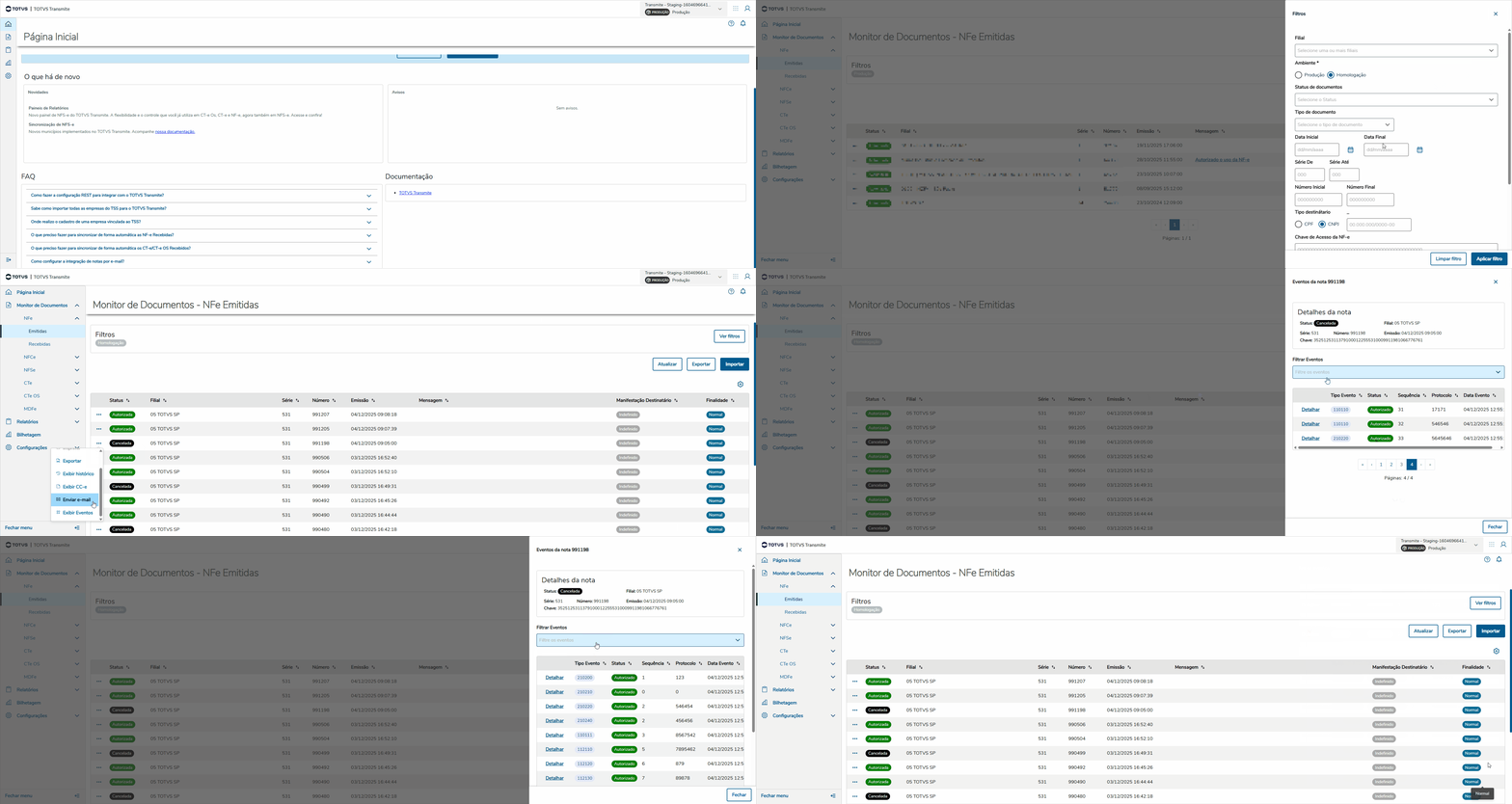 Image Added Image Added
Acessando os Eventos de uma NF-e
1. Acesse o menu de Documentos Fiscais;
2. Navegue até NF-e (Emitidas ou Recebidas);
3. Localize a nota fiscal desejada na lista;
4. Clique no botão de Eventos (disponível nas ações da linha).
Filtrando Eventos
1. Na tela de eventos, localize o campo "Filtrar Eventos";
2. Clique no campo para abrir a lista de tipos de eventos;
3. Selecione os eventos desejados (múltipla seleção disponível);
4. A lista será filtrada automaticamente.
Visualizando Detalhes de um Evento
1. Na lista de eventos, localize o evento desejado;
2. Clique no ícone de detalhes (lupa ou olho);
3. Uma janela modal será aberta com todas as informações do evento;
4. Para fechar, clique em "Fechar" ou fora da janela modal.
Interpretando o Status dos Eventos
- Autorizado: O evento foi processado e aceito pela SEFAZ;
- Cancelado: O evento foi cancelado posteriormente.
Eventos de Manifestação do Destinatário (MDe) Para notas fiscais recebidas, o TOTVS Transmite oferece funcionalidades específicas de Manifestação do Destinatário:
Tipos de Manifestação
1. Confirmação da Operação: Use quando a operação ocorreu conforme documentado;
2. Ciência da Operação: Use para registrar conhecimento da NF-e sem confirmar a operação;
3. Desconhecimento da Operação: Use quando você não reconhece a operação;
4. Operação Não Realizada: Use quando a operação não ocorreu.
Cores no MDe
- Verde: Operação confirmada ou autorizada;
- Outras cores seguem o padrão de status da NF-e.
|
| Card |
|---|
| id | glossario |
|---|
| label | Glossário |
|---|
| effectType | fade |
|---|
| Glossário | - NF-e: Nota Fiscal Eletrônica;
- SEFAZ: Secretaria da Fazenda;
- MDe: Manifesto do Destinatário Eletrônico;
- Chave de Acesso: Código de 44 dígitos que identifica unicamente uma NF-e;
- Protocolo: Número de confirmação gerado pela SEFAZ ao processar um evento;
- IBS: Imposto sobre Bens e Serviços;
- CBS: Contribuição sobre Bens e Serviços;
- Carta de Correção: Evento que permite corrigir erros em campos não essenciais da NF-e. |
|
