Versões comparadas

Chave

  • Esta linha foi adicionada.
  • Esta linha foi removida.
  • A formatação mudou.

...

  1. Visão Geral
  2. Exemplo de utilização - Versões até 2502Histórico de tratamento
  3. Exemplo de utilização - Versões a partir 2506


Deck of Cards
idTratamento
Card
label1. Visão Geral

01. VISÃO GERAL

Conector de Widget
urlhttp://youtube.com/watch?v=ylkNykv8uIE

Recurso que permite ao usuário a realização e execução do tratamento oncológico do paciente, o que inclui diagnósticos, realização de tratamentos e quimioterapia.

label Histórico de tratamento
Card
label2. Exemplo de utilização

02. EXEMPLO DE UTILIZAÇÃO - Versões até 2502.


Ao acessar o menu de Oncologia, será aberta a tela com as seguintes abas: Diagnósticos e Estadiamento, Tratamentos e Quimioterapia.
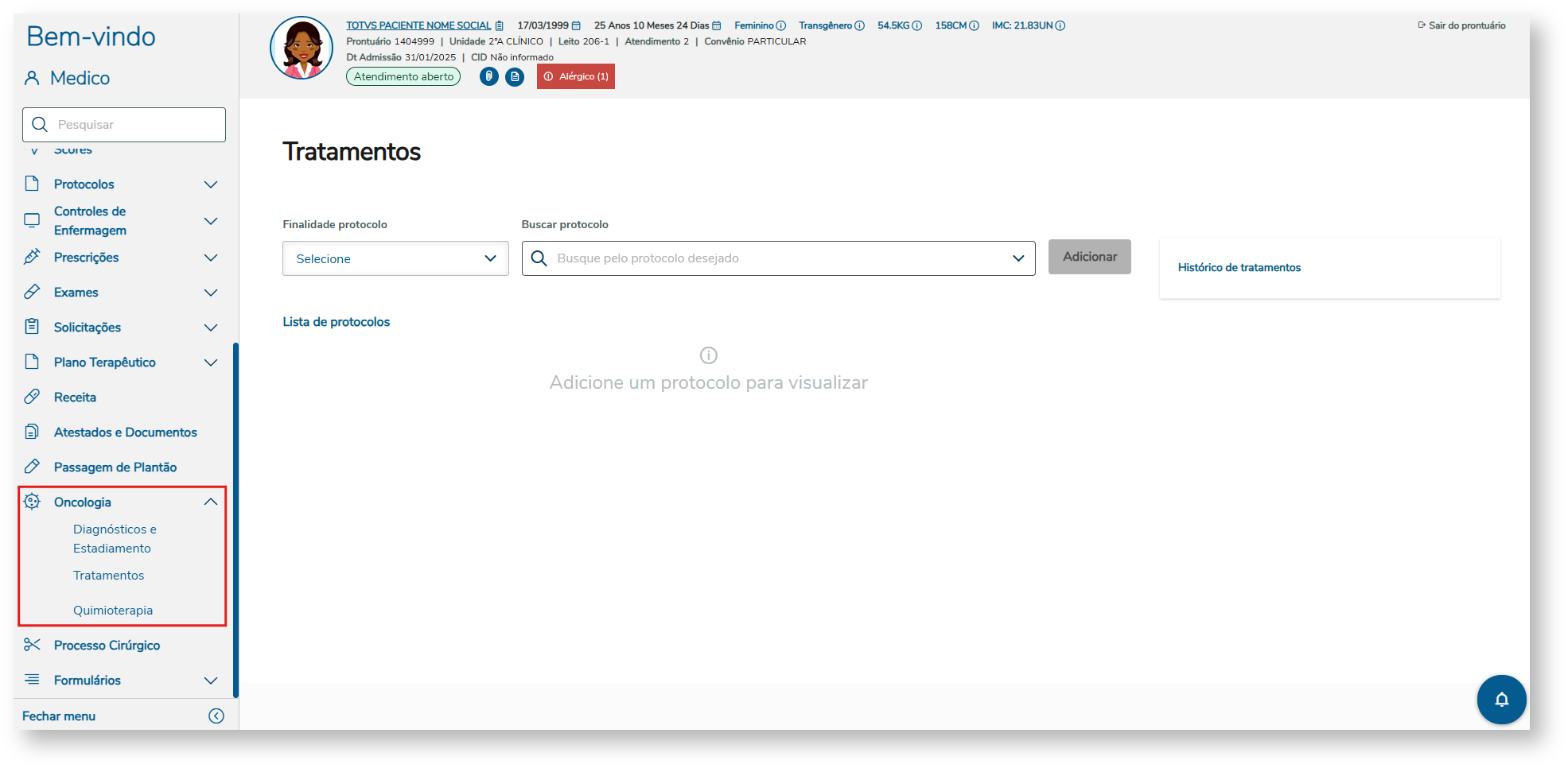


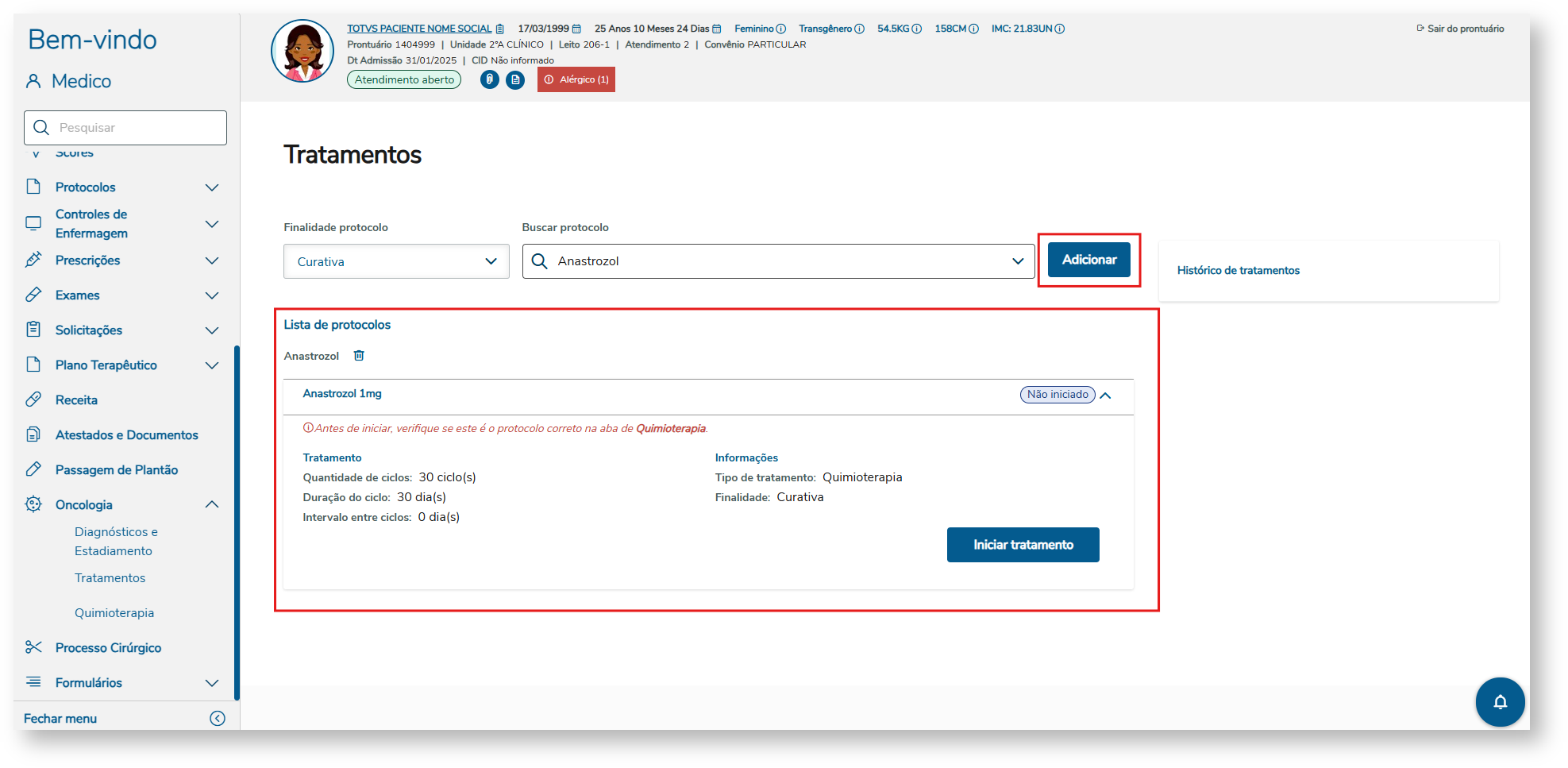
Ao clicar na aba de "Tratamentos", será exibido para o usuário os campos: "Finalidade protocolo", "Buscar protocolo" e o botão "Adicionar".

Ao selecionar uma finalidade, serão listados apenas os protocolos que compõem aquele grupo de finalidade. Este campo não é obrigatório, o usuário poderá selecionar um protocolo sem a necessidade de escolher uma finalidade. 

O usuário poderá pesquisar no campo qual o protocolo deseja adicionar antes de selecionar. O botão adicionar será habilitado após selecionar um protocolo.
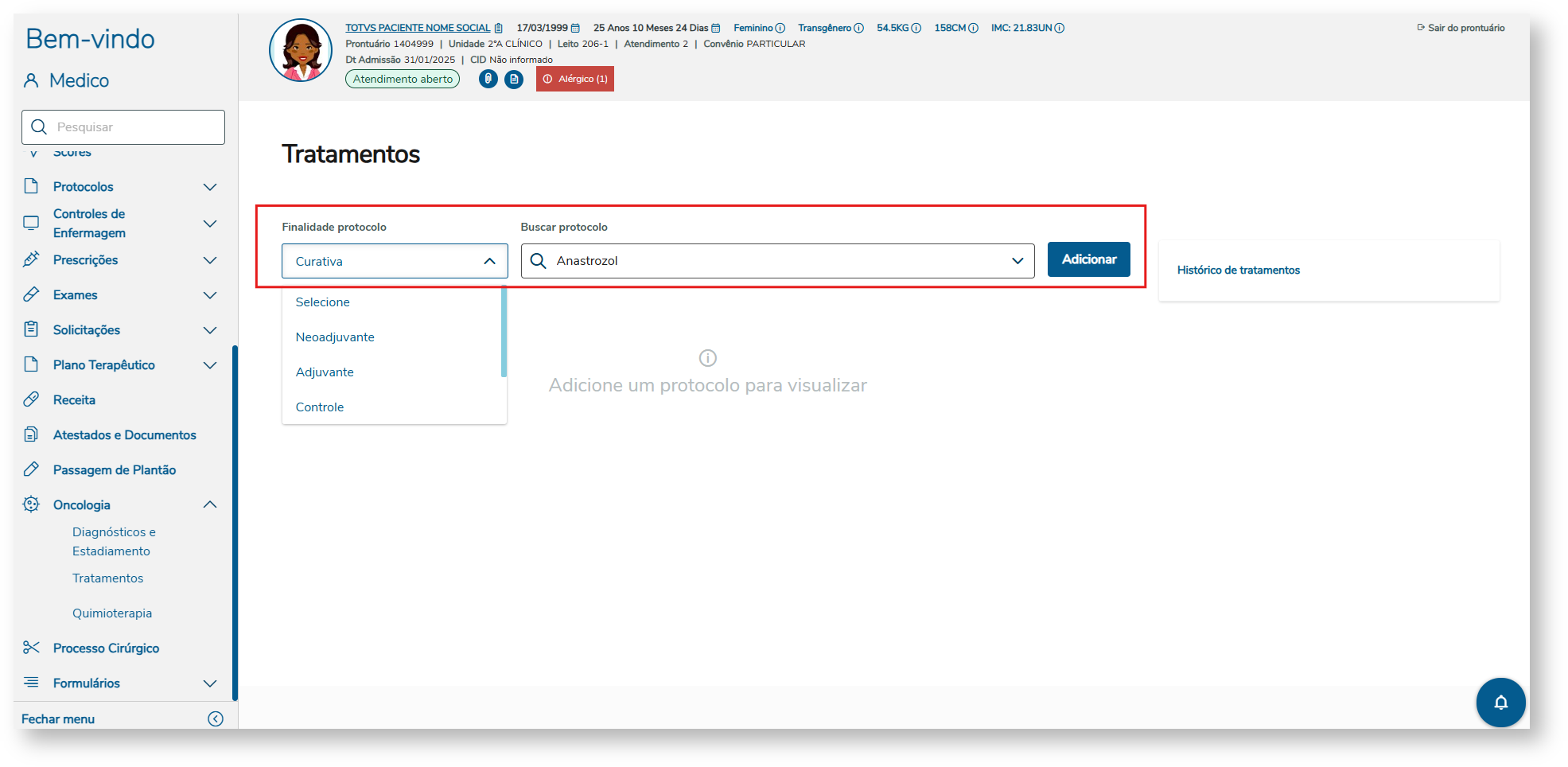


Ao clicar no botão "Adicionar", o sistema listará o protocolo e as fases de quimioterapia que o compõem.

Em cada etapa do protocolo serão exibidas as seguintes informações:       

  • Status da etapa: "Não iniciado", "Em tratamento", "Suspenso" e "Finalizado";
  • Quantidade de ciclos;
  • Duração do ciclo;
  • Intervalo entre ciclos;
  • Tipo de tratamento;
  • Finalidade


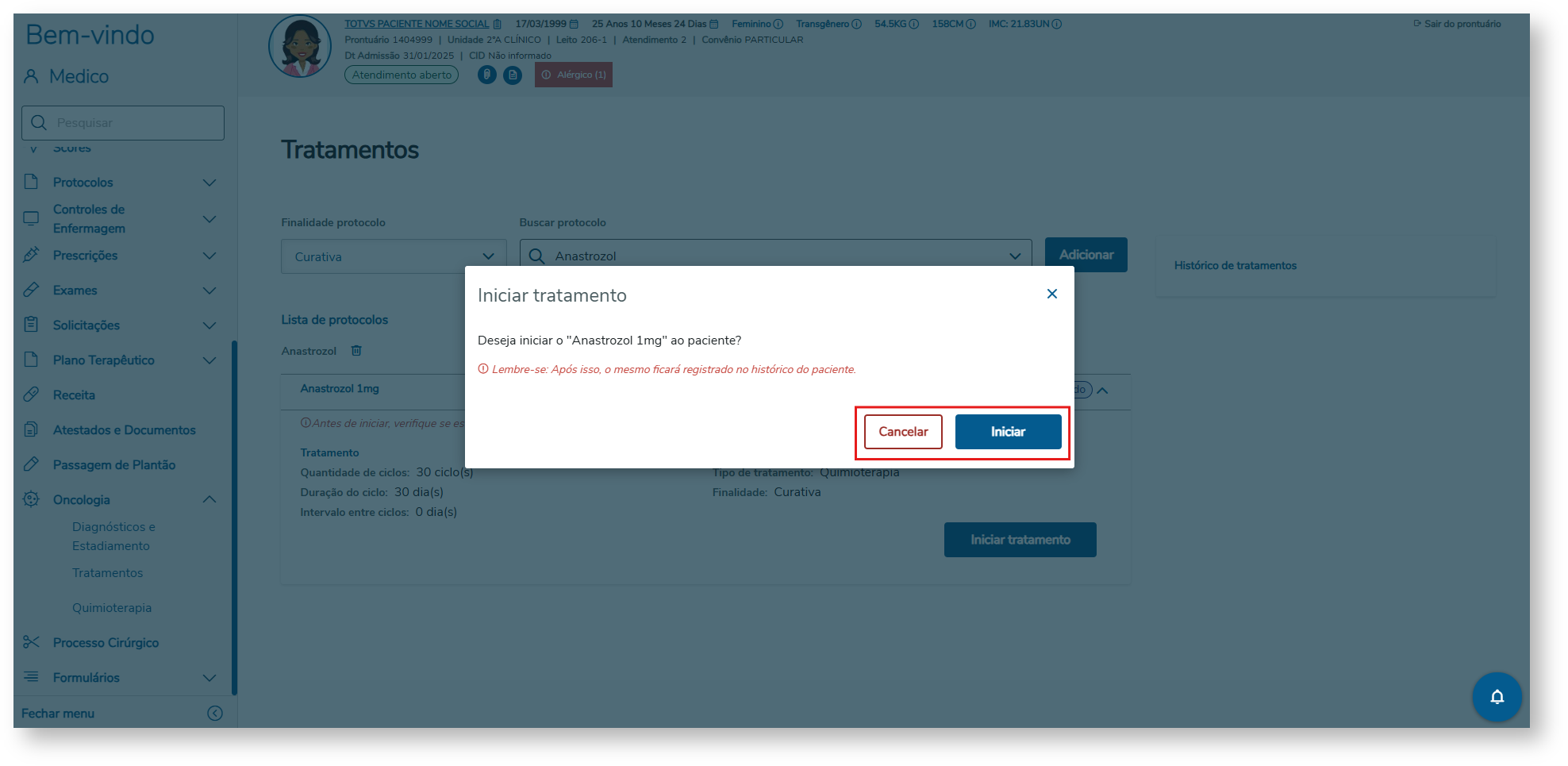
Para iniciar um tratamento o usuário deverá clicar no botão "Iniciar tratamento".  Ao clicar no botão "Iniciar tratamento", o usuário deverá confirmar se deseja iniciar o tratamento.

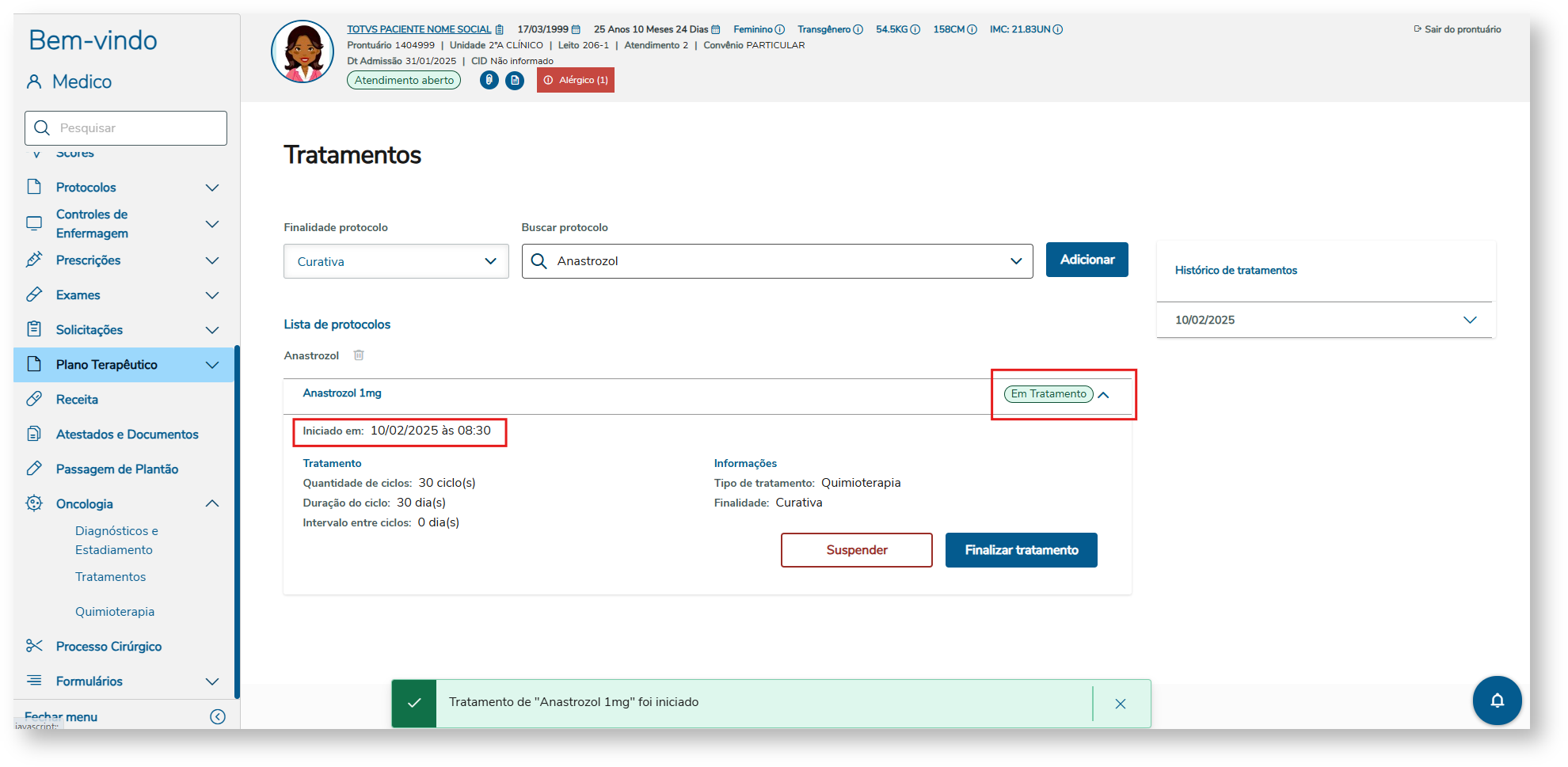
Ao iniciar o tratamento o sistema deverá apresentar a data de início e mudar o status de "NÃO INICIADO" para "EM TRATAMENTO".


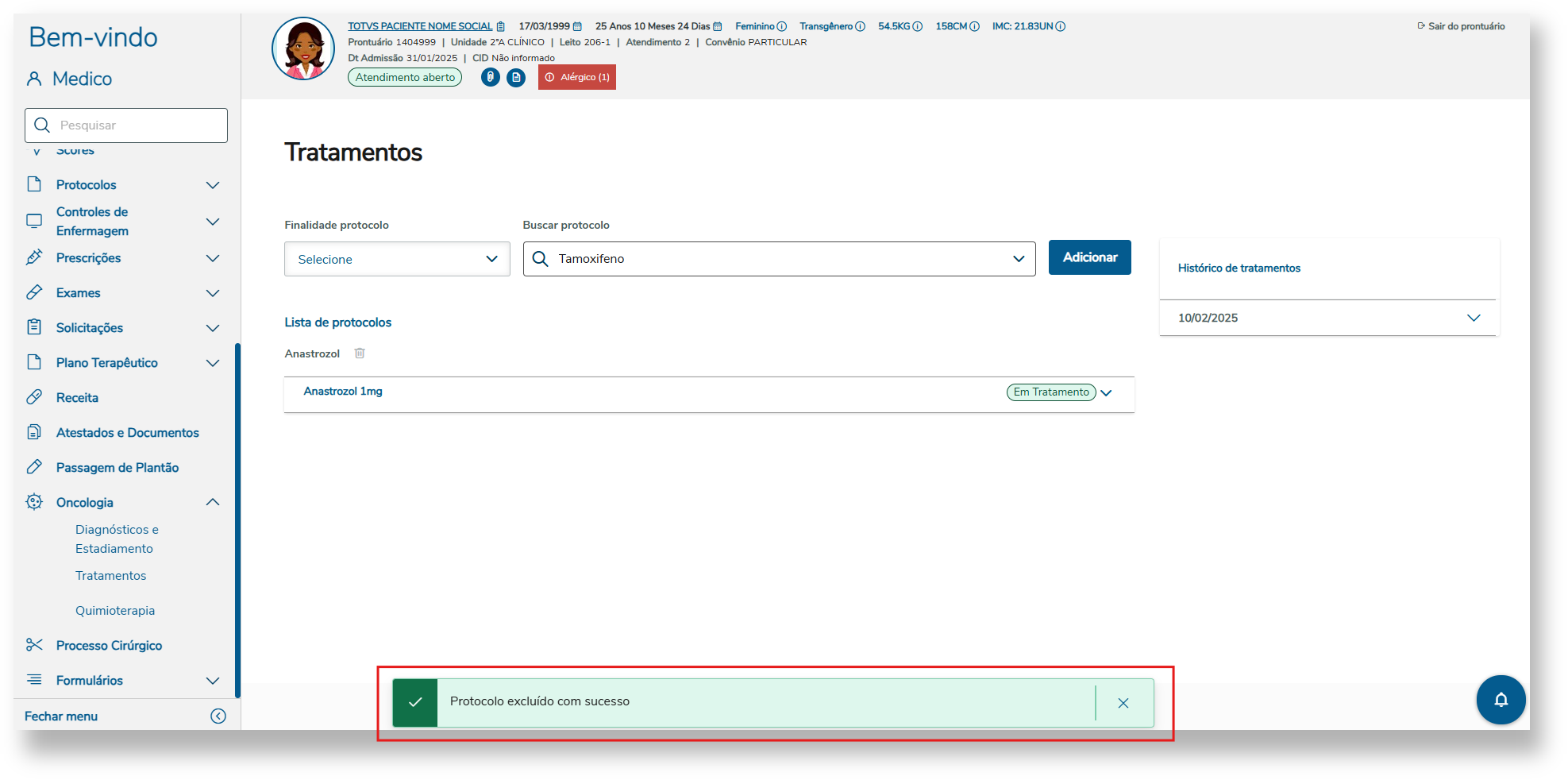
É possível excluir um protocolo que não tenha nenhuma fase iniciada ou suspensa. Caso contrário, o botão "Excluir" ficará desabilitado. Ao clicar no botão "Excluir", o protocolo será excluído imediatamente, sem necessidade de confirmação do usuário. 
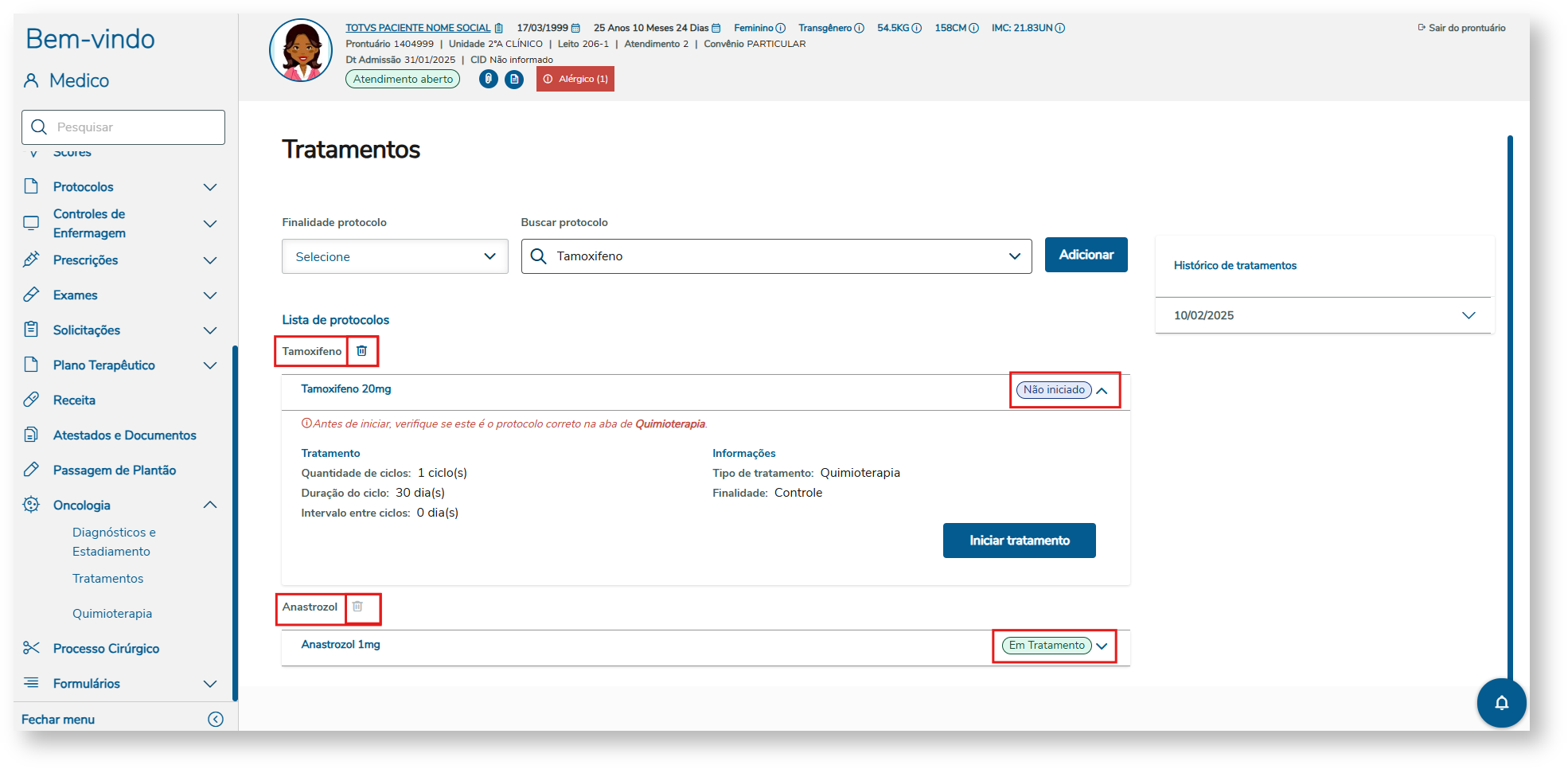

Após iniciar o tratamento, o botão "Iniciar tratamento" não será mais exibido e o botão "Suspender" ficará habilitado:
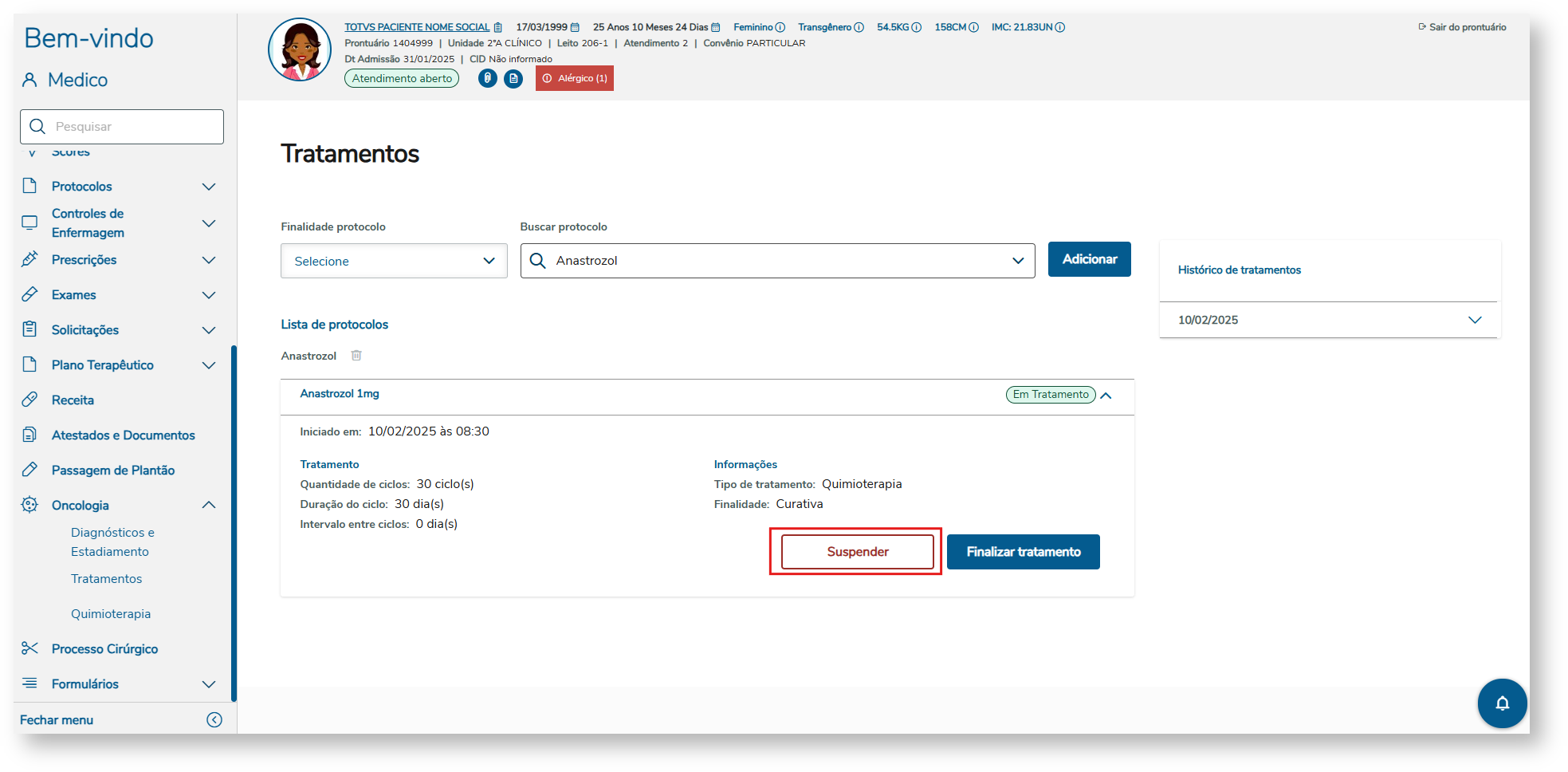

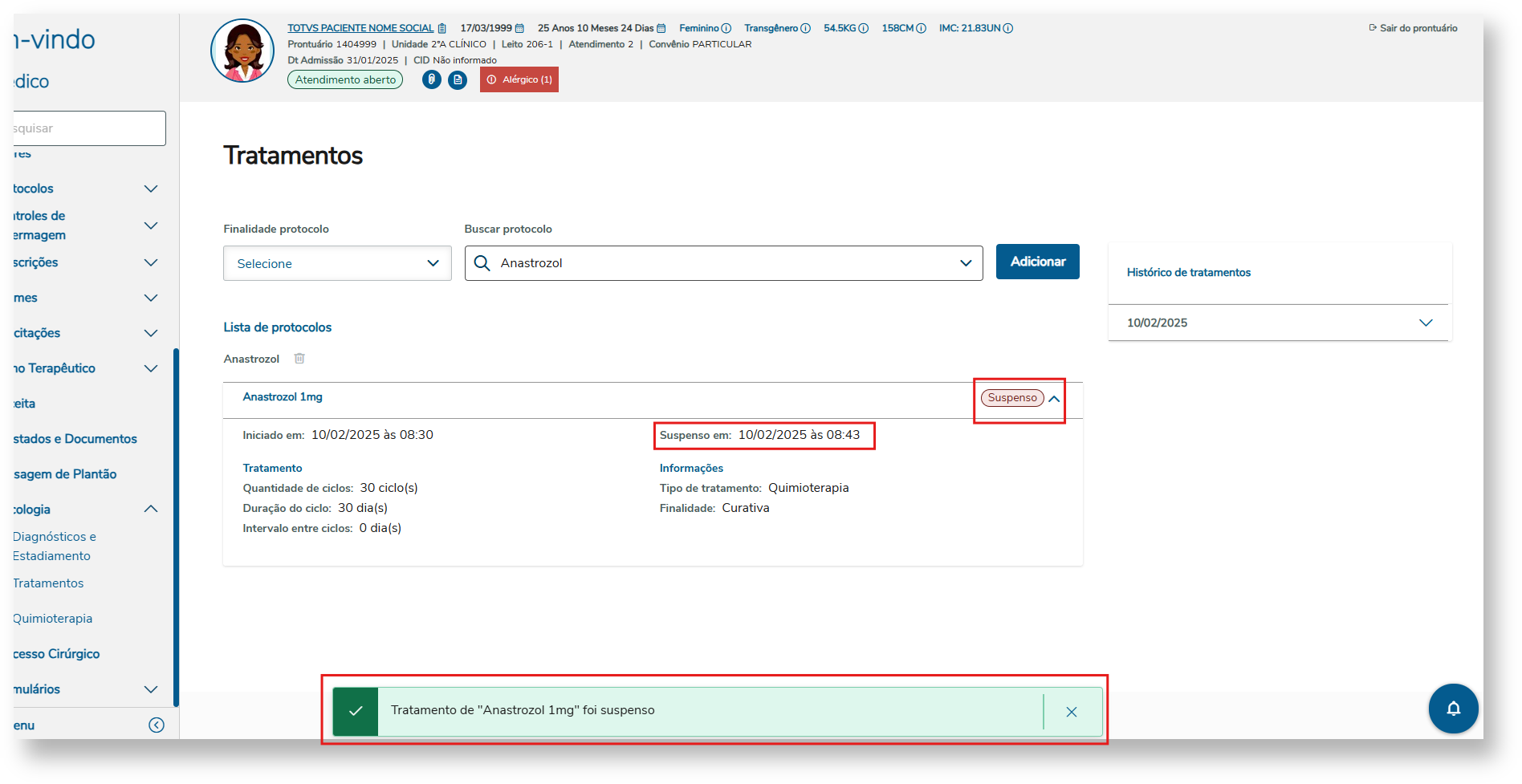
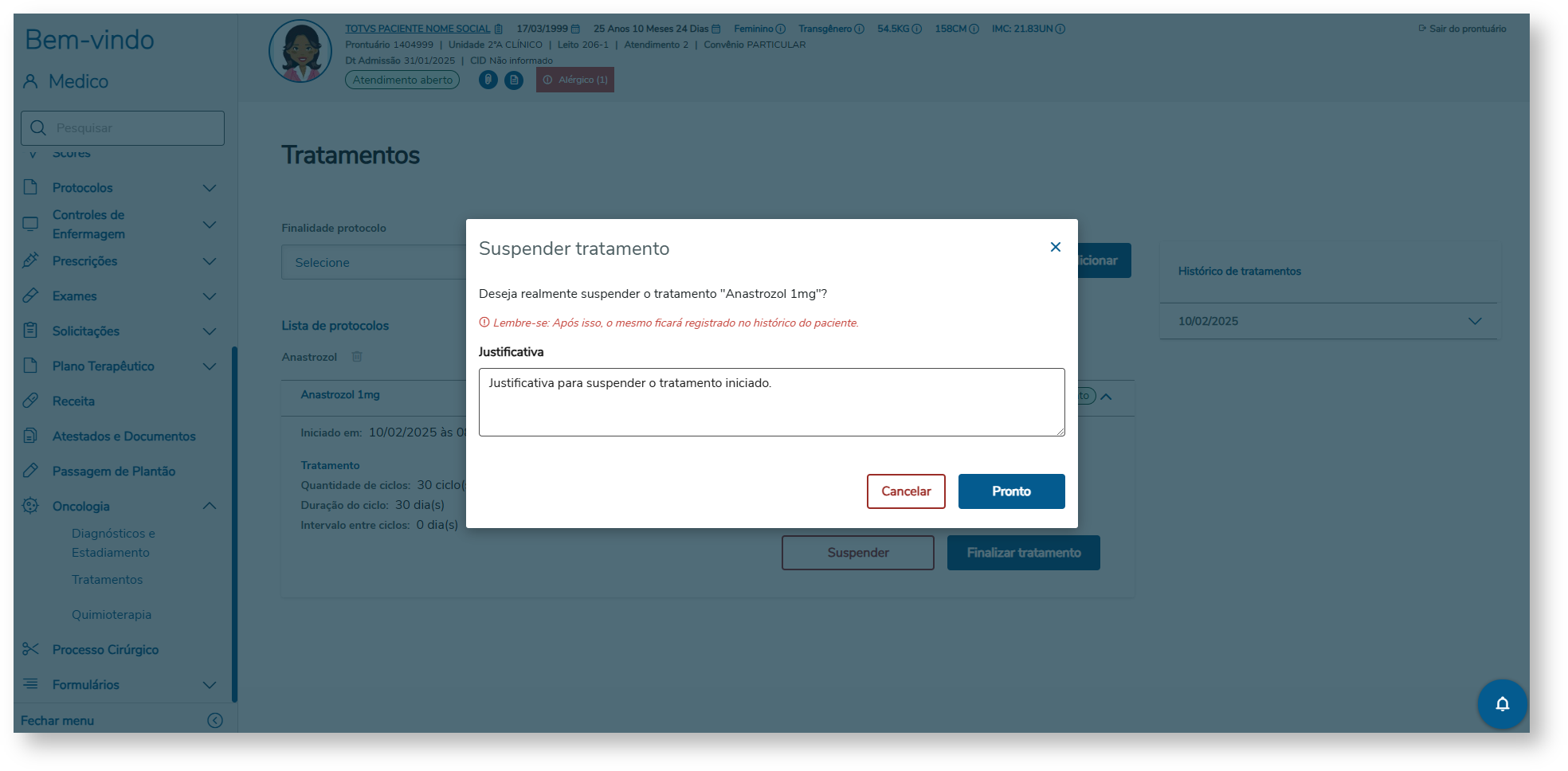
Se o usuário clicar no botão "Suspender", uma modal de confirmação será exibida e para confirmar a suspensão deverá obrigatoriamente preencher uma justificativa. Após informar a justificativa, o tratamento exibirá o status "SUSPENSO" e a data de suspensão.  


Os tratamentos só podem ser iniciados quando o atendimento do paciente estiver com o status aberto.

Card


3.

03. HISTÓRICO

1 HISTÓRICO DE TRATAMENTO

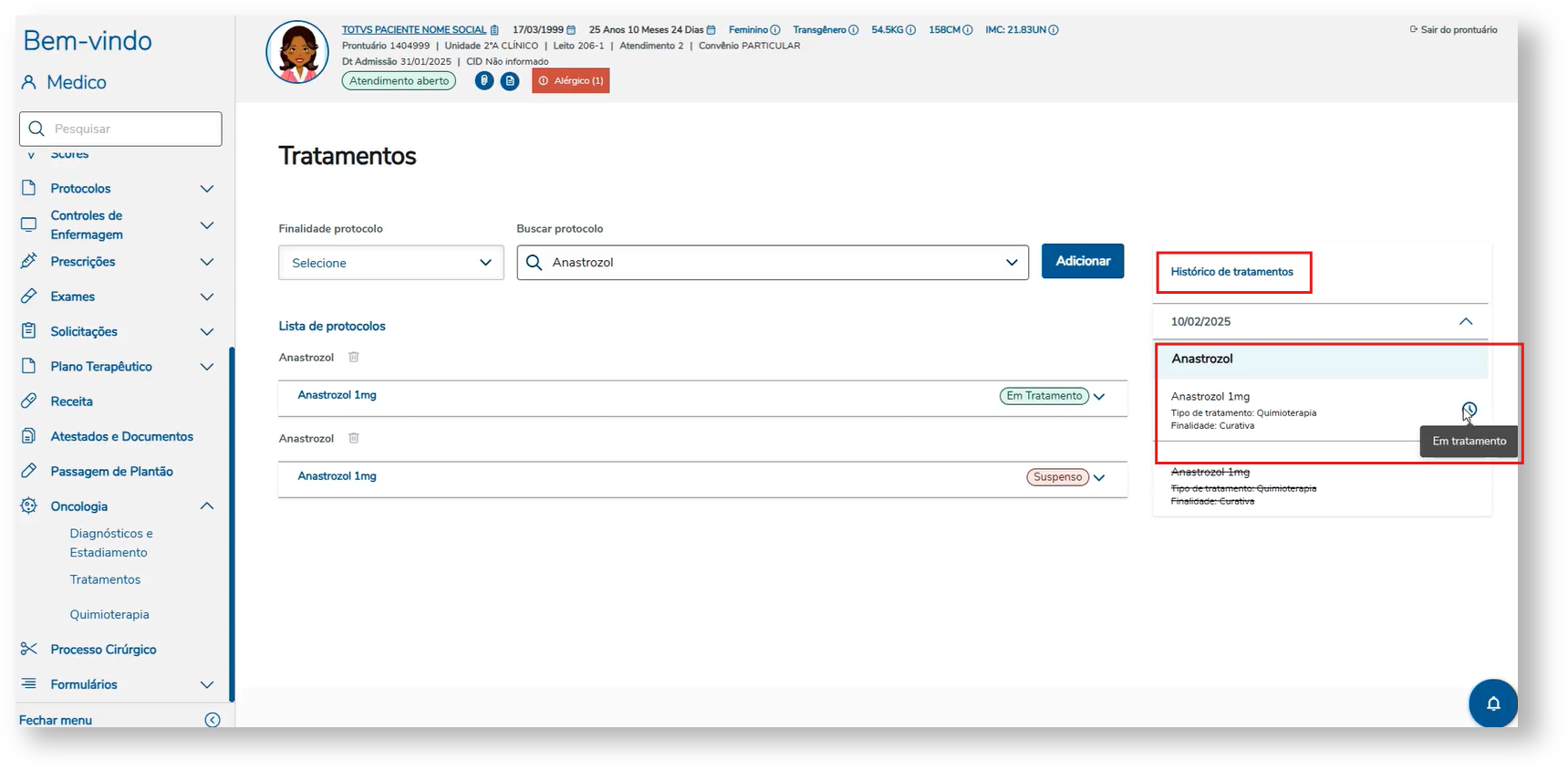
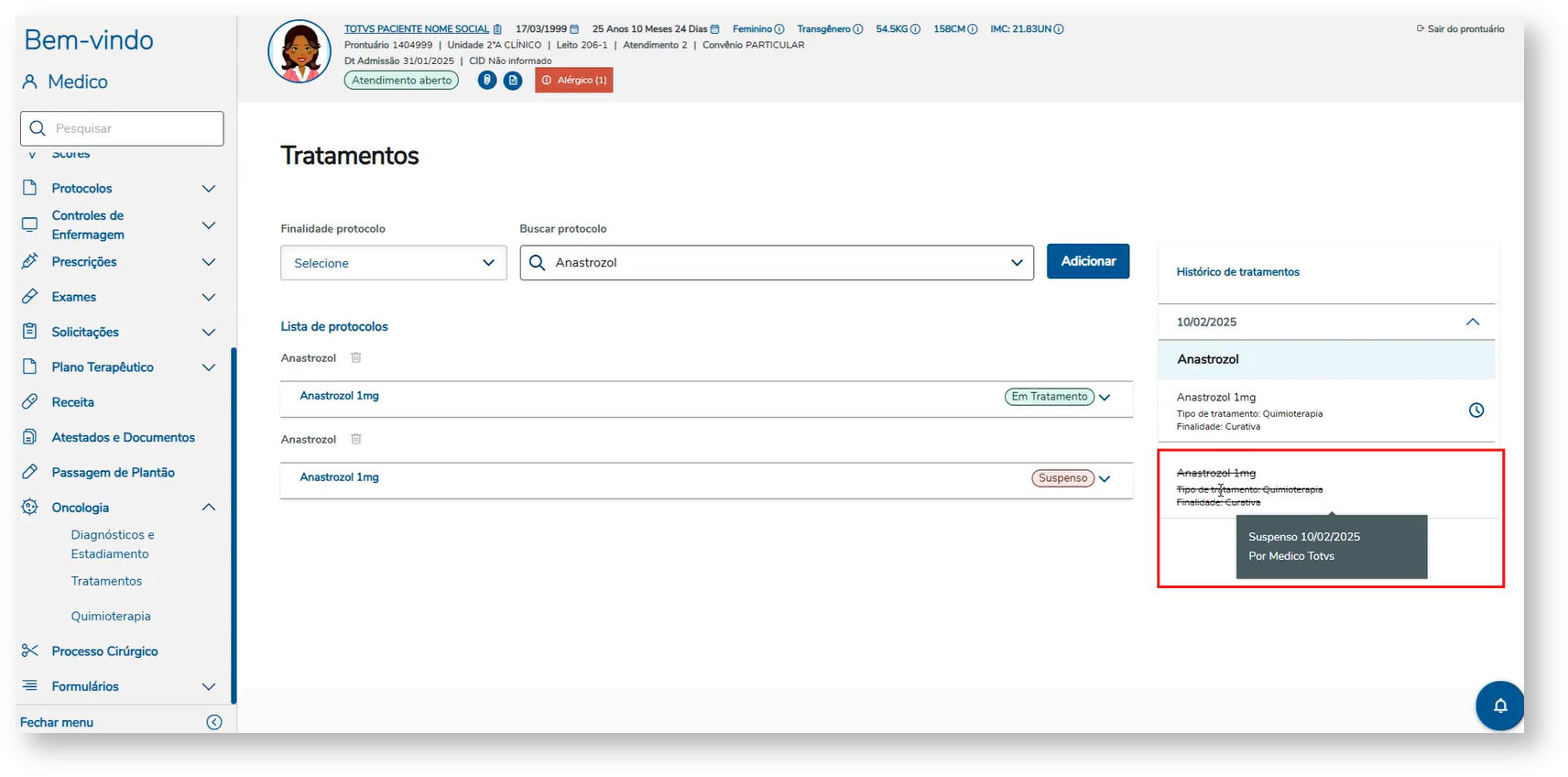
O usuário poderá visualizar o histórico de todos os tratamentos vigentes e também os que foram suspensos para o paciente. Nesta seção, o usuário poderá consultar o profissional responsável pelo início ou suspensão do tratamento e a data/hora da ação.


Card
label4.Exemplo de utilização - Versões a partir 2506

04. EXEMPLO DE UTILIZAÇÃO - Versões a partir 2506


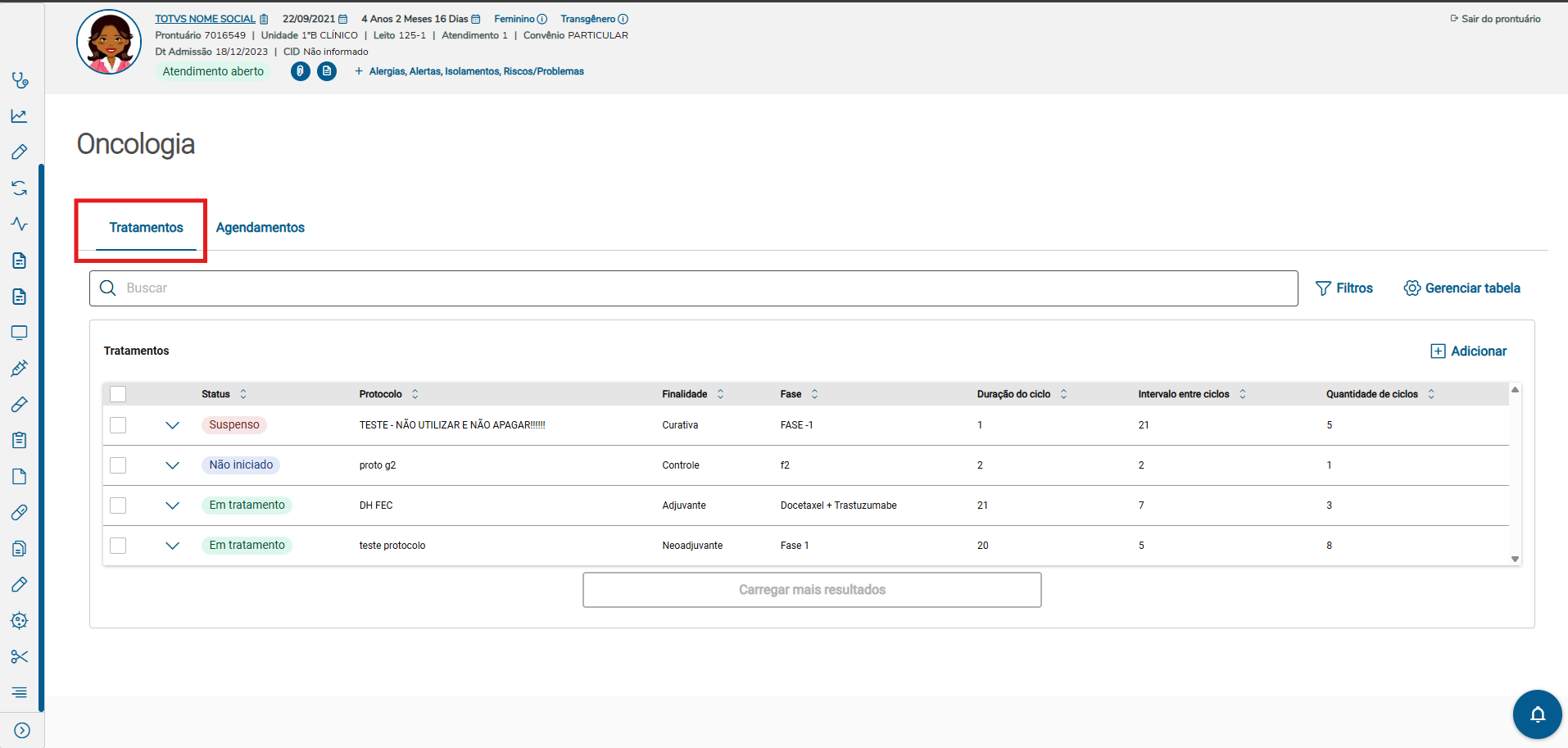
A aba Tratamento apresenta uma tabela com todos os tratamentos criados para o paciente. Cada protocolo e cada um de seus ciclos aparece como uma linha independente, permitindo gestão detalhada. 

Campos exibidos na tabela:

  • Status do ciclo  (Os protocolos devem ser apresentados em ordem de status: Em andamento, não iniciado, finalizado e suspenso. )

  • Protocolo prescrito

  • Finalidade
  • Fase

  • Duração do ciclo
  • Intervalo entre os ciclos
  • Quantidade de ciclos


Image Added


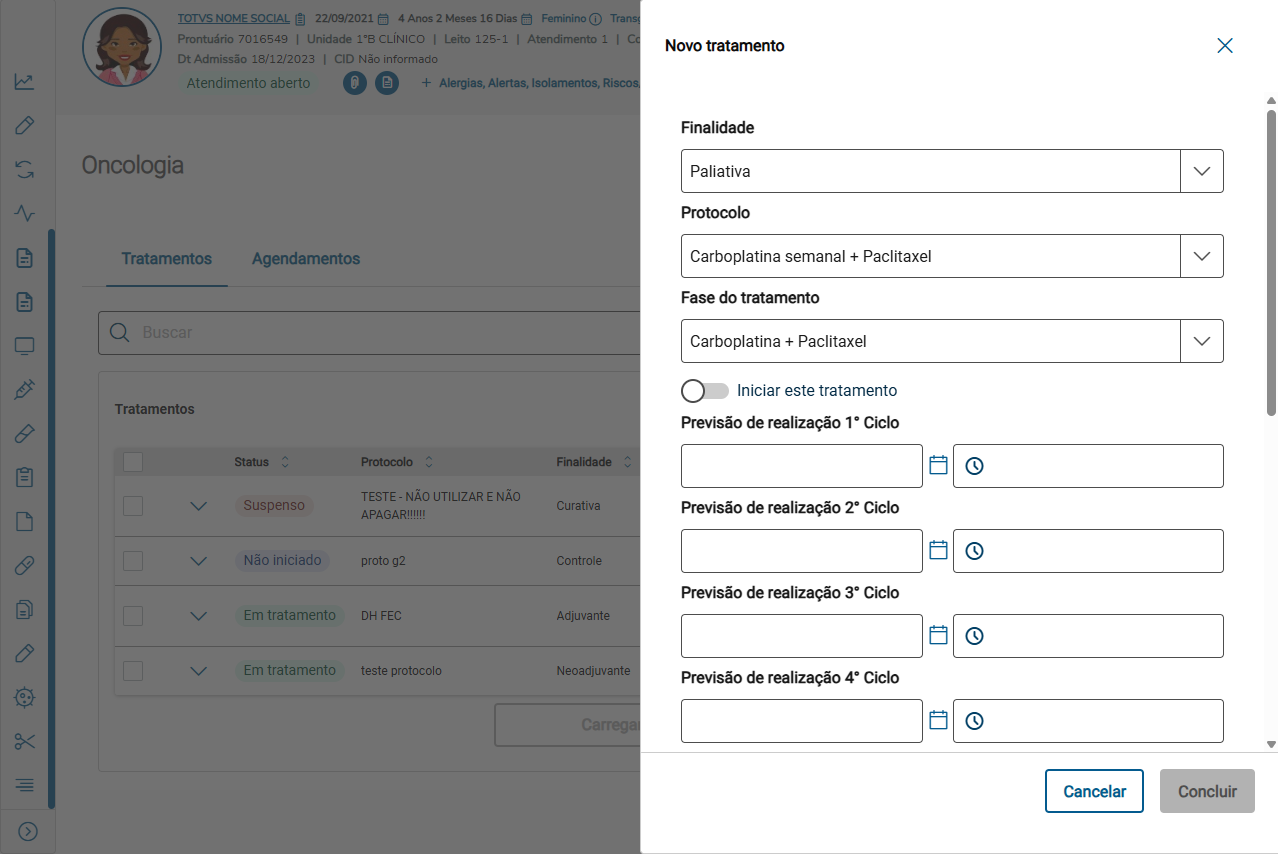
Ao clicar no botão “Adicionar”, o sistema abre uma page-slide com os campos necessários para configurar um tratamento oncológico.


CampoObrigatório?Descrição
Finalidade do tratamentoDefine o objetivo terapêutico
Protocolo prescritoSeleção do protocolo cadastrado no sistema
Fase do protocoloDefine qual fase está sendo iniciada
Data prevista do primeiro ciclo✔ para iniciar / ✘ para salvarEssencial para iniciar o tratamento
Datas previstas dos demais ciclosPodem ser definidas ou editadas depois
Início do tratamento✔ ao iniciarDefine a efetiva entrada do paciente no protocolo


Image Added


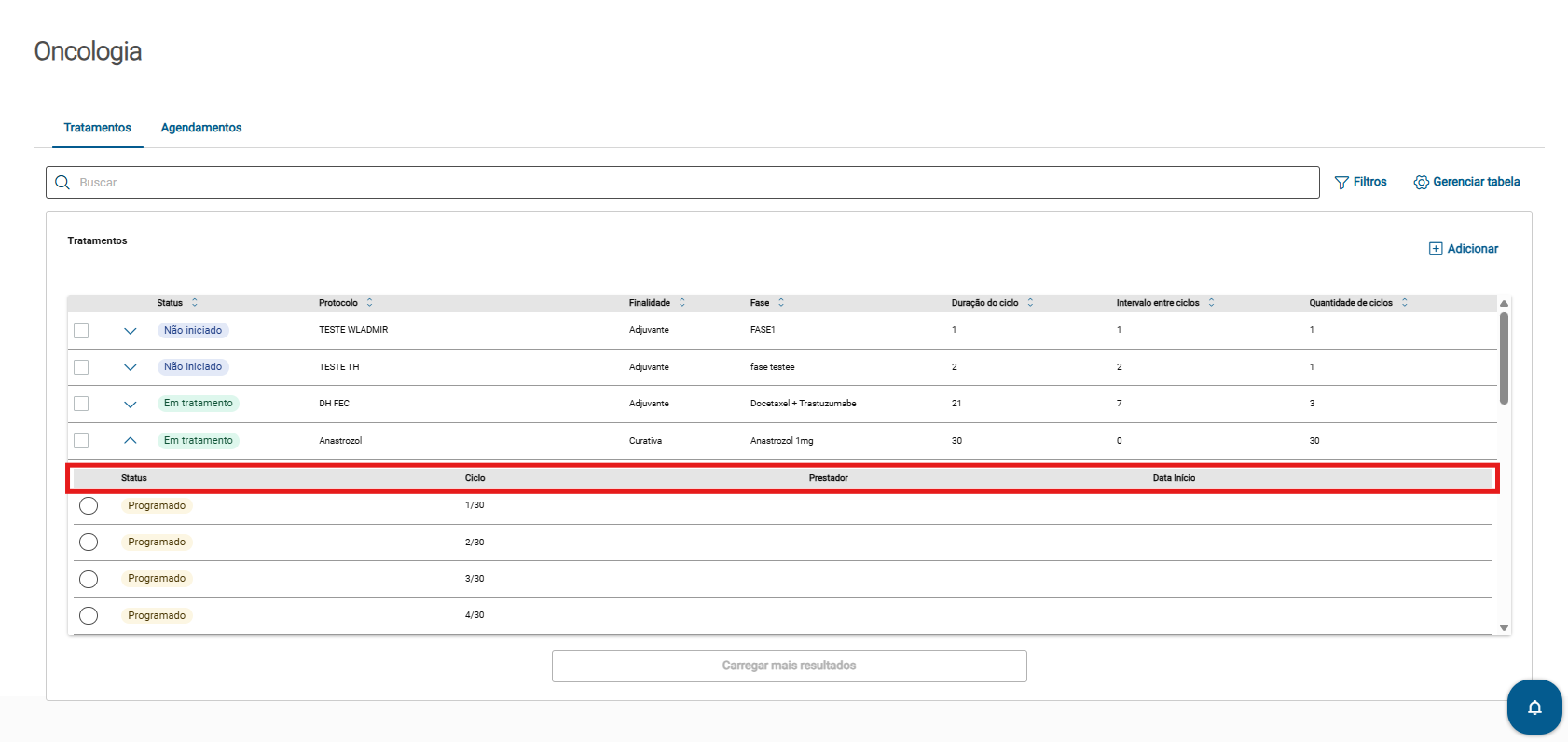
Após adicionar um tratamento a tabela ficará composta pela linha principal com os dados do protocolo e ao expandir as informações referente ao ciclo do protocolo, com as colunas:


  • Status do ciclo

  • Ciclo

  • Prestador

  • Data de início


Image Added

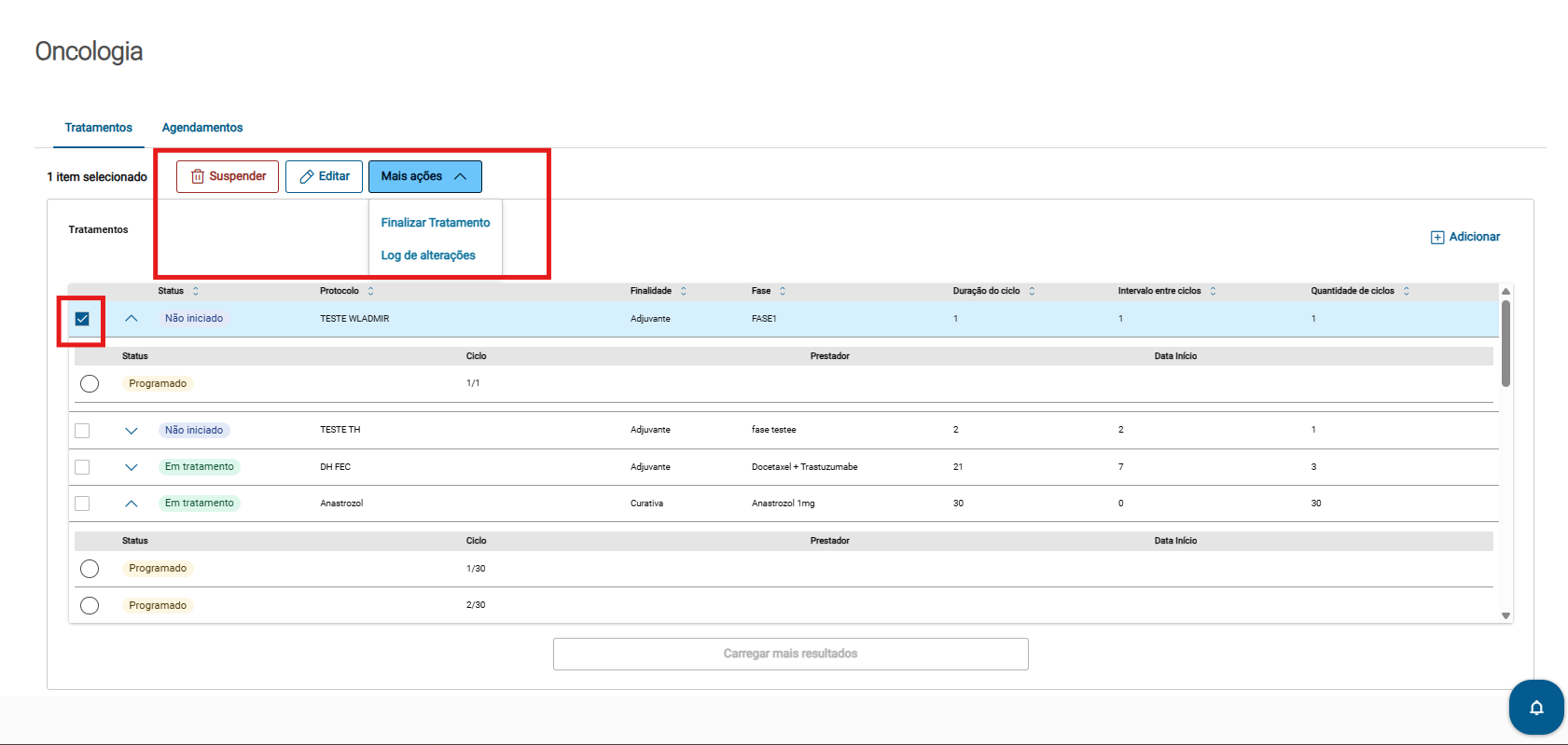
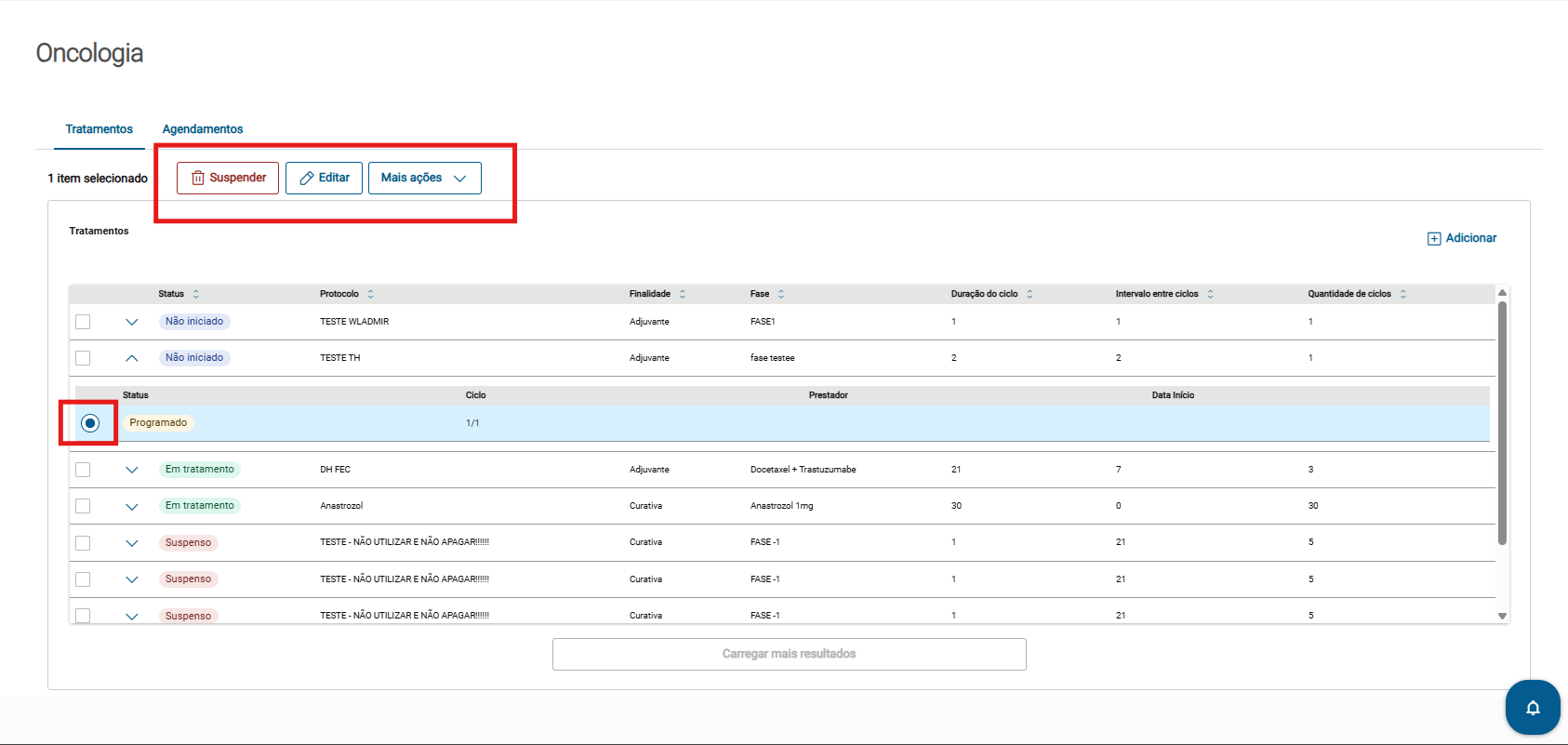
Após a adição de um protocolo a possibilidade de ação na tela fica diferenciada na fase ou no ciclo.  O usuário pode ter algumas ações relacionada a todos os ciclos da fase ou ações em ciclos isolados da mesma fase.  


Ações relacionadas a fase:


AçõesDescrição
SuspenderInterromper todos os ciclos e fase que compõem o tratamento
Editar

Possibilidade de editar a previsão de todos os ciclos e alterar inicio do tratamento

Finalizar tratamentoFinalizar o tratamento 
Log das alteraçõesLog das ações do usuário no protocolo selecionado


Image Added


Ações relacionadas ao ciclo:


AçõesDescrição
SuspenderSuspender o ciclo selecionado
Editar

Possibilidade de editar apenas o ciclo selecionado

Finalizar tratamentoFinalizar o tratamento 
Log das alteraçõesLog das ações do usuário no protocolo selecionado


Image Added

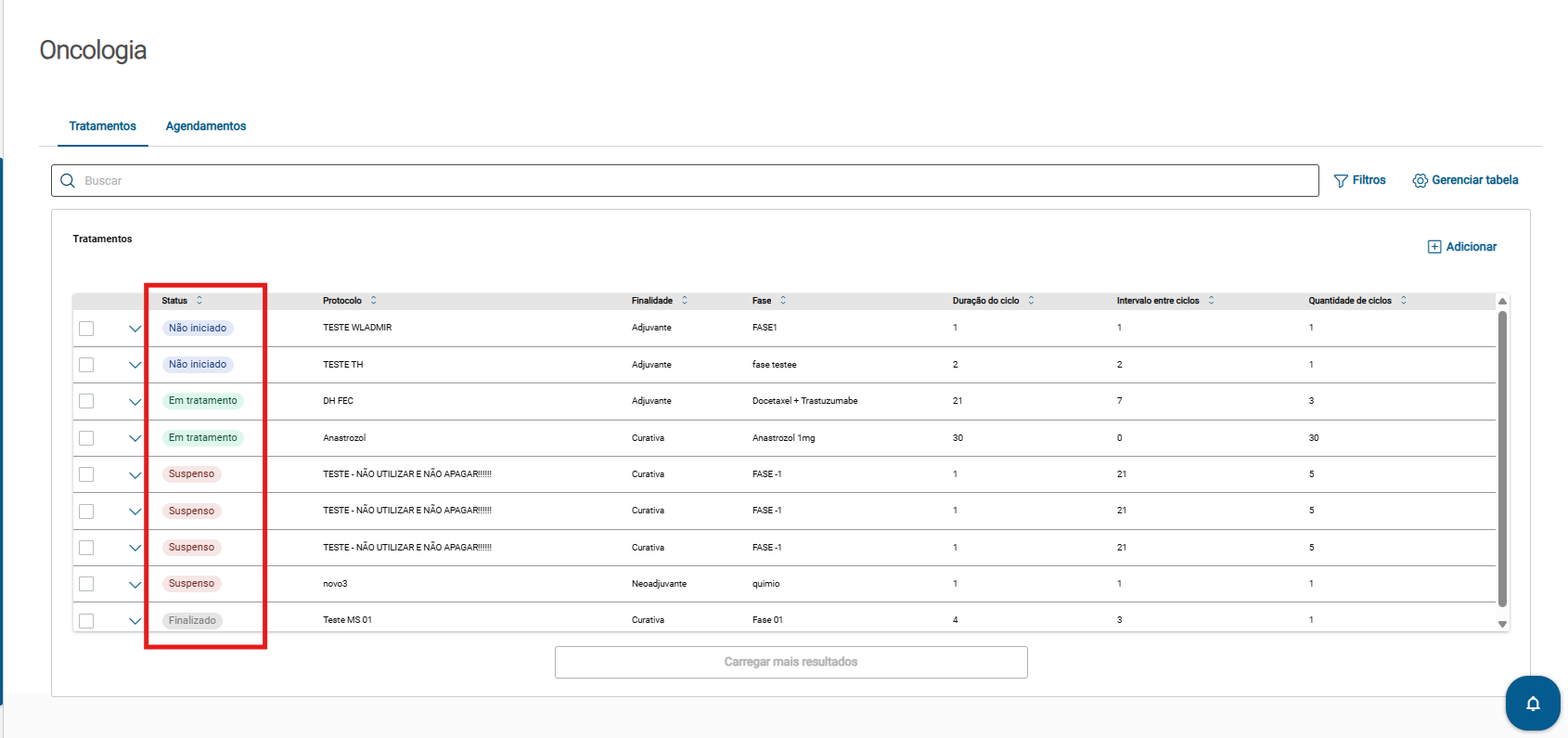
4.1 EVOLUÇÃO DE STATUS DO TRATAMENTO


As fases adicionadas pelo usuário médico podem assumir os seguintes status:


StatusDescrição
Não iniciadoCriado e aguardando início
Em tratamento

Iniciado formalmente pelo médico

SuspensoInterrompido manualmente antes do término
FinalizadoEncerrado após conclusão dos ciclos


Image Added


Ao editar um tratamento ainda não iniciado, o sistema:

  • Carrega todos os campos preenchidos anteriormente

  • Permite alterar datas, fases e informações clínicas

  • Atualiza o status quando o médico optar por Iniciar tratamento

  • Permite alterar a data de todos os ciclos com cálculo automático


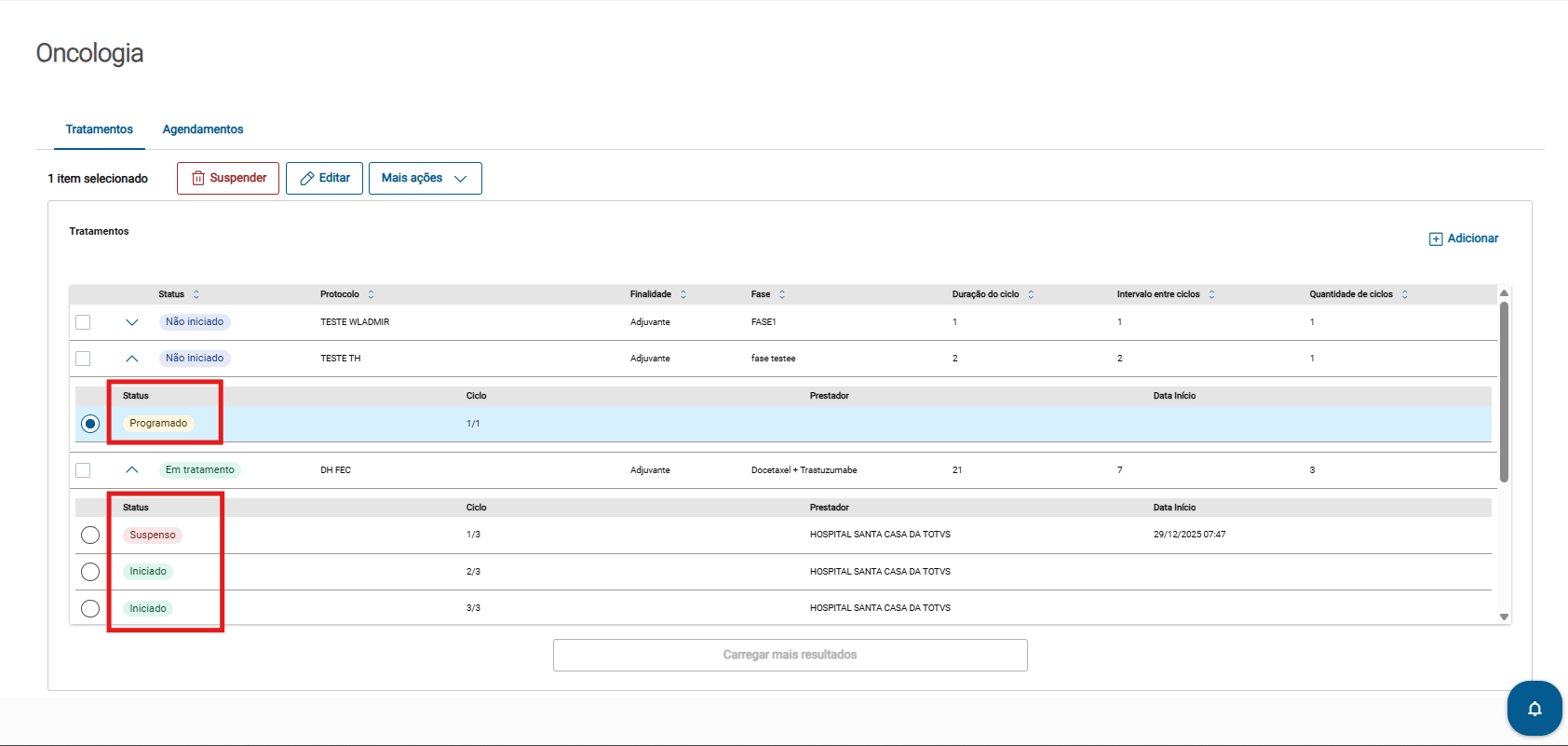
Os ciclos dos protocolos podem assumir os status:


StatusDescrição
ProgramadoCriado e aguardando início 
Iniciado

Iniciado formalmente pelo médico e apresenta data de início prevista

SuspensoInterrompido manualmente antes do término
FinalizadoEncerrado após conclusão dos ciclos


Image Added


4.2 INTEGRAÇÃO ENTRE TRATAMENTO E PRESCRIÇÃO


  1. Só é possível prescrever se o tratamento estiver “Em tratamento”

  2. Se o cliente NÃO utiliza agendamento:

    • Comportamento permanece o mesmo

    • Prescrição liberada → itens vão direto para o painel de dispensação

  3. Se a unidade usa agendamento:

    • A prescrição só segue para dispensação após confirmação da data de ciclo

    • Caso o médico imprima antes da confirmação, imprime com a data prevista inicial

    • Se o agendamento for alterado, a prescrição também é atualizada automaticamente