CONTEÚDO
| Índice |
|---|
| exclude | \b(CONTEÚDO|IMPORTANTE)\b |
|---|
| style | circle |
|---|
|
01. VISÃO GERAL
02. EXEMPLO DE UTILIZAÇÃO
03. TELA DADOS AGRONEGÓCIO
| Deck of Cards |
|---|
| id | TelaDadosAgronegocio |
|---|
| effectType | fade |
|---|
|
| Card |
|---|
| Para incluir um novo cadastro de propriedade rural, clique no botão Incluir.
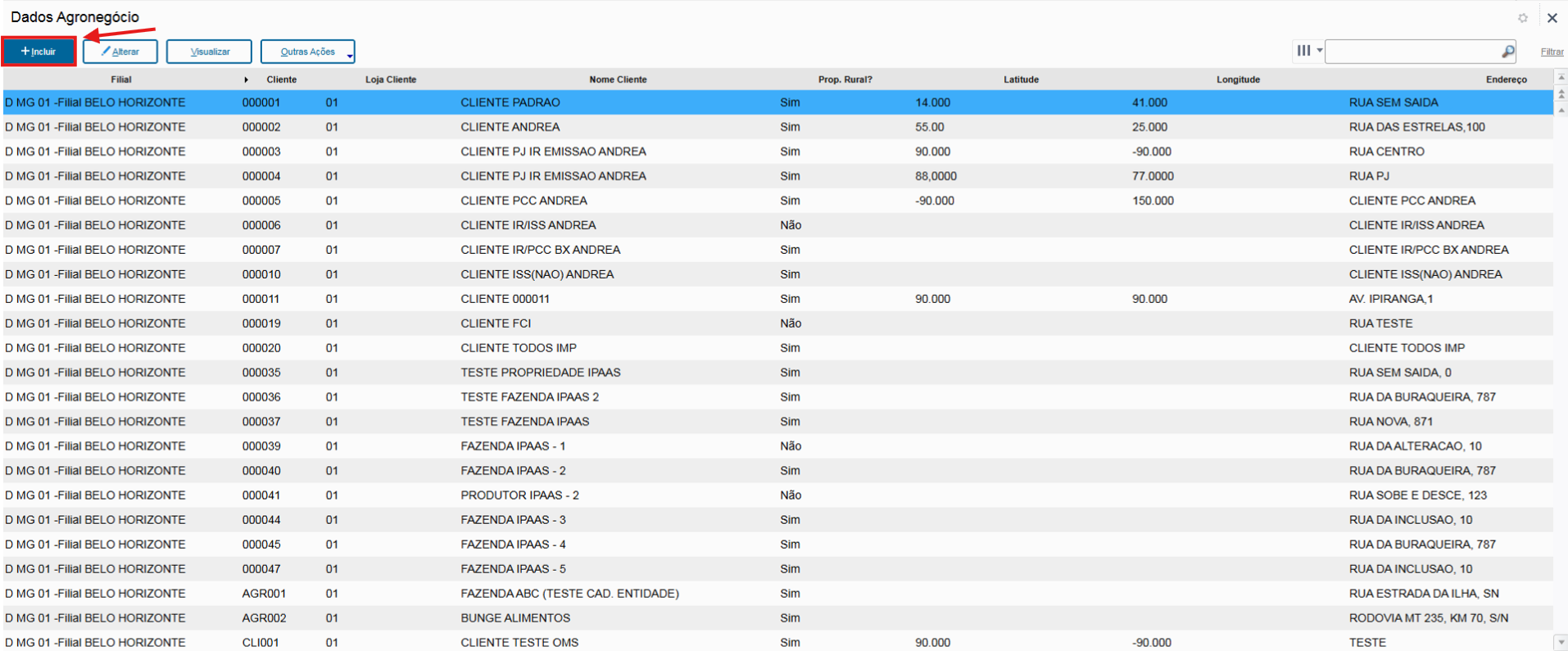
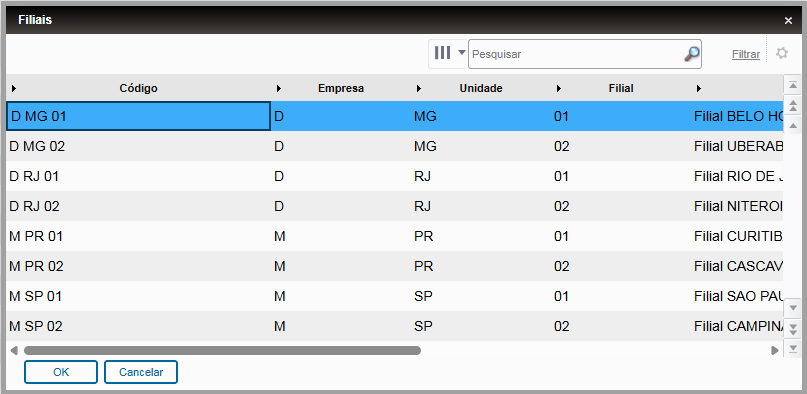
Após clicar no botão, será exibida uma tela para a seleção da filial
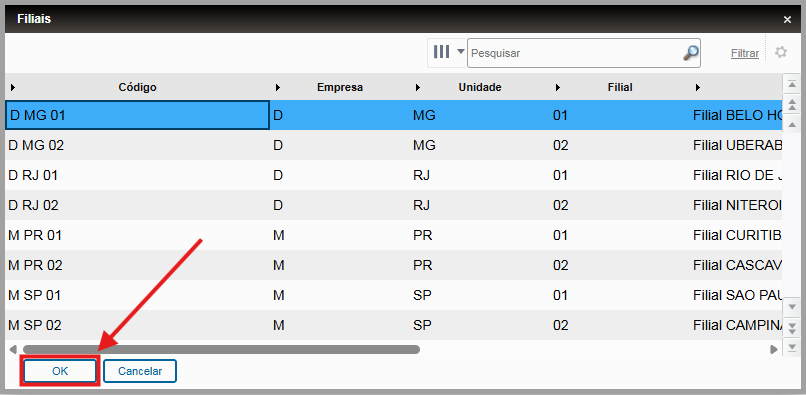
Com a filial selecionada, clique no botão OK para confirmar a filial.
Em seguida, será exibida uma nova tela para o preenchimento das informações da propriedade rural.

| Aviso |
|---|
| OBS: Os campos Cliente, Loja Cliente, Prop.Rural e Numero são obrigatórios. |
| Informações |
|---|
| Para adicionar a propriedade a um grupo familiar clique na seção Grupo Familiar

No campo Grp Familiar coloque o código do grupo familiar

|
Após o preenchimento dos campos, clique no botão Confirmar.

Após a confirmação, uma tela com a mensagem de sucesso será exibida.
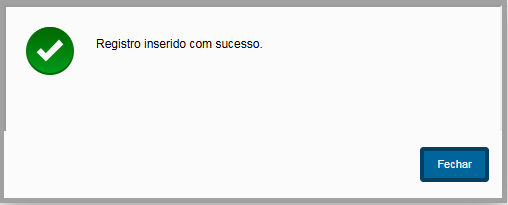
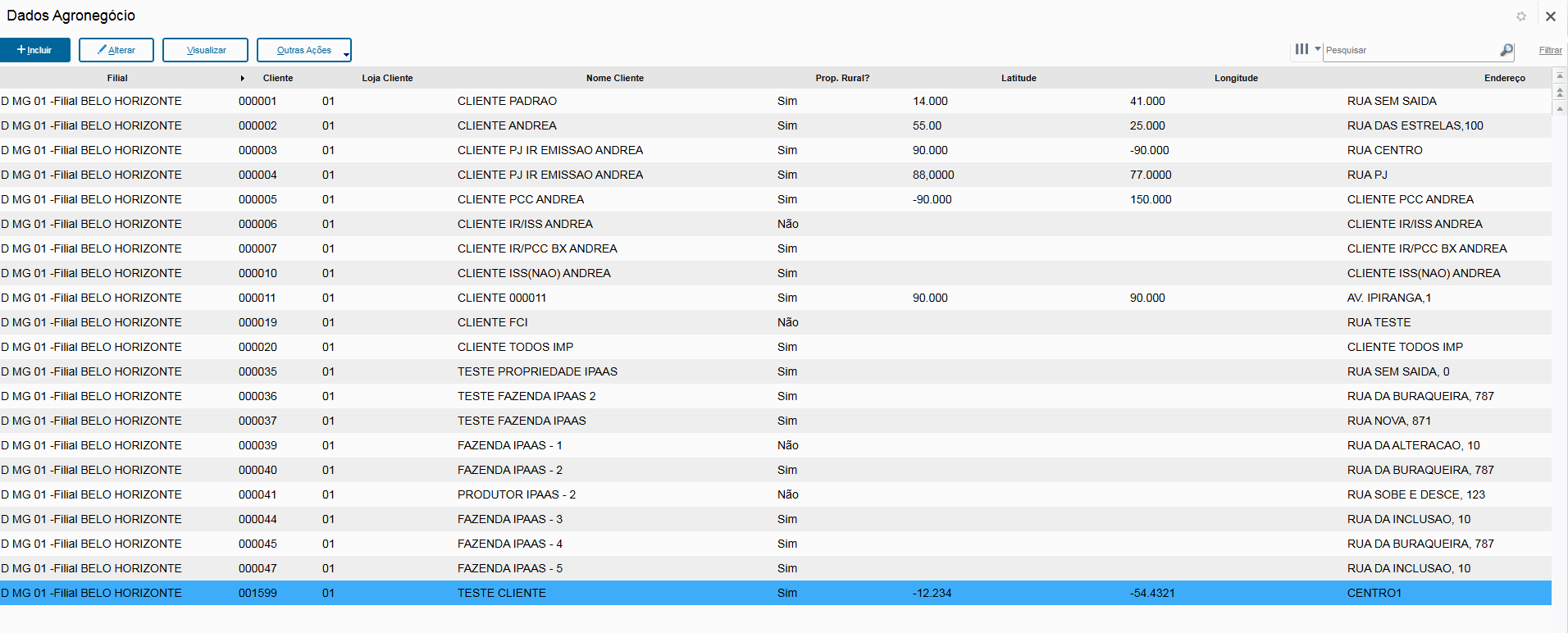
Clicando em Fechar, a tela inicial será exibida, e o novo cadastro de propriedade rural constará junto aos outros registros.
| Informações |
|---|
| Caso precise incluir mais de um cadastro de propriedade rural, utilize o botão Salvar e Criar Novo. Ao clicar nele, o cadastro da propriedade atual será salvo (Se todos os campos obrigatórios forem preenchidos corretamente), e a tela de preenchimento será aberta novamente para o cadastro de uma nova propriedade rural.

|
|
| Card |
|---|
| Para alterar informações de uma propriedade rural, selecione a propriedade rural desejada e clique no botão Alterar.
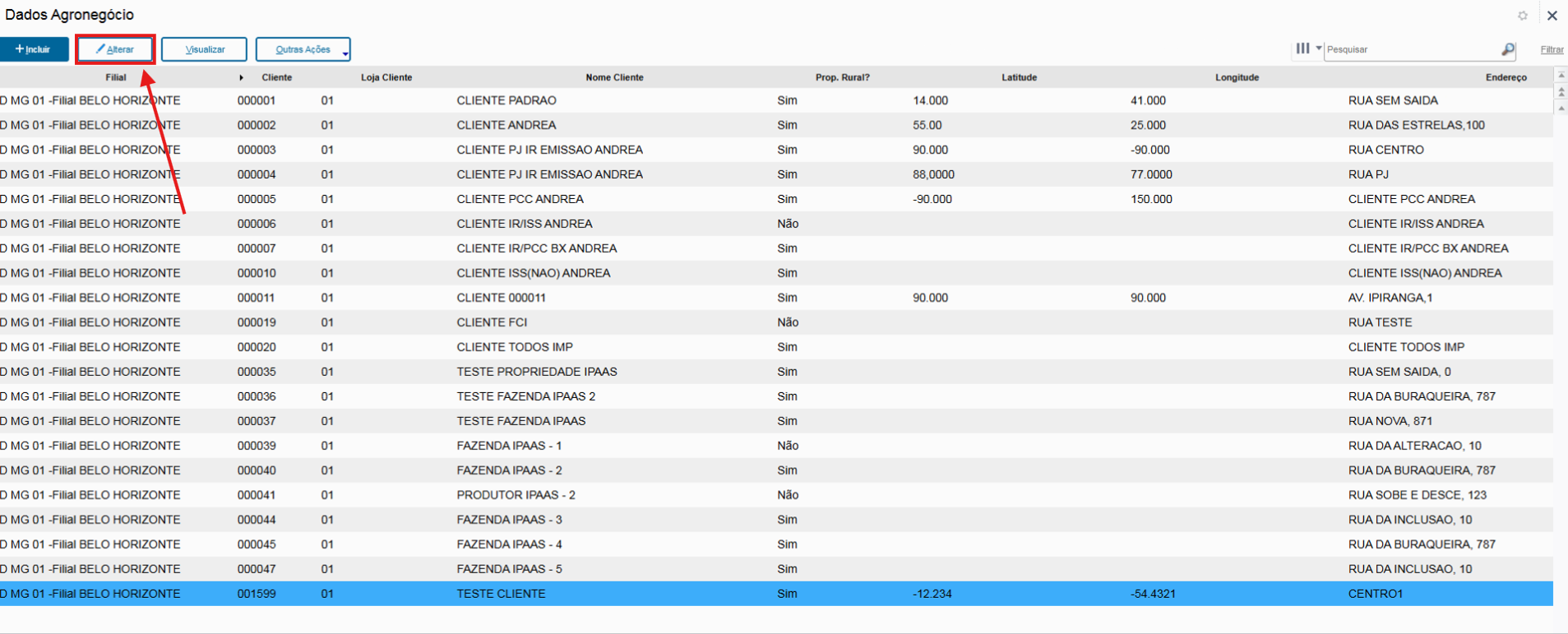
Em seguida, será exibida uma nova tela para a alteração das informações da propriedade rural.

Com as alterações feitas, clique no botão Confirmar.

Após a confirmação, será exibida uma tela com a mensagem de alteração realizada com sucesso.
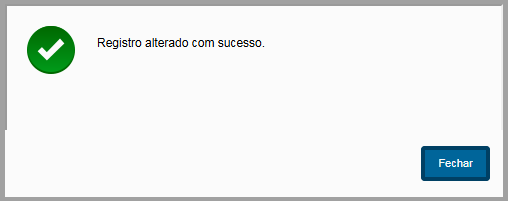
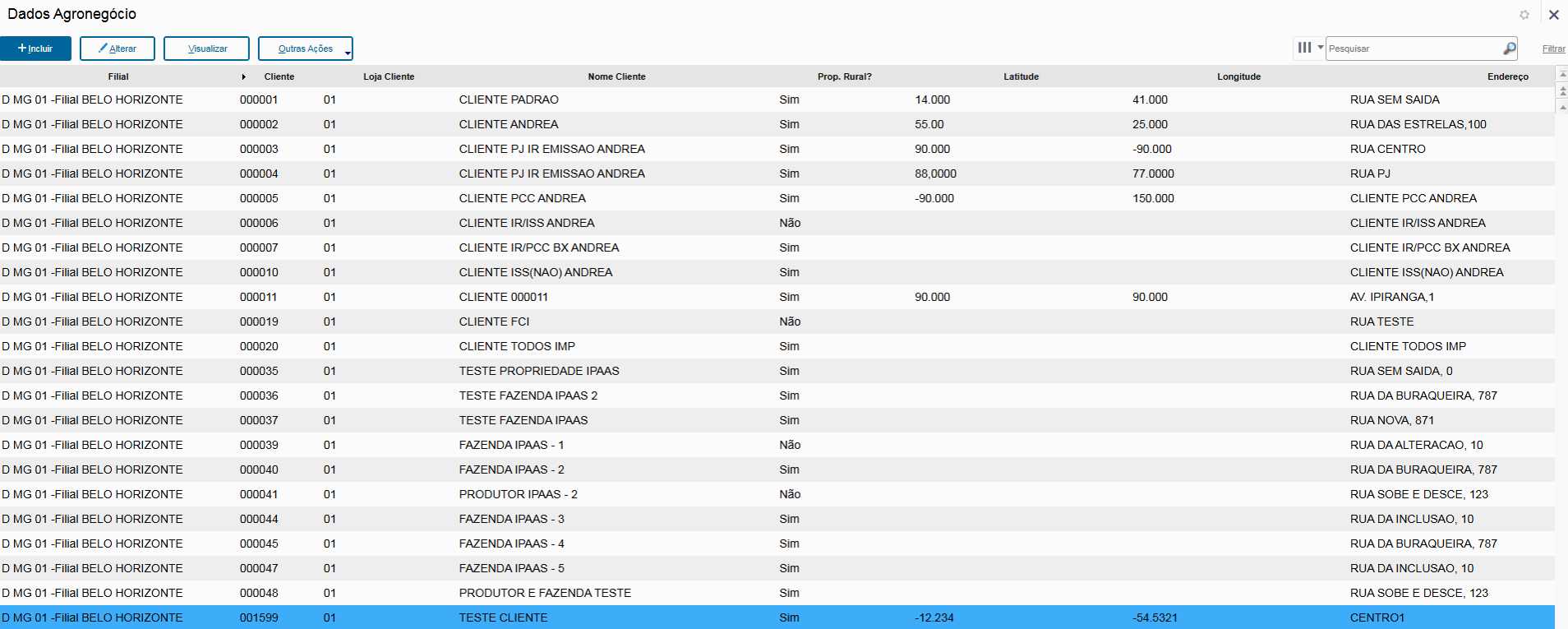
Clicando em Fechar, a tela inicial será exibida, e a propriedade rural alterada constará junto aos outros registros.
|
| Card |
|---|
| Para visualizar as informações de uma propriedade rural, selecione a propriedade desejada e clique no botão Visualizar.
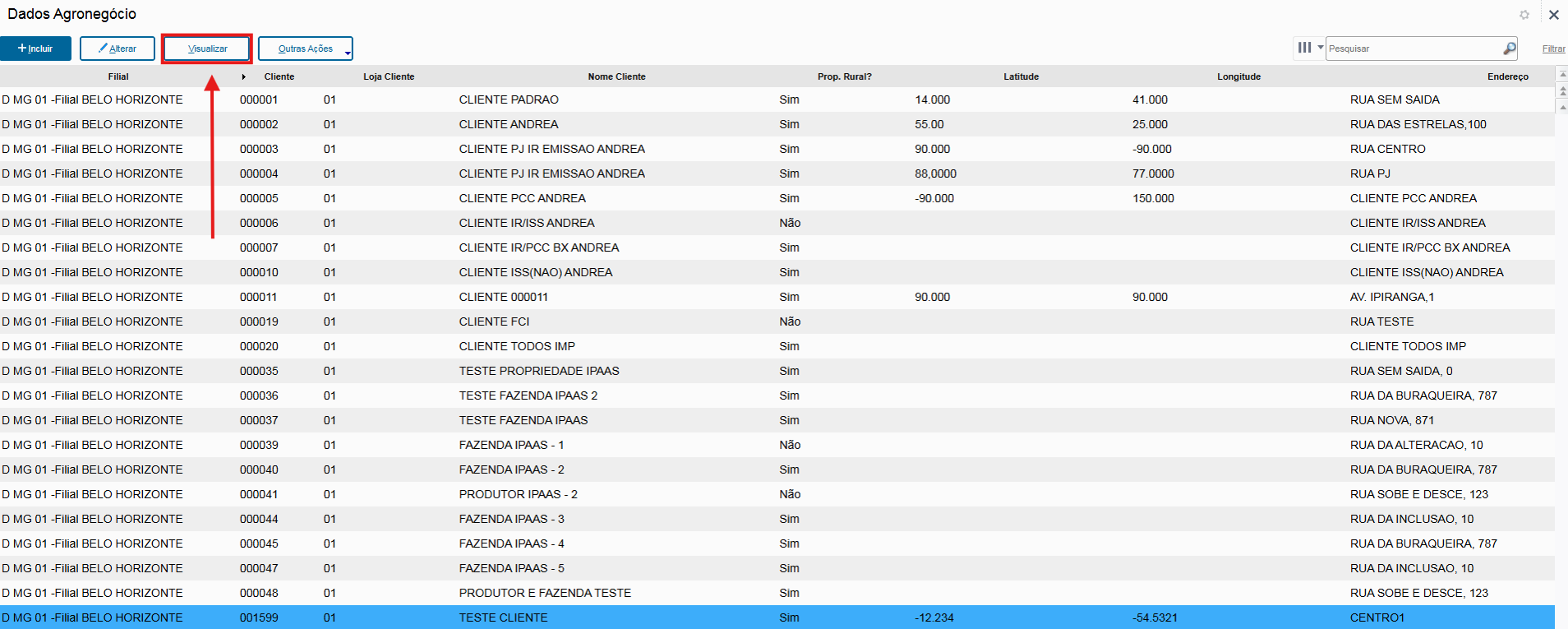
Em seguida, será exibida uma nova tela para visualizar as informações da propriedade rural selecionada.

Para retornar à tela inicial, clique no botão Fechar.

|
| Card |
|---|
| | Deck of Cards |
|---|
| id | OutrasAcoes2 |
|---|
| effectType | fade |
|---|
| | Card |
|---|
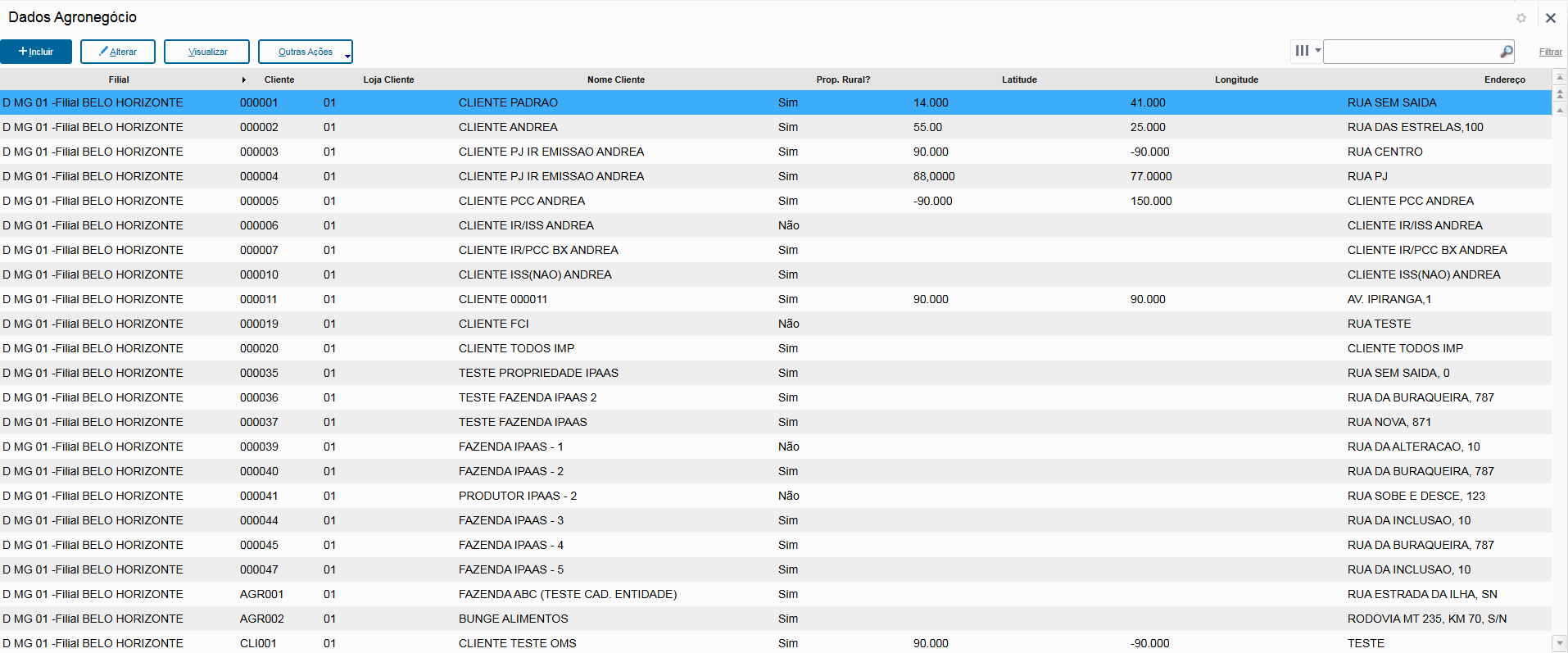
| Para excluir um cadastro de propriedade rural, selecione a propriedade desejada e em seguida clique no botão Outras Ações.
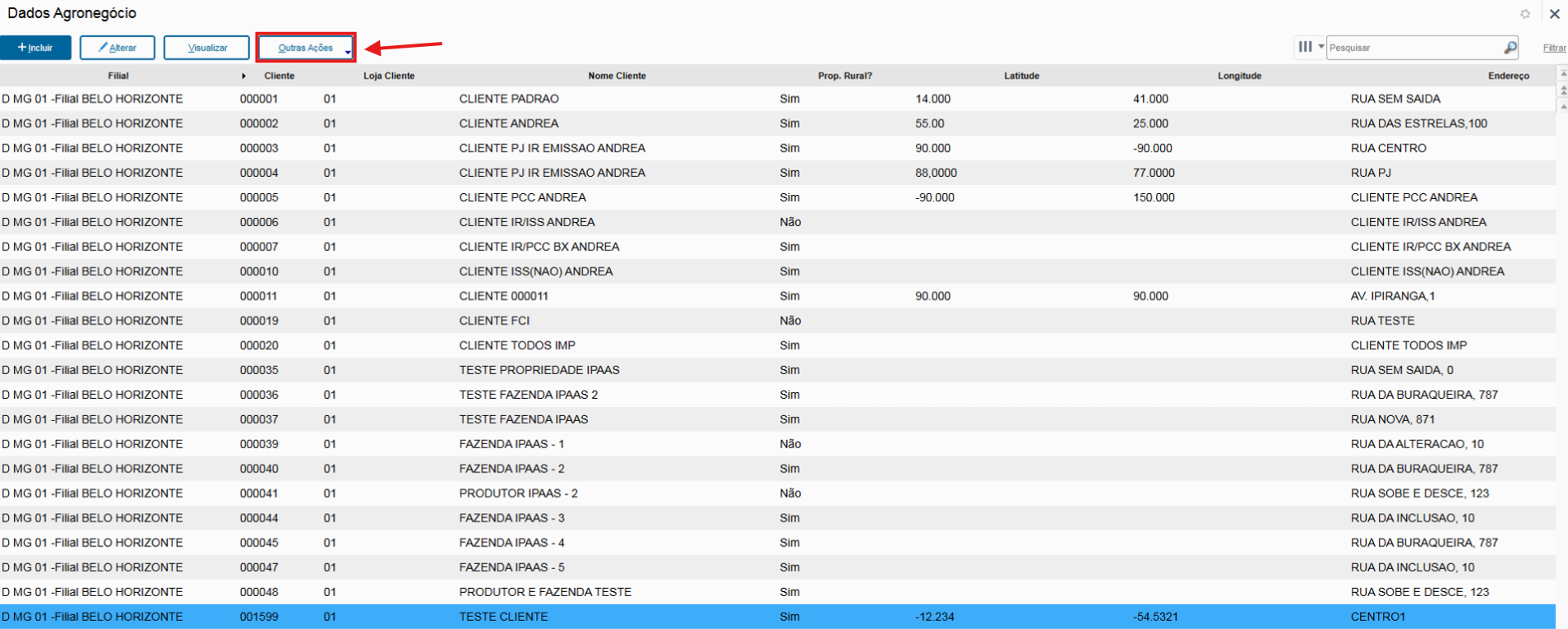
Com o clique, um menu será aberto. Nele, clique na opção Excluir.

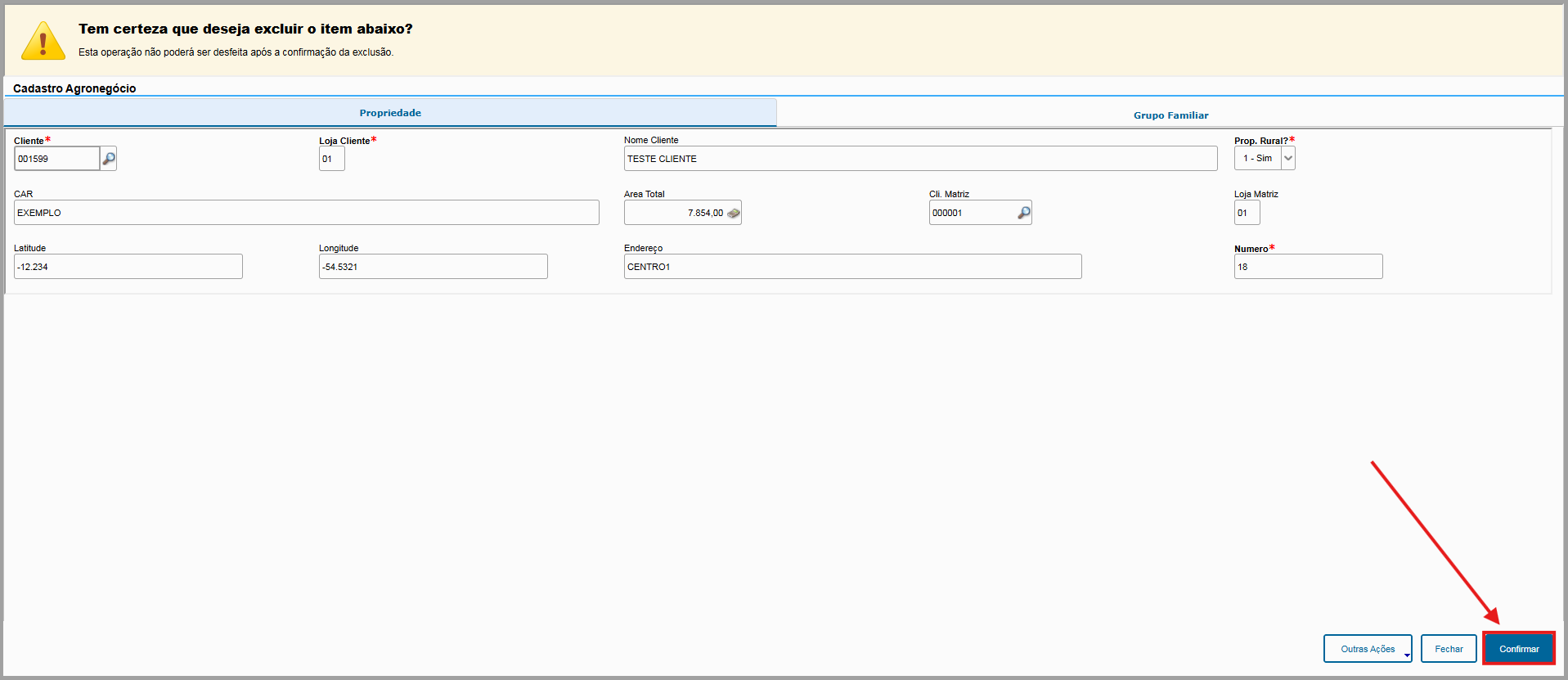
Em seguida, será exibida uma tela de aviso com as informações da propriedade rural, solicitando a confirmação da exclusão. Para prosseguir, clique no botão Confirmar.
Após a confirmação, será exibida uma tela com uma mensagem de sucesso de exclusão.
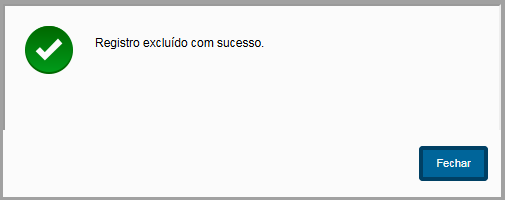
Ao clicar em Fechar, a tela inicial será exibida, e a propriedade rural excluída não constará mais na lista de registros.
|
| Card |
|---|
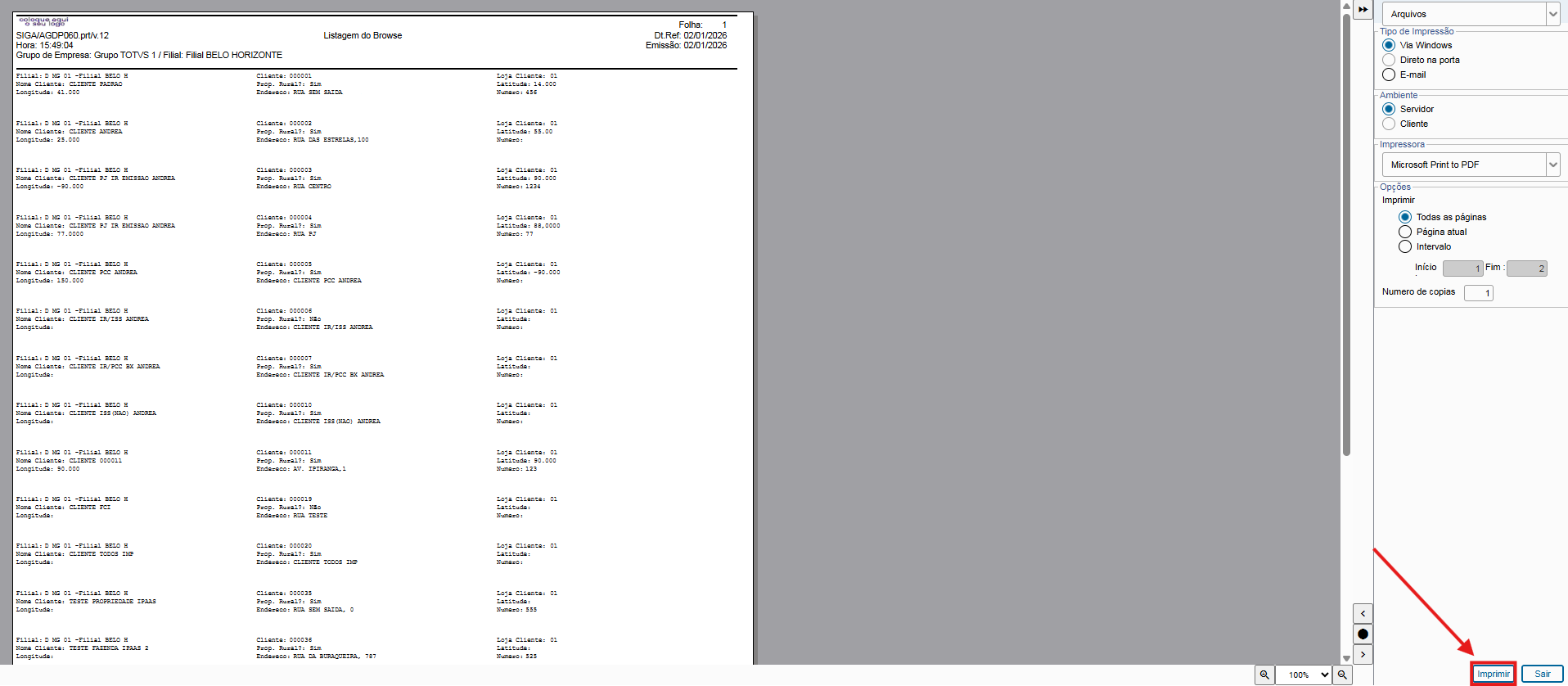
| Para imprimir o browse de Dados agronegócio, clique no botão Outras Ações.
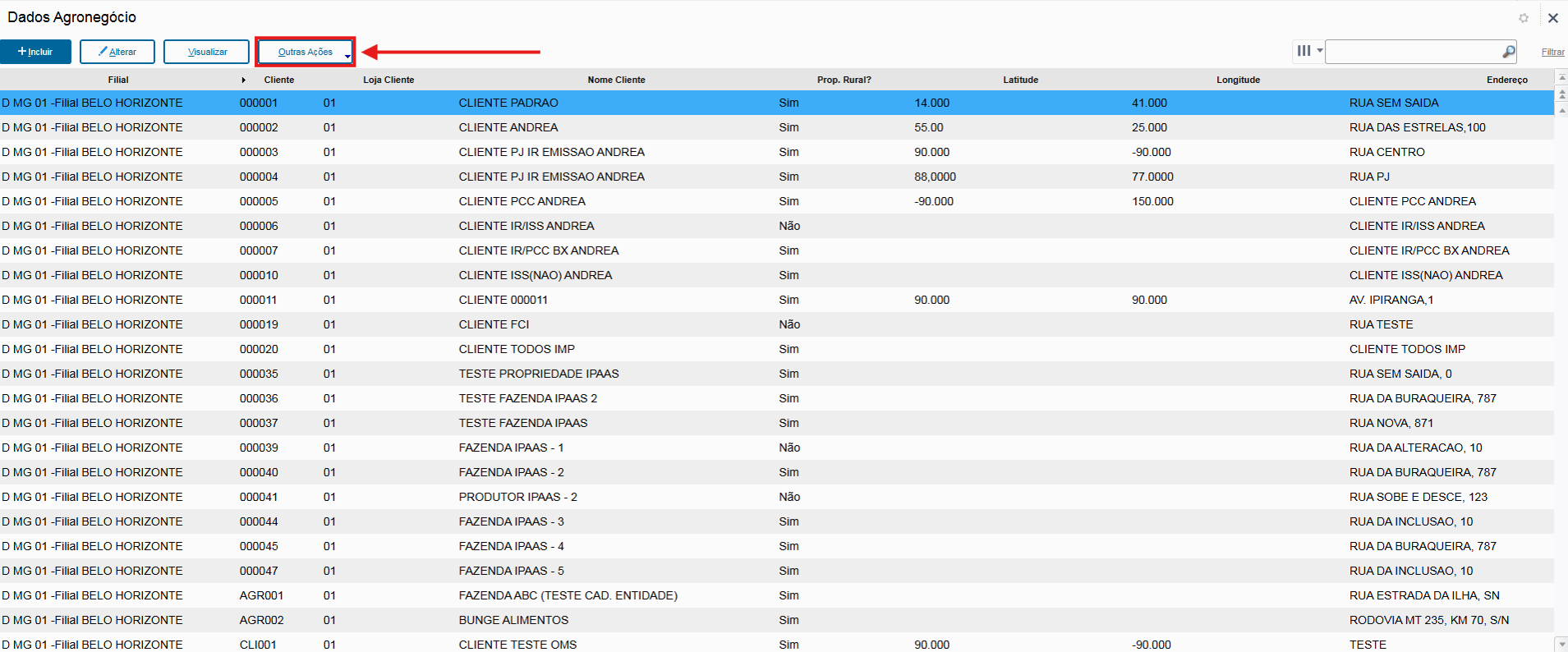
Com o clique, um menu será aberto. Nele, clique na opção Imprimir Browse.

Em seguida, será exibida uma tela para a configuração da impressão do browse.
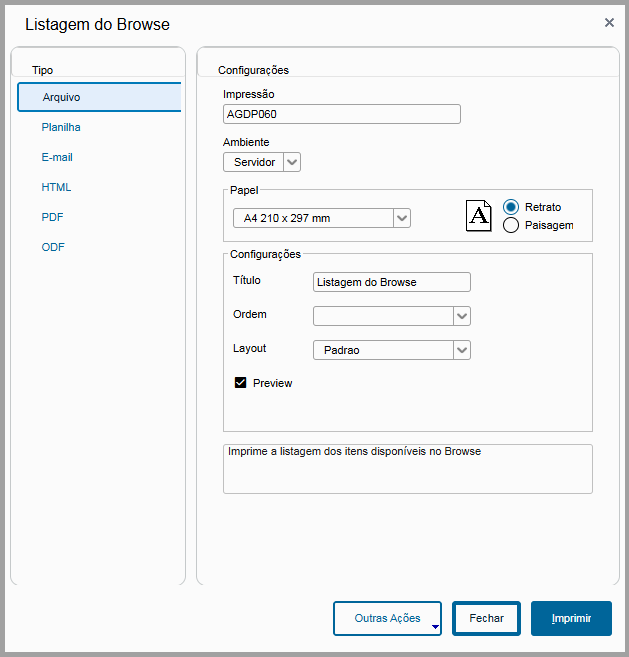
Após realizar as configurações desejadas, clique no botão Imprimir.
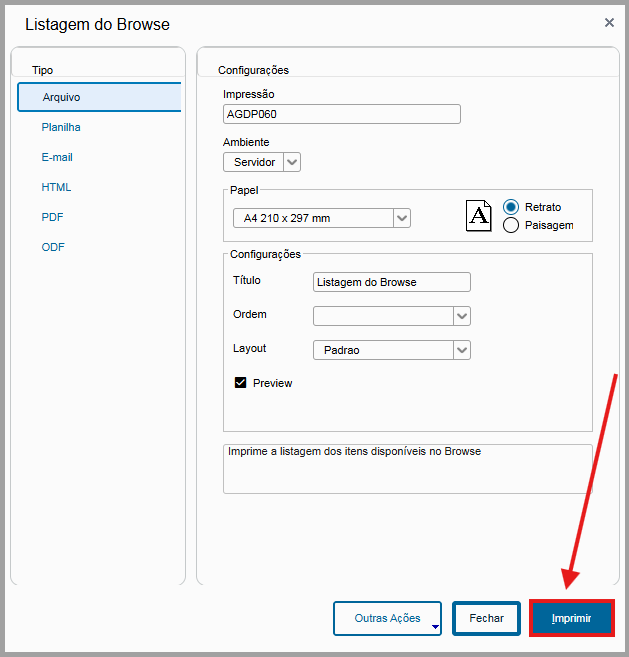
Em seguida, será exibida uma tela para a realização de configurações adicionais. Após finalizá-las, clique no botão Imprimir.
|
|
|
|
04. PRINCIPAIS CAMPOS E PARÂMETROS
| Deck of Cards |
|---|
| id | PrincipaisCampos |
|---|
| effectType | fade |
|---|
|
| Card |
|---|
| label | Dados Propriedade Rural |
|---|
| | Campo | Descrição |
|---|
NEP_CODCLI | Cliente | NEP_LOJCLI | Loja Cliente | NEP_NOMCLI | Nome Cliente | NEP_PRORUR | Propriedade Rural | NEP_CAR | Cadastro Ambiental Rural | NEP_AREA | Área Total | NEP_CLIPRO | Cliente Matriz da Propriedade | NEP_LOJPRO | Loja Matriz Propriedade | NEP_LATIT | Latitude da Propriedade | NEP_LONGI | Longitude da Propriedade | NEP_END | Endereço da Propriedade | NEP_NUMERO | Número Propriedade | NEP_GRPFAM | Código do Grupo Familiar |
|
|
05. TABELAS UTILIZADAS
