
Histórico da Página
Índice
VISÃO GERAL
Abordaremos as etapas necessárias para o processo de instalação / atualização do TOTVS Agro Mobilidade Manfro, por meio da ferramenta Instalador/Atualizador Mobilidade Manfro em modo silencioso (modo não interativo) e modo padrão (gráfico).
PRÉ-REQUISITOS
1. Instalação do RabbitMQ
- Instalação do RabbitMQ em Linux, deverá ser realizado através dos procedimentos descritos no link https://www.rabbitmq.com/docs/install-rpm
- Criação de um novo usuário no RabbitMQ para acesso remoto ao painel de gerenciamento das Queues;
- sudo rabbitmqctl add_user admin "senha"
- sudo rabbitmqctl set_permissions -p / admin "." "." ".*"
- sudo rabbitmqctl set_user_tags admin administrator
- sudo rabbitmqctl list_users
- Habilitar o pluing de Gerenciamento das Queues
- sudo rabbitmq-plugins enable rabbitmq_management
- sudo systemctl restart rabbitmq-server
- sudo rabbitmq-plugins list
- Modificação a porta padrão RAbbitMQ
2. Instalação do TOTVS Connector Client
- Processo de Instalação
- Configurações TCC
- Modifique a propriedade -Dtcclient.standalone, onde deverá atribuir o valor true conforme descrito abaixo
- -Dtcclient.standalone=true
- Em seguida, será necessário alterar as propriedades relacionadas ao RabbitMQ. Os valores dessas propriedades devem ser ajustados conforme especificado no item 1: Instalação do RabbitMQ.
- -Dspring.rabbitmq.host=127.0.0.1 \
- -Dspring.rabbitmq.username=guest \
- -Dspring.rabbitmq.password=guest \
- -Dspring.rabbitmq.port=5672 \
- -Dspring.rabbitmq.management-port=15672 \
- Modifique a propriedade -Dtcclient.standalone, onde deverá atribuir o valor true conforme descrito abaixo
3. Versão Mínima para Atualização
A versão mínima necessária do TOTVS Agro Mobilidade Manfro, para o processo de atualização, para utilizar o instalador é a 12.1.2512.
PACOTE DE INSTALAÇÃO / ATUALIZAÇÃO
O pacote do instalador do TOTVS Agro Mobilidade Manfro está disponível na Central de Download da TOTVS, o modo de instalação silencioso está disponível a partir da Release 12.1.2512
EXECUÇÃO DO INSTALADOR PADRÃO (GRÁFICO)
PROCESSO DE INSTALAÇÃO PADRÃO
Após realizar o download e extrair o instalador, execute o arquivo install.bat com privilégios de administrador para iniciar o processo de instalação.

O processo de instalação do TOTVS Agro Mobilidade Manfro consiste em 8 passos a serem seguidos. Ao iniciar, o usuário deverá selecionar o idioma desejado para prosseguir com a instalação.
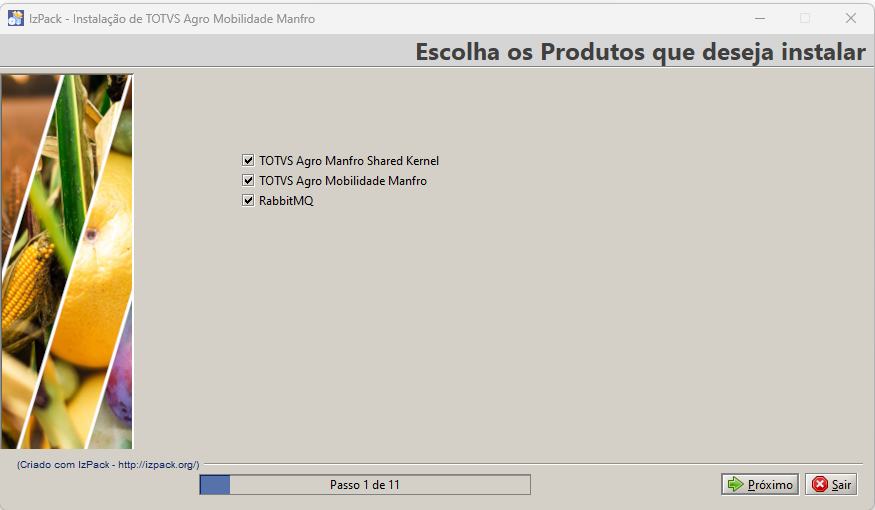
Em seguida, selecione os produtos que queira instalar.
- TOTVS Agro Manfro Shared Kernel: Habilita a instalação do produto TOTVS Agro Shared Kernel;
- TOTVS Agro Mobilidade Manfro: Habilita a instalação do produto TOTVS Agro Mobilidade Manfro;
- RabbitMQ: Habilita a instalação do RabbitMQ (Opcional)
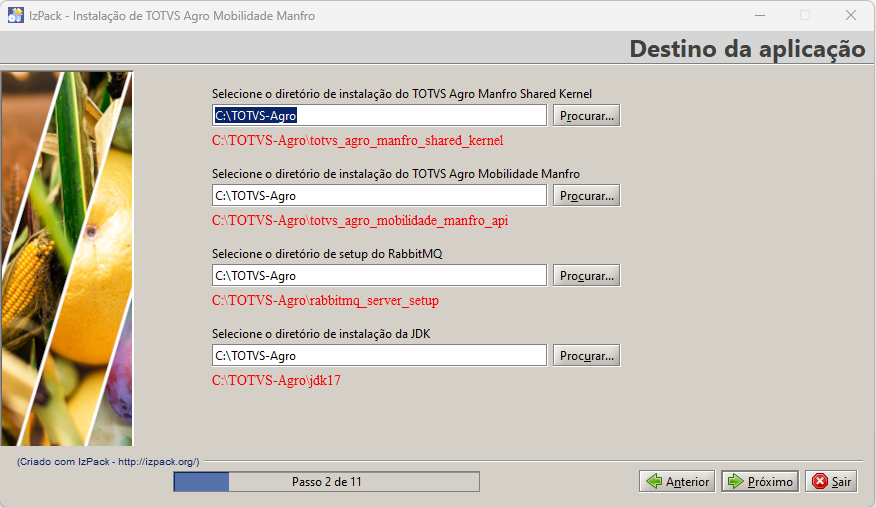
Em seguida, será exibida a tela para definições dos diretórios onde os programas serão instalados.
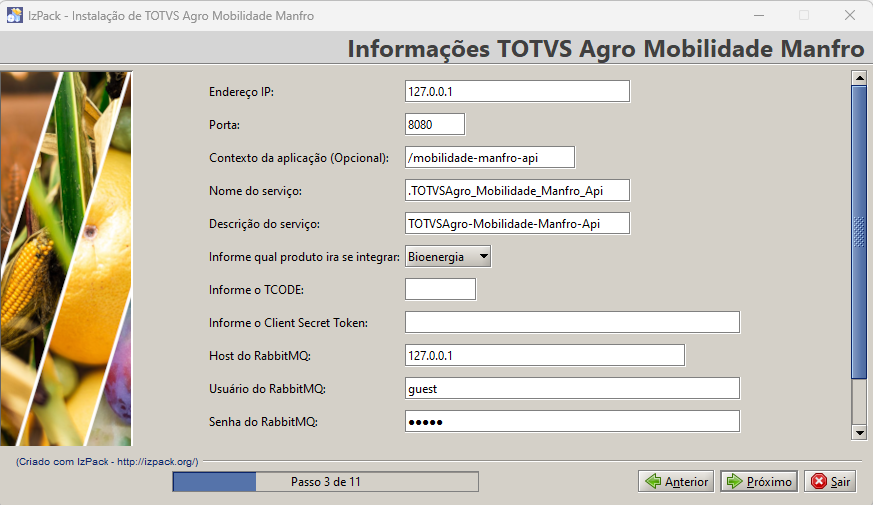
Na próxima etapa, serão configurados os serviços necessários para a aplicação TOTVS Agro Mobilidade Manfro, se foi selecionado para instalação.
Preencha os campos conforme as informações do ambiente onde o sistema será executado:
- Endereço IP: Informe o IP do servidor onde o serviço será executado;
- Porta: Defina a porta de comunicação utilizada pelo serviço;
- Contexto da Aplicação (Ppcional): Caso necessário, especifique o contexto adicional utilizado pela aplicação;
- Nome do Serviço: Insira o nome pelo qual o serviço será identificado;
- Descrição do Serviço: Forneça uma breve descrição para facilitar a identificação e finalidade do serviço;
- Informe qual produto ira se integrar: Selecione qual produto o TOTVS Agro Mobilidade Manfro vai integrar;
- Informe o TCODE: Forneça o TCODE;
- Informe o Client Secret Token: Forneça o Client Secret Token;
- Host do RabbitMQ: Forneça o IP/Host do RabbitMQ;
- Usuário do RabbitMQ: Forneça o usuário que vai conectar no RabbitMQ;
- Senha do RabbitMQ: Forneça a senha que vai conectar no RabbitMQ;
- Porta do RabbitMQ: Forneça a porta do RabbitMQ;
- Informa o virtual host do Rabbit: Forneça o virtual host utilizado no RabbitMQ;

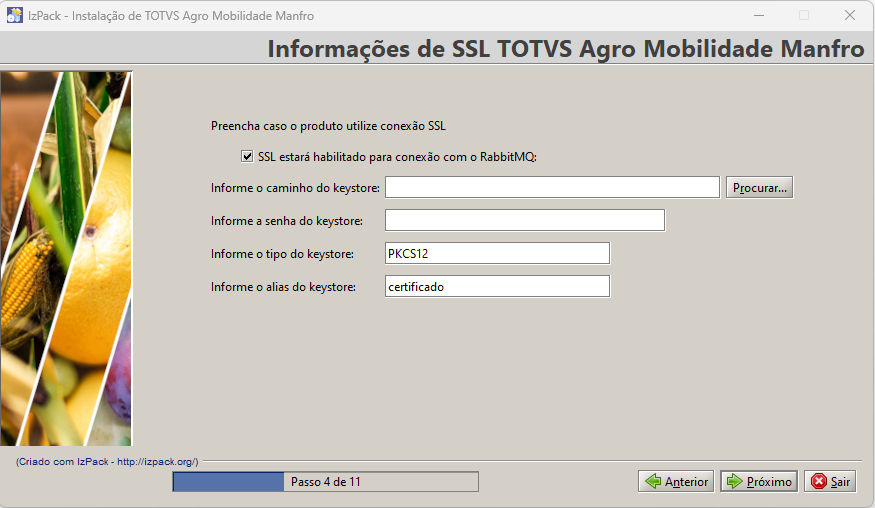
Nesta etapa, podemos configurar no produto TOTVS Agro Mobilidade Manfro, a utilização de certificado SSL, sendo opcional está utilização.
- SSL estará habilitado para conexões HTTPS (Opcional): Utilizará certificado SSL;
- Informe o caminho do keystore: Informe o caminho do keystore/certficado;
- Informe a senha do keystore: Informe a senha do keystore/certificado;
- Informe o tipo do keystore: Informe o tipo do keystore/certificado;
- Informe o alias do keystore: Informe o alias do keystore/certificado;
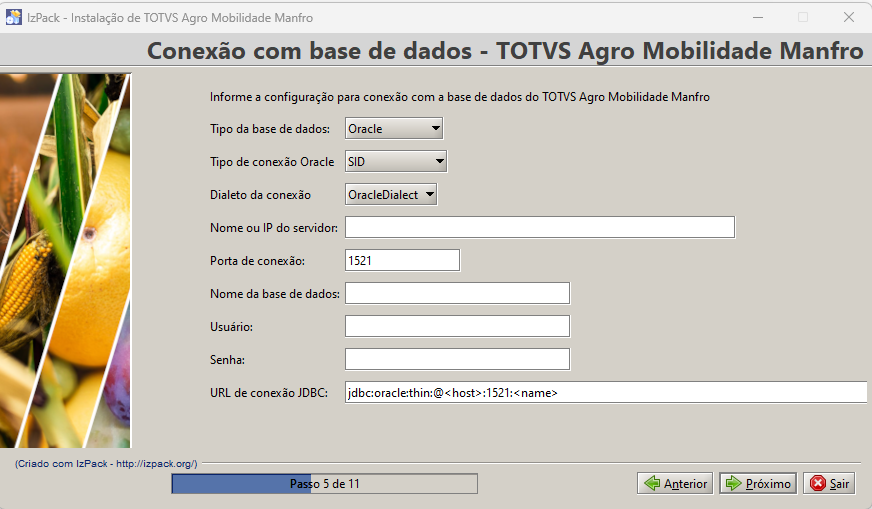
Nesta etapa, será configurada a conexão com o banco de dados do produto TOTVS Agro Mobilidade Manfro, necessário para o funcionamento da aplicação.
Preencha os parâmetros conforme o ambiente de instalação:
- Base de Dados: Oracle, MS SQL Server ou PostgreSQL;
- Tipo de Conexão (Opção apenas para Oracle): escolha entre SID ou Service Name;
- Dialeto da Conexão: selecione a versão correspondente;
- Servidor (Nome ou IP): informe o endereço do servidor;
- Porta: defina a porta de comunicação com o banco de dados;
- Nome da Base de Dados: informe o nome da instância ou serviço;
- Usuário: usuário autorizado para acesso ao banco;
- Senha: senha correspondente ao usuário informado;
- URL JDBC: endereço de conexão (preenchido de forma dinâmica).
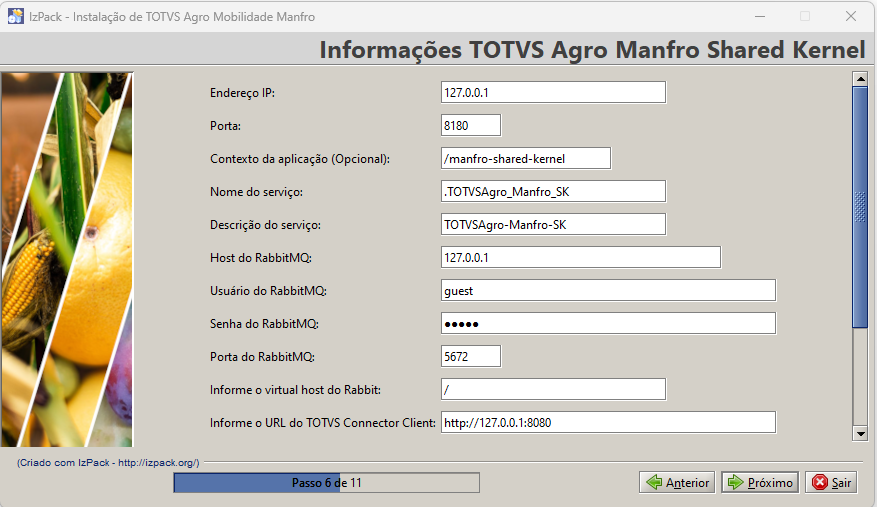
Na próxima etapa, serão configurados os serviços necessários para a aplicação TOTVS Agro Manfro Shared Kernel, se foi selecionado para instalação.
Preencha os campos conforme as informações do ambiente onde o sistema será executado:
- Endereço IP: Informe o IP do servidor onde o serviço será executado;
- Porta: Defina a porta de comunicação utilizada pelo serviço;
- Contexto da Aplicação (Ppcional): Caso necessário, especifique o contexto adicional utilizado pela aplicação;
- Nome do Serviço: Insira o nome pelo qual o serviço será identificado;
- Descrição do Serviço: Forneça uma breve descrição para facilitar a identificação e finalidade do serviço;
- Host do RabbitMQ: Forneça o IP/Host do RabbitMQ;
- Usuário do RabbitMQ: Forneça o usuário que vai conectar no RabbitMQ;
- Senha do RabbitMQ: Forneça a senha que vai conectar no RabbitMQ;
- Porta do RabbitMQ: Forneça a porta do RabbitMQ;
- Informa o virtual host do Rabbit: Forneça o virtual host utilizado no RabbitMQ;
- Informe o URL do TOTVS Connector Client: URL do produto TOTVS Agro Connector Client já instalado;
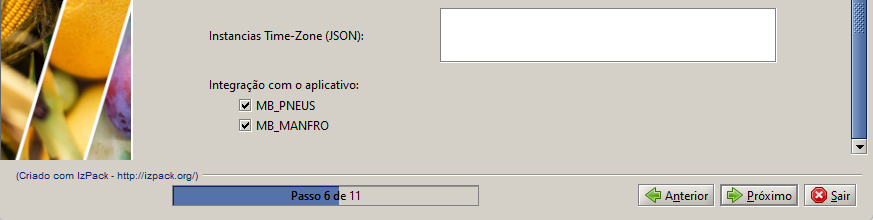
- Instancias Time-Zone (JSON) (Opcional): JSON para configuração do Time-Zone (opcional);
- Integração com o aplicativos: Selecione os aplicativos que quer se integrar (selecionados por padrão);
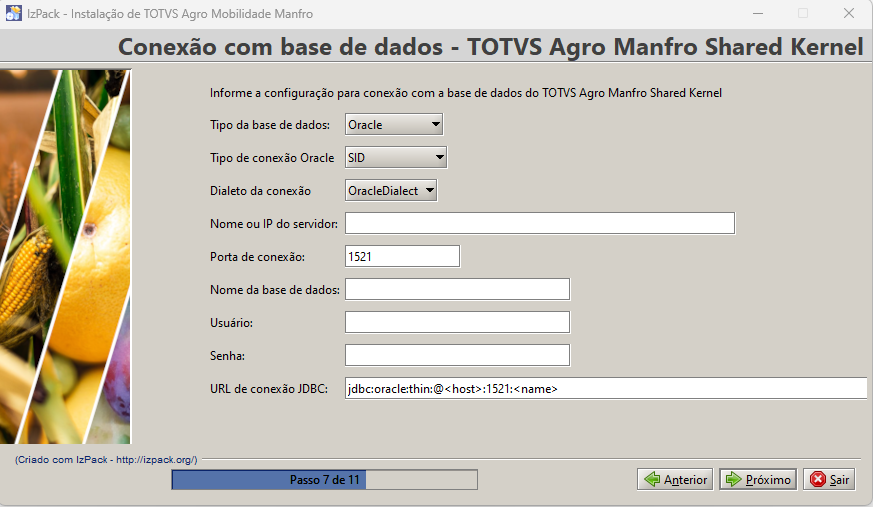
Nesta etapa, será configurada a conexão com o banco de dados do produto TOTVS Agro Manfro Shared Kernel, necessário para o funcionamento da aplicação.
Preencha os parâmetros conforme o ambiente de instalação:
- Base de Dados: Oracle, MS SQL Server ou PostgreSQL;
- Tipo de Conexão (Opção apenas para Oracle): escolha entre SID ou Service Name;
- Dialeto da Conexão: selecione a versão correspondente;
- Servidor (Nome ou IP): informe o endereço do servidor;
- Porta: defina a porta de comunicação com o banco de dados;
- Nome da Base de Dados: informe o nome da instância ou serviço;
- Usuário: usuário autorizado para acesso ao banco;
- Senha: senha correspondente ao usuário informado;
- URL JDBC: endereço de conexão (preenchido de forma dinâmica).
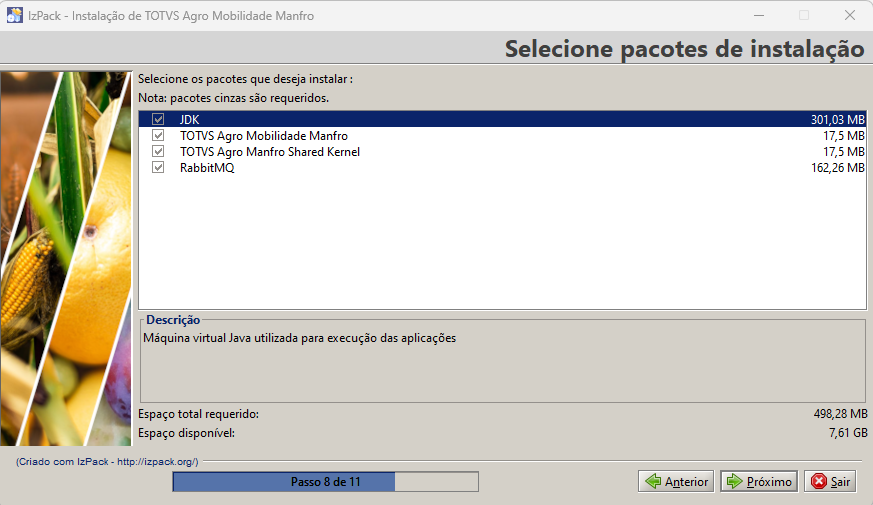
Nesta etapa, serão exibidos os componentes disponíveis para instalação.
Os seguintes pacotes já vêm selecionados por padrão, sendo obrigatórios para o funcionamento do sistema:
JDK;
TOTVS Agro Mobilidade Manfro;
- TOTVS Agro Manfro Shared Kernel;
- RabbitMQ;
Não é possível desmarcar esses itens, foram selecionados previamente na primeira etapa.
EXECUÇÃO DO INSTALADOR EM MODO SILENCIOSO (NÃO INTERATIVO)
O instalador em modo silencioso visa permitir a instalação automatizada do software sem a necessidade de interação do usuário. Isso facilita a implantação em ambientes corporativos, reduz erros humanos, agiliza o processo e garante consistência nas instalações. Além disso, o modo silencioso é ideal para integrações com scripts e ferramentas de gerenciamento de sistemas.
PROCESSO DE INSTALAÇÃO EM MODO SILENCIOSO
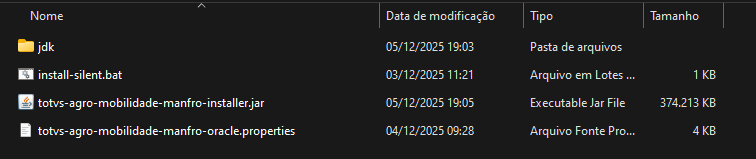
Para executar a instalação em modo silencioso, é necessário preencher previamente o arquivo de propriedades e, em seguida, executar o arquivo install-silent.bat, localizado na pasta distro.
| Extrair | |||||||||||||||
|---|---|---|---|---|---|---|---|---|---|---|---|---|---|---|---|
ARQUIVO DE PROPRIEDADESApós realizar o download e extrair o instalador, antes de executar a instalação em modo silencioso, é necessário configurar o arquivo de propriedades. Os parâmetros de instalação são definidos por meio do preenchimento de um arquivo de propriedades, que deve ser totvs-agro-mobilidade-manfro-oracle.properties, conforme o sistema operacional utilizado. Esses atributos serão aplicados automaticamente durante o processo de instalação e devem ser preenchidos antecipadamente com todas as informações necessárias — as mesmas que normalmente seriam fornecidas manualmente durante uma instalação convencional. O arquivo de propriedades está localizado na pasta distro, como totvs-agro-mobilidade-manfro-oracle.properties. Propriedades que requerem modificação: As propriedades representadas por Propriedades do TOTVS Agro Mobilidade Manfro: Descrição e Características
Exemplo das Propriedades que representam o TOTVS Agro Mobilidade Manfro (Windows)
Exemplo das Propriedades que representam o TOTVS Agro Mobilidade Manfro (Linux)
|
CONFIGURAÇÃO DE LOGS
Para realizar a configuração do nível de logs gerados pelo instalador, basta editar o arquivo logback.xml, configurando o nível de log desejado.
| Bloco de código | ||||||||
|---|---|---|---|---|---|---|---|---|
| ||||||||
<configuration>
  <include resource="org/springframework/boot/logging/logback/defaults.xml"/>
  <appender name="FILE" class="ch.qos.logback.core.rolling.RollingFileAppender">
    <file>./logs/manfro-shared-kernel.log</file>
    <rollingPolicy class="ch.qos.logback.core.rolling.SizeAndTimeBasedRollingPolicy">
      <fileNamePattern>./logs/manfro-shared-kernel-%d{yyyy-MM-dd}.%i.txt</fileNamePattern>
      <maxFileSize>10MB</maxFileSize>
      <totalSizeCap>100MB</totalSizeCap>
      <maxHistory>10</maxHistory>
    </rollingPolicy>

    <encoder>
      <pattern>%d{HH:mm:ss.SSS} [%thread] %-5level %logger{5} - %msg%n</pattern>
    </encoder>
  </appender>

  <root level="INFO">
    <appender-ref ref="FILE" />
  </root>
</configuration> |
| Bloco de código | ||||||||
|---|---|---|---|---|---|---|---|---|
| ||||||||
<configuration>
  <include resource="org/springframework/boot/logging/logback/defaults.xml"/>
  <appender name="FILE" class="ch.qos.logback.core.rolling.RollingFileAppender">
    <file>./logs/mobilidade-manfro-api.log</file>
    <rollingPolicy class="ch.qos.logback.core.rolling.SizeAndTimeBasedRollingPolicy">
      <fileNamePattern>./logs/mobilidade-manfro-api-%d{yyyy-MM-dd}.%i.txt</fileNamePattern>
      <maxFileSize>10MB</maxFileSize>
      <totalSizeCap>100MB</totalSizeCap>
      <maxHistory>10</maxHistory>
    </rollingPolicy>

    <encoder>
      <pattern>%d{HH:mm:ss.SSS} [%thread] %-5level %logger{5} - %msg%n</pattern>
    </encoder>
  </appender>

  <root level="INFO">
    <appender-ref ref="FILE" />
  </root>
</configuration> |
FALHA NO PROCESSO DE INSTALAÇÃO / ATUALIZAÇÃO
Os detalhes do processo de instalação em modo silencioso podem ser verificados no arquivo mobilidade-manfro-api-service.log ou manfro-shared-kernel-service.log, gerado dentro da pasta logs.
SUGESTÕES DE MELHORIAS
Para sugestões de melhorias no processo de atualização, acesse a Central Colaborativa TOTVS
Visão Geral
Import HTML Content
Conteúdo das Ferramentas
Tarefas