Versões comparadas

Chave

  • Esta linha foi adicionada.
  • Esta linha foi removida.
  • A formatação mudou.

...

  1. Visão Geral
  2. Exemplo de utilizaçãoTelas utilizadas 


Deck of Cards
idsumario
Card
labelVisão Geral

01. VISÃO GERAL

Nesta tela é Cadastrada a Faixa de Peso que sera usada no campo Padrões de Prescrição

Card
labelExemplo de Utilização

02. EXEMPLO DE UTILIZAÇÃO

Para cadastrar faixa de peso para utilizar em padrão de prescrição, basta seguir o passo a passo abaixo: 

03. TELAS UTILIZADAS 

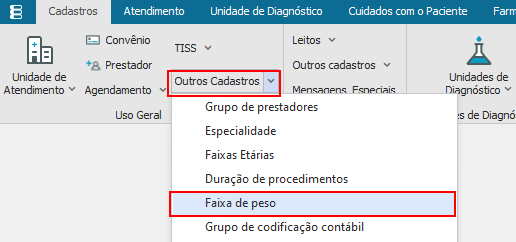
No TOTVS Gestão Hospitalar acesse o menu Cadastros> Uso Geral> Outros cadastros> Faixa de Peso.

...

Image Added

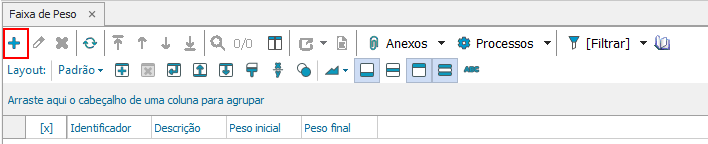
2. Na tela Faixa de Peso, clique no ícone de Novo.

...

Image Added


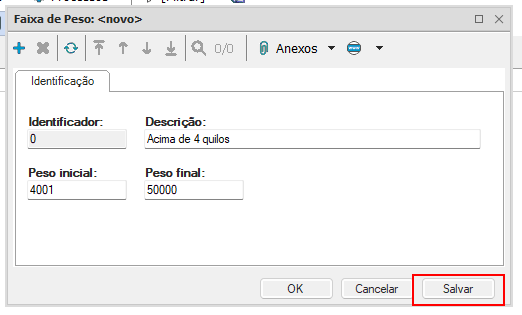
3. Preencha o campo Descrição com o nome, Peso inicial e Peso Final do grupo e clique em Salvar.

...

Image Added

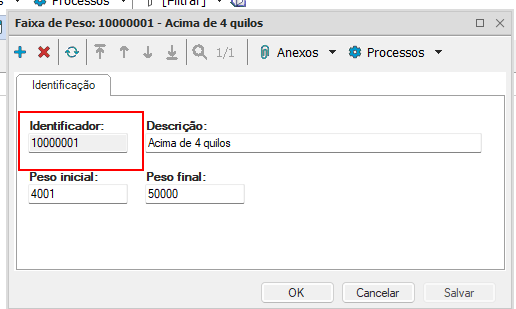
4. O Código Identificador será gerado automaticamente, clique em OK.

...

Image Added

5.

...

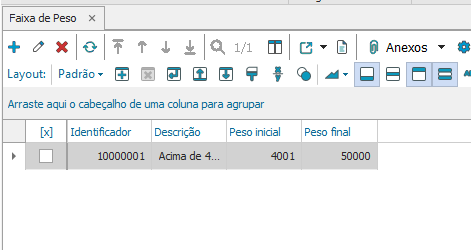
 Faixa de peso cadastrada, estará listada na tela.

...

Image Added


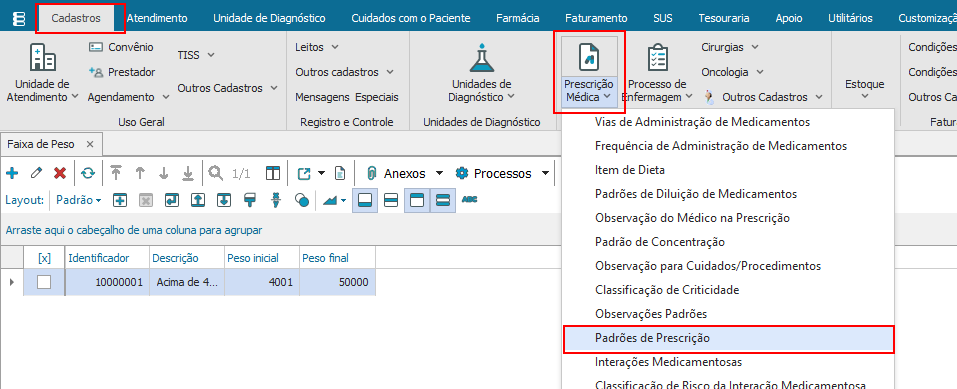
6. A Faixa de peso cadastrada aqui poderá ser usada no campo Padrões de Prescrição. Vá em Cadastro> Cuidados com o Paciente> Prescrição Médica> Padrões de Prescrição.

...

Image Added


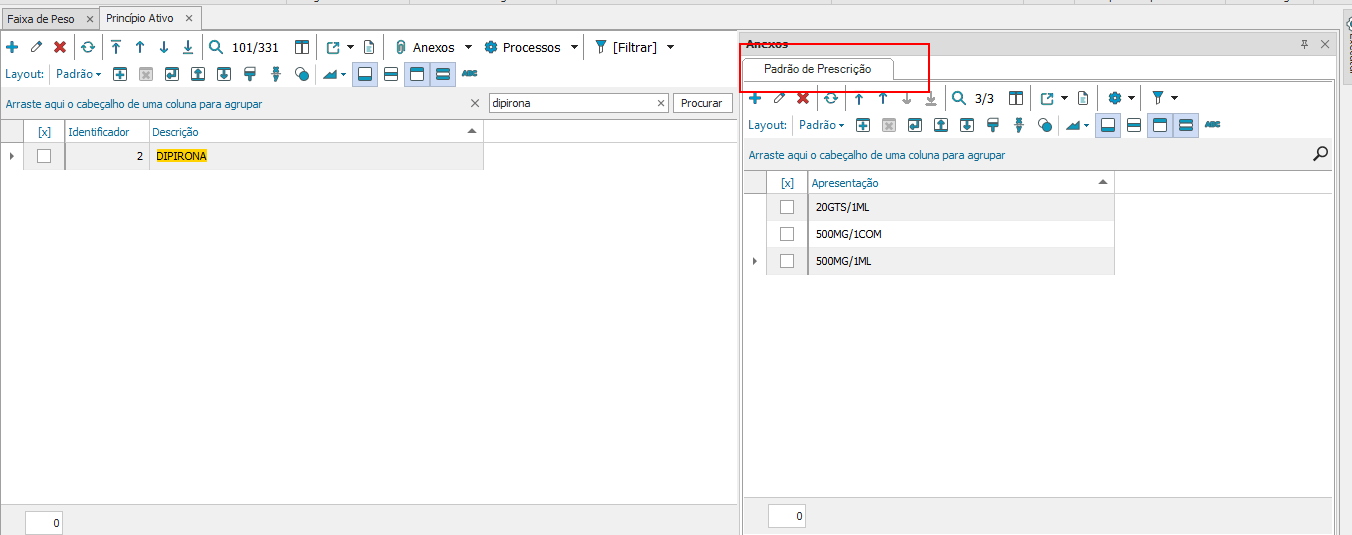
7. Nessa tela você poderá tanto cadastrar como alterar os Princípio Ativo. Selecione um medicamento e clique na aba Padrão de Prescrição.

...

8. Na aba prescrição, crie ou altere já um padrão de concentração do medicamento. Selecione e vá na aba Padrão de Prescrição.

...

Image Added


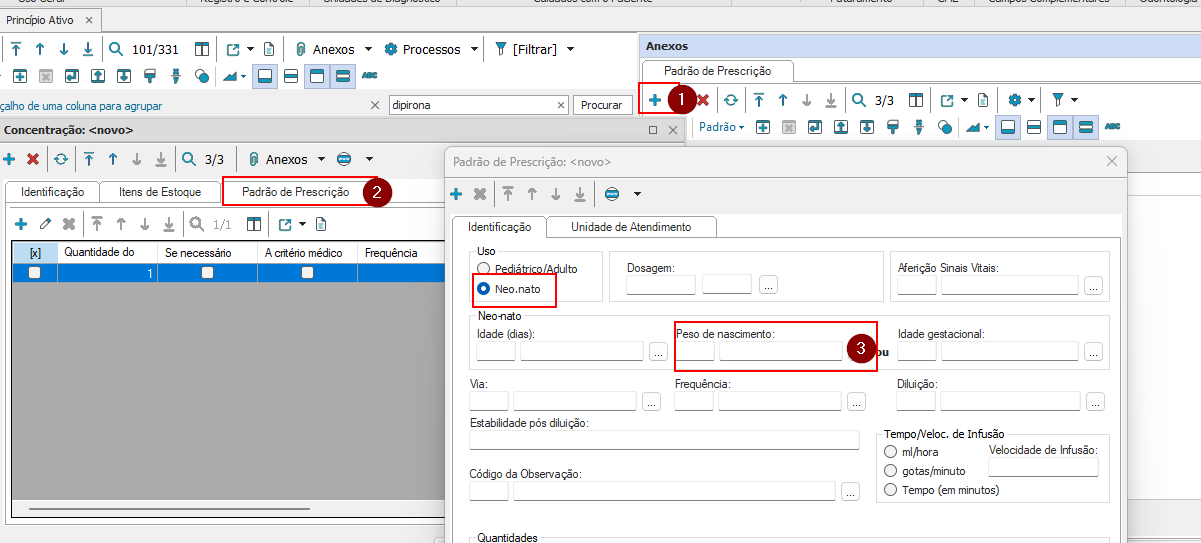
9. Clique em Novo, na aba Identificação terá o campo Peso de nascimento que será onde utilizaremos a Faixa de Peso anteriormente cadastrada.

...

Image Added