
Histórico da Página
...
| Índice | ||||||
|---|---|---|---|---|---|---|
|
...
| Deck of Cards | ||||||||
|---|---|---|---|---|---|---|---|---|
| ||||||||
|
...
|
...
|
...
|
...
|
...
...
...
|
...
|
...
2. Descrição FuncionalA rotina Importar_Pedido Peças (OFIA542) tem como principal objetivo importar arquivos de pedidos SPPED da Fábrica e viabilizar a criação/atualização de pedidos no Protheus DMS, utilizando os parâmetros informados no pergunte OFIA542 e o vínculo VEI(Arquivo Pedido de Peça Complem) e SC7(Ped.Compra / Aut.Entrega). Durante sua utilização, a rotina Importar_Pedido Peças (OFIA542) realiza a importação de pedidos da Fábrica por meio do processamento de arquivos ESPPED localizados em um diretório informado pelo usuário. Para isso, o usuário informa no Pergunte OFIA542 o diretório dos arquivos ESPPED e os parâmetros obrigatórios para criação do pedido (fornecedor/loja Scania, condição de pagamento e fórmula de preço, além da TES opcional), define a ação pós-processamento (nenhuma, mover ou apagar) e confirma. Com base nessas informações e na relação VEI → SC7, a rotina identifica se o pedido já existe no Protheus e, quando não localizado, efetua a criação automática do Pedido de Compra (SC7), garantindo a padronização do cadastro e o controle do tratamento dos arquivos pós-processamento. Após a execução, a rotina gera o Pedido de Compra (SC7) automaticamente somente quando ele ainda não existe na base (validação pela relação VEI → SC7). Se o pedido já estiver cadastrado, nenhuma nova geração é realizada e o arquivo é apenas tratado conforme a ação pós-processamento definida (manter, mover ou apagar). Dessa forma, a rotina automatiza a importação dos pedidos, reduzindo atividades manuais, garantindo a criação padronizada dos mesmo e assegurando o controle dos arquivos após o processamento conforme a ação definida no Pergunte. 3. Pré-requisitos e Configurações
4. Fluxo de UtilizaçãoConfiguração Inicial – Scania Pedido Compra (OFIA540)
5. Integrações e DependênciasDurante a execução da rotina Importar_Pedido Peças (OFIA542), o sistema opera sobre os arquivos SPPED disponibilizados pela fábrica e tem como resultado a geração de Pedidos de Compra na SC7 (mesmo padrão dos pedidos criados/armazenados pela rotina padrão de Pedido de Compras, como MATA120). Portanto é necessário que a rotina esteja publicada no menu do DMS e que o Pergunte OFIA542 esteja disponível para o usuário informar o diretório dos arquivos, os parâmetros obrigatórios de criação (Fornecedor/Loja, Condição de Pagamento, Fórmula de Preço e TES opcional) e a ação pós-processamento (manter/mover/apagar, com permissão de acesso às pastas). Para evitar duplicidade e localizar os pedidos já existentes, a rotina depende da relação VEI → SC7 (vínculo do pedido da fábrica com o pedido interno) e, quando aplicável, da consideração do ano pedido (ex.: 123456/26) conforme a parametrização de MV_PEDANO.
2. Descrição FuncionalA rotina Eliminar Resíduos BO (OFIA601) tem como principal objetivo processar arquivos CANCBO de cancelamento de pedidos da Fábrica no Protheus DMS, eliminando resíduos e cancelando apenas os itens informados no arquivo, conforme os grupos definidos pelo usuário. Durante sua utilização, o usuário acessa a rotina pelo menu e informa no Pergunte OFIA601 o diretório dos arquivos CANCBO e os grupos a serem atualizados (devem existir na SBM), além de definir a ação pós-processamento dos arquivos (manter, mover ou apagar), informando o diretório Mover Para apenas quando a opção Mover Arquivo for selecionada. Em seguida, o sistema lê todos os arquivos CANCBO dentro do diretório informado e identifica, em cada arquivo, o pedido de fábrica e os itens cancelados. Após a execução, a rotina localiza o Pedido Protheus (SC7) correspondente através da relação VEI → SC7 e realiza o cancelamento somente dos itens presentes no arquivo e vinculados aos grupos configurados, executando a eliminação de resíduos via MSExecAuto da rotina MATA235 (referência EICElimRes – EIC.PRW). Ao final, registra logs de início, itens cancelados, erros do ExecAuto e término, e aplica a ação pós-processamento definida para os arquivos. Dessa forma, a rotina automatiza o cancelamento de pedidos Scania via CANCBO, garantindo consistência no tratamento dos itens cancelados e reduzindo a intervenção manual no processo. 3. Pré-requisitos e Configurações
4. Fluxo de UtilizaçãoConfiguração Inicial – Eliminar Resíduos BO (OFIA601)
5. Integrações e DependênciasDurante a execução da rotina Eliminar Resíduos BO (OFIA601), o sistema opera sobre os arquivos CANCBO disponibilizados pela fábrica e tem como resultado o cancelamento (eliminação de resíduos) de itens de pedidos já existentes no Protheus DMS. Para funcionar corretamente, é necessário que a rotina esteja publicada no menu DMS e que o Pergunte OFIA601 esteja disponível para o usuário informar o diretório dos arquivos CANCBO, os grupos a serem atualizados (devem existir na SBM) e a ação pós-processamento (manter/mover/apagar, com permissão de acesso às pastas). A rotina depende do vínculo VEI → SC7 para localizar o Pedido de Compra correspondente ao pedido da Fábrica e garante que apenas os itens presentes no arquivo e pertencentes aos grupos informados sejam processados para cancelamento.
|
Ao iniciar a rotina, o usuário deve preencher os parâmetros obrigatórios e opcionais, que orientam o comportamento do processo e garantem a consistência dos dados antes da leitura do arquivo.
Após a validação dos parâmetros, o sistema interpreta o conteúdo do arquivo GLASS e realiza a inclusão ou atualização das peças conforme as informações oficiais da Scania.
Finalizado o processamento, o sistema executa as ações de pós-processamento definidas na configuração, como manter, mover ou excluir o arquivo, além de gerar logs com o detalhamento da operação.
Assim, a rotina Importação GLASS (OFIA538) contribui para a organização e manutenção do cadastro de peças da Scania no Protheus DMS, tornando o processo mais eficiente, parametrizável e alinhado às informações oficiais da montadora.
3. Pré-requisitos e Configurações
| Totvs custom tabs box | |||||||||||||||||||||||||||||||||||||||||||||||||||||||||||||||||||||||||||||||||||||||||||||||||||||||||||||||||||||||||||||||||||||||||||||||||||||||||||||||||||||||||||||||||||||||||||||||||||||||||||||||||||||||||||||||||||||||||||||||||||||||
|---|---|---|---|---|---|---|---|---|---|---|---|---|---|---|---|---|---|---|---|---|---|---|---|---|---|---|---|---|---|---|---|---|---|---|---|---|---|---|---|---|---|---|---|---|---|---|---|---|---|---|---|---|---|---|---|---|---|---|---|---|---|---|---|---|---|---|---|---|---|---|---|---|---|---|---|---|---|---|---|---|---|---|---|---|---|---|---|---|---|---|---|---|---|---|---|---|---|---|---|---|---|---|---|---|---|---|---|---|---|---|---|---|---|---|---|---|---|---|---|---|---|---|---|---|---|---|---|---|---|---|---|---|---|---|---|---|---|---|---|---|---|---|---|---|---|---|---|---|---|---|---|---|---|---|---|---|---|---|---|---|---|---|---|---|---|---|---|---|---|---|---|---|---|---|---|---|---|---|---|---|---|---|---|---|---|---|---|---|---|---|---|---|---|---|---|---|---|---|---|---|---|---|---|---|---|---|---|---|---|---|---|---|---|---|---|---|---|---|---|---|---|---|---|---|---|---|---|---|---|---|---|---|---|---|---|---|---|---|---|---|---|---|---|---|---|---|---|
| |||||||||||||||||||||||||||||||||||||||||||||||||||||||||||||||||||||||||||||||||||||||||||||||||||||||||||||||||||||||||||||||||||||||||||||||||||||||||||||||||||||||||||||||||||||||||||||||||||||||||||||||||||||||||||||||||||||||||||||||||||||||
Nota |
*Essas informações podem variar de acordo com o arquivo e a quantidade de filiais. Totvs custom tabs box items |
Criação de Campo no arquivo VE9 – Campos:
Campo | VE9_SEGMEN | VE9_STAGLA | VE9_APLICA | VE9_STATUS | Tipo | Caractere | Caractere | Caractere | Caractere | Grupo de Campos | Ordem | 16 | 17 | 18 | 19 | Tamanho | 2 | 30 | 35 | 2 | Decimal | 0 | 0 | 0 | 0 | Formato | @! | @! | @! | @! | Contexto | 1-Real | 1-Real | 1-Real | 1-Real | Propriedade | 1-Alterar | 1-Alterar | 1-Alterar | 1-Alterar | Título | Segmento Reg | Status Glass | Aplica Item | Status | Descrição | Segmento do registro | Descrição Status Glass | Aplicação do Item | Status | Val. Sistema | Pertence("01/02/03/04/05/06") | Opções | Inic. Padrão | Inic. Browse | Cons. Padrão | Nível | Usado | Sim | Sim | Sim | Sim | Obrigatório | Não | Não | Não | Não | Browse | When | Pasta | Help | Campo utilizado para indicar o tipo de informação vinculada ao item, permitindo ao sistema classificar e tratar corretamente o registro. Opções: 01 Informação Básica do Item 02 Informação Utilização do Item 03 Observação do Item 04 Informação Substituição do Item 05 Observação da Substituição do Item 06 Informação Composição do Kit Indica a descrição do status do item importado do arquivo Glass, exclusivo da montadora Scania. Informa os dados de utilização do item, exclusivos da montadora Scania. Indica o status do item importado do arquivo Glass, exclusivo da montadora Scania.
Menu Atualizações Submenu Cadastros Peças | Nome da Rotina Importação Glass | Programa OFIA538 Módulo Oficina (SIGAOFI) Tipo Função Protheus Criação de Pergunte no arquivo SX1 – Pergunta: Grupo OFIA538 | OFIA538 | OFIA538 | OFIA538 | Grupo de Campo 162 | 003 | 004 | 024 | Ordem 01 | 02 | 03 | 04 | Pergunta Grupo Padrão Da Peça | Conta Contábil Padrão Peça | Centro De Custo Padrão Peça | Armazém Padrão da Peça | Tipo C | C | N | C | Tamanho | 2 | 20 | 2 | 2 | Decimal | 0 | 0 | 0 | 0 | Var01 | MV_PAR01 | MV_PAR02 | MV_PAR03 | MV_PAR04 | Formato | Validação | OA538016J() | OA538017J() | OA538018J() | OA538019J() | Objeto | Get | Get | Get | Get | Consulta Padrão | SBM | CT1 | CTT | NNR | Pré-Seleção (Combo) | 0 | 0 | 0 | 0 | Item 1 | Item 2 | Item 3 | Item 4 | Item 5 | Help | Grupo OFIA538 | OFIA538 | OFIA538 | Grupo de Campo Ordem 05 | 06 | 07 | Pergunta Arquivo .DAT | Ação Após o Processamento | Mover Para | Tipo C | C | C Tamanho | 99 | 1 | 50 | Decimal | 0 | 0 | 0 | Var01 | MV_PAR05 | MV_PAR06 | MV_PAR07 | Formato | Validação | OA538022J_ValidPerg() | Objeto | File | Combo | Get | Consulta Padrão | Pré-Seleção (Combo) | 0 | 0 | 0
|
4. Fluxo de Utilização
...
| tabs | Passo a passo: Ação pós Processamento - Nenhuma Ação, Passo a passo: Ação pós Processamento - Mover Arquivo, Passo a passo: Ação pós Processamento - Apagar Arquivo, Gravação de Logs |
|---|---|
| ids | passo1,passo2,passo3,passo4 |
...
| default | yes |
|---|---|
| referencia | passo1 |
...
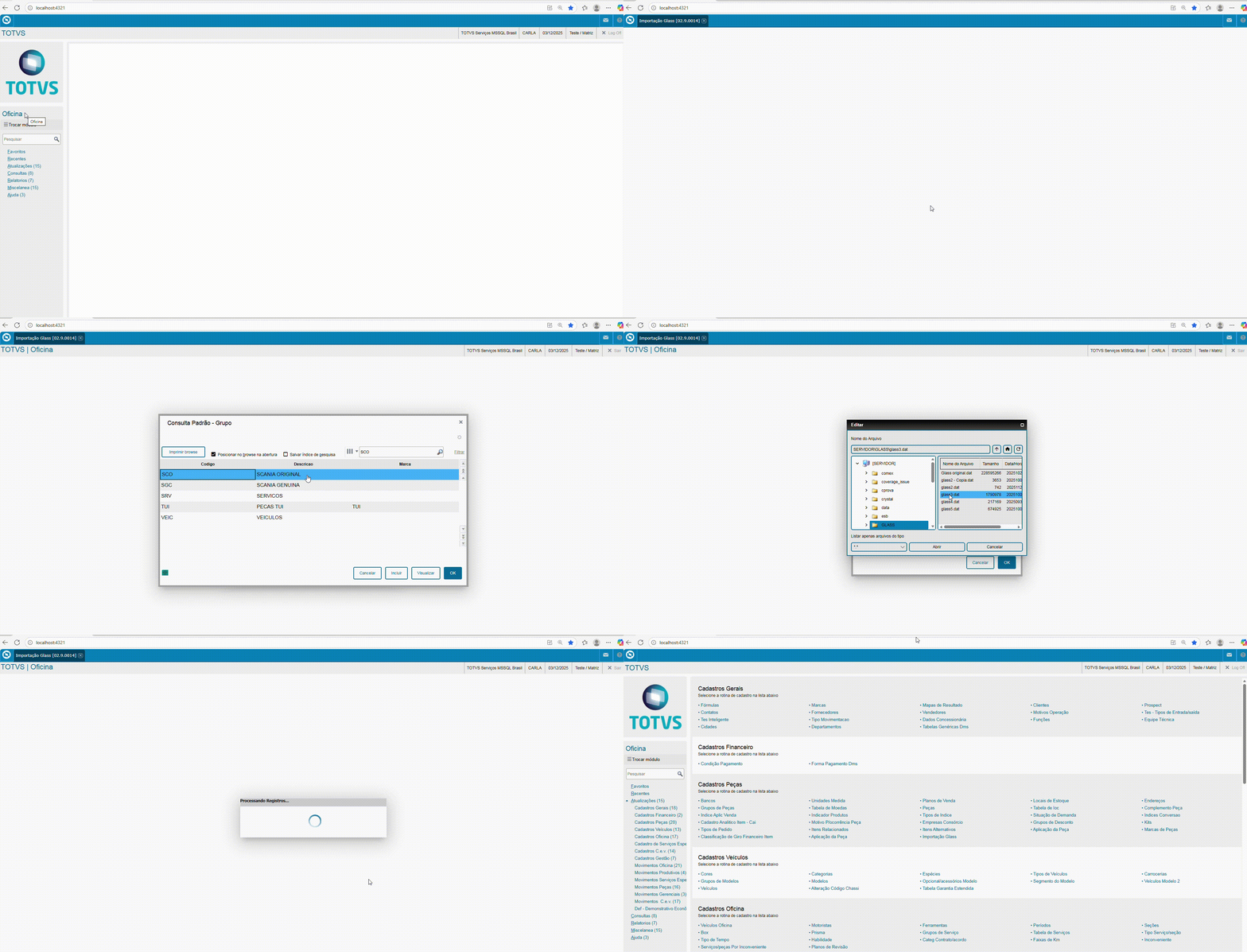
- Grupo Padrão da Peça
- Armazém Padrão da Peça
- Arquivo .DAT
- Ação Após o Processamento
...
Após preencher todos os parâmetros obrigatórios, clique no botão “OK”.
A rotina processará o arquivo .DAT e após a inclusão ou atualização das peças serão executadas ações personalizadas definidas através do ponto de entrada.
Ao final do processamento, serão executadas ações personalizadas definidas através dos pontos de entrada de conclusão da rotina.
...
| default | no |
|---|---|
| referencia | passo2 |
- Acesse o Módulo 14 (Oficina).
- Acesse o menu Atualizações → Cadastros Peças → Importação Glass (OFIA538).
- Preencha os parâmetros obrigatórios:
- Grupo Padrão da Peça
- Armazém Padrão da Peça
- Arquivo .DAT
- Ação Após o Processamento
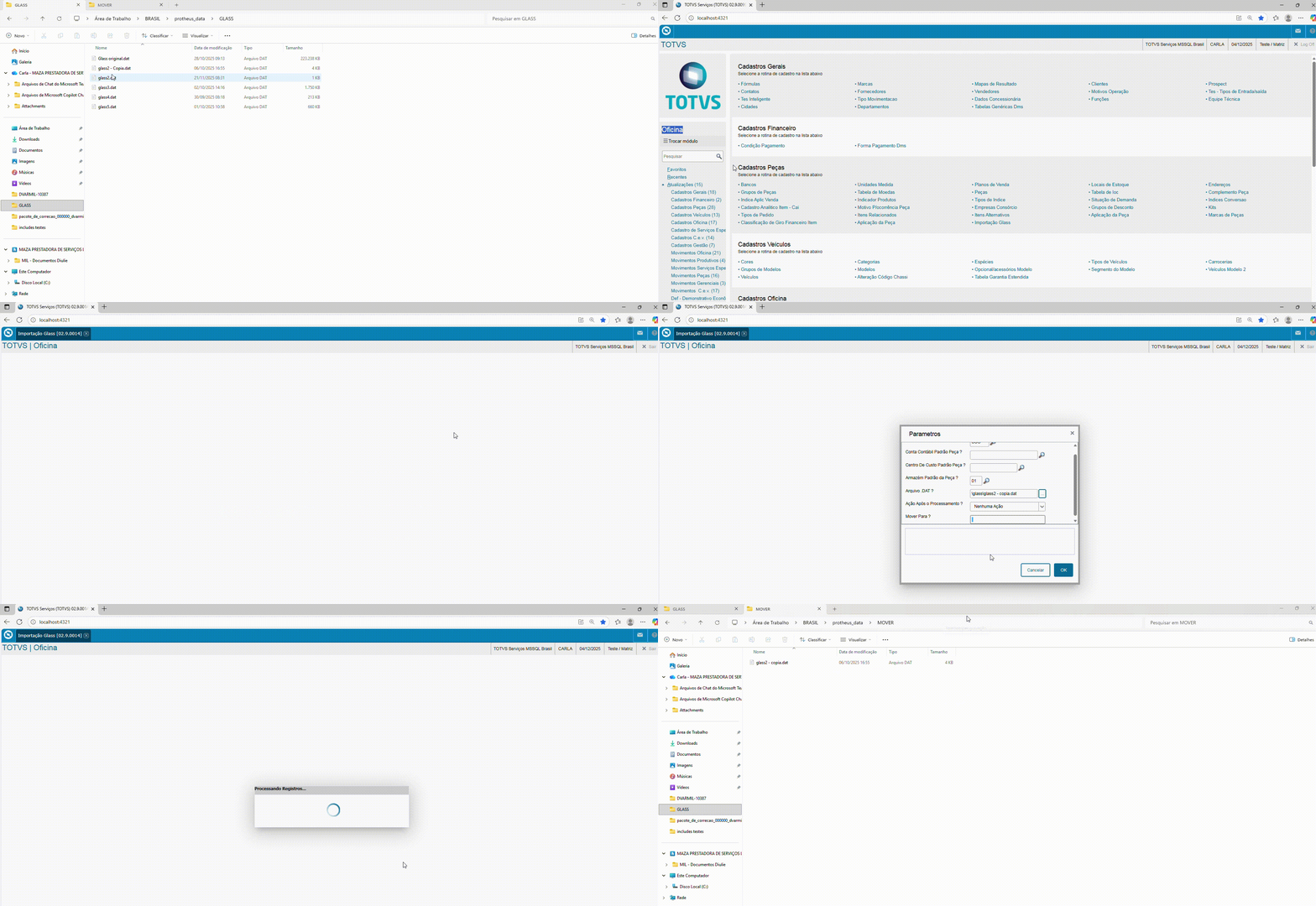
- No parâmetro Arquivo .DAT, será exibida uma tela mostrando o servidor (pasta protheus_data) e seus diretórios. Selecione o arquivo .DAT que será processado pela rotina.
- No parâmetro Ação Após o Processamento:
- Selecione a opção Mover Arquivo. Com isso, o parâmetro Mover Para será habilitado, permitindo que seja selecionado o diretório destino no servidor. Ao final do processamento, o arquivo será movido do diretório de origem para o diretório selecionado.
Após preencher todos os parâmetros obrigatórios, clique no botão “OK”.
A rotina processará o arquivo .DAT e após a inclusão ou atualização das peças serão executadas ações personalizadas definidas através do ponto de entrada.
Ao final do processamento, serão executadas ações personalizadas definidas através do ponto de entrada de conclusão da rotina e o arquivo será movido do diretório original para o diretório destino indicado no parâmetro Mover Para.
...
| default | no |
|---|---|
| referencia | passo3 |
- Acesse o Módulo 14 (Oficina).
- Acesse o menu Atualizações → Cadastros Peças → Importação Glass (OFIA538).
- Preencha os parâmetros obrigatórios:
- Grupo Padrão da Peça
- Armazém Padrão da Peça
- Arquivo .DAT
- Ação Após o Processamento
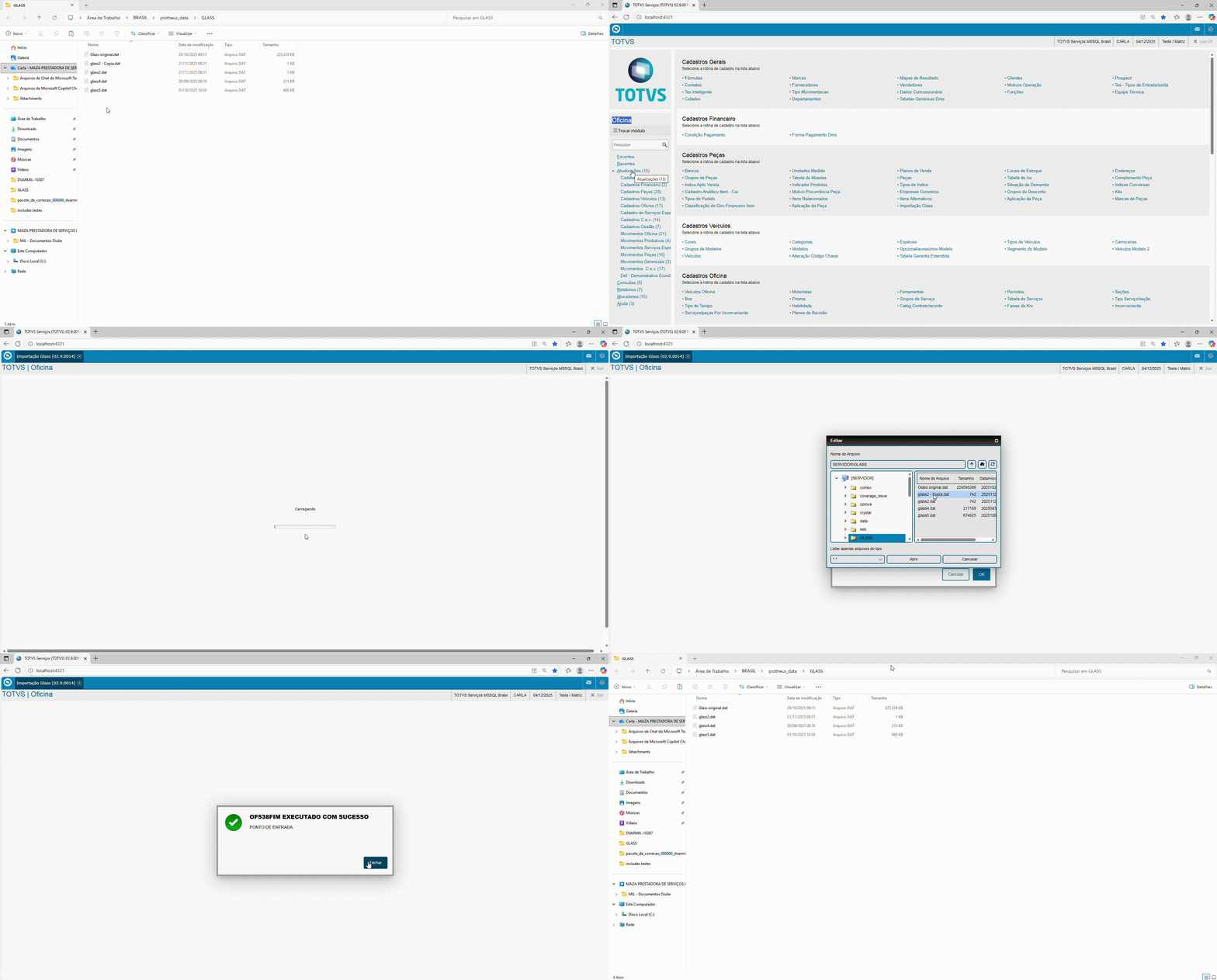
- No parâmetro Arquivo .DAT, será exibida uma tela mostrando o servidor (pasta protheus_data) e seus diretórios. Selecione o arquivo .DAT que será processado pela rotina.
- No parâmetro Ação pós Processamento:
- Selecione a opção Apagar Arquivo. Com isso, ao término do processamento, o arquivo será apagado do diretório onde foi selecionado.
Após preencher todos os parâmetros obrigatórios, clique no botão “OK”.
A rotina processará o arquivo .DAT e após a inclusão ou atualização das peças, serão executadas ações personalizadas definidas através do ponto de entrada.
Ao final do processamento, serão executadas ações personalizadas definidas através do ponto de entrada de conclusão da rotina e o arquivo será apagado do diretório original onde foi selecionado.
...
| default | no |
|---|---|
| referencia | passo4 |
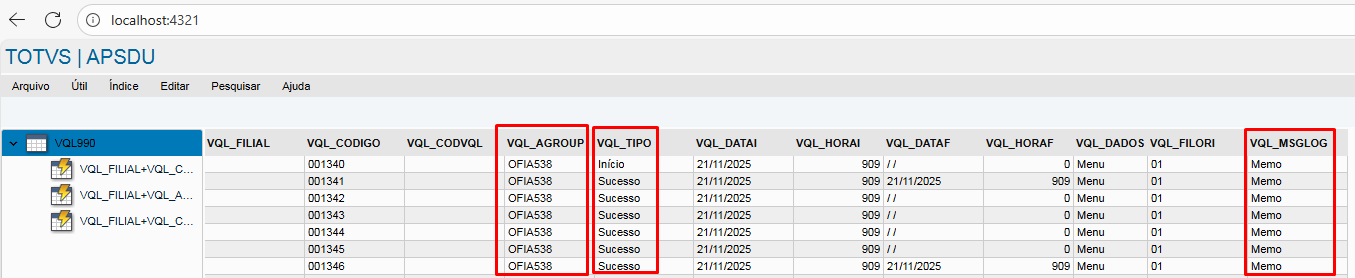
Após a execução da rotina, será possível visualizar na tabela VQL os registros de logs gerados pelo processamento, conforme o exemplo na imagem abaixo.
- Na coluna VQL_AGROUP (Agrupador), será registrado o nome do fonte da rotina;
- Na coluna VQL_TIPO (Tipo), será registrado o status da ação após o processamento, se houve sucesso, erro e também o início da ação.
- Na coluna VQL_MSGLOG (Mensagens de Log), será registrada a mensagem de log referente ao status de execução da rotina (Início, Processamento, Finalização ou Erro).
5. Integrações e Dependências
Integrações
Ao final da execução, as peças importadas pela rotina Importação Glass (OFIA538) estarão disponíveis nas rotinas de Cadastro de Peças (MATA010), Peças Substituídas (OFIPA910) e Kits (OFIPA920).
...
6. Assuntos Relacionados
...
|
...
6. Assuntos Relacionados
Visão Geral
Import HTML Content
Conteúdo das Ferramentas
Tarefas