| Totvs custom tabs box items |
|---|
| default | yes |
|---|
| referencia | paso1 |
|---|
| - Realizar un respaldo del repositorio (RPO).
- Aplicar el parche correspondiente al issue DMINA-28546.
Validar que las rutinas actualizadas en el repositorio, coincidan con las descritas en la sección 01. DATOS GENERALES, así como las fechas. - Desde el módulo Configurador (SIGACFG):
- Configurar con el valor .T. el parámetro MV_RECMVC para activar la funcionalidad de Recibos en MVC.
- Desde el módulo Financiero (SIGAFIN):
- Desde el menú Actualizaciones | Archivos | Clientes (CRMA980), configurar un Cliente (SA1) para la Factura de Venta.
- Desde el menú Actualizaciones | Archivos | Proveedores (MATA020), configurar un Proveedor (SA2) para la Factura de Entrada.
- Desde el módulo Facturación (SIGAFAT):
- Desde el menú Actualizaciones | Archivos | Productos (MATA010), configurar un Producto (SB1).
- Desde el menú Actualizaciones | Archivos | Tipos de Entrada y Salida (MATA080), configurar Tipo de Entrada, un Tipo de Salida (SF4) y que NO calculen impuestos variables.
- Desde el menú Actualizaciones | Archivos | Condiciones de Pago (MATA360), configurar una Condición de Pago (SE4), debe tener informado el código de método de pago del SAT PPD (Pago en Parcialidades/Diferido).
- Desde el menú Actualizaciones | Facturación | Facturaciones (MATA467N), incluir una Factura de Venta (SF2/SD2) por un valor de $6,482.24, indicando los datos necesarios previamente configurados.
- Desde el módulo Compras (SIGACOM):
- Desde el menú Actualizaciones | Movimientos | Factura de Entrada (MATA101N), incluir una Factura de Entrada por un valor de $6,024.00, indicando los datos necesarios previamente configurados.
|
| Totvs custom tabs box items |
|---|
| - En el módulo Financiero (SIGAFIN), realizar el proceso de Compensación entre cartera, para lo cual ir al menú Actualizaciones | Cuentas por Pagar | Compensación Entre Carteras (FINA450)
- Dar clic en la opción +Compensar.
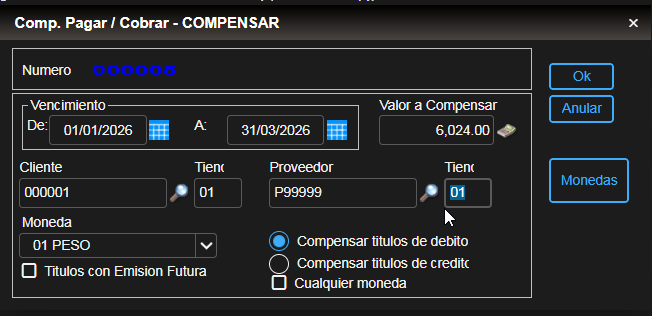
- Capturar los campos indicando la compensación a realizar y dar clic en Ok.
- Número: Número de compensación.
- Vencimiento: Fechas de vencimiento de los documentos a considerar (Facturas de Venta y Facturas de Compra) → Informar las fechas de vencimiento de los documentos generados anteriormente.
- Valor a compensar: Valor de la Factura de Compra → Informar $6,024.00.
- Cliente: Correspondiente a la Factura de Venta → Informar el cliente configurado anteriormente.
- Proveedor: Correspondiente a la Factura de Compra → Informar el proveedor configurado anteriormente.
- Seleccionar la opción "Compensar títulos de débito".
- Dar clic en Ok.
- En el Browse de documentos, marcar la Factura de Venta y la Factura de Compra que fueron incluidas previamente, y dar clic en Otras acciones → Editar.
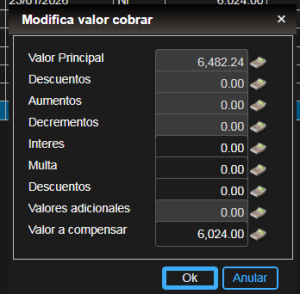
- Modificar el campo "Valor a compensar" por la cantidad de $6,024.00 y dar clic en Ok.
- Dar clic en Grabar.
- En el módulo Financiero (SIGAFIN), desde el menú Consultas | Cuentas por Cobrar | Posición de Títulos por Cobrar.
- Validar que el saldo de la Factura de Venta, corresponda al valor total menos el valor compensado, en este caso el saldo del título es de $458.24.
- En el módulo Financiero (SIGAFIN), desde el menú Movimientos | Cuentas por Cobrar | TOTVS Recibo.
- Se ingresa a la opción de Nuevo recibo.
- Se ingresa a los Parámetros de la rutina localizados en Otras Acciones → Parámetros.
- Dar clic en la pregunta ¿Tipo de recibo? Y seleccionar la opción Compensación.
- Dar clic en la pregunta ¿Compensación?.
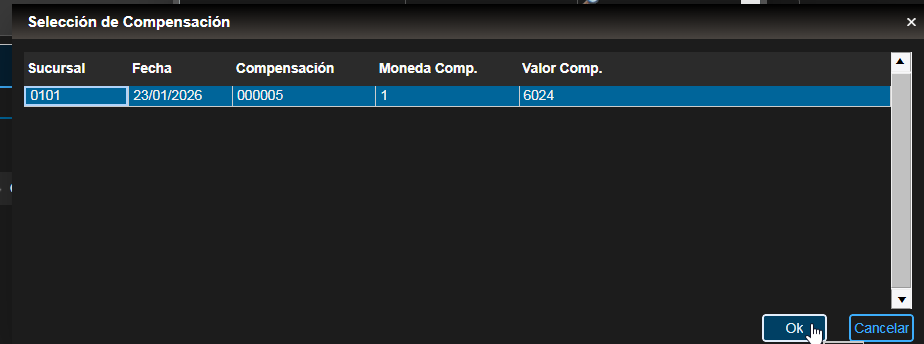
- Realizará una consulta específica, la cual retorna las compensaciones registradas hasta el momento.
- Seleccionar el número de compensación generada anteriormente.
- Dar clic en Sí en las preguntas ¿Generar CFDI? e ¿Imprimir?.
- Dar clic en Ok.
- Llenamos la forma de pago de tipo Compensación (CO) agregada de forma automática y dar clic en confirmar el guardado del recibo (Sin modificar el valor de la compensación).
- Verificar los nodos del XML se haya generado correctamente:
- <ImpSaldoAnt> = 6482.24
- <ImpPagado> = 6024.00
- <ImpSaldoInsoluto> = 458.24
- Verificar que se haya agregado el timbrado al XML.
- Verificar que se visualice correctamente el PDF.
|
|
