
Histórico da Página
01. DADOS GERAIS
| Produto: |
| ||||||||||||||||
|---|---|---|---|---|---|---|---|---|---|---|---|---|---|---|---|---|---|
| Linha de Produto: |
| ||||||||||||||||
| Segmento: |
| ||||||||||||||||
| Tipo de Documento: | Manutenção | ||||||||||||||||
| Módulo: | PDV | ||||||||||||||||
| Caminho: | Venda | ||||||||||||||||
| Função: | Venda | ||||||||||||||||
| País: | Brasil | ||||||||||||||||
| Ticket: | |||||||||||||||||
| Requisito/Story/Issue (informe o requisito relacionado) : |
|
02. SITUAÇÃO/REQUISITO
Foi identificado que a observação emergencial de família de produto, texto que popula a tag <infAdProd> do XML e obrigatório para alguns produtos comercializados no estado do Rio de Janeiro, estava presente em vendas de UFs que não aderem a tal obrigatoriedade.
03. PRÉ-REQUISITOS
Configurar no PDV:
- Configurações > Configurações de PDV's > Geral > Exibir observação emergencial = Sim (para UF RJ) / Não (para outras UFs)
- Configurações > Configurações de PDV's > Impressoras > Modelo = NFC-e
...
- No dispositivo de PDV, acessar a aplicação "Cadastro" na pasta AcruxPDV > Comercial;
- Inserir Usuário, Senha e Empresa cadastrados;
- Na barra superior, acessar Família > Famílias;
- Pressionar o botão Limpar (ícone de borracha);
- No campo " Família" da aba "Geral", preencher com o nome ou código da família ou seqfamilia;
- Pressionar o botão Pesquisar 🔎;
- Preencher o campo "Ficha Emergencial" com com a observação;
- Clicar no botão Salvar 💾.
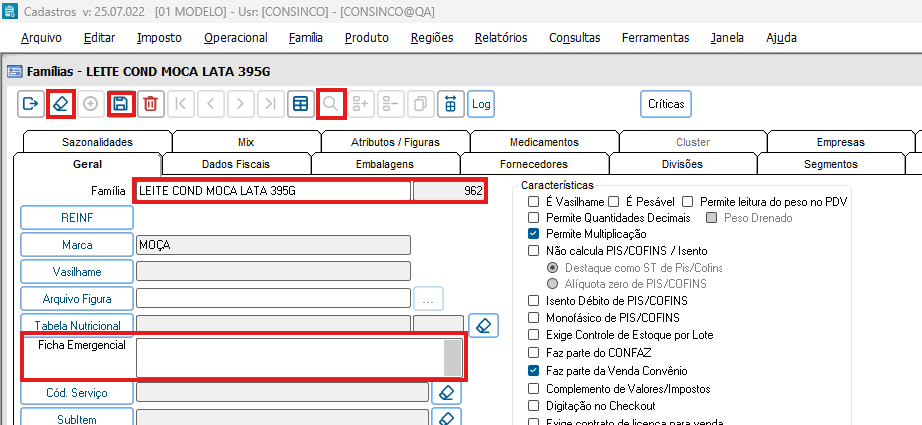 Imagem 1 - Configurando a observação emergencial de uma família
...
| Nota |
|---|
Alterações ou parametrizações incorretas podem comprometer o desempenho e causar falhas no sistema. Sempre que necessário, consulte um especialista ou a equipe responsável para garantir a configuração correta. |
04. SOLUÇÃO
Foi criado o parâmetro Exibir observação emergencial para realizar o controle de exibição da observação emergencial. Quando desabilitado (Valor = Não), a mensagem não é exibida.
...
Imagem 3 - Tag <infAdProd> quando parâmetro Exibir observação emergencial = Sim, com observação emergencial presente
05. REQUISITOS DE VERSÃO
Se estiver na versão 25.12.005, atualizar para o service pack 26.02.001 ou superior.
06. DOCUMENTOS RELACIONADOS
DOCUMENTO(S) DE REFERÊNCIA
- Não há.
OUTROS DOCUMENTOS TÉCNICOS
Não há. - DT Tag observação emergencial estado do RJ
Visão Geral
Import HTML Content
Conteúdo das Ferramentas
Tarefas