
Histórico da Página
...
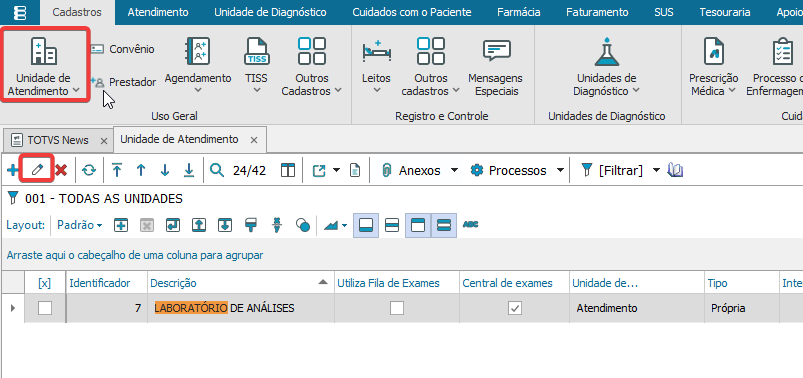
1. Selecionar a unidade de atendimento para realizar a configuração na aba de integrações acessando o caminho Cadastros > Unidade de Atendimento clicar no botão editar do registro.
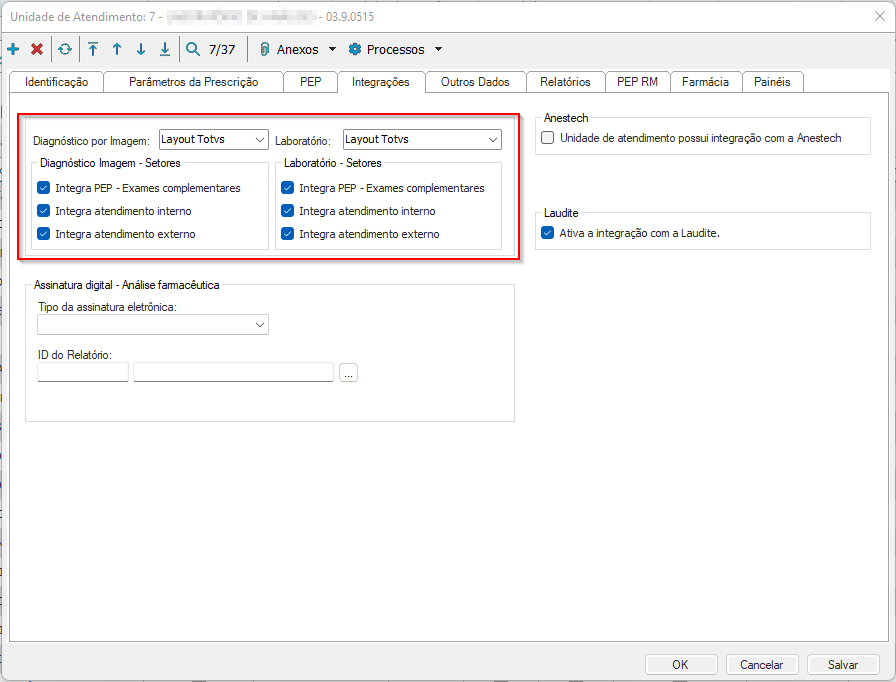
2. Selecionar a aba Integrações e na opção de Laboratório selecionar a opção Layout TOTVS.
| Nota | ||
|---|---|---|
| ||
A configuração de Integração é dependente do tipo da Unidade de Atendimento. Ou seja, se a unidade for de Laboratório e a integração estiver configurado como Layout TOTVS para Diagnóstico de Imagem, a integração não será realizada. |
...
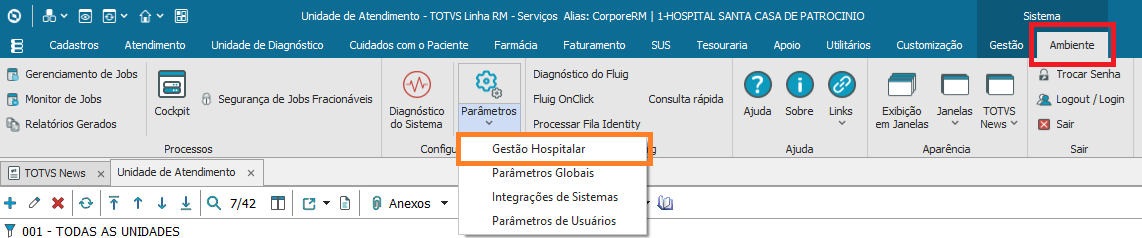
Além de atribuir o layout TOTVS na unidade de atendimento é necessário também realizar a configuração dos endereços de envio e cancelamento. Essa configuração deve se realizada no Ambiente > Parâmetros > Gestão Hospitalar no RM.
Seguimos o passo a passo do Assistente de Implantação de Processos. Temos dois caminhos a seguir, a parametrização de Diagnóstico de Imagem e Laboratoriais:
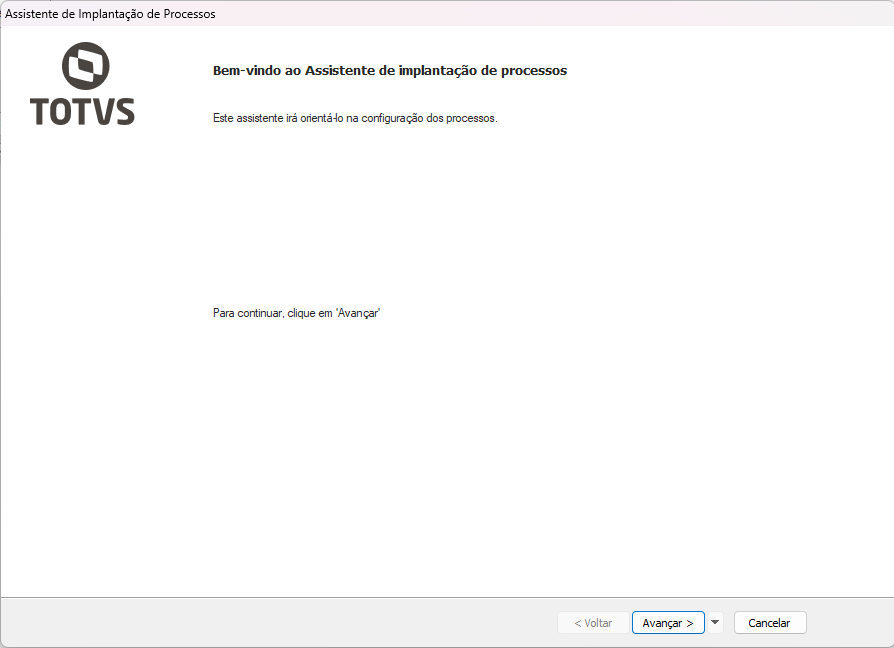
Clique em avançar e será apresentado à lista de processos e suas parametrizações. Dentro da opção Unidade Diagnóstico > Integrações > Laboratoriais > Layout TOTVS - Laboratoriais.
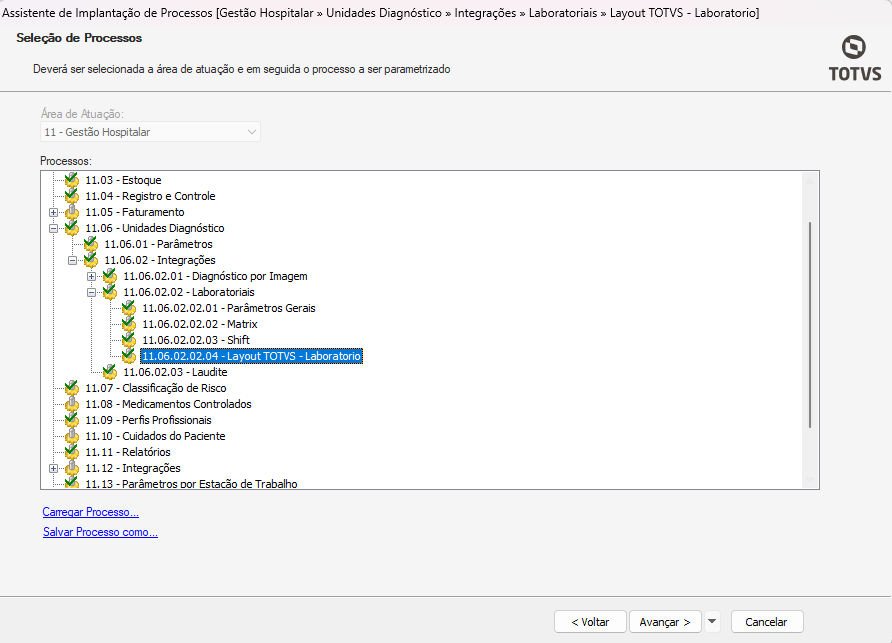
Na aba de configurações do Layout TOTVS, deve ser informado os endereços de envio e endereço cancelamento (se o check de enviar cancelamento integração estiver desmarcado ao cancelar o pedido de exame o sistema irá cancelar no RM mas não irá enviar a requisição de cancelamento, este parâmetro é utilizado nos casos onde o cancelamento é feito de forma manual sem auxilio de integração) e também o usuário e senha de autenticação. Caso a integração utilize token de autenticação o endereço de autenticação por token deve ser informado no campo URL Token.
...
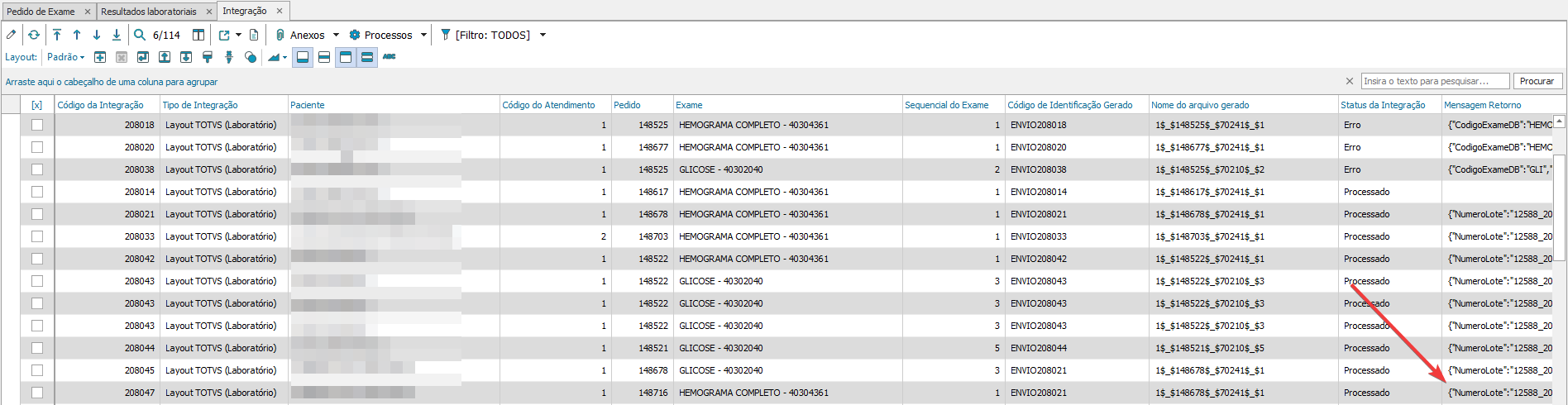
Verificar o recebimento do resultado via API
Utilitários >> Integração Monitor
Visão Geral
Import HTML Content
Conteúdo das Ferramentas
Tarefas