Histórico da Página
...
A solução otimiza os processos rotinas diárias por meio da integração, conciliação, integração ao CAR, baixa de documentos, processamento de cancelamentos e envio de avisos por e-mail
02. CONFIGURAÇÃO
| Aviso |
|---|
ATENÇÂO: Letras mapeadas podem não ser encontradas pelos aplicativos que rodam como serviço do Windows. Ao instalar e configurar plugins ou serviços de execução de tarefas no Windows, não é recomendável depender de letras de unidade mapeadas (como Por isso, nesses casos deve ser utilizado o caminho direto da rede, chamado UNC Uniform Naming Convention) que acessa diretamente o recurso compartilhado pela rede usando a sintaxe
|
No Plugin Robot, deverá ser feito a configuração para o processo de notificação das mensagens, para isso siga os seguintes passos:
- OBS: EXECUTAR SEMPRE COMO ADMINISTRADOR
- (1) Entre no "Plugin Robot" e Clique em "+" para inlciar o cadastro.

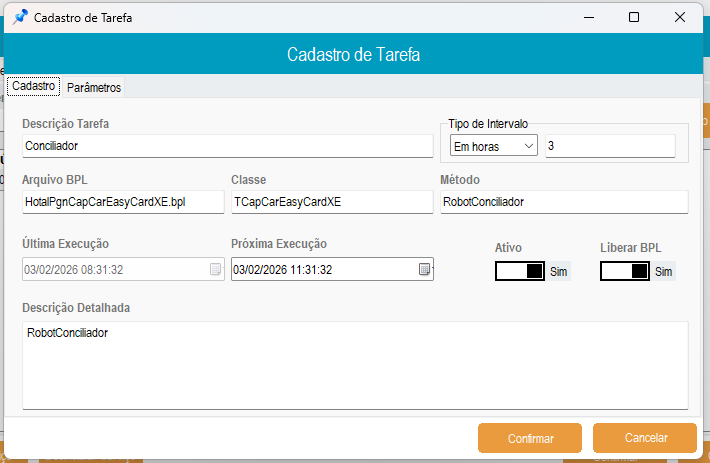
- (2) Na aba "Cadastro", insira os dados:
- Descrição da Tarefa: Texto Livre. Exemplo:
...
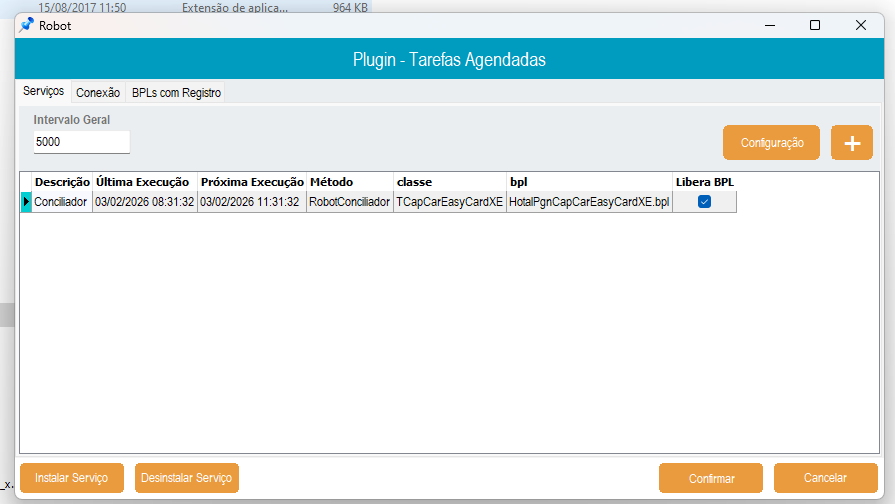
- Conciliador
- Tipo de Intervalo (Tempo da consulta do Robô para atualizar o status as integrações): Em
...
- horas
- Arquivo BPL (Nome da BPL) : HotalPgnCapCarEasyCardXE.bpl
- Classe : TCapCarEasyCardXE
- Método:RobotConciliador
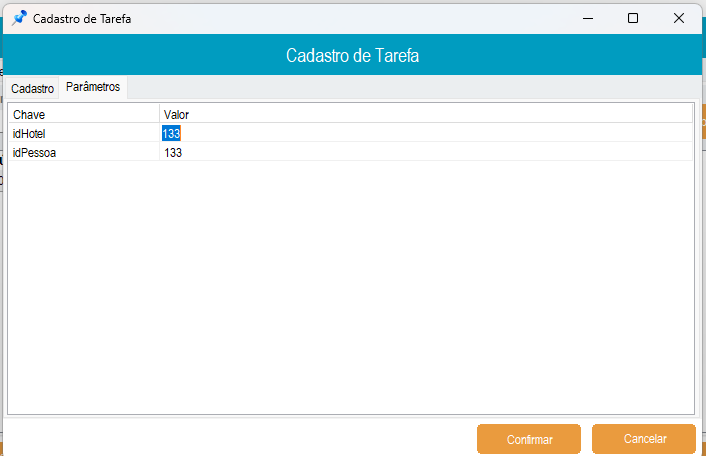
- (3) Na aba "Parâmetros" , insira os dados:
- Chave: IdPessoa/ Valor: Insira o id da empresa (Caso precise adicionar mais de um ID, só separar por virgula: EX: 1,2,3.
- Clique na seta pra baixo no seu teclado para aparecer a segunda linha .
- Chave: IdHotel / Valor: Insira o id do hotel
- (4) Clique em "Confirmar"
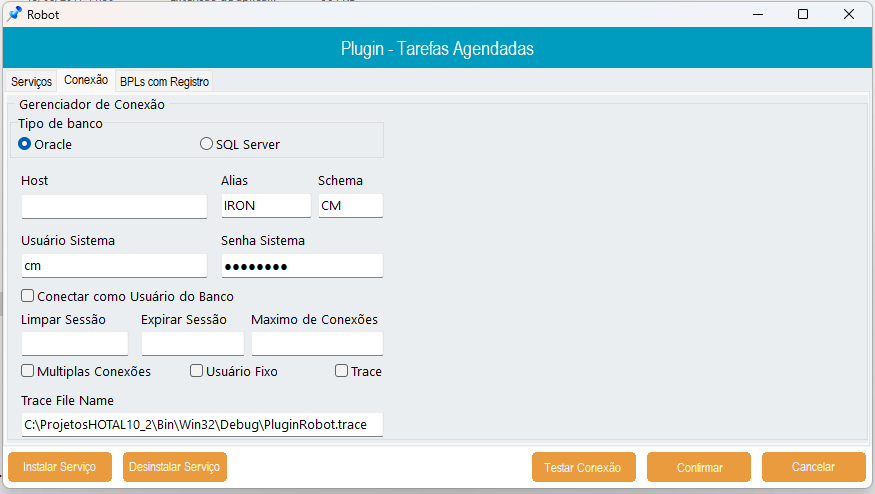
- (5) Entre na aba "Conexão" e insira os dados de conexão com o banco de dados.
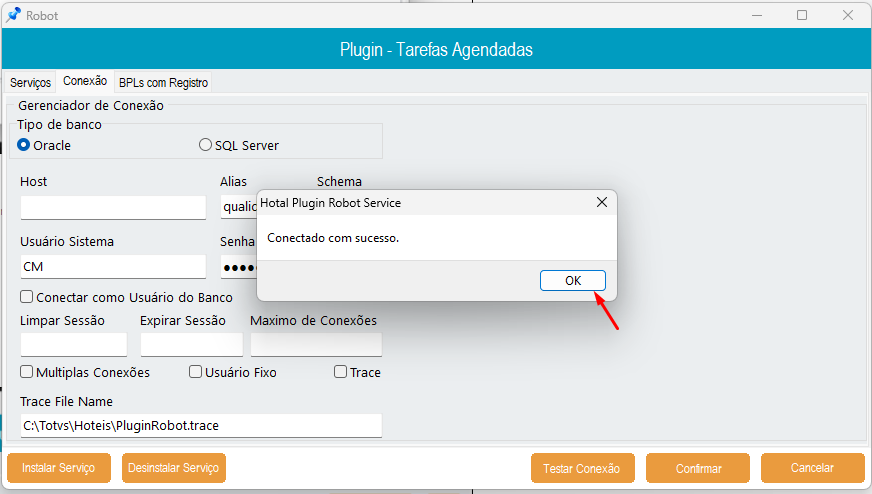
- (6) Clique em "Testar conexão"
...
A convenção de nomenclatura UNC (Uniform Naming Convention) no Windows é um formato padrão para acessar recursos compartilhados, como arquivos ou impressoras, em uma rede local, utilizando a sintaxe \\servidor\compartilhamento. Diferente de unidades mapeadas, os caminhos UNC não exigem letras de unidade e são amplamente utilizados em scripts, atalhos e para acesso direto.
Principais Características e Formato UNC:
- Estrutura:
\\nome-do-servidor\pasta-compartilhada.
Ao instalar e configurar plugins ou serviços de execução de tarefas no Windows, não é recomendável depender de letras de unidade mapeadas (como Z:\, X:\ etc.), porque aplicativos que rodam como serviço do Windows (em segundo plano, sem depender do usuário) geralmente não conseguem reconhecer esses mapeamentos criados na sessão do usuário.
Por isso, nesses casos deve ser utilizado o caminho direto da rede, chamado UNC Uniform Naming Convention) que acessa diretamente o recurso compartilhado pela rede usando a sintaxe \\servidor\pasta-compartilhada. O UNC é independente de letras de unidade e funciona corretamente em serviços, scripts e processos automatizados, garantindo que o plugin consiga localizar os arquivos e pastas sem falhas.
...
Unidades mapeadas → Estrutura: Z:\dados funcionam apenas na sessão do usuário logado, pode falhar em serviços.
...
- (7) Clique em "OK"
- (8) Clique em "Instalar serviço"

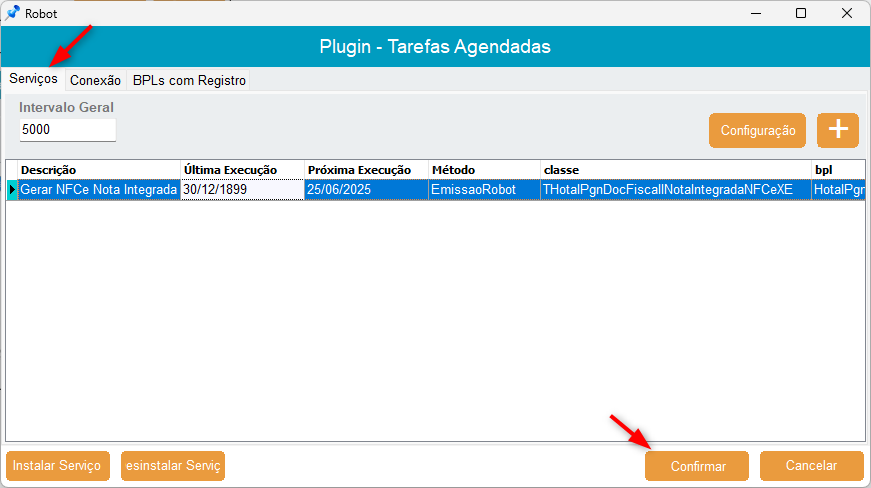
- (9) Clique na aba "Serviços"
- (10) Clique com o botão direito na nova linha
- (11) Clique em "Ativar"
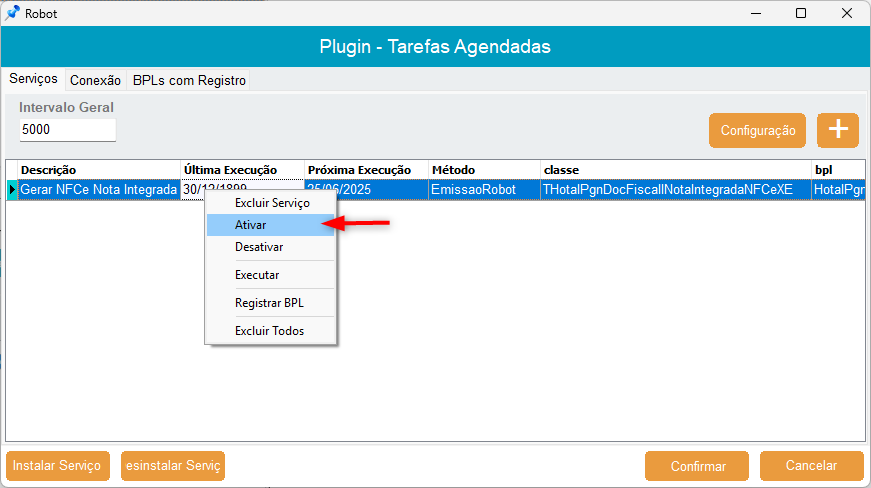
- (12) Clique em "Confirmar"
=================================================
...
Visão Geral
Import HTML Content
Conteúdo das Ferramentas
Tarefas