

Histórico da Página
ÍNDICE
- Visión General
- Pantalla Configuración
- Visão Geral
- Tela Configuração de Clientes e y Representantes do del Portal de Vendas Ventas
- Exemplo Ejemplo de Utilizaçãoutilización
3.1. Ativação do Activación del Portal 2.0
3.2.
...
Regla de Negocio en el Portal 2.
...
0o
3.3.
...
Acceso a
...
Nuevos Pedidos
...
en el Portal 2.0
3.4.
...
Nueva Interfaz en el Portal 2.0
4. Campos do del Portal de VendasVentas
4.1 Inclusão\Edição do Cabeçalho do PedidoInclusión\Edición del encabezado del pedido
4.2 Edição de item do PedidoEdición de ítem del pedido
4.3 Pesquisa Búsqueda de Itensítems
4.4 Carteira Cartera de Pedidospedidos
4.5 Detalhes do Pedido Detalles del pedido
4.6 Carteira Cartera de Clientesclientes
4.7 Detalhe Detalle de Clientesclientes
5. Modelos Portal 2.0
5.1 Modelos de ItensÍtems
6. MensagemMensaje
7. Pesquisa Búsqueda de Itensítems
7.1. Compras RecentesRecientes
8. Botão Simulação de Frete Botón Simulación de Flete (Portal 2.0)
9. Botão Botón Cancelar, quando cuando pedido liberado (Portal 2.0)
10. Pedido Cliente (Portal 2.0)
11. Aplicação Gestão Aplicación Gestión de VendasVentas
12. Carrinho Carrito de Compras (Portal 2.0)
13. Lead no en el Portal
01.
...
VISIÓN GENERAL
El objetivo del
...
O objetivo do Portal 2.0, é mudar a forma de utilização do Portal de Vendas para os usuários com perfis de Cliente e Representante, na edição dos perfis para utilização do es cambiar la forma en que los usuarios con perfiles de Cliente y Representante utilizan el Portal de Ventas. Al editar los perfiles para el uso del Portal 2.0, se transforma a usabilidade de implantação de um pedido no portal, que a partir desta versão é disponibilizado todas informações em apenas uma interface.
02. TELA CONFIGURAÇÃO DE CLIENTES E REPRESENTANTES DO PORTAL
...
Objetivo da tela:
...
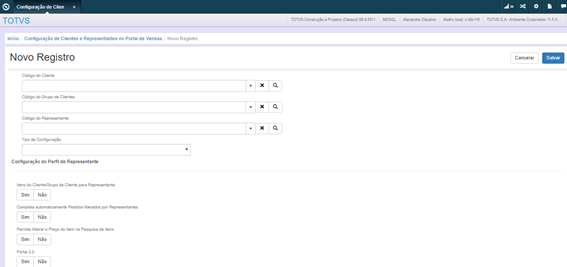
Listar e manter o cadastro dos registros de configuração para clientes e representantes do portal de pedidos de venda.
la usabilidad de la implantación de pedidos, a partir de esta versión, toda la información está disponible en una única interfaz.
02. PANTALLA DE CONFIGURACIÓN DE CLIENTES Y REPRESENTANTES DEL PORTAL
Objetivo de la pantalla: | Listar y mantener el registro de las configuraciones para clientes y representantes del portal de pedidos de venta. |
En esta pantalla, al Detallar/Adicionar/Editar/Eliminar un nuevo Representante, se habilita la opción para utilizar la versión del Nesta tela ao Detalhar/Adicionar/Editar/Excluir um novo Representante apresenta a utilização da versão do Portal 2.0.
03.
...
EJEMPLO DE
...
USO
No En el Portal 2.0, a utilização do el uso del Portal de Vendas Representante, apontam algumas mudanças que serão apresentas a seguirVentas del Representante presenta algunos cambios que se describen a continuación:
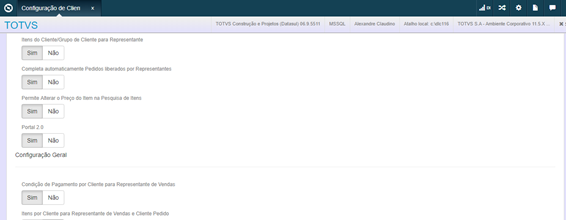
3.1. Ativação do Activación del Portal 2.0
Após ativar a aplicação, em Configuração Después de activar la aplicación, en Configuración de Clientes e y Representantes do del Portal de Vendas Ventas para Portal 2.0.
3.2. Regra de Negócio no Regla de Negocio en el Portal 2.0
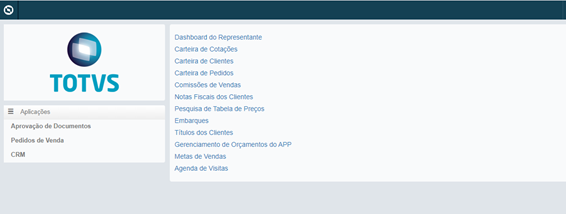
Ao acessar o Portal de Vendas na Aplicação Pedidos de Vendas, a regra de negócio continua a mesma do antigo portal com as mesmas funções já utilizadas atualmenteAl acceder al Portal de Ventas en la Aplicación Pedidos de Ventas, la regla de negocio continúa la misma del antiguo portal con las mismas funciones ya utilizadas actualmente.
| Card documentos | ||||
|---|---|---|---|---|
|
Documento Técnico: https://tdn.totvs.com/x/NIKGIQ.
3.3. Acesso Acceso a Novos Nuevos Pedidos no en el Portal 2.0
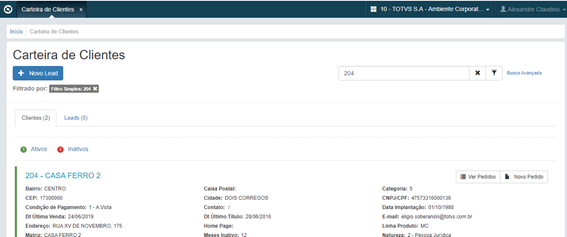
Após o Usuário Representante, clicar em Carteira Luego de que el Usuario Representante haga clic en Cartera de Clientes, e apresentar os clientes ativos e inativos deste Representante, e clicar sobre o botão “Novo Pedido” é apresentado a nova interface do se presentarán los clientes activos e inactivos de dicho Representante, al hacer clic en el botón “Nuevo Pedido”, se visualizará la nueva interfaz del Portal 2.0.
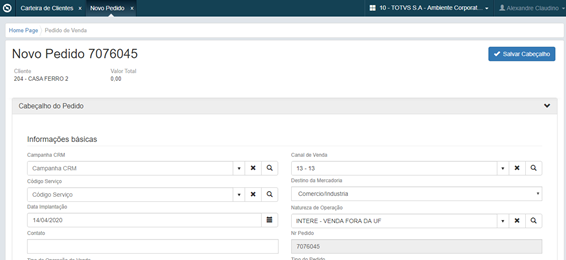
3.4. Nova interface do Nueva interfaz del Portal 2.0
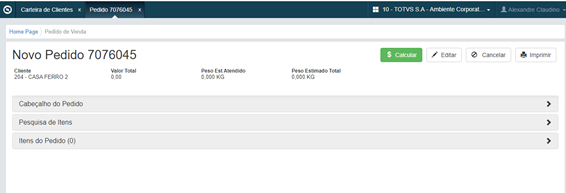
Após salvar o cabeçalho fica disponível a aba “Pesquisa de Itens” e “Itens do Pedido, para facilitar a usabilidade do Portal de Vendas agora todas as informações da implantação de pedido ficam na mesma telaDespués de grabar el encabezado, quedan disponibles las pestañas “Búsqueda de Ítems” e “Ítems del Pedido”, para facilitar la usabilidad del Portal de Ventas, ahora toda la información de la implantación del pedido se encuentra en la misma pantalla.
| Card documentos | ||||
|---|---|---|---|---|
|
04.
...
CAMPOS
...
DEL PORTAL DE
...
VENTAS
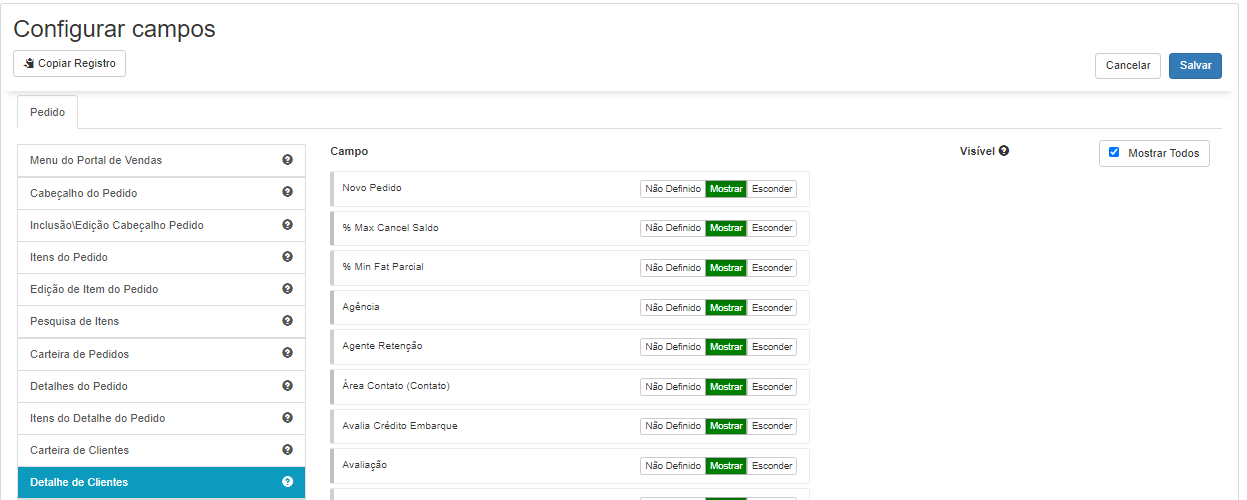
Objetivo da telade la pantalla: | Selecionar os campos que estarão disponíveis nas telas do portal quando Seleccione los campos que estarán disponibles en las pantallas del portal cuando se aplique este registro de configuração for aplicadoconfiguración. A ordem cujos campos forem selecionados define a ordem que os campos irão aparecer nos grupos de informação das telas. El orden en que se seleccionen los campos define el orden en que aparecerán dentro de los grupos de información de las pantallas. |
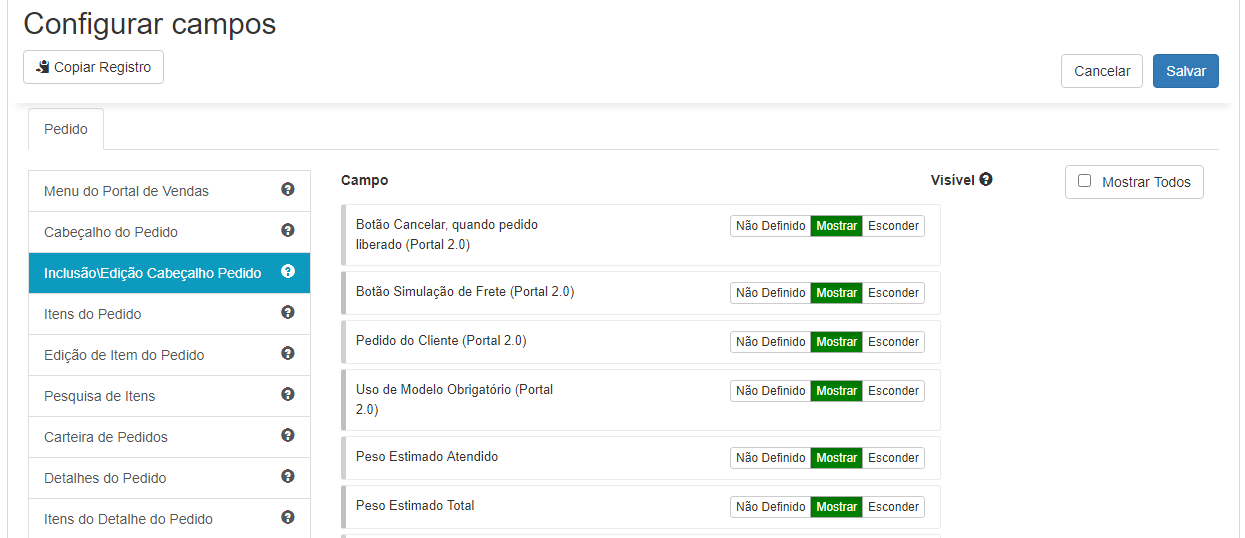
En relación al modelo anterior de los campos del portal de ventas, se han añadido los siguientes campos para la nueva versión Portal 2.0:Referente ao modelo antigo dos campos do portal de vendas foram adicionados os seguintes campos para nova versão Portal 2.0.
4.1. Inclusão\Edição do Cabeçalho do Inclusión\Edición del Encabezado del Pedido:
- Botão Botón Cancelar, quando cuando pedido liberado (Portal 2.0)
- Botão Simulação Botón Simulación de Frete Flete (Portal 2.0)
- Pedido do del Cliente (Portal 2.0)
- Uso de Modelo Obrigatório modelo obligatorio (Portal 2.0)
- Peso Estimado Atendidoestimado atendido
- Peso Estimado Totalestimado total
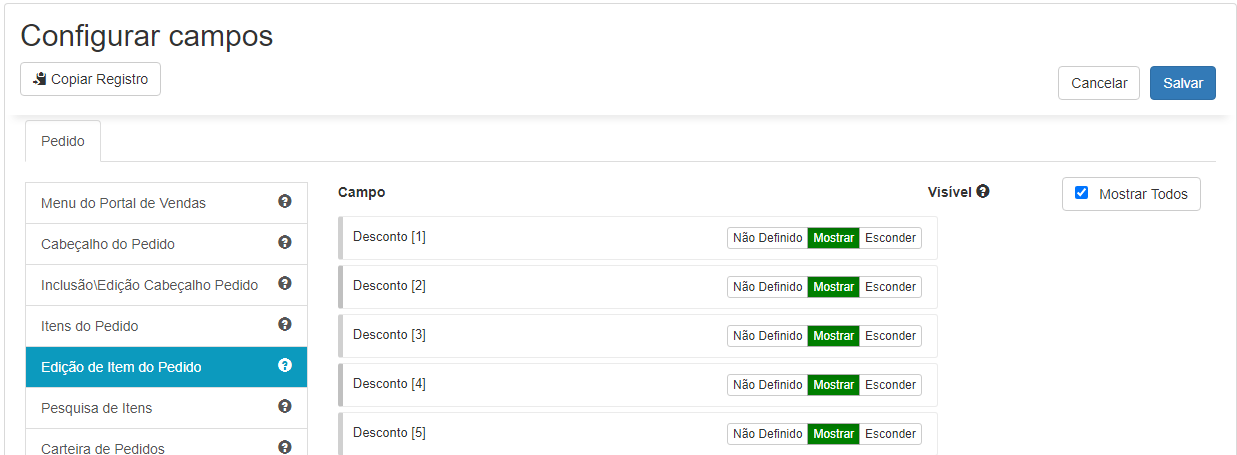
4.2. Edição de item do PedidoEdición de ítem del pedido
- Descuento 1
- Descuento 2
- Descuento 3
- Descuento 4
- Descuento
- Desconto 1
- Desconto 2
- Desconto 3
- Desconto 4
- Desconto 5
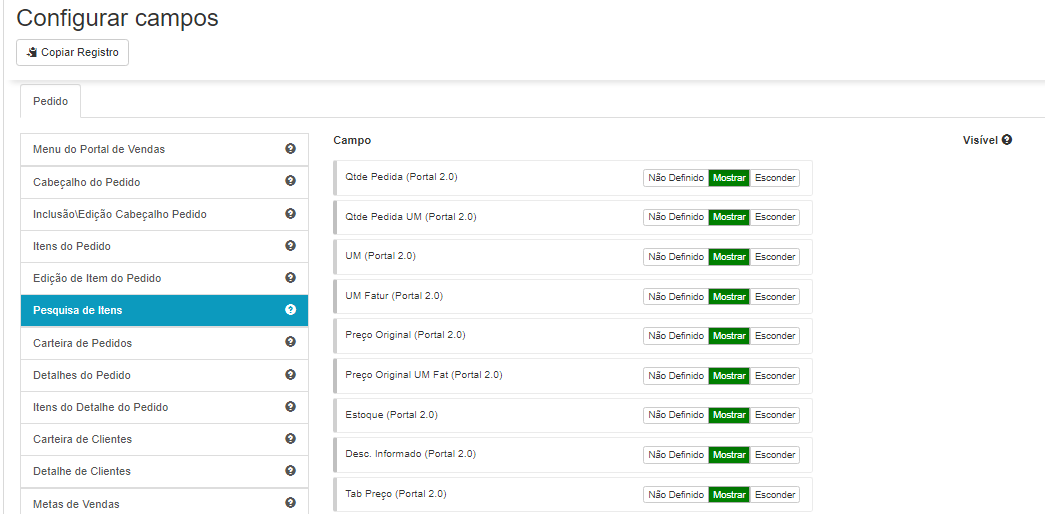
4.3. Pesquisa Búsqueda de Itensítems
- Qtde Pedida Cantidad Solicitada (Portal 2.0)Qtde Pedida
- Cantidad Solicitada UM(Portal 2.0)
- UM (Portal 2.0)
- UM Fatur Fact (Portal 2.0)
- Preço Original Precio original (Portal 2.0)Preço Original
- Precio original UM Fat Fact (Portal 2.0)
- Estoque Inventario (Portal 2.0)
- Desc. Informado (Portal 2.0)
- Tab Preço Precio (Portal 2.0)
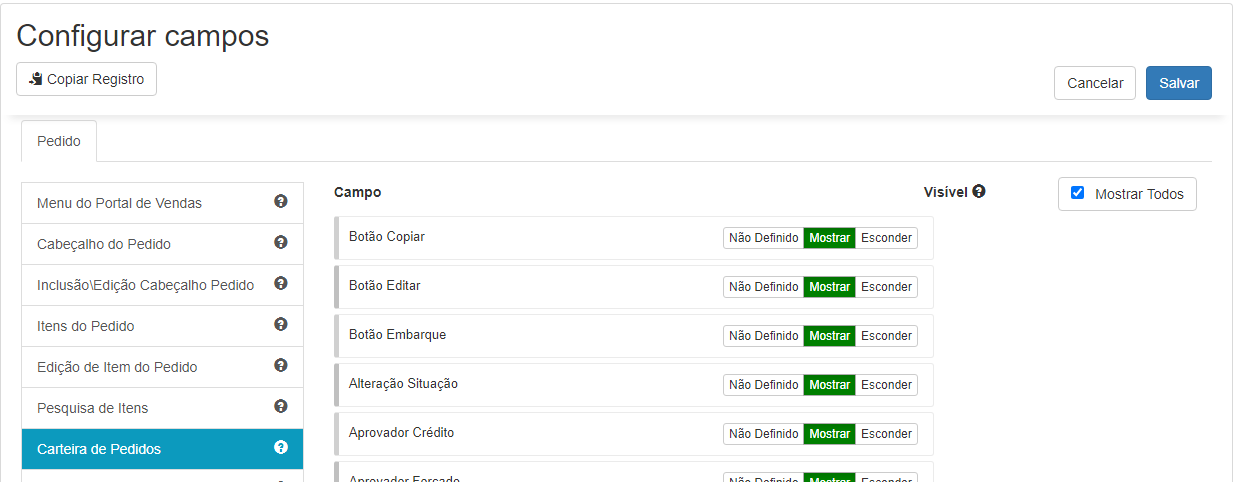
4.4. Carteira Cartera de Pedidos
- Botão Botón Copiar
- Botão Botón Editar
- Botão Botón Embarque
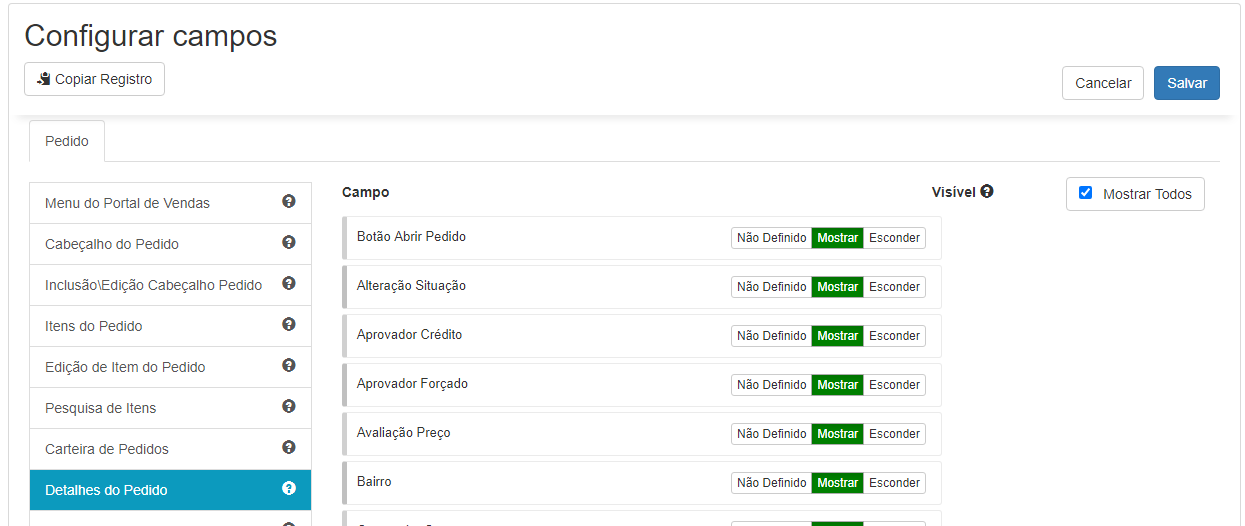
4.5. Detalhes do Detalles del Pedido
- Botão Botón Abrir Pedido
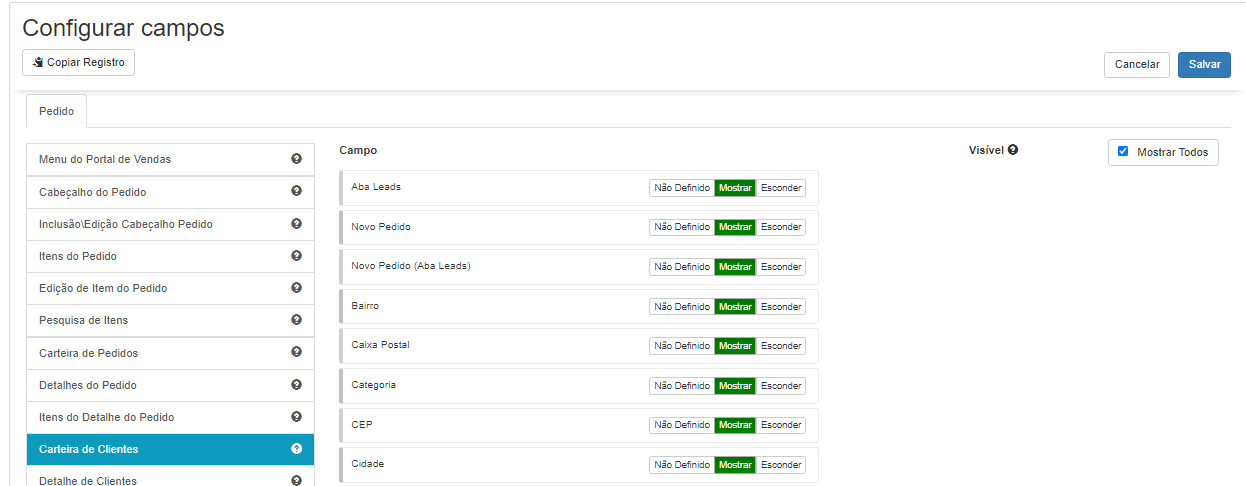
4.6. Carteira Cartera de Clientes
- Aba Solapa Leads
- Novo Nuevo Pedido
- Novo Nuevo Pedido (Aba Solapa Leads)
4.7. Detalhe Detalle de Clientes
- Novo Nuevo Pedido
05. MODELOS PORTAL 2.0
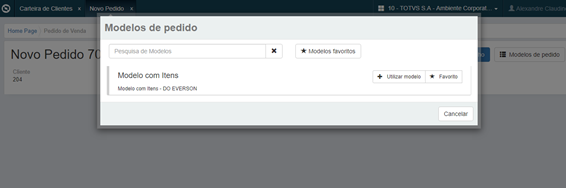
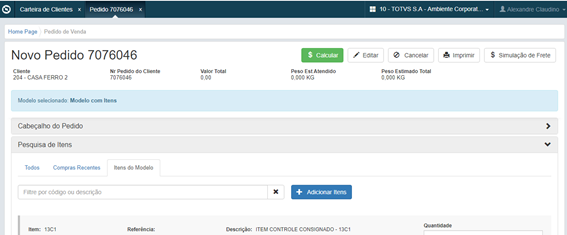
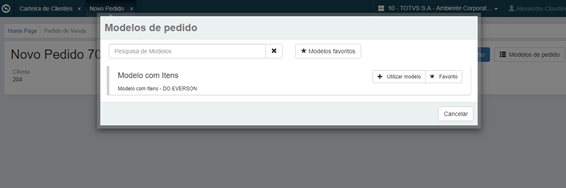
Para a versão do la versión del Portal 2.0, o el uso do del Modelo é se ha flexibilizado podendo ser obrigatório ou não, fica a escolha de quem configura o novo portal nos campos do portal de vendas, ao marcar o campo como “Uso de Modelo Obrigatório , pudiendo ser obligatorio o no. Esta elección queda a cargo de quien configure el nuevo portal en los campos del portal de ventas, al marcar el campo como “Uso de Modelo Obligatorio (Portal 2.0)”, para mostrar, ao implantar um novo pedido no Portal 2.0 será apresentado a tela de escolha do modelo. Após a escolha do modelo ele carrega os dados cadastrados nos “Modelos do Portal de Vendas”, o nome fica em destaque é possível a alteração deste se presentará la pantalla de elección del modelo al implantar un nuevo pedido. Después de elegir el modelo, el sistema carga los datos registrados en los “Modelos del Portal de Ventas”, el nombre aparece destacado y es posible alterar dicho modelo.

| Nota | ||
|---|---|---|
| ||
Existem três possíveis configurações para o uso dos Existen tres configuraciones posibles para el uso de los modelos:
|
5.1. Modelos de Itensítems
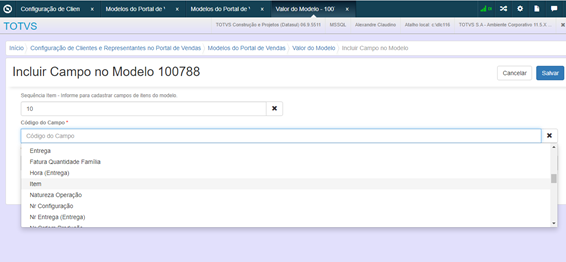
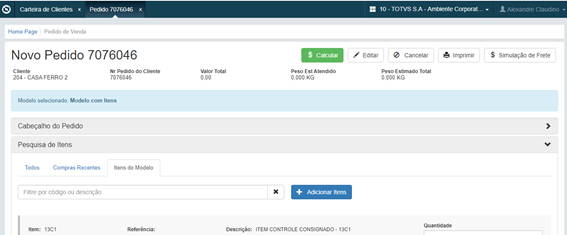
Ao Al utilizar um un modelo de itens a regra é a mesma do que já existe, na Configuração de Clientes e Representantes no Portal de Vendas, pelo cadastro Modelos do Portal de Vendas, para adicionar um modelo de item é necessário informar a sequência Exítems, la regla es la misma que ya existe en la Configuración de Clientes y Representantes del Portal de Ventas, a través del registro Modelos del Portal de Ventas. Para adicionar un modelo de ítem es necesario informar la secuencia (Ej: (10, 20 ou o 1, 2, 3 assim por diante), esta configuração carrega as informações de um modelo de item e todos campos necessários, ao utilizar este modelo no , y así sucesivamente). Esta configuración carga la información de un modelo de ítem y todos los campos necesarios. Al utilizar este modelo en el Portal 2.0, habilita uma aba chamada “Itens do Modelo”, onde são carregados os itens definidos no modelo, e onde será possível adicionar esses itens ao se habilita una pestaña llamada “Ítems del Modelo”, donde se cargan los ítems definidos en el modelo y desde donde será posible adicionarlos al pedido.
06.
...
MENSAJE
También en la versión del
...
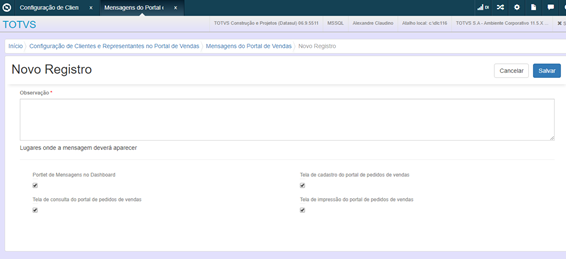
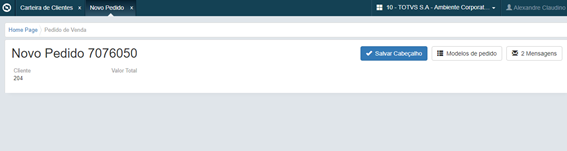
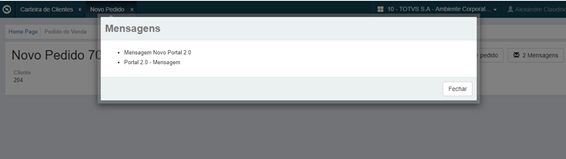
Também na versão do Portal 2.0, é possível na Configuração es posible realizar Configuraciones de Clientes e Representantes no Portal de Vendas, pelo cadastro Mensagens do Portal de Vendas, a cada nova mensagem implantada, o informativo do campo observação passa a ser apresentado na tela principal da implantação de pedido, facilitando ao usuário o envio de informações necessárias y Representantes en el registro Mensajes del Portal de Ventas. Por cada nuevo mensaje implantado, la información del campo Observación se presentará en la pantalla principal de la implantación del pedido, facilitando al usuario el envío de información necesaria a determinados representantes.
07.
...
BÚSQUEDA DE
...
ÍTEMS
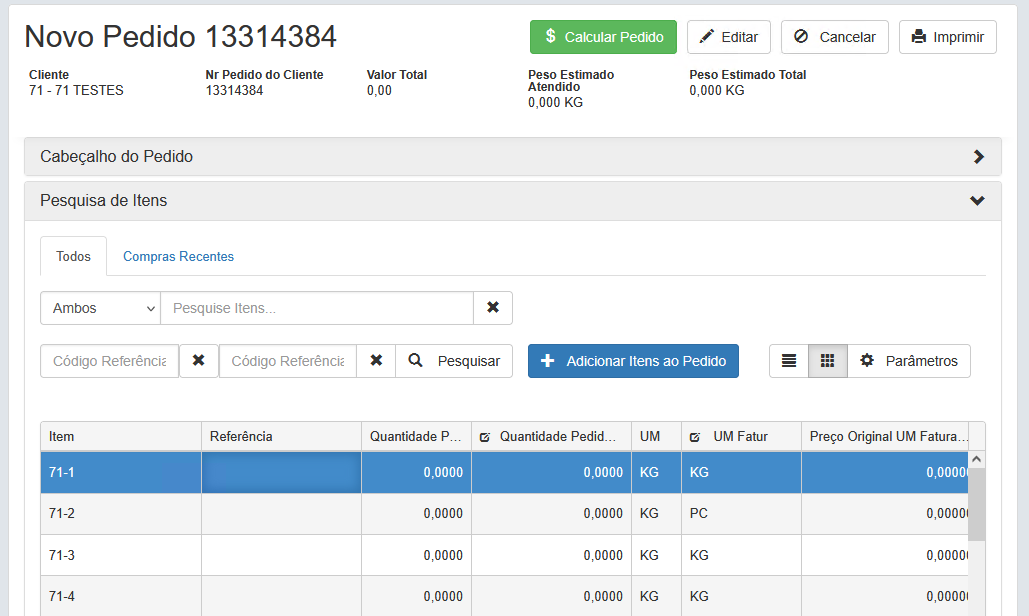
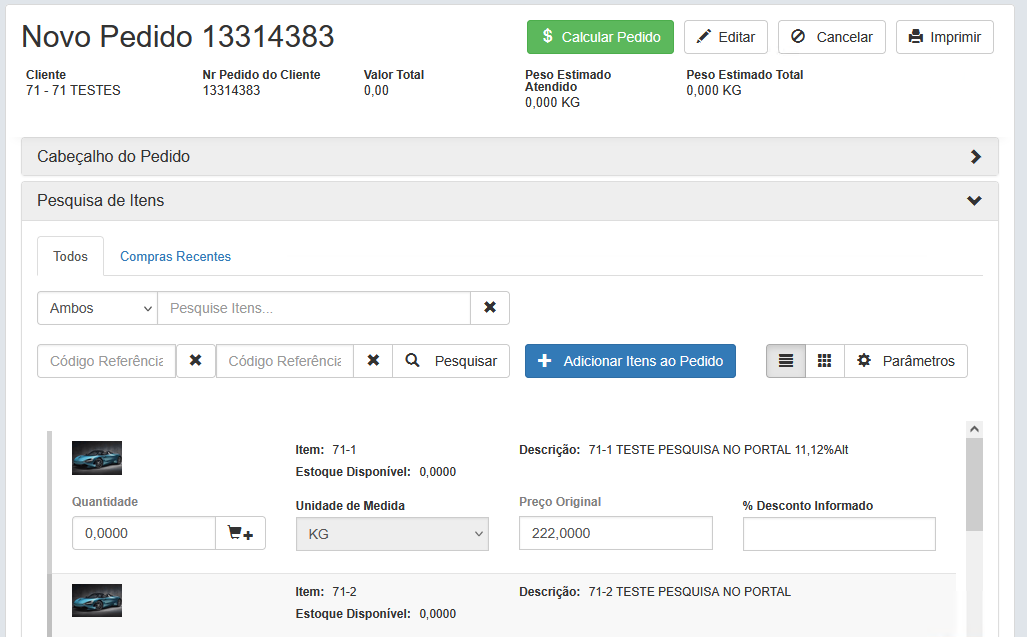
En la búsqueda de ítems del Portal, existe la opción de elegir la presentación de los ítems entre Cuadrícula (Grid) o Lista. En la opción de lista, es posible configurar si se exhibe o no la imagen del ítem en la pantalla de Parámetros de Búsqueda de Ítems. El sistema almacena la elección entre estas opciones en las preferencias del usuario. Los campos exhibidos siguen las configuraciones del usuario en Campos del Portal de Ventas/Búsqueda de Ítems.
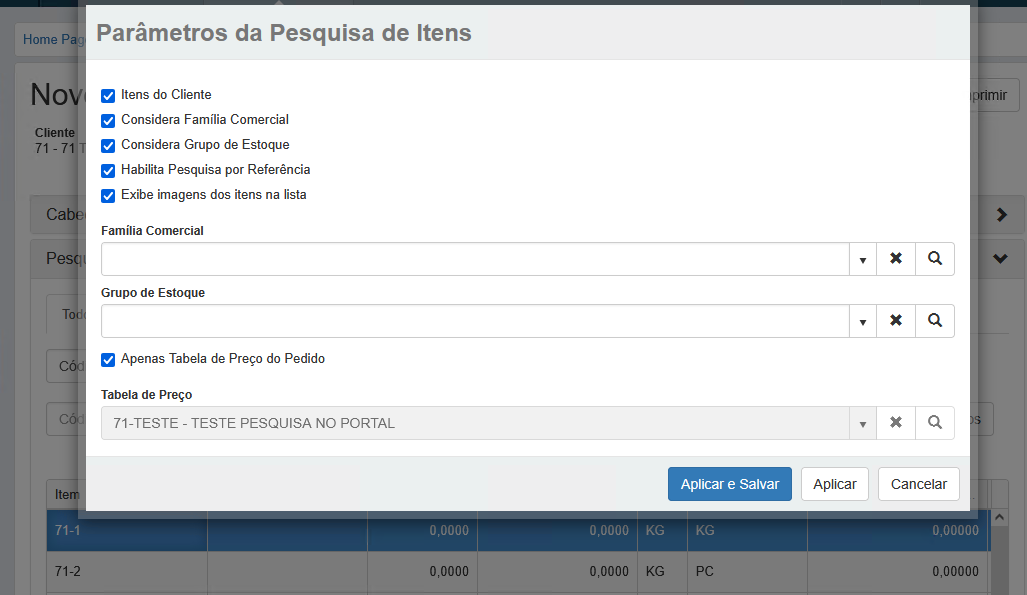
También se presenta la configuración de Parámetros de Búsqueda de Ítems, donde el usuario puede configurar la búsqueda según su necesidad: Se puede realizar una búsqueda con código, descripción o ambos, efectuar una búsqueda por rango de referencias
Na pesquisa de item do Portal, tem a opção de escolha para a apresentação dos itens entre grid ou por lista, na lista é possível configurar se exibe ou não a imagem do item, na tela de Parâmetros da Pesquisa de Itens. Armazena a escolha entre a opções nas preferências do usuário, os campos exibidos seguem as configurações do usuário em Configuração de Clientes e Representantes no Portal de Vendas, no cadastro Campos do Portal de Vendas/Pesquisa de Itens.
Apresenta também a configuração de Parâmetros da Pesquisa de Itens, onde o usuário pode configurar a busca conforme sua necessidade. Pode ser feito uma pesquisa com código, descrição ou ambos, realizar a pesquisa por faixa de referências.
7.1. Compras RecentesRecientes
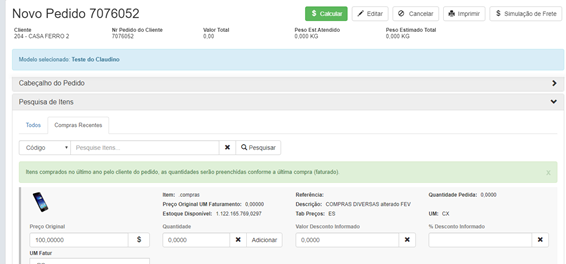
En esta pestaña se presentan las últimas compras del cliente. El usuario puede buscar por periodo de compra y configurar si se muestra la cantidad de las últimas compras y las imágenes de los productos. Se puede realizar la búsqueda por código, descripción o Nesta aba são apresentadas as últimas compras recentes do cliente, onde o usuário pode pesquisar o período de compra, se apresenta ou não a quantidade das últimas compras, e se mostra ou não as imagens dos produtos comprados pelo cliente. Pode ser feito uma pesquisa com código, descrição ou ambos.

08.
...
BOTÓN SIMULACIÓN DE
...
FLETE (Portal 2.0)
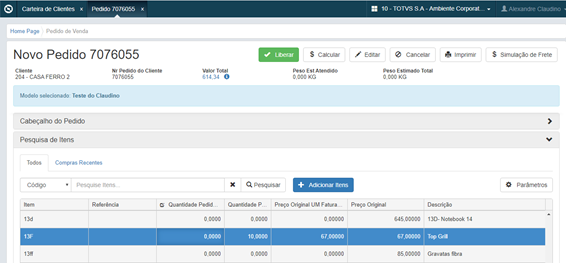
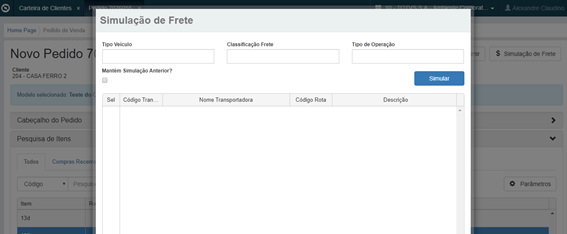
A simulação de frete liberada na La simulación de flete lanzada en la Release 12.1.25 , também faz parte o también forma parte del Portal 2.0, na Configuração . En la Configuración de Clientes e y Representantes no del Portal de VendasVentas, em dentro de Campos do Portal de Vendas, em edição Inclusão\Edição do Cabeçalho do Pedido, ao selecionar para mostrar a opção “Botão Simulação de Frete del Portal de Ventas (edición Inclusión/Edición del Encabezado del Pedido), al seleccionar la opción “Botón Simulación de Flete (Portal 2.0), a simulação de fretes fica disponibilizada na capa do pedido, após calcular o pedido no portal é possível simular o frete, ajuda o Representante escolher a melhor rota para o envio da mercadoria”, la simulación queda disponible en la capa del pedido. Una vez calculado el pedido en el portal, es posible simular el flete, lo que ayuda al Representante a elegir la mejor ruta para el envío de la mercadería.
| Nota | ||
|---|---|---|
| ||
Para utilização o Datasul precisa su uso, Datasul debe estar integrado ao con el módulo SIGA GFE. |
...
09.
...
BOTÓN CANCELAR
...
CON PEDIDO LIBERADO (PORTAL 2.0)
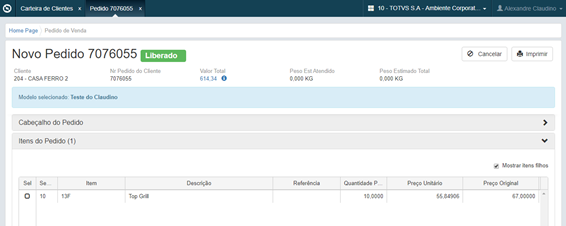
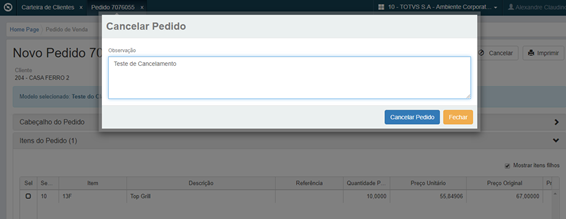
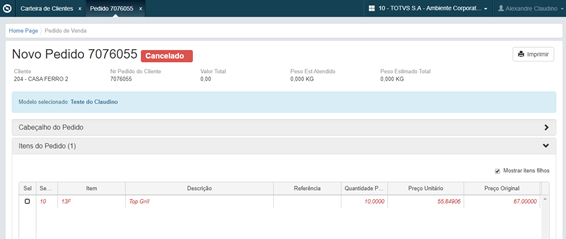
Agora em Configuração Ahora, en la Configuración de Clientes e y Representantes no en el Portal de Vendas, em Campos do Ventas, en campos del Portal de Vendas, em edição Inclusão\Edição do Cabeçalho do Pedido, ao selecionar para mostrar a opção “Botão Cancelar, Quando Ventas, en edición Inclusión\Edición del encabezado del pedido, al seleccionar para mostrar la opción “Botón Cancelar, Cuando Pedido Liberado (Portal 2.0), fica habilitado ao usuário mesmo após a liberação de um pedido a opção de cancelamento do mesmo”, el usuario tendrá habilitada la opción de cancelación incluso después de que el pedido se haya liberado.
10. PEDIDO CLIENTE (PORTAL 2.0)
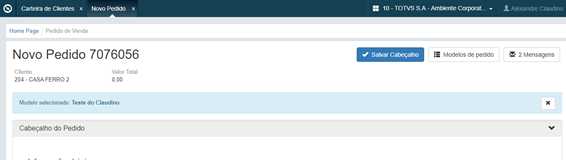
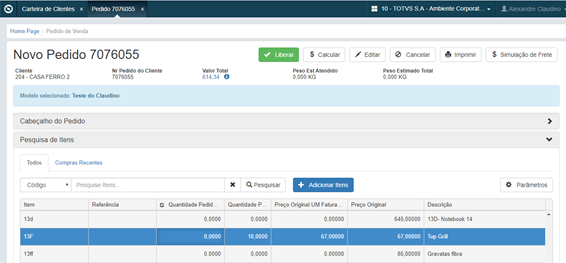
No En el Portal 2.0, na Configuração en la Configuración de Clientes e y Representantes no en el Portal de VendasVentas, em en Campos do del Portal de Vendas, em edição Inclusão\Edição do Cabeçalho do Pedido, ao selecionar para mostrar a opção Ventas, en edición Inclusión\Edición del Encabezado del Pedido, al seleccionar para mostrar la opción “Pedido Cliente (Portal 2.0), ao al marcar esta opção apresenta na capa do pedido o número do pedido do cliente, onde será possível alterar o número do pedido do opción presenta en la capa del pedido el número del pedido del cliente, donde se podrá alterar el número del pedido del cliente.


| Nota | ||
|---|---|---|
| ||
A modernização do La modernización del portal de clientes e y representantes (Portal 2.0) está disponível disponible a partir da de la release 12.1.28. |
11.
...
APLICACIÓN GESTIÓN DE VENTAS
En el
...
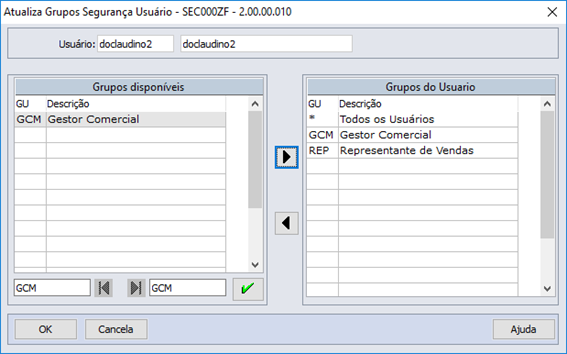
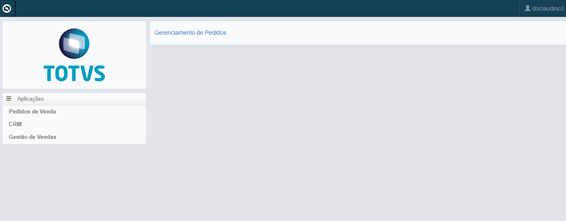
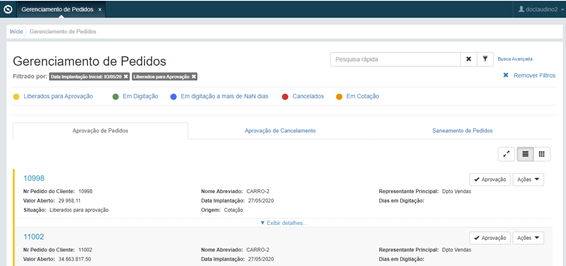
No Portal 2.0, nas configurações do usuário no programa Manutenção de Usuário dentro de las configuraciones de usuario en el programa Mantenimiento de Usuario (SEC000AA), na aba geral no grupo de segurança com o , pestaña General, grupo de seguridad con "Perfil de Gestor" (- GCM), será habilitado a aplicação Gestão de Vendas no Portal de Vendas, onde o usuário terá acesso ao Gerenciamento se habilitará la aplicación Gestión de Ventas en el Portal de Ventas, donde el usuario tendrá acceso a la Gestión de Pedidos.
12.
...
CARRITO DE COMPRAS (PORTAL 2.0)
...
El objetivo
...
del carrito de compras
...
es permitir la selección de varios productos a través de las pantallas de lista de productos accedidas mediante la Búsqueda de Tabla de Precio, y adicionarlos a un nuevo pedido o a un pedido en edición. Los ítems del carrito no se vinculan inmediatamente a un pedido, sino que funcionan como una preselección que puede ser añadida automáticamente.
Existen dos modos de uso del carrito para el representante:
Primer modo: El representante realiza la Búsqueda de Tabla de Precios, al abrir la lista, añade productos a un nuevo carrito. Puede optar por eliminar el carrito o completar el pedido, al completarlo, el sistema lo dirige a la Cartera de Clientes del representante, donde selecciona al cliente para la emisión del
Existem dois modos de utilização do carrinho para o representante.
No primeiro modo o representante realiza a Pesquisa de Tabela de Preço, ao abrir a lista de produtos da tabela de preços, pode ser adicionado os produtos em um novo carrinho de compras, o usuário tem a opção de remover o carrinho ou completar o pedido, ao completar o pedido deve conduzi-lo até a carteira de clientes do representante, onde pode selecionar o cliente de sua escolha para emissão do pedido.
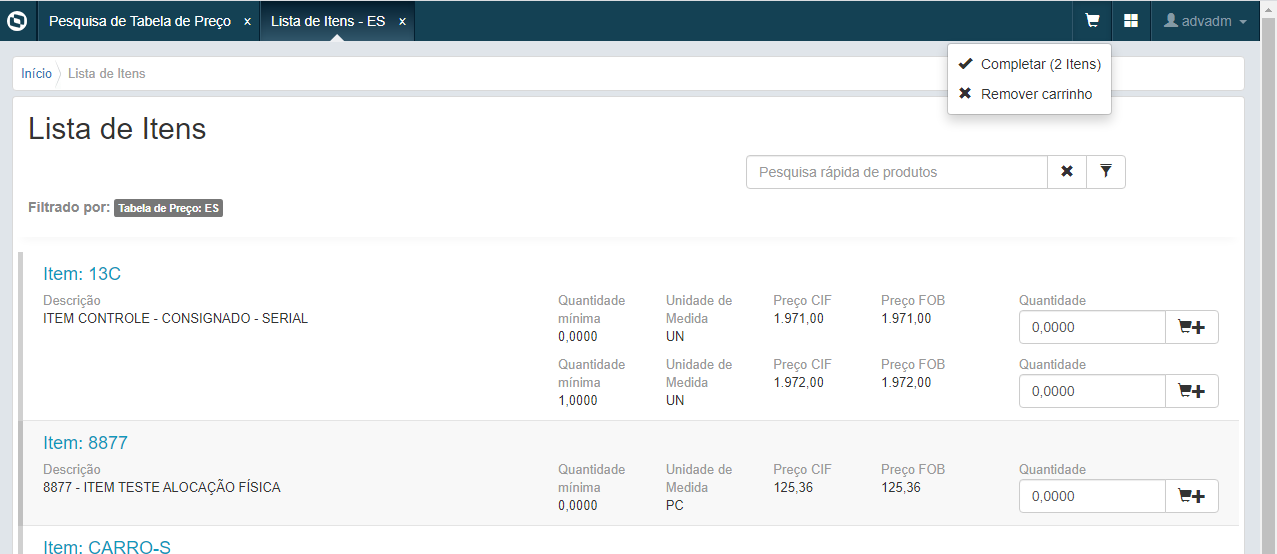
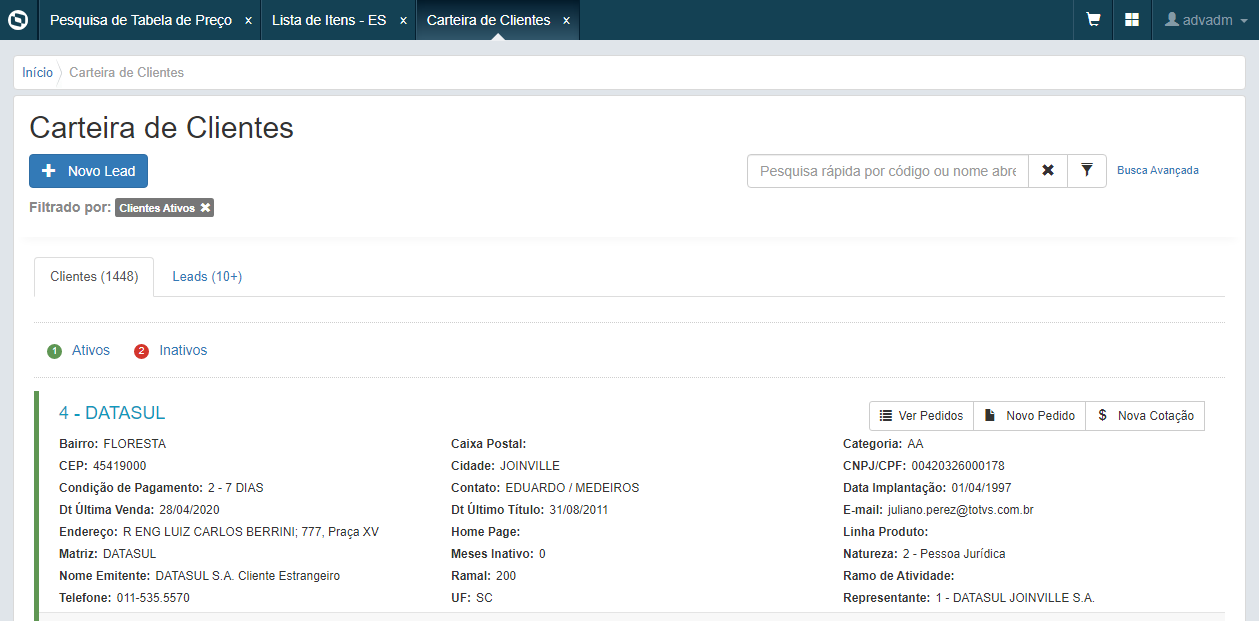
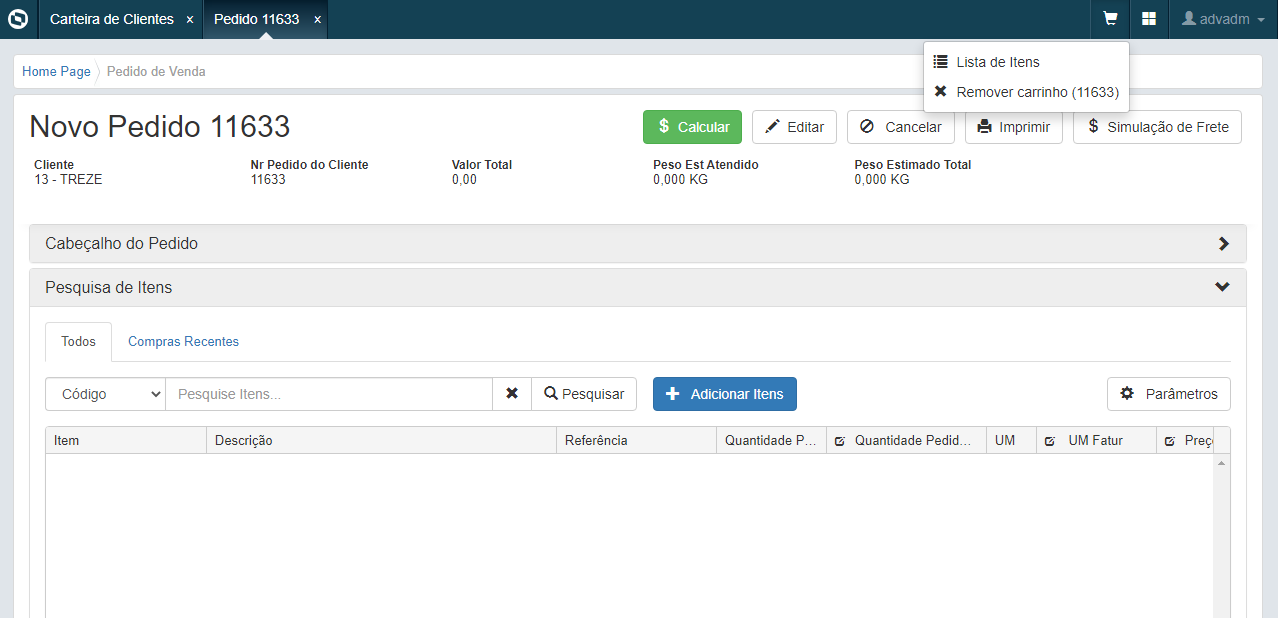
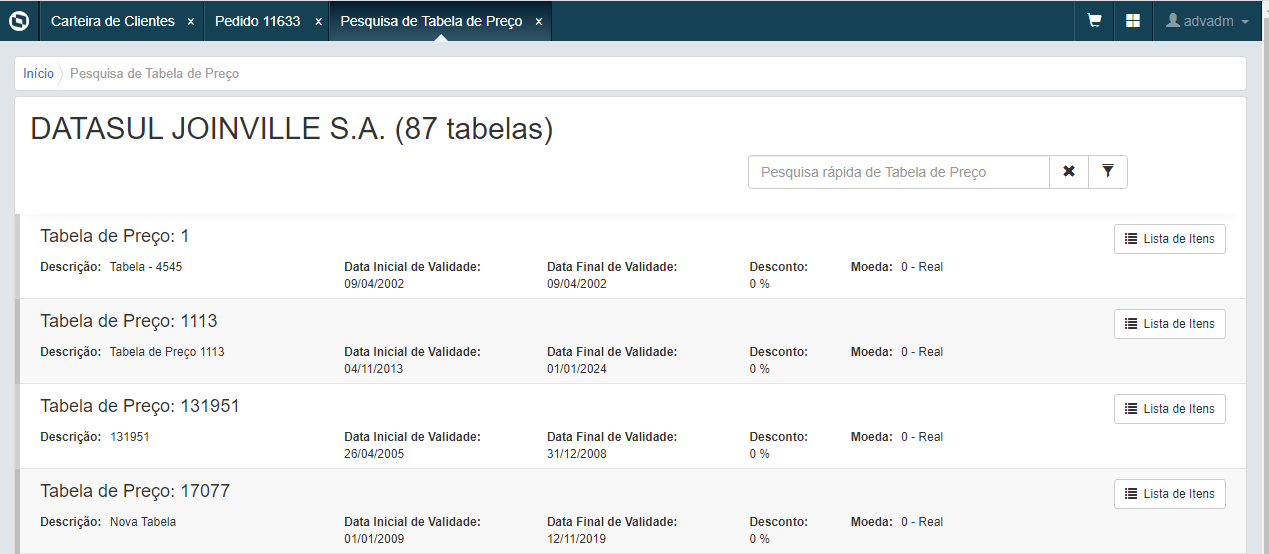
No segundo Segundo modo, quando o cuando el representante já está na tela de cadastro de pedido (Pedido de Venda) ou entrou nesta tela clicando no botão editar pedido na carteira de pedidos, o carrinho assume o número do pedido em edição. Agora o representante pode navegar até a lista de produtos é direcionado novamente para Pesquisa de Tabela de Preço, e adicionar vários produtos ao carrinho de outras tabelas, e também é possível remover o carrinhoya está en la pantalla de registro del Pedido de Venta, o entró vía edición desde la cartera de pedidos), el carrito asume el número del pedido en edición. El representante puede navegar nuevamente a la lista de productos y dirigirlo para la Búsqueda de la Tabla de Precio, y añadir varios productos al carrito de otras tablas de precios, y también puede retirar el carrito o eliminarlo.
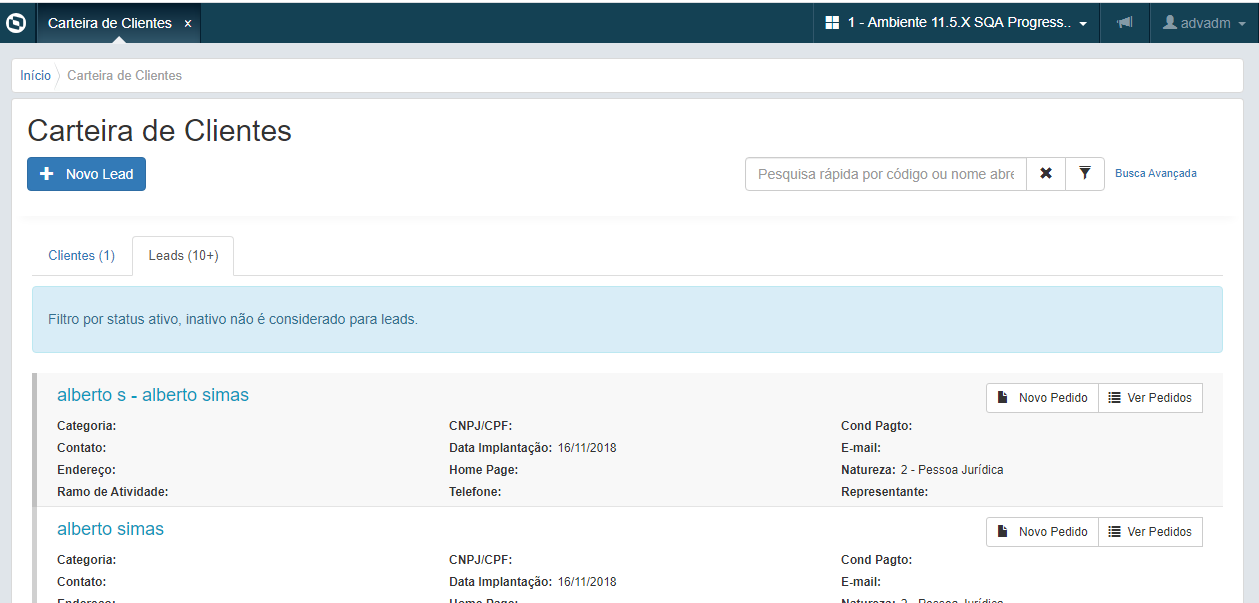
13. LEAD
...
EN EL PORTAL
...
Se ha habilitado la lista de Leads
...
A carteira de pedido foi alterada para apresentar os pedidos em cotação para Lead. Os pedidos já liberados pelo representante deixam de aparecer no Portal e são direcionados para a análise e aprovação interna.
...
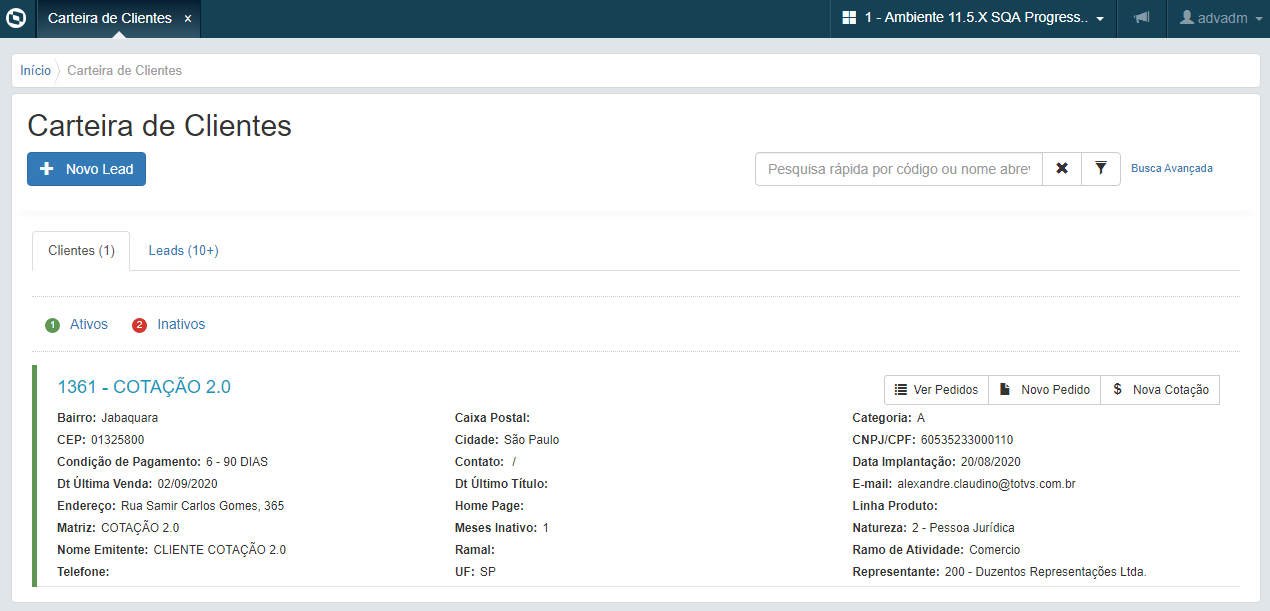
del Representante en la pantalla de Cartera de Clientes en el Portal. Igualmente, en la cartera de clientes del portal, ahora es posible incluir pedidos en etapa de cotización para un Lead.
La cartera de pedidos fue modificada para mostrar los pedidos en cotización para Lead. Los pedidos ya liberados por el representante dejan de aparecer en el Portal y se dirigen al análisis y aprobación interna.
El registro de pedidos de venta se actualizó para mostrar los pedidos en etapa de cotizaciones liberadas por el Representante en el Portal. En este registro, también es posible convertir el pedido que esta en cotización, para que después de la conversión, el pedido siga el flujo normal.
| Nota | ||
|---|---|---|
| ||
A ação de Converter Cotação para pedidos que estão em fase de cotação está sujeita a conversão do lead informado no pedido em um cliente integrado com o ERP EMS2. É de responsabilidade dos usuários internos monitorar e quando necessário analisar e aprovar pedidos em cotação liberados no portal de vendas pelos El hecho de Convertir la Cotización a pedidos que están en la etapa de cotización, está sujeta a la conversión del Lead informado en el pedido a un cliente integrado con el ERP EMS2. Es responsabilidad de los usuarios internos monitorear, analizar y aprobar pedidos en cotizaciones liberadas en el portal de ventas, por parte de los representantes. |
| Card documentos | ||||
|---|---|---|---|---|
|
Visão Geral
Import HTML Content
Conteúdo das Ferramentas
Tarefas