Páginas filhas
  • DT - Padronização de Observações de Venda (Rotinas 592, 2316, 1322 e 2300)

Versões comparadas

Chave

  • Esta linha foi adicionada.
  • Esta linha foi removida.
  • A formatação mudou.

...

  • Rotina 592 - Manter Motivo Visita / Observação Venda - Versão 38.0.01.001
  • Rotina 1322: Versão 38.0.2.4
  • Rotina 2300: Versão 38.0.11.7
  • Rotina 2316: Versão XX.X.X.X

    • Tabela PCOBSVENDA - Versão 8.0.01.000  
    • Tabela PCNFSAID- Versão 8.0.01.000  
    • Tabela PCNFSAIDPREFAT - Versão 8.0.01.000
        
Totvs custom tabs box
tabs592,1322,2300,2316
ids592,1322,2300,2316
Totvs custom tabs box items
defaultyes
referencia592

Cadastro e Manutenção de Observações de Venda (Rotina 592)

Inclusão de Novo Registro  

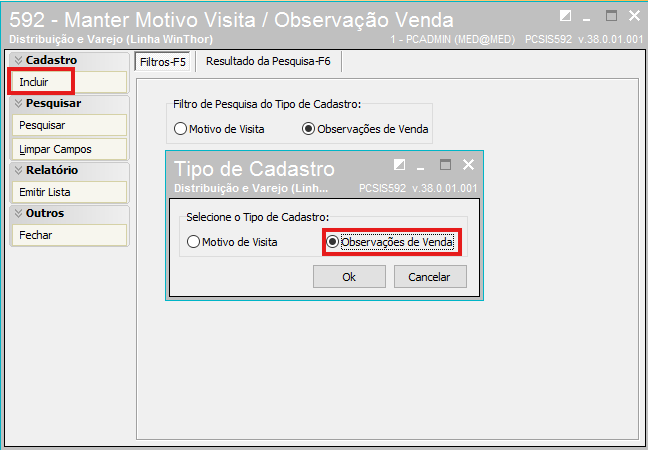
  • Clique no botão Incluir.  
  • O sistema exibirá a tela "Tipo de Cadastro" com um RadioGroup.  
  • Selecione a opção desejada:
    • Motivos da visita: Segue o fluxo padrão de cadastro de motivos.  
    • Observações da venda: Abre a nova tela de cadastro.  
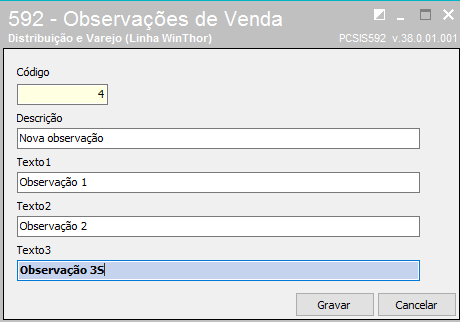
  • Na tela "592 - Observações de Venda", preencha a Descrição.  
  • Informe os conteúdos para os campos Texto 1 (até 25 caracteres), Texto 2 (50 caracteres) e Texto 3 (50 caracteres).  


Manutenção e Relatórios

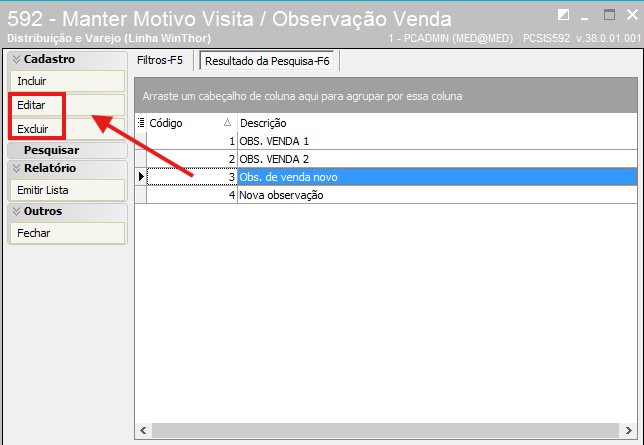
  • Para Editar ou Excluir, selecione o registro no grid e utilize os botões correspondentes na lateral esquerda.  

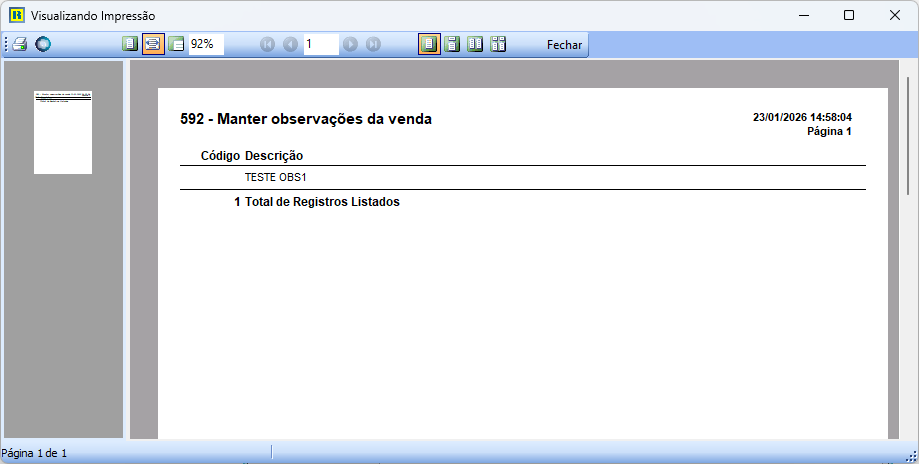
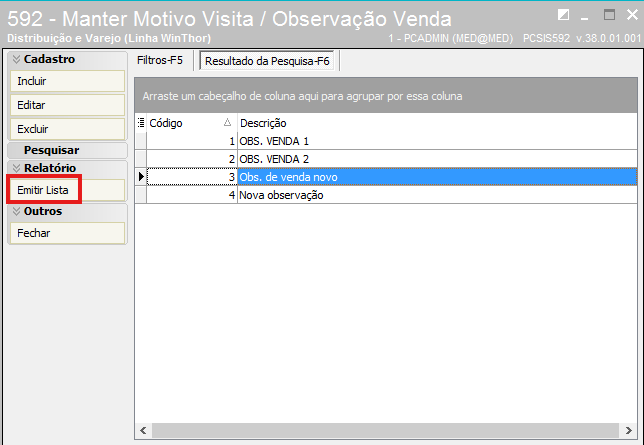
O botão Emitir Lista respeitará o filtro de Tipo selecionado, gerando o relatório "592 - Manter observações da venda" quando filtrado por observações. 
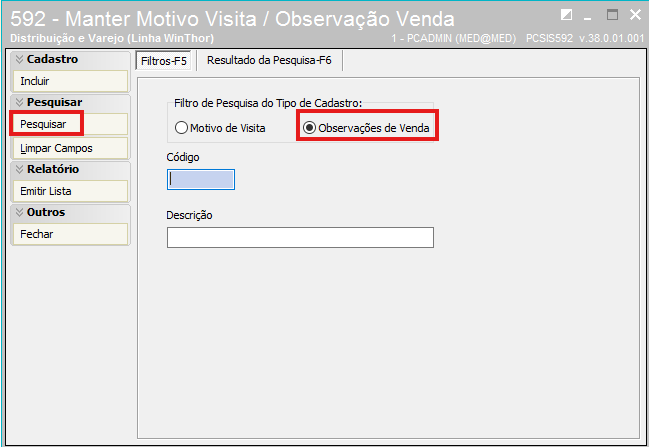


Emissão de Relatórios

  • O botão Emitir Lista respeita a seleção feita na aba de filtros.
  • Ao selecionar "Observações de Venda", o relatório listará apenas este tipo de cadastro.
Totvs custom tabs box items
defaultno
referencia1322

Simples Remessa (Rotina 1322)

Utilizando a observação cadastrada em uma Nota de Simples Remessa.

  1. Acesse a rotina 1322 - Simples Remessa Baixando Estoque.

  2. Clique em Novo e preencha o cabeçalho.

  3. Vá para a aba Itens.

  4. Localize o campo Obs.: no rodapé da tela.

  5. Clique no novo botão de pesquisa (...) situado ao lado do campo.

  6. Selecione a "Observação de Venda" desejada na lista.

  7. O texto será preenchido automaticamente no campo, permitindo edição se necessário.

  8. Grave a nota fiscal.

Totvs custom tabs box items
defaultno
referencia2300

Processamento e Validação (Rotina 2300)

Esta etapa é automática (Backend), garantida pela atualização da rotina 2300.

  1. Certifique-se de que a rotina 2300 e os objetos de banco (Packages de faturamento) estejam atualizados.

  2. Ao realizar o faturamento de um pedido (gerado no passo da Aba 2) através das rotinas de faturamento (ex: 1406 - Faturamento MED), o sistema acionará automaticamente as novas Procedures.

  3. O que ocorre: O sistema lê o CODOBSVENDA da tabela de pedidos (PCPEDC) e o grava na tabela de notas fiscais (PCNFSAID).

  4. Validação: Caso necessite conferir, a coluna CODOBSVENDA na tabela PCNFSAID estará preenchida com o mesmo código utilizado na criação do pedido, garantindo que a informação fiscal está íntegra.

Totvs custom tabs box items
defaultno
referencia2316

Pedido de Venda (Rotina 2316)

Utilizando a observação cadastrada em um Pedido de Venda.

  1. Acesse a rotina 2316 - Digitação de Pedido.

  2. Inicie um novo pedido (informe Cliente, Filial, etc.).

  3. Ao chegar no campo de Observações (ou pressionando a tecla de atalho correspondente para observações adicionais), utilize a tecla F7 ou clique no botão de pesquisa.

  4. Uma janela será aberta listando as "Observações de Venda" cadastradas na rotina 592.

  5. Selecione a observação desejada e confirme.

  6. O texto será carregado automaticamente para o pedido.

  7. Finalize a gravação do pedido normalmente.

    • O sistema gravou internamente o código da observação na tabela PCPEDC.

...