
Histórico da Página
...
| Código da Filial | PFUNC.CODFILIAL |
| Matricula | PFUNC.CHAPA |
| Nome | PFUNC.NOME |
| Código da Coligada | PFUNC.CODCOLIGADA |
| Situação | PFUNC.CODSITUACAO |
| Tipo | PFUNC.CODTIPO |
03. EXEMPLO DE UTILIZAÇÃO
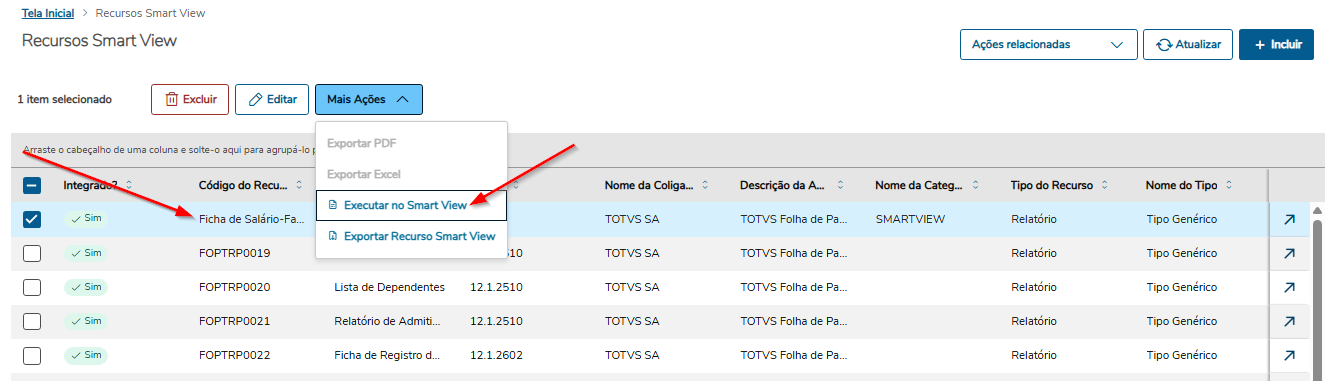
1) Acesse RH | Folha de Pagamento | Gestão | Smart View, e realize a importação do relatório.
...
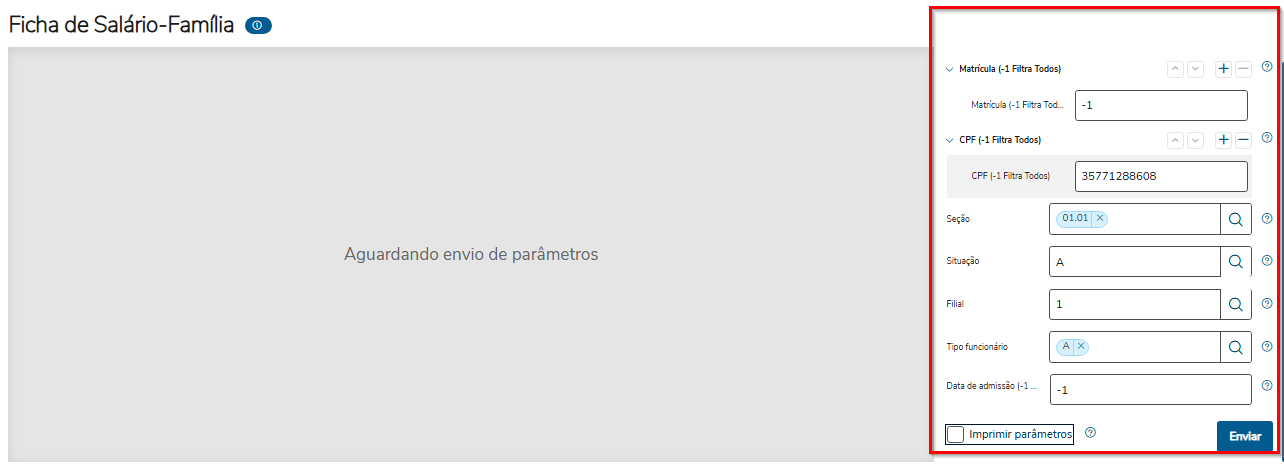
Escolha o relatório desejado e vá em 'Anexos da Execução de Recurso do Smart View'. Configure os filtros necessários e, em seguida, clique em 'Enviar' para iniciar o processo de geração do relatório.
Filtros selecionados para geração do relatório.
DICA
- É necessário que todos os campos do filtro sejam preenchidos. Para adicionar um filtro, clique no ícone correspondente.

- Para gerar todos os resultados, configure o filtro com a opção "-1".
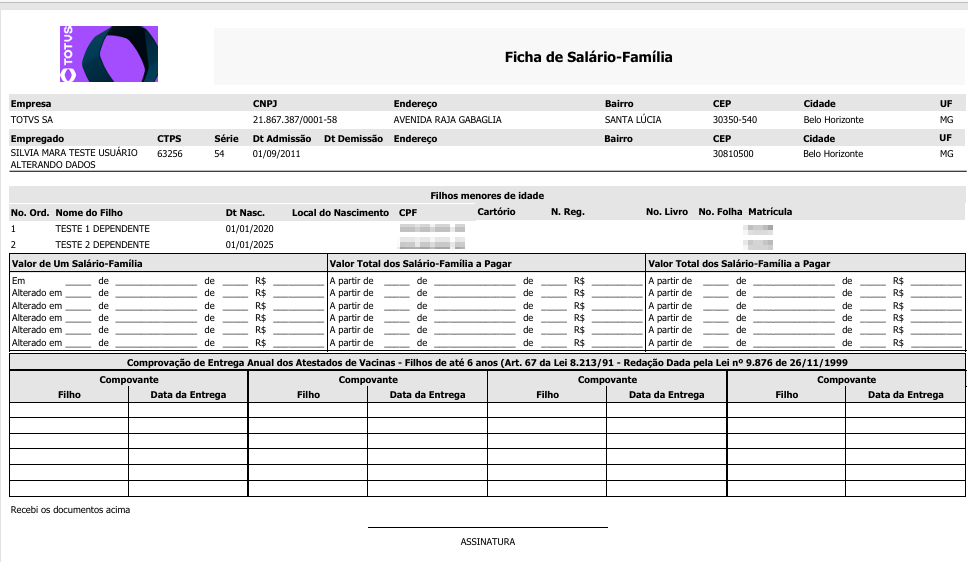
- A impressão da logo só ocorrerá caso uma coligada seja selecionada no filtro.
- Clicando no ícone
 o relatório é apresentado em tela inteira.
 - Os ícones
 do relatório oferecem diversas opções, como pesquisa, impressão, salvar, entre outros serviços disponíveis.
...
Visão Geral
Import HTML Content
Conteúdo das Ferramentas
Tarefas