Árvore de páginas

Versões comparadas

Chave

  • Esta linha foi adicionada.
  • Esta linha foi removida.
  • A formatação mudou.

...

Totvs custom tabs box
tabsPasso 01, Layout Fatura de Entrada, Layout Nota Crédito/Débito
idspasso1,layoutfatura,layoutncnd
Totvs custom tabs box items
defaultno
referencialayoutfatura
  • Layout disponibilizado pela John Deere

Registros Cabecera

# Caracteres

Tipo Registro (01-Cabecera)

                2

Pto. Venta

                4

Nro Factura

                8

Fecha Factura

              10

Tipo Pedido

                3

Concesionario

                5

Cotización del Dólar

              10

Subtotal Bruto en Pesos

              15

Bonificación en Pesos

              15

Recargo en Pesos

              15

Subtotal Neto en Pesos

              15

Importe IVA en Pesos

              15

Otros Impuestos en Pesos

              15

Percepción IB Pesos

              15

Percepción IVA Pesos

              15

Total en Pesos

              15

Subtotal Bruto en Dólares

              15

Bonificación en Dólares

              15

Recargo en Dólares

              15

Subtotal Neto en Dolares

              15

Importe IVA en Dólares

              15

Otros Impuestos en Dólares

              15

Percepción IB Dólares

              15

Percepción IVA Dólares

              15

Total en Dólares

              15

Tipo Factura (Letra)

                1

Tipo Negocio (Casa Central - Sucursal)

                6

Comentarios

             100

Tipo Pedido (Sistema origen)

                3

Carácter fijo (-)

                1

Tipo Pedido (Comprobante)

                2

Carácter fijo (-)

                1

Origen

                3

Carácter fijo (-)

                1

Ajuste por tipo de Cambio

                2

Alícuota IVA

                5

Alícuota Percepción IVA

                5

Totvs custom tabs box items
defaultyes
referenciapasso1
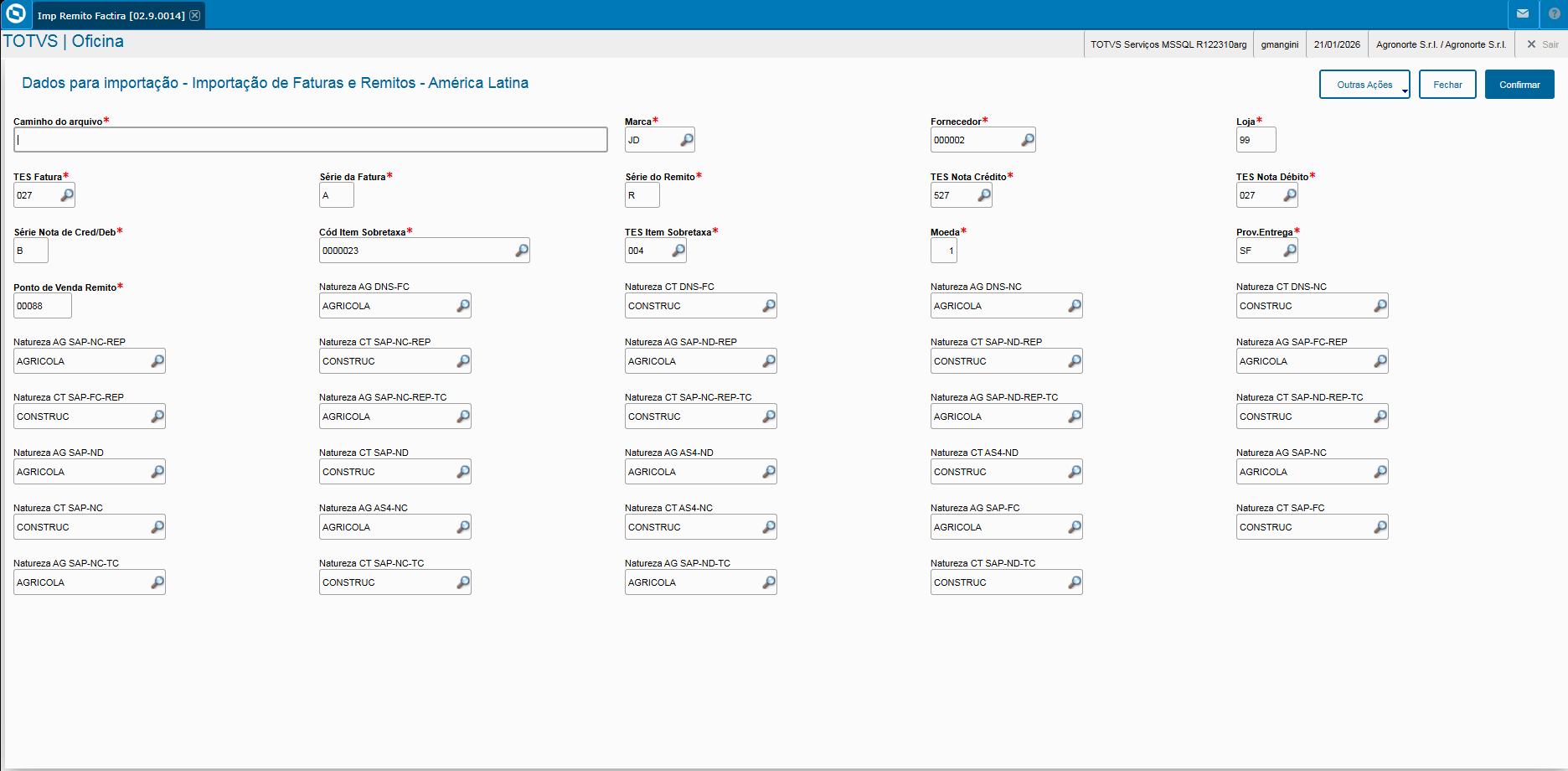
  • Acesse a rotina de Importação de Faturas de Entrada JD(OFIA507)
  • Escolha o arquivo a ser importado
  • Preencha os campos necessários (*)
  • Clique em Confirmar

  • Ao finalizar a importação e consulta as faturas importadas as mesma terão as respectivas naturezas de acordo com o tipo de movimento indicado no arquivo importado.


04. DEMAIS INFORMAÇÕES

...


05. ASSUNTOS RELACIONADOS

...