
Histórico da Página
...
02. EXECUÇÃO
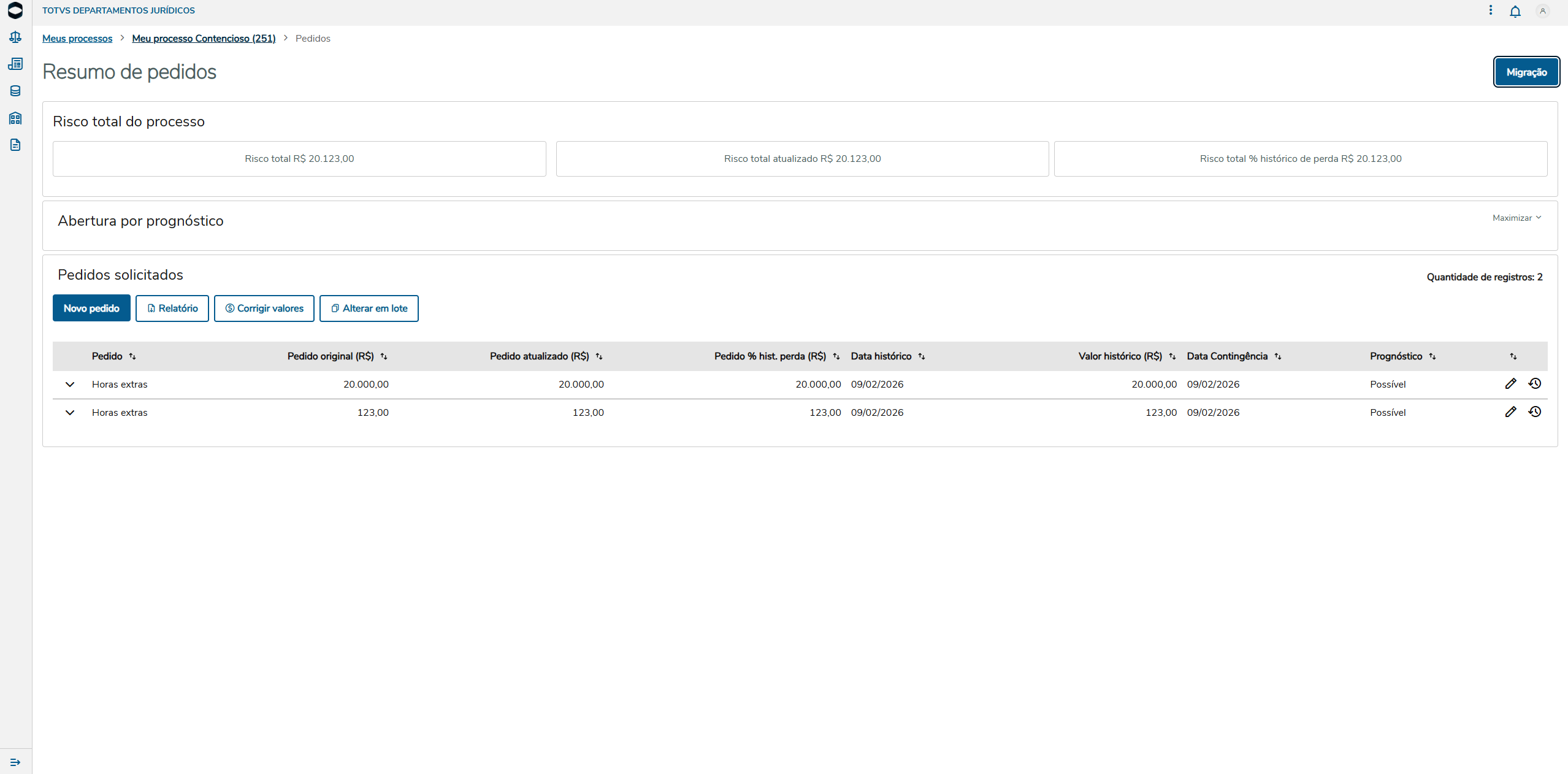
Para realizar a migração migração basta acessar a tela de listagem das entidades disponíveis (Seção 3), no topo da tela mostra um botão Migração, esse botão apenas está disponível caso o sistema identifique que existe campos customizados da entidade/tabela que não estão na NUZ, apenas é considerado os campos customizados com a nomenclatura __ ou _X.
Exemplo na tela de pedidos, ao acessar a listagem é mostrado um botão de Migração. Note que estamos em um processo contencioso.
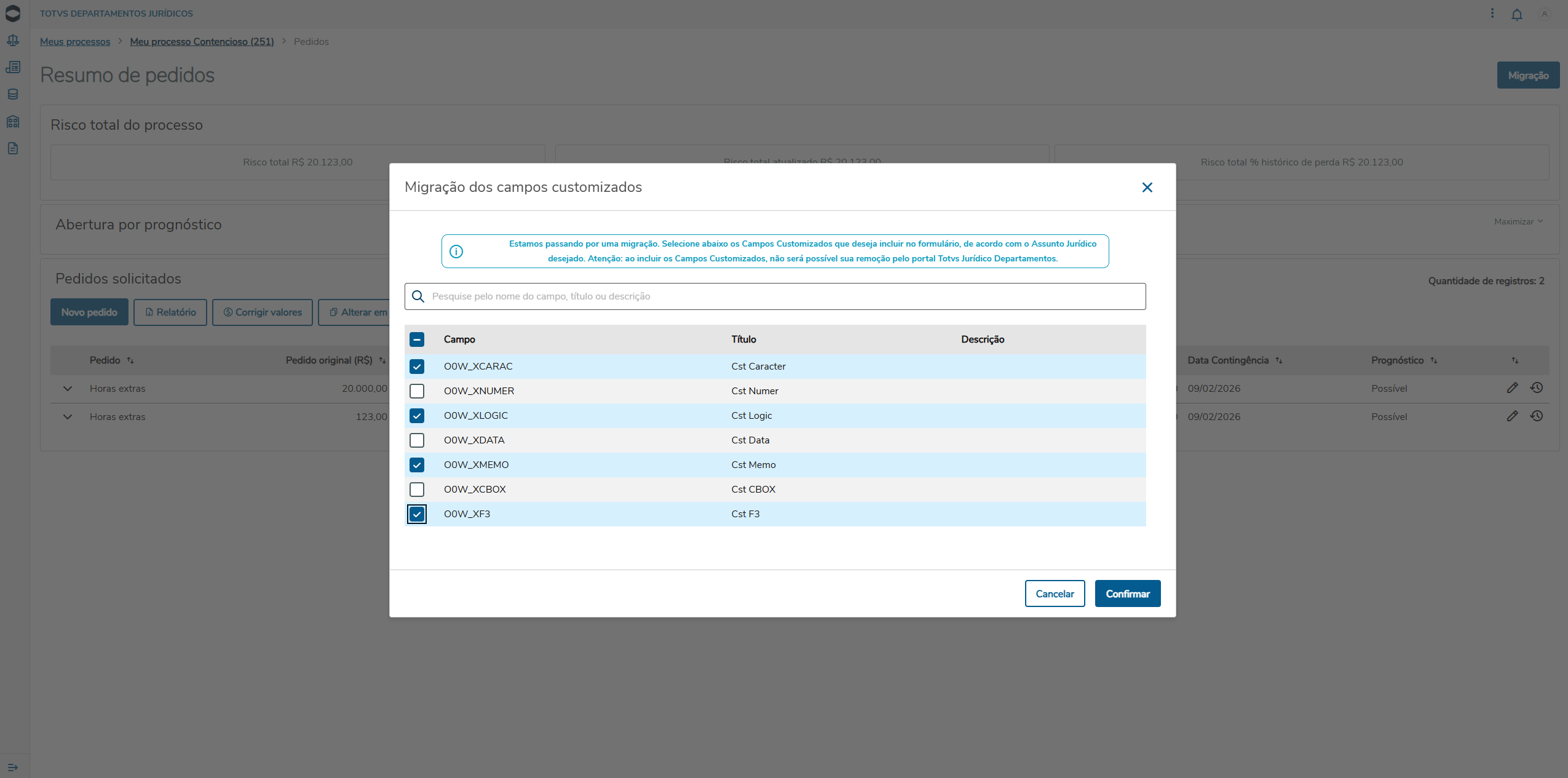
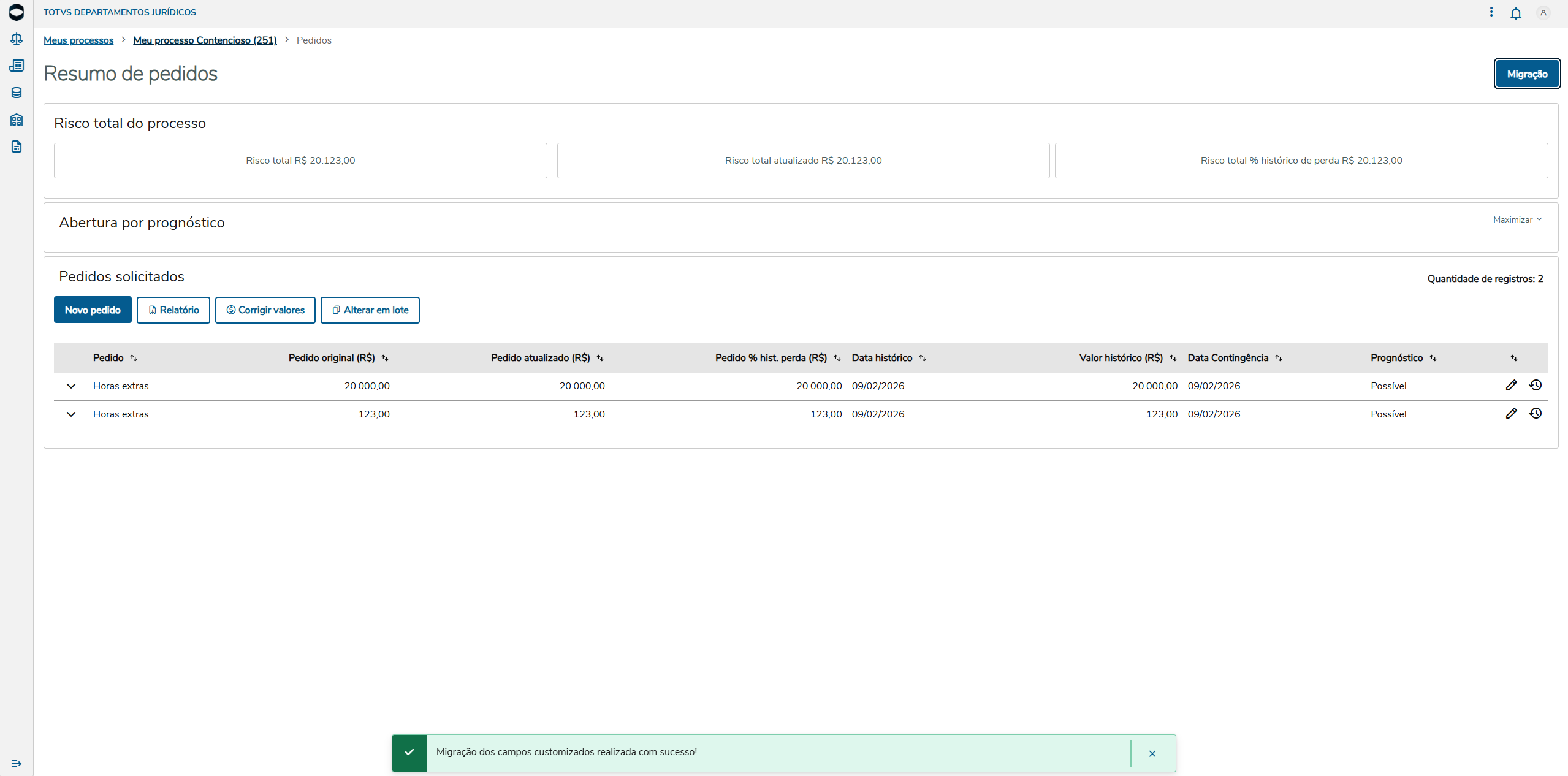
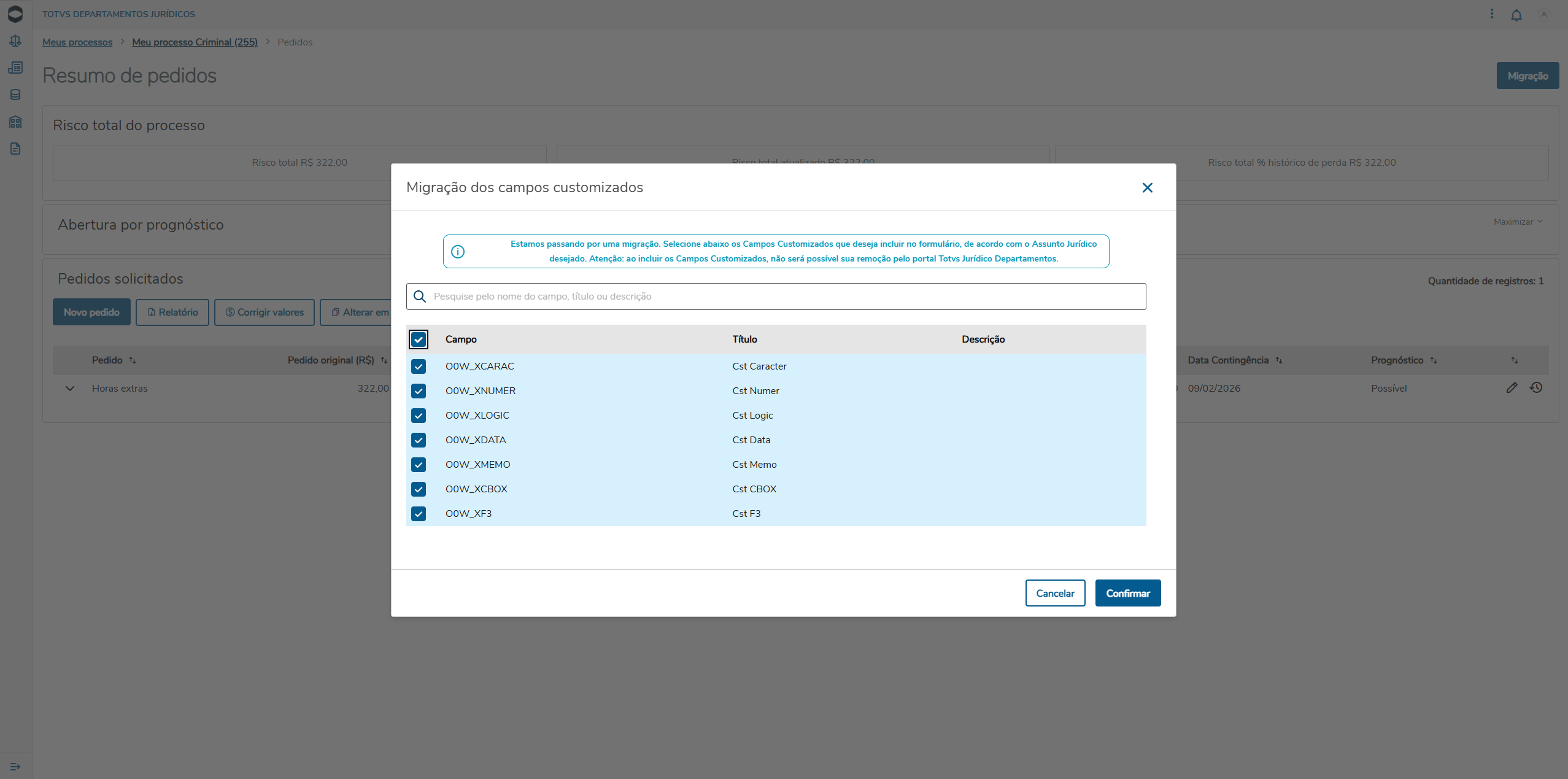
Ao clicar sobre o botão é aberto uma janela para a seleção dos campos. Ao selecionar podemos clicar sobre confirmar, a tela vai realizar a migração e ao final fechar a janela com uma mensagem de sucesso. Note que nesse momento será enviado os campos padrão mais ou campos customizados da entidade.
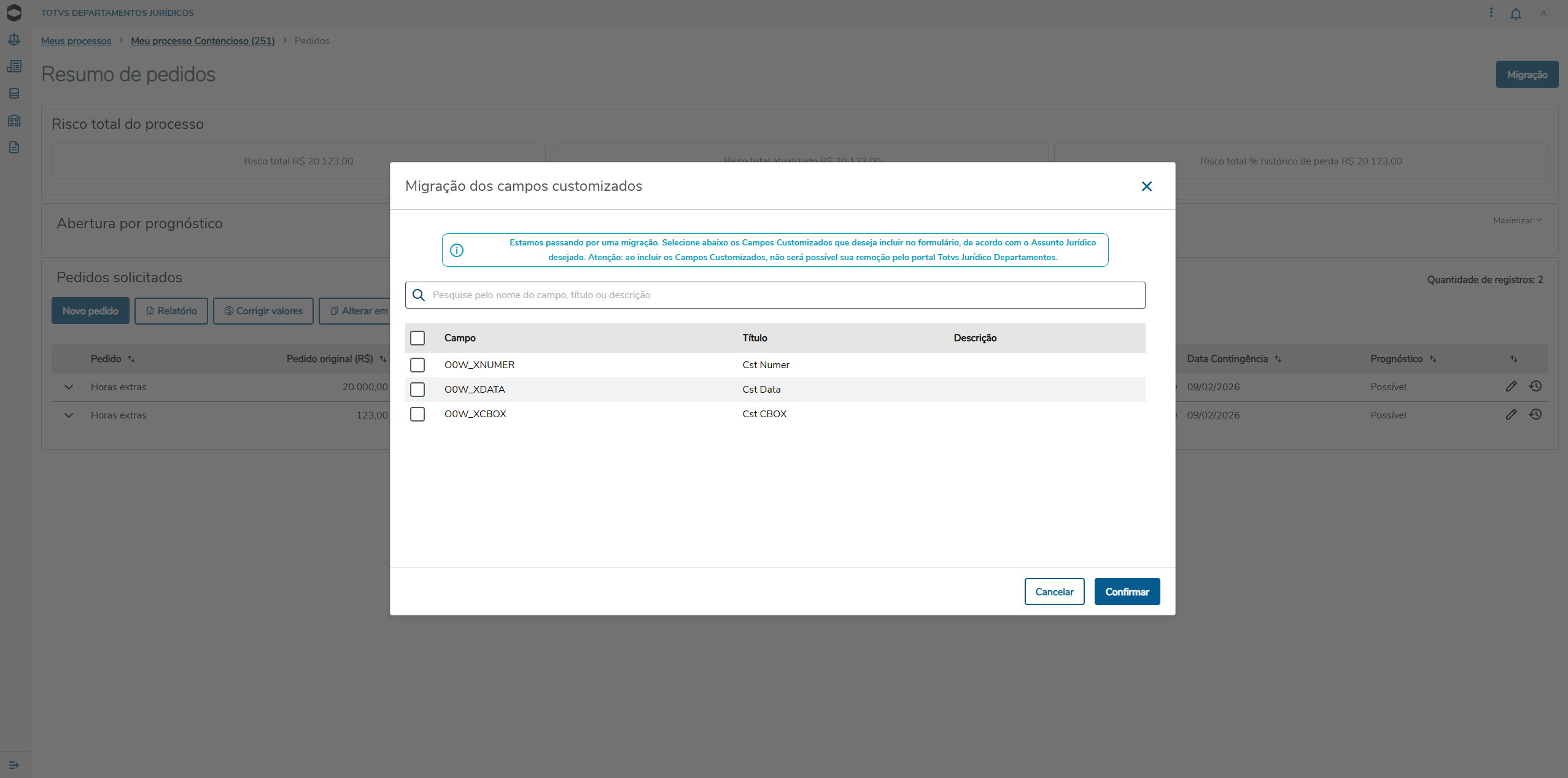
Como foi selecionado apenas alguns campos, caso o usuário acesse novamente o botão, os campos selecionados não serão visíveis.
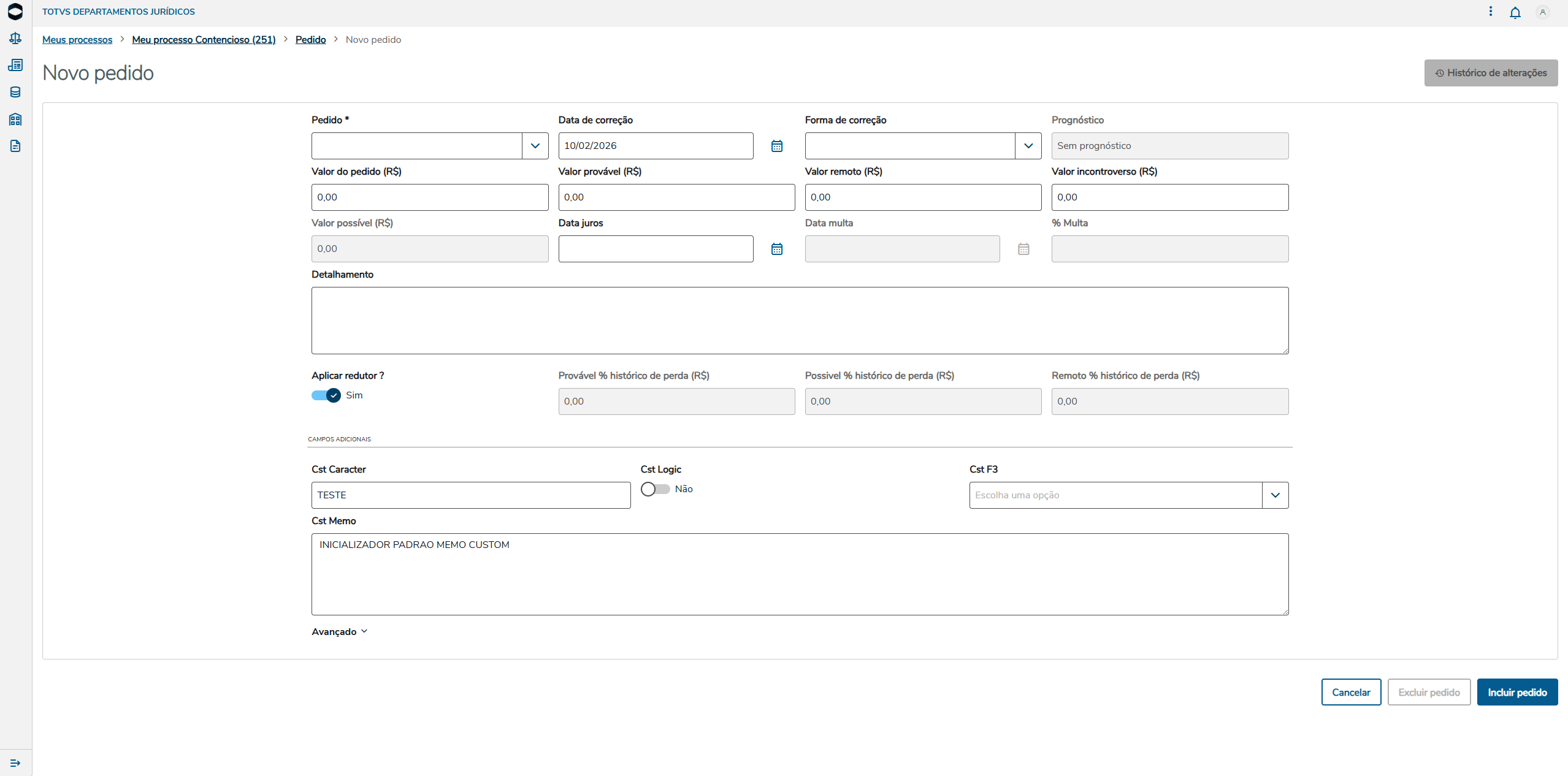
Agora acessando a tela de cadastro de pedidos, podemos notar que os campos carregados são apenas voltados para aquele assunto jurídico, os demais campos não selecionados não estão na tela.
Agora para diferenciar por assunto jurídico, foi acessado um processo criminal, por conta disso os campos na janela de migração são todos os customizados, pois para esse assunto jurídico ainda não foi migrado. Note que todos os campos foram selecionado.
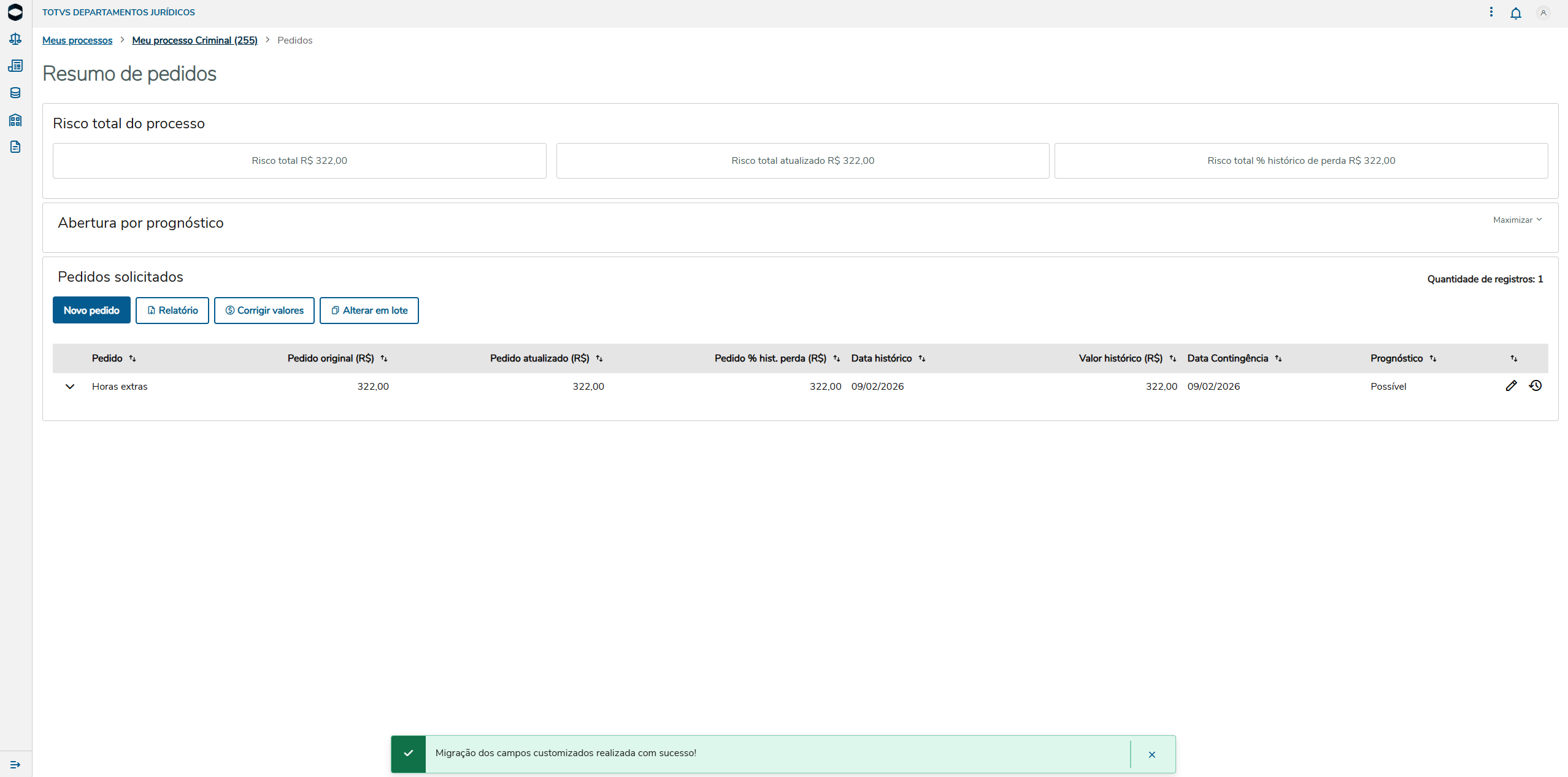
Por conta de todos os campos serem migrados, não existe mais nenhum campo faltante para esse assunto jurídico, portanto, o botão de Migração não é apresentado.
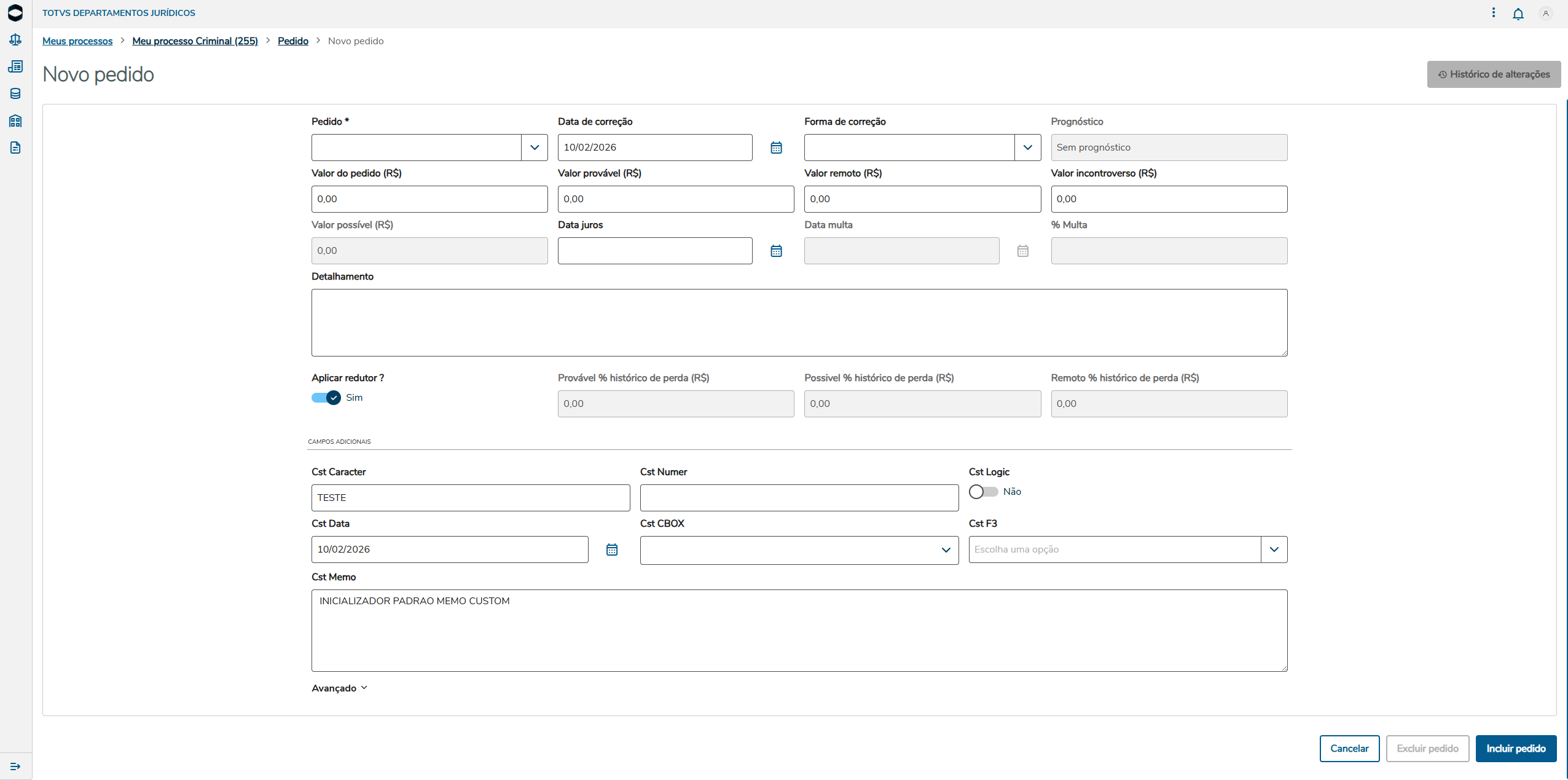
Agora ao acessar a tela de cadastro, podemos notar que todos os campos são visíveis e diferente dos campos do processo contencioso.
03. ENTIDADES PREPARADAS
Atualmente estão disponíveis as seguintes entidades para a migração dos campos customizados, a partir disso o usuário poderá selecionar quais campos deseja migrar em cada tela.
| Entidade | Tabela |
|---|---|
| Pedidos | O0W |
Visão Geral
Import HTML Content
Conteúdo das Ferramentas
Tarefas