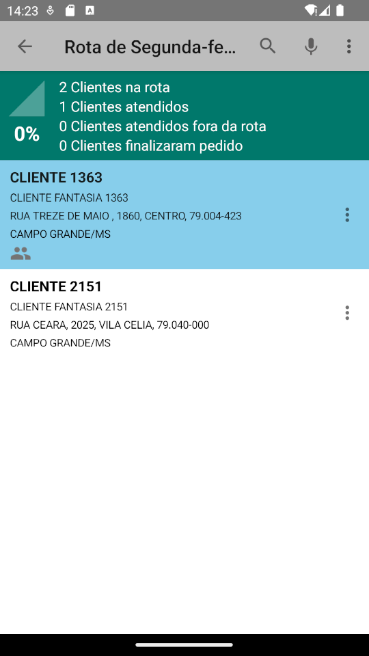
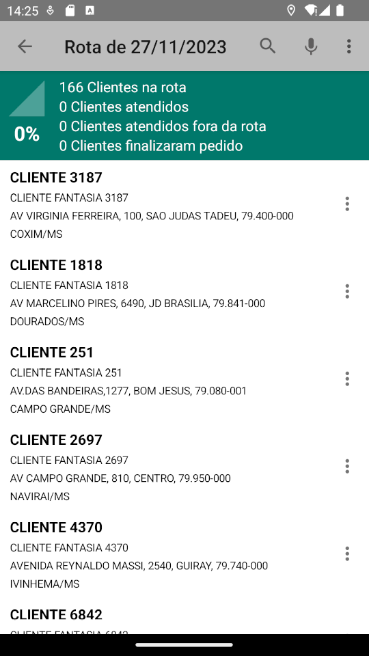
ROTA - WEB Novo Ao criar uma nova rota, o usuário define o profissional que realizará essa rota, como também define período, dias de atendimento como também as ações que serão realizadas quando o profissional fazer esta visita. Estas configurações estão disponível apenas na WEB. No bloco geral preencheremos os seguintes campos: Profissional | No campo profissional selecionaremos o profissional responsável pela rota. Para selecionar o profissional é preciso que ele tenha sido cadastrado no sistema. Quando realizado o cadastro do profissional, selecionaremos o profissional pela lupa :mag: ao lado do campo. Para selecionar clicaremos na lupa, que abrirá uma tela com todos os profissionais ativos do sistema. Ao listar os profissionais selecionaremos o registro e clicaremos no botão Confirmar que confirmará a seleção do profissional. | Descrição | No campo descrição informaremos o nome da rota em letras e/ou números. Para informar a descrição clicaremos no campo e digitaremos o nome. | Vigência de: x Até: y | O campo vigência tem o objetivo de permitir informar o tempo de vigência da rota. A vigência é determinada a partir do tempo de ínicio (de) até o tempo de fim (até). Quando chegar ao fim do tempo de vigência a rota não será válida, pois seu tempo expirou. Para determinar a data de vigência informaremos a data no formato dd/mm/aaaa ou clicaremos no ícone do calendário :calendar_spiral: ao lado do campo. No calendário poderá ser navegado entre os dias e selecionar o dia. Ao selecionar o dia ele será carregado automaticamente no formato. | Modelo da rota | No campo modelo da rota determinaremos através de seleção o modelo da rota. Os modelos listados são: Recorrência e Data(s) fixa(s). Para selecionar o modelo da rota selecionaremos através da caixa de seleção contida ao lado de cada registro. O modelo de rota recorrência ativará os campos Recorrência e o campo data fixa ativará os campos de Dias trabalhados. | Recorrência | No campo recorrência selecionaremos de quanto a quanto tempo será a recorrência da realização da rota. As opções disponíveis para recorrência são: Diária e A cada. Quando selecionada a opção Diária a recorrência será todos os dias da semana. Quando selecionado A cada será determinado pelos dias da semana, sendo possível selecionar os dias da semana e de quantas a quantas semana será realizado a rota. Para selecionar clicaremos no círculo de seleção ao lado de cada registro. | Dias trabalhados | No campo dias trabalhados selecionaremos os dias em que será realizado a rota. Para marcar as opções de dias trabalhados selecionaremos através das caixas de seleção ao lado de cada dia da semana. | Situação | No campo situação podemos informar duas situações ao registro. Situação de "Ativo" e "Inativo". Na situação "Ativo" o registro estará ativo no sistema, ou seja, estará em uso e aplicável a outros cadastros do sistema. Na situação "Inativo" o registro estará inativo no sistema, ou seja, não será possível usar o registro para outros cadastros do sistema. | Permitir atendimento para clientes que não estejam na rota | O campo tem o objetivo de permitir se os atendimentos aos clientes que não estão na rota poderão ser realizados fora da rota. Para determinar se será permitido ou não determinaremos através das opções de Sim e Não. Para selecionar clicaremos nos campos de seleção ao lado de cada registro. Poderá ser somente selecionado uma opção para o campo. Quando selecionado Sim será permitido realizar atendimento de clientes fora da rota. Quando marcado "Não", não será permitido atender clientes fora da rota. |
Por exemplo: 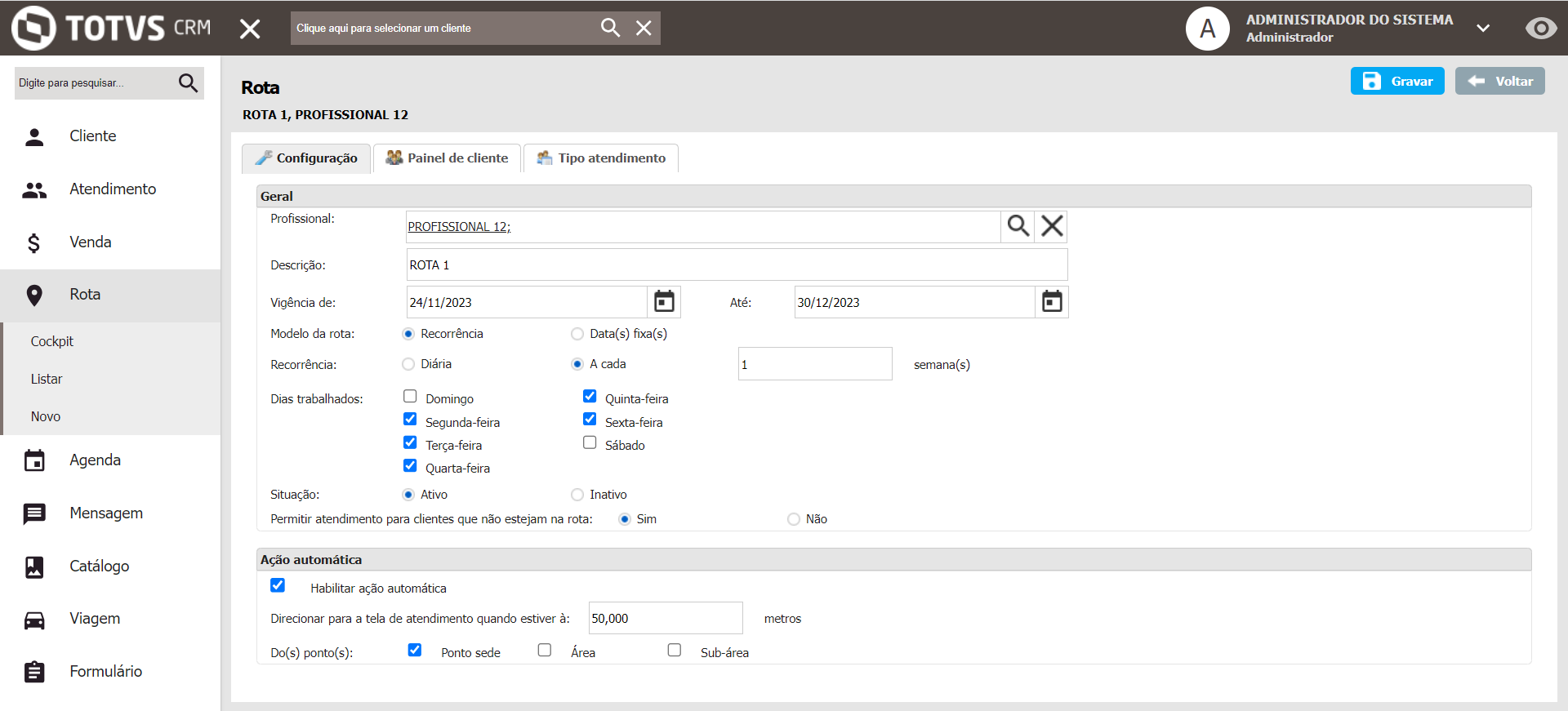 . .
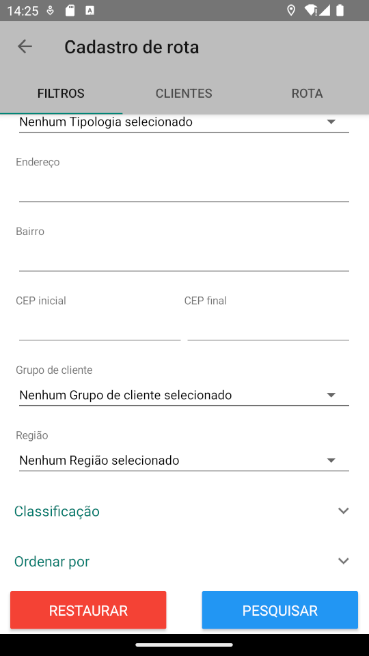
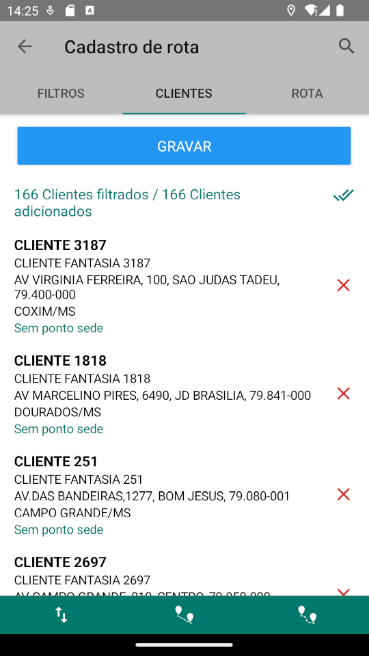
Ainda no cadastro, na segunda etapa é incluso quais endereços farão parte dessa rota como também o dia que será realizado cada visita, pelo profissional. A seleção da data da rota será feita quando selecionarmos o cliente. As datas serão listadas ao lado do registro e serão determinadas pela configuração da rota realizado na aba Configuração. O objetivo de determinar a localização é traçar a rota de cliente por cliente. Para determinar a localização do cliente clicaremos no ícone com um símbolo de uma casa. Ao clicar no ícone será aberto uma tela onde determinaremos a localização através de pontos geográficos ou pelos mapas acoplados nas abas da tela. Em Pesquisa avançada, será listado os campos para filtrar os locais com mais detalhes: 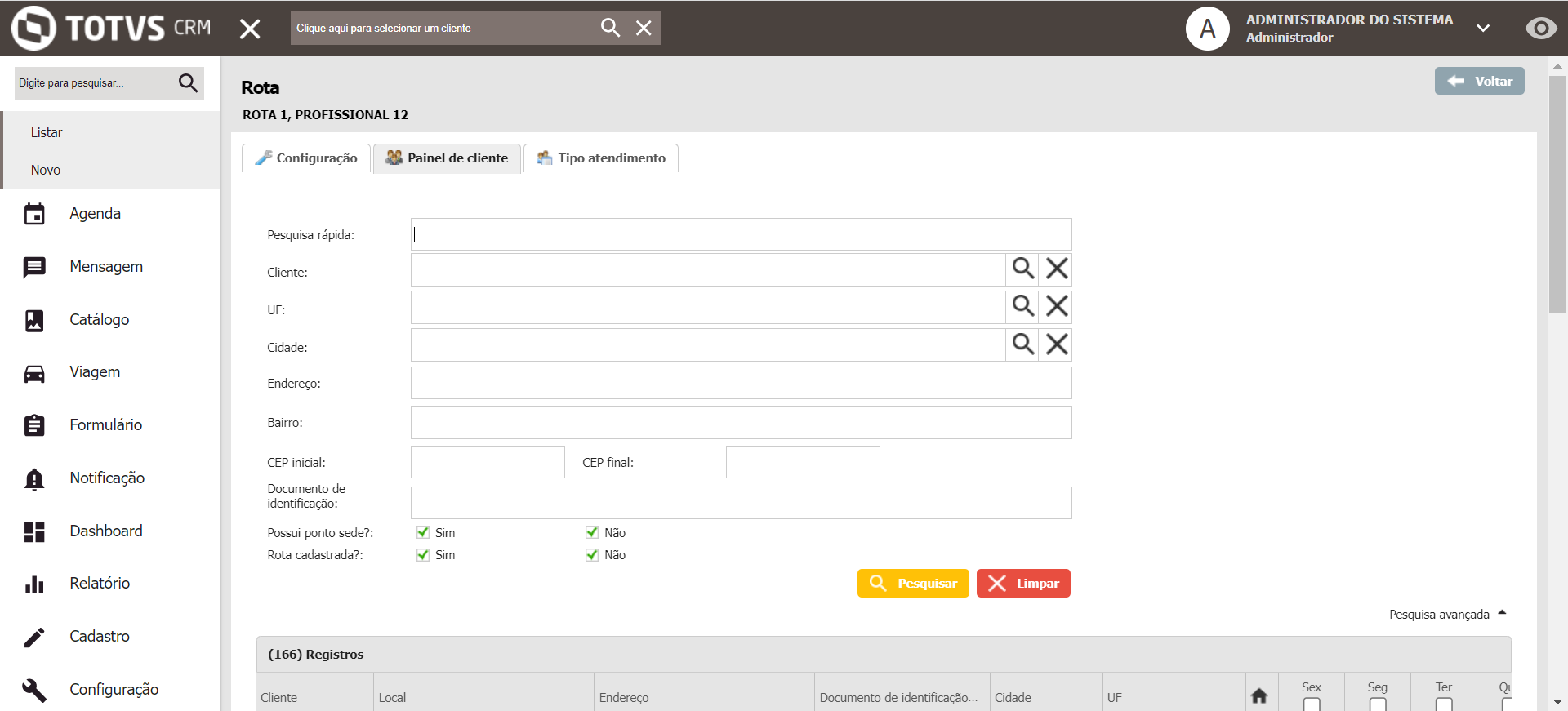
| Filtro | Descrição |
|---|
| Cliente | Campo de pesquisa por Clientes que serão inclusos na Rota | | UF | Campo de pesquisa de clientes por Estado cadastrado no endereço | | Cidade | Campo de pesquisa de clientes por Cidade cadastrada no endereço | | Bairro | Campo de pesquisa de clientes por Bairros cadastrado no Endereço | CEP inicial | Campo de pesquisa de clientes por CEP, iniciando por determinado número | CEP final | Campo de pesquisa de clientes por CEP, finalizado por determinado número | Documento de identificação | Campo de pesquisa de clientes por Documentos de identificação, seja CPF ou CNPJ |
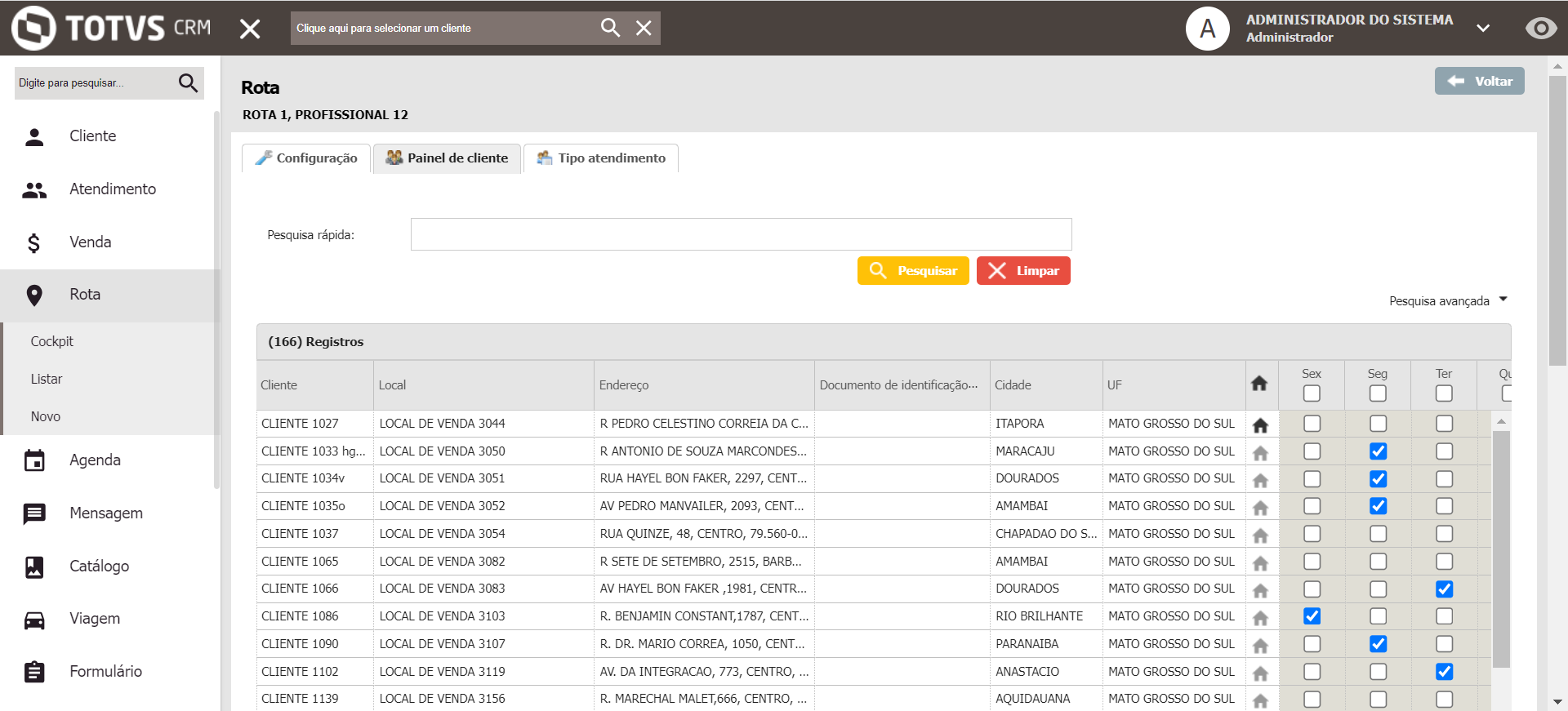
Quando clicado no mapa e na localização do endereço determinaremos a localização através de um ponto geográfico. Para determinar o ponto clicaremos em cima do endereço desejado.
Ao clicarmos no ponto desejado será exibido uma mensagem se deseja marcar o ponto naquela localização. Logo em seguida ao clicar em OK serão exibidos um ponto e um símbolo de uma casa para determinar o ponto de rota. Na terceira etapa é definido o tipo de atendimento que será disponível para esta rota e então é finalizada. Para determinar o tipo de atendimento a cada cliente, ao lado de cada caixa de seleção dos dias tem uma flecha para baixo que ao clicado será aberto uma tela com os tipos de atendimento disponível para ser selecionado. 
Ação automática
No bloco ação automática preencheremos os seguintes campos:
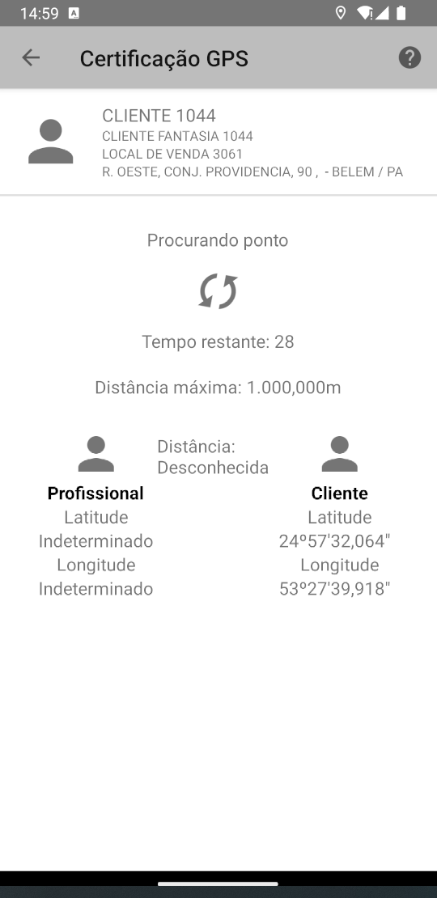
Habilitar ação automática | O campo habilitar ação automática tem o objetivo de permitir direcionar para a tela de atendimento quando tiver perto do cliente. Para determinar a habilitação ou desabilitação da ação automática possui uma caixa de seleção ao lado do campo. Quando habilitado estará habilitando a ação automática e os campos de configuração da ação automática. Quando desabilitado não irá realizar a ação automática e os campos não serão habilitados para configurar. | Direcionar para a tela de atendimento
quando estiver à | O campo tem a funcionalidade de determinar a quantos metros do cliente determinado na rota será realizado o direcionamento para a tela de atendimento. Para preencher os campos o lado terá um campo para preenchimento onde informaremos em quantidade de metros a que distância será realizado o direcionamento. | Do(s) ponto(s) | No campo do ponto será selecionado o ponto que irá determinar a distância do profissional ao ponto do cliente. Para selecionar os pontos ao lado de cada registro possui uma caixa de seleção que quando clicado estará marcando os registros disponíveis: |
GPSO GPS do módulo Rota permite traçar o caminho automaticamente através de um dispositivo móvel que possui GPS podendo assim usar e traçar rotas através de aplicativos de GPS facilitando o atendimento dos clientes e visita dos clientes pelos clientes. 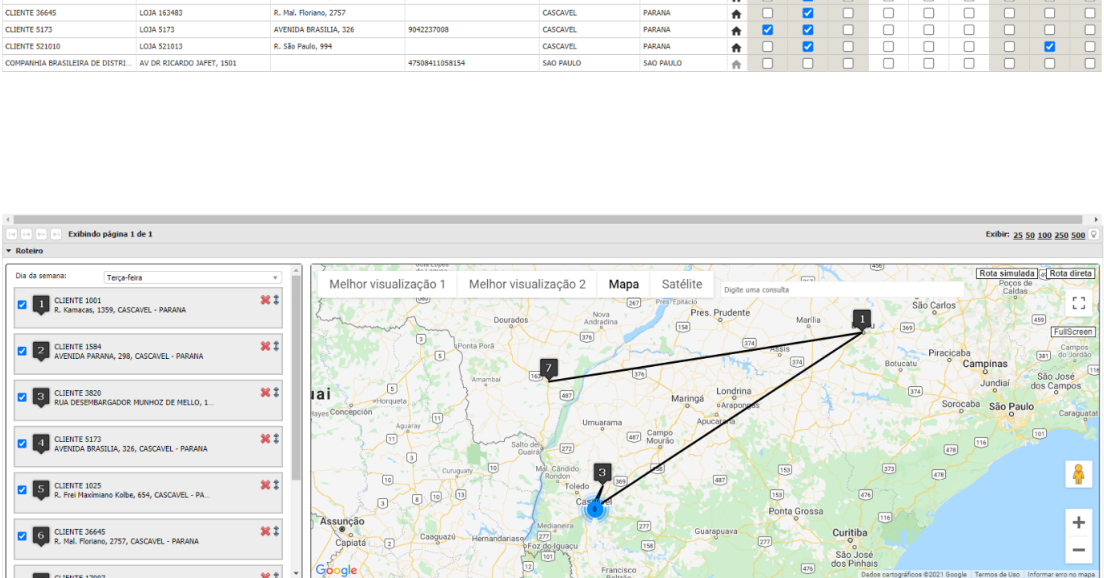
Listagem de RotasNesta tela são consultadas as Rotas criadas e editadas. Além de permitir a consulta do Previsto x Realizado pelo ícone de mapa. A funcionalidade de planejado versus realizado tem o objetivo de permitir visualizar o que foi realizado na rota e comparar com o que foi planejado no cadastro da rota. Para acessar o planejado versus realizado é preciso que a rota tenha sido cadastrada no sistema. 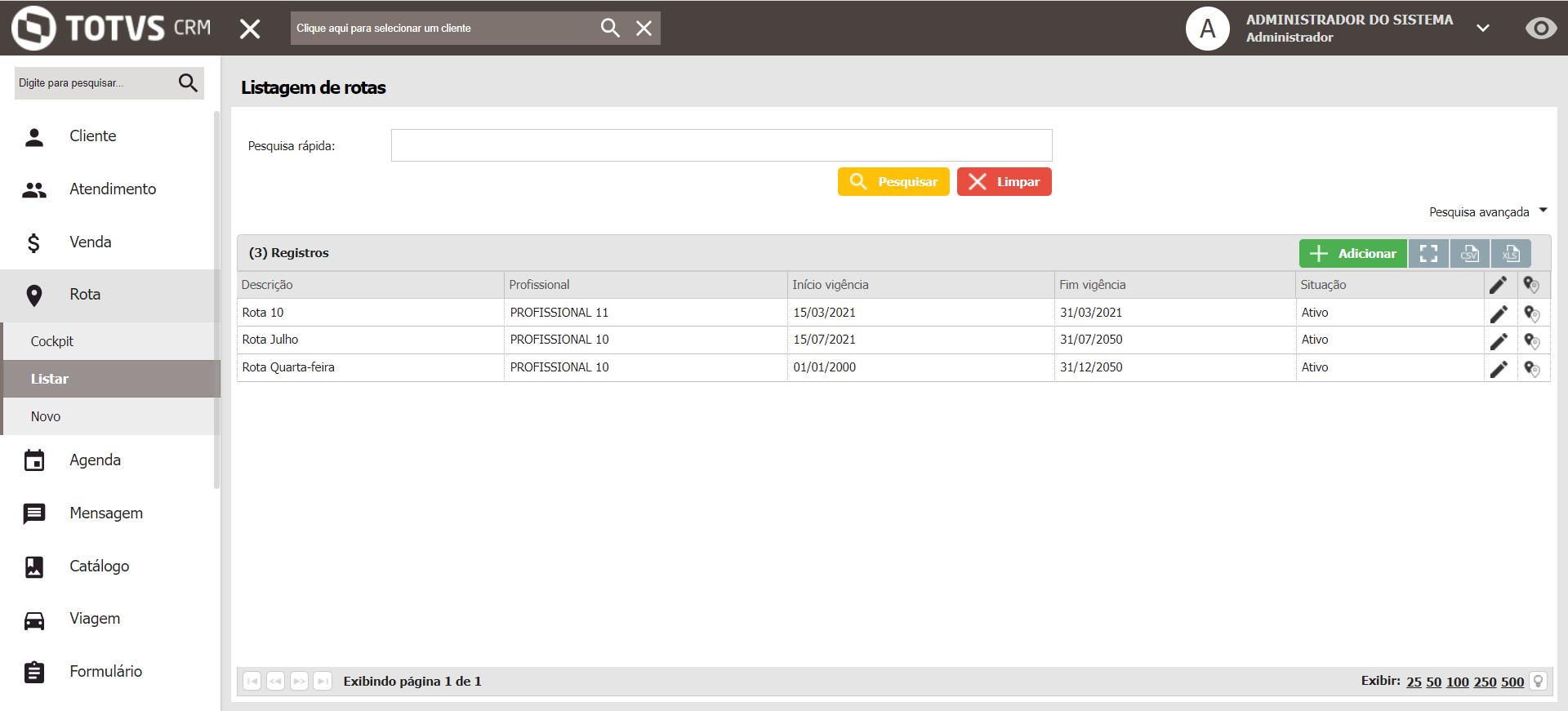
Ao clicar no botão será aberto uma tela com tabelas do realizado na rota comparando com o planejado. No campo Dias será exibido os dias da rota. Para expandir os dias é preciso clicar no botão com um símbolo de positivo. Ao clicar os dias serão expandidos em meses e dias. Para visualizar a rota do registro será preciso clicar no mapa ao lado do registro. Ao clicar no mapa será aberto um mapa com a rota traçada. |