Histórico da Página
...
Ao configurar a jornada, a organização garante que o fluxo operacional seja seguido rigorosamente, desde o primeiro contato e aceite de termos legais até a integração final dos dados com a Folha de Pagamento.
Siga as instruções abaixo para criar ou editar Jornadas:
...
3. Clique em “Novo”. Uma aba de configurações abrirá.
Parametrização dos Campos Principais
...
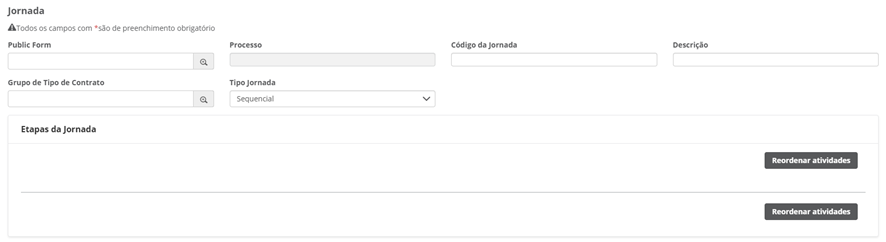
Ao configurar uma nova jornada, a definição correta dos campos abaixo assegura a integridade da comunicação entre os módulos de admissão:
- Public Form: Selecione obrigatoriamente a opção digte_di_admissao para habilitar o formulário público de coleta de dados.
- Processo: Este campo é populado automaticamente como Digte - Documentos Inteligentes - Admissão ao selecionar o formulário anterior, vinculando a jornada ao motor de documentos.
- Código da Jornada: Identificador alfanumérico exclusivo para controle interno do sistema.
- Descrição: Nome descritivo da jornada. Este é o campo que o usuário visualizará ao selecionar o fluxo de admissão no formulário inicial.
- Grupo de Tipo de Contrato: Vincula um grupo de tipo de contrato a esta jornada, garantindo que apenas os documentos pertinentes sejam gerados.
- Tipo Jornada: Para o contexto de Admissão Digital, é imprescindível manter a opção Sequencial (definida por padrão). Este modo garante que o candidato percorra as etapas na ordem lógica configurada.
Configuração de Atividades da Jornada
...
A estruturação da jornada ocorre através da inclusão de Etapas previamente cadastradas. Para compor o fluxo, utiliza-se o comando "Adicionar Atividade", seguindo as diretrizes abaixo:
...
- Jornada Paralela: Atualmente esta funcionalidade não se aplica ao produto TOTVS RH Admissão digital
- Usuário Responsável: Atualmente esta funcionalidade não se aplica ao produto TOTVS RH Admissão digital
Estrutura Obrigatória da Jornada
...
Para garantir a integridade do processo de admissão, a jornada deve seguir obrigatoriamente uma sequência lógica de etapas de entrada, validação e encerramento.
...
Depois de incluir todas as etapas que farão parte daquela jornada, é necessário salvar, clicando no botão inferior direito:
Gestão e Manutenção de Jornadas
...
Após a gravação inicial, o sistema disponibiliza ferramentas para a administração contínua das jornadas cadastradas. Na tela principal de consulta, as seguintes operações podem ser realizadas:
...
Visão Geral
Import HTML Content
Conteúdo das Ferramentas
Tarefas