Versões comparadas

Chave

  • Esta linha foi adicionada.
  • Esta linha foi removida.
  • A formatação mudou.

...

Deck of Cards
id1
Card
defaulttrue
id1
labelParâmetros para Geração
titleParâmetros para Geração
Deck of Cards
idMapeamento
Card
defaulttrue
id2-1
labelParâmetros de Seleção
titleParâmetros de Seleção
Geração da DIRF (Arquivo de Importação e Relatórios de Conferência) e

Informe de Rendimentos | DIRF em Arquivo | DIRF para Confência


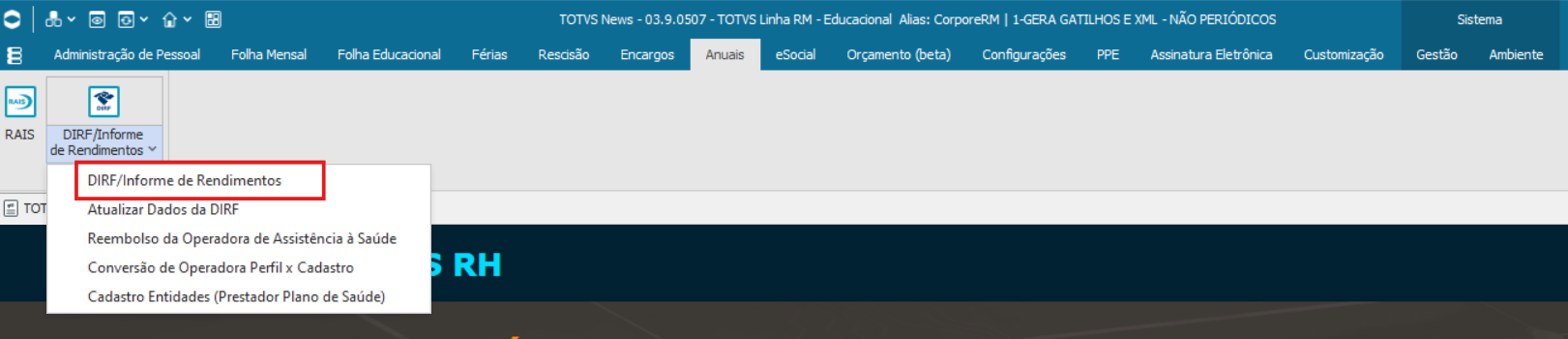
Para emissão dos relatórios, acesse: Anuais | DIRF/Informe de Rendimentos | DIRF/Informe de Rendimentos

Ao acessar o menu, será apresentada a tela de parametrização para geração dos relatórios.

Por meio deste módulo, é possível emitir:

  • Informe de Rendimentos (padrão, detalhado ou em arquivo .TXT);

  • DIRF em Arquivo (para importação no programa da Receita);

  • DIRF para Conferência (relatório para validação visual dos dados).


Quebra de Seção

Atenção

É extremamente importante que a DIRF seja gerada com apenas uma seção (uma coligada por vez).

O arquivo deve estar totalmente centralizado em uma única seção.
Não pode haver quebra de seção no arquivo da DIRF, pois isso poderá ocasionar diversos erros durante a validação ou importação no programa da Receita Federal.


Código do Relatório – DIRF para Conferência

Informe o código do relatório que será utilizado quando, ao final do processo, for selecionada a opção: “DIRF para Conferência”

Esse relatório será utilizado exclusivamente para validação visual das informações e não poderá ser importado no programa da DIRF.


Código do Relatório – Informe de Rendimentos

Informe o código do relatório que será utilizado quando for selecionada a opção:

“Informe de Rendimentos”

O sistema disponibiliza três modelos padrão:

  • FOPREL0008 – Informe de Rendimentos (modelo padrão)

  • FOPREL0011 – Informe de Rendimentos Detalhado

  • FOPREL0012 – Informe de Rendimentos em Arquivo TXT

Caso deseje gerar o Informe de Rendimentos em formato .TXT, será necessário:

  1. Informar o relatório FOPREL0012;

  2. Marcar o parâmetro “Gerar Informe de Rendimentos em TXT”.


Observação

Caso nenhum relatório seja apresentado na tela de seleção, será necessário realizar previamente a importação dos relatórios pelo caminho: Gestão | RM Reports | Processos

As estruturas dos relatórios estão disponíveis no diretório: totvs\CorporeRM\ObjetosGerenciais\Relatórios


Localização do(s) Arquivo(s)

Informe o caminho (diretório) onde o(s) arquivo(s) da DIRF será(ão) gravado(s).

Certifique-se de que o usuário responsável pela geração possua permissão de gravação na pasta informada.


Card
id2-2
labelAba Geral
titleAba Geral

Aba Geral | Após Avançar e clicar em "Adicionar Parâmetros a coligada"

Para emissão dos relatórios verifique a seleção de funcionários, o código de quebra e período referência.


1.1 Parâmetros para a geração da DIRF/Informe de Rendimentos


  • Eventos:
  • Evento de Restituição de IRRF

Informe o evento de restituição de IRRF que o sistema deverá considerar no campo "Imposto de Renda Retido" do Informe de Rendimentos e da DIRF. Este evento não deve ter o código de cálculo 122-Restituição IRRF, pois, o evento de CC122 vai reduzido automaticamente o valor do IR Retido para a DIRF, não sendo necessário informa-lo neste campo e caso seja informado o valor do abatimento será duplicado. Neste campo deve ser informado apenas quando utiliza-se outro evento para restituição de IRRF que não tenha o código de cálculo 122.


  • 13º Pago pela Previdência sobre Lic. Maternidade

Preencher com o evento de 13º Salário Pago pela Previdência sobre Licença Maternidade, lançado na ficha financeira durante o período informado no campo ‘Período Referência’para a empregada gestante com afastamento iniciado entre 12/1999 a 31/08/2003, ou para segurada empregada doméstica, contribuinte individual, trabalhadora avulsa e segurada especial. Nos demais casos este campo deverá ficar em branco.


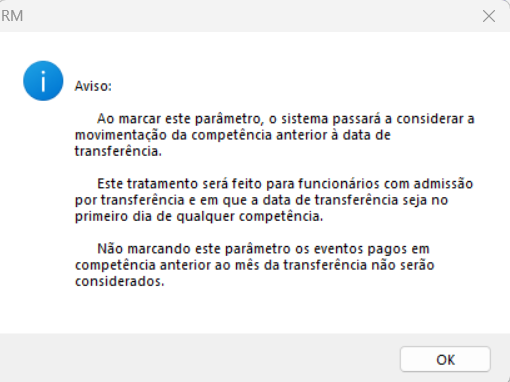
  • Considera movimentação de períodos anteriores para transferidos

Ao marcar este parâmetro, o sistema apresentará a mensagem abaixo:

  • Opções de seleção

 Através dessa opção é possível fazer considerações específicas para emissão dos relatórios.


 Os Rendimentos Recebidos Acumuladamente, podem der oriundos das decisões da Justiças do Trabalho, Federal, Estaduais e do Distrito Federal, sendo neste caso informados através do Histórico de RRA localizado no anexo do cadastro do funcionário. Quando provenientes do trabalho, devem ser informados através dos eventos com códigos de cálculo de 204 à 218. Desta forma, para os campos abaixo serão considerados Históricos de RRA + Eventos da Ficha Financeira. Para mais informações acesse o documento:

http://tdn.totvs.com/pages/viewpage.action?pageId=208347807 


Selecionar funcionários e autônomos:


Apenas com IRRF:Imprime apenas funcionários que sofreram desconto de IRRF;

Com IRRF, não assalariado com rendimentos acima de R$ 6.000,00 ou assalariado com rendimentos igual ou acima de R$28.559,70: essa opção irá relacionar os funcionários autônomos e assalariados que, no ano calendário, entraram em alguma das condições descritas acima - (conforme IN RFB 1.216 de 15/12/2011).

 Todos:imprime todos os funcionários com exceção daqueles que não tiveram pelo menos um dos seguintes rendimentos abaixo:

  • Qualquer valor de rendimento incidente em IRRF   

  • Qualquer valor de desconto de IRRF   

  • Bolsa de Estudo Recebida por Médico-Residente   

  • Indenizações rescisão, PDV, acidente de trabalho

  • Descontos de assistência saúde (médico - odonto - hospitalares)

  • Valor de pensão ou aposentadoria por Moléstia grave ou acidente em serviço

Quando esta opção "Todos" é marcada, o sistema habilita o campo “Usa filtro de seleção ao gerar DIRF em arquivo”. Com isso, o usuário poderá gerar a DIRF em arquivo utilizando o filtro de seleção, ou seja, poderá determinar quais funcionários serão ou não enviados para o arquivo.

Opções:

Usa filtro de seleção ao gerar DIRF em arquivo

Marque este parâmetro, para que o filtro de seleção criado seja utilizado durante a geração da DIRF em arquivo.

Selecionar apenas funcionários com CPF preenchido

Ao marcar este parâmetro, o sistema selecionará apenas os funcionários que tenham CPF preenchidos em seus cadastros.

Agrupar funcionários sem CPF como um único funcionário

O sistema emitirá o relatório do Informe de rendimentos com o somatório dos valores dos funcionários que não tem CPF cadastrado.

 Desconsidera número de dependentes no mês da rescisão por transferência

Ao marcar esta opção, os funcionários com dependentes de IRRF transferidos no mês não terão o número de dependentes deduzido em duplicidade no mês da transferência. Caso contrário, a dedução ocorrerá duas vezes.


Associações de eventos aos “Campos” da DIRF/Informe de Rendimentos

Na parte superior da tela de emissão dos relatórios da DIRF, existem as abas onde devem ser informados eventos correspondentes aos “Campos” da DIRF/Informe de Rendimentos.


Card
id2-3
labelPrevidência Complementar
titlePrevidência Complementar

Previdência Complementar (Prev.Privada)

A Previdência Privada na DIRF de 2018 ano base 2017, sofreu as seguintes alterações: 

  • O registro do beneficiário passa a contemplar no novo campo denominado "Indicador de identificação da previdência. Atualmente a informação da previdência complementar é informada de forma detalhada por empresa e para cada empresa é informado os eventos que irão compor os registros relativos a previdência complementar. Quando houver detalhamento de previdência será assumido "S" quando não tiver será assumido "N".
  • Caso a empresa não tenha discriminado a Previdência Privada, o sistema não irá levar nenhuma informação para a DIRF, irá levar como "N".
  • Caso a empresa não tenha discriminado e queira discriminar os eventos por operadora, deverá serguir os seguintes passos abaixo:


1º: Se não discriminava a Previdência Privada por Operadora, terá que cadastrar todas as Operadoras de previdência complementar para as quais houve descontos em folha de pagamento ao longo do ano de 2017; 

2º: - Para cada Operadora deverá ser informados o(s) evento(s) utilizado(s) para a realização dos descontos em folha de pagamento. Informe o código dos eventos que irão compor os valores da contribuição. Nesta aba, não devem ser informados eventos de desconto de INSS da previdência social (CC 3, por exemplo). Aqui deve(m) ser informado(s) o evento(s) utilizado(s) para recolhimento da contribuição previdenciária privada;

3º: As empresas que utilizaram eventos diferentes para cada operadora deverão apenas informar nos parâmetros da DIRF os eventos utilizados para o desconto em cada uma das Operadoras. O sistema efetuará o cálculo das Operadoras mês a mês e informará os valores na DIRF.; 

4º:As empresas que utilizaram o mesmo evento para o desconto de mais de uma operadora poderão informar na ficha financeira dos funcionários os valores rateados por operadora.

7º: Em 2016 os eventos referente a Previdência Complementar eram informados nos Campos 3(Rend.Tribut.Deduções e  IRRF) e campo 5 (rend.Sujeitos Tribut.Excl.) dos Parâmetros da DIRF, a partir do ano 2017, estes campos foram extintos, onde foi inserido um novo campo “Informações de Previdência Complementar (Previdência Privada).

- Como Parametrizar a nova Pasta: Acessar o campo “Informações de Previdência Complementar (Previdência Privada)>Clicar em novo>Informar CNPJ>Nome Empresarial.

OBSERVAÇÃO: O sistema irá inserir os eventos de folha e 13º salário em um único local, onde terá um flag marcado diferenciando os eventos de 13º salário.


Ao inserir o evento na Operadora, terá a opção de marcar o flag "Subtrair Valor", marcando este flag o sistema irá deduzir o valor referente ao evento no mês no qual o mesmo consta na ficha financeira. Se o flag não estiver marcado o sistema irá somar ao valor total do mês, mesmo o evento sendo de "Estorno."


RTFA - RENDIMENTOS TIRBUTÁVEIS - DEDUÇÃO - FAPI

FAPI - Terá o mesmo tratamento de Rendimentos Tributáveis - Dedução - Previdência Privada


RTPS - Rendimentos Tributáveis - Dedução - Fundo de Previdência do Servidor (Estatutário)

Informe os eventos referente Fundo de Previdência do Servidor(Estatutário) utilizado durante o ano de 2017


RTEP - Rendimentos Tributáveis - Dedução - Contribuição do Ente Público

Informe o evento utilizado referente Rendimentos Tributáveis - Dedução - Contribuição do ente público durante o ano de 2016


Card
id2-4
labelCampo 4
titleCampo 4

Aba Campo 4 - Rendimentos Isentos e não Tributáveis

As Sub-Abas abaixo possuem descrição definida internamente no sistema e não podem ser modificadas pelos usuários.

Essas descrições estão parametrizadas na Tabela Dinâmica INT41.


    • Sub-Aba - Prov.Aposentadoria/Reserva/Reforma/Pensão (+ 65 anos):

Informe os eventos que foram utilizados durante o ano a título de proventos inatividade - benefícios aos funcionários com mais de 65 (sessenta e cinco anos).

    • Sub-Aba - 13 Prov.Aposentadoria/Reserva/Reforma/Pensão (+ 65 anos):

Informe os eventos que foram utilizados durante o ano a título de proventos inatividade - benefícios aos funcionários com mais de 65 (sessenta e cinco anos) de décimo terceiro salário.

    • Sub-Aba - Diárias/Ajuda de Custo:

Informe os eventos de "Diárias" e "Ajuda de Custo", que tenham CC15, e foram utilizados durante o ano e não são tributáveis.

    • Sub-Aba - Prov.Aposentadoria p/Moléstia/Acidente emServiço:

Informe o código dos eventos que foram utilizados durante o ano a título de proventos de pensão, aposentadoria ou reforma por moléstia grave ou por invalidez permanente (não são tributáveis).

Leia mais sobre essas verbas acessando o link: FOP_0004_DIRF - Código de Receita: 3533 (Proventos de Aposentadoria)

    • Sub-Aba - Prov.Aposentadoria p/Moléstia/Acidente em Serviço Sobre o 13º salário:

Informe o código dos eventos que foram utilizados durante o ano a título de proventos de pensão, aposentadoria ou reforma por moléstia grave ou por invalidez permanente (não são tributáveis), sobre 13º salario.

Leia mais sobre essas verbas acessando o link: FOP_0004_DIRF - Código de Receita: 3533 (Proventos de Aposentadoria)

    • Sub-Aba - Lucro/Dividendos pagos por PJ a partir de 1996:

Informe os eventos que foram utilizados durante o ano a título de proventos correspondentes a lucros e dividendos apurados a partir de 1º de janeiro de 1996, distribuídos a sócio, acionista ou titular de pessoa jurídica submetida ao regime de tributação com base no lucro real, presumido ou arbitrado, apurados com base em balanço. 

    • Sub-Aba - Valores pagos ao Titular ou Sócio Microempresa:

Informar o(s) evento(s) relativo(s) aos valores pagos ao titular ou sócio de microempresa ou de empresa de pequeno porte, exceto pró-labore e aluguéis.

    • Sub-Aba - Indenização Rescisão Contrato Trabalho / PDV / Ac. Trab.

Informe os eventos utilizados no pagamento de indenizações, programa de demissão voluntária ou por acidente de trabalho. Nesta pasta devem ser informados os eventos de CC 62 e 99 caso não tenham incidido em IRRF.


Existem ainda mais 3 Sub-Abas que, quando liberadas no produto, em sua versão inicial, apresentavam as seguintes descrições padrão (default):

  • Outros (especificar): Campo 5 / Linha 8

  • Outros (especificar): Campo 5 / Linha 9

  • Outros (especificar): Campo 5 / Linha 10

Correspondência com a Tabela Dinâmica INT41:

  • 1ª aba – Campo 5 / Linha 8 / Outros (especificar): refere-se ao item 8 da Tabela Dinâmica INT41;

  • 2ª aba – Campo 5 / Linha 9 / Outros (especificar): refere-se ao código 9 da Tabela Dinâmica INT41;

  • 3ª aba – Campo 5 / Linha 10 / Outros (especificar): refere-se ao código 10 da Tabela Dinâmica INT41.

Exibindo image.png

Essas descrições devem ser ajustadas conforme a necessidade de cada cliente.

Para realizar a alteração, acesse o menu Administração de Pessoal | Tabelas Dinâmicas, e em seguida, localize a tabela de código INT41 e ajuste a descrição conforme deseja que a informação seja apresentada no Informe de Rendimentos.


ATENÇÃO: Na 1ª aba, cuja descrição interna está vinculada ao item 8 correspondente da Tabela Dinâmica INT41, o sistema sempre irá gerar, na primeira linha, o evento com código de cálculo “39 – Abono Pecuniário”, desde que o funcionário possua esse evento na Ficha Financeira do respectivo ano-base do Informe de Rendimentos. E a partir da da 2a. linha o sistema irá imprimir a descrição do item 8 da Tabela Dinâmica e os eventos relacionados na aba.

Exibindo image.png


    • Sub-Aba - Bolsa Estudo Médico-Residente

Informe o código do evento referente bolsa pago durante o ano 2017 para Medico-Residente.

    • Sub-Aba - Juros de mora recebidos pelo atraso no pagamento de remuneração por exercício de emprego, cargo ou função

Informe o código do evento referente o juros de mora durante o ano base gerado.


OBSERVAÇÃO: A exibição correta dos eventos nesta aba está condicionada ao cumprimento dos seguintes critérios, devidamente parametrizados nos eventos/verbas, no menu Administração de Pessoal | Eventos | Eventos:

  • FORCARINCIRRF = FALSO

  • ISENTOIRRF = VERDADEIRO

  • INCIRRFISENCAO = 704]

Ao realizar a consulta para listar os eventos, somente foi listado o evento que atende a regra citada.


Card
id2-5
labelCampo 7
titleCampo 7

Aba “Campo 7 – Informações complementares"

    • Sub-Aba - Informações Complementares:

Informe o código dos eventos que foram utilizados durante o ano e que devem ser considerados como informações complementares.


Card
id2-6
labelReembolso Médico
titleReembolso Médico

Aba “Operadora de Assistência a Saúde”

Na DIRF de 2017 o processo Operadora de Assistência a Saúde, sofreu alteração , na DIRF 2018, o governo seguiu o mesmo processo.
Caso já existe Operadora de Assistência a Saúde cadastrado nessa aba, deverá acessar:
Anuais > DIRF/Informe de Rendimentos>Conversão de Operadora Perfil x Cadastro - Poderá realizar a conversão por coligada ou para todas as coligadas
O sistema irá copiar todas as Operadoras Cadastrada nesta pasta para a nova pasta = Anuais > DIRF/Informe de Rendimentos > Operadora de Saúde. Ao processar a conversão o Sistema irá criar um código sequencial.

  • Foi incluído um novo modulo para inclusão de Operadoras de Saúde = ESOCIAL > Operadora Saúde /Cadastro Operadora de Saúde


Observação: Não é possível informar o mesmo evento para mais de uma operadora de saúde, em caso de empresas que trabalham com mais de uma operadora, deve haver pelo menos um evento cadastrado pra cada operadora, pois se o mesmo evento for informado para a Operadora A e Operadora B, as informações das duas sairão com valor duplicado.

O Sistema só irá levar as operadoras para a DIRF se as mesmas estiverem cadastradas Anuais > ESOCIAL > Operadora Saúde /Cadastro Operadora de Saúde

Para que as informações referentes as despesas médico-odonto-hospitalares saiam corretamente no Informe de Redimentos e na DIRF, orientamos que verifique o roteiro de parametrização Plano de Saúde, disponível em: FOP_0006_Histórico de Assistencia a Saúde


Nos casos em que houver cadastro de dependentes com idade maior de 08 anos e sem CPF informado, o sistema não irá gerar o valor da Assistência Saúde para este dependente, mesmo estando com o valor detalhado no histórico de assistência saúde. Desta forma, os valores a que se referem os dependentes na situação citada, serão somados ao valor da parcela do funcionário (titular).

O sistema TOTVS Folha de Pagamento consiste esta situação, exibindo a seguinte mensagem na aba de Logs ao gerar o arquivo da DIRF:

Avisos encontrados para a Chapa: 00001 - ITAMAR MENDES DA SILVEIRA
- O registro 'DTPSE' não foi gerado para o dependente ROGERIO MENDES DA SILVEIRA pois o mesmo tem 8 anos ou mais e está SEM o CPF preenchido em seu cadastro. O valor do Plano privado de assistência à saúde - Coletivo empresarial para este dependente será informado no CPF do beneficiário titular. As informações referentes ao reembolso do plano de saúde serão ignoradas.

Card
id2
labelOpções de Emissão
titleOpções de Emissão

Opções de Emissão

Ao acessar o menu Anuais | DIRF/Informe de Rendimentos | DIRF/Informe de Rendimentos e avançar a primeira tela (Perfil de Parâmetros), será possível selecionar, na parte superior da tela, o tipo de emissão desejado.

As opções disponíveis são:

  • DIRF em Arquivo;

  • DIRF para Conferência;

  • Informe de Rendimentos.

Cada opção atende a uma finalidade específica, permitindo a geração do arquivo oficial para entrega, a conferência prévia das informações ou a emissão do informe individual para os beneficiários.


Deck of Cards
idOpções de Emissão
Card
defaulttrue
id2-1
labelInforme de Rendimentos
titleInforme de Rendimentos

Informe de Rendimentos

O Informe de Rendimentos (Comprovante de Rendimentos) é um relatório que contempla as mesmas informações prestadas na DIRF, acrescido de dados complementares quando aplicável.

Esse comprovante deve ser entregue ao funcionário ou prestador de serviço que tenha recebido pagamentos durante o ano-calendário. O documento é utilizado pela pessoa física para a elaboração da sua Declaração de Ajuste Anual do Imposto de Renda, no prazo estabelecido pela Receita Federal.


Observação Importante

Existem duas possibilidades para geração do Informe de Rendimentos:

    1. Pelo programa da DIRF (contemplado pelo RM Labore);

    2. Pelo próprio sistema TOTVS Folha de Pagamento (RM Labore), que disponibiliza um leiaute similar ao programa da DIRF e plenamente aderente à legislação vigente.

Conforme a Instrução Normativa RFB nº 1.215, Art. 2º, § 3º, o modelo de leiaute do Informe de Rendimentos disponibilizado por sistema informatizado pode ser diferente do modelo estabelecido no § 1º, desde que contenha todas as informações nele previstas, ficando dispensada assinatura ou chancela mecânica.


Opções para Emissão do Informe de Rendimentos

Para a emissão do relatório, estão disponíveis as seguintes opções:


Lançar valores para o Gerador de Relatórios

Permite que os dados sejam gravados na tabela PDIRF, para utilização no Gerador de Relatórios. Este parâmetro deve ser marcado caso deseje disponibilizar os dados do Informe de Rendimentos através do TOTVS Portal. Consulte o documento no TDN:  Disponibilizar Informe de Rendimento no RM PORTAL.


Deletar Ano de Referência

Ao marcar este parâmetro, antes de gravar os dados na tabela PDIRF, o sistema irá excluir os registros já existentes referentes ao ano-base selecionado. Essa opção é recomendada quando for necessário regerar as informações, evitando duplicidades.


Enviar por e-mail

Permite o envio do Informe de Rendimentos diretamente para o e-mail do funcionário (desde que o endereço esteja corretamente informado em seu cadastro). O envio poderá ser realizado com o documento em anexo no formato PDF.


Comprovante de Rendimentos

Marque esta opção para que o comprovante seja enviado em formato PDF.


E-mail do remetente

Informe o endereço de e-mail do remetente que será utilizado no envio.

⚠️ Este campo é obrigatório e deve ser preenchido com um e-mail válido.

Dica: Para mais informações sobre o envio do informe por e-mail, consulte o roteiro: Enviar Informe de Rendimentos Por E-mail, no qual são detalhados o processo e as parametrizações necessárias.


Natureza do rendimento

Informe o texto que será impresso nos relatórios de funcionários e autônomos, logo após o nome do beneficiário.


Imprimir mensagens de fórmulas

O sistema permite a impressão de mensagens oriundas de fórmulas no Campo 7 do Informe de Rendimentos. É possível utilizar até 5 fórmulas simultaneamente.


Modelo de Informe de Rendimentos para conferência de valores

A seguir, apresentamos um modelo detalhado de Informe de Rendimentos, com orientações sobre a composição de cada campo do relatório, a fim de auxiliar na conferência dos valores gerados pelo sistema.


Ano-calendário

Será impresso o ano-calendário informado no menu de geração do relatório.


1 – Fonte Pagadora

Serão apresentadas as informações cadastradas na coligada.


2 – Pessoa Física Beneficiária dos Rendimentos

Será exibida a natureza conforme o tipo e a parametrização do funcionário. Mais informações: FOP_0001_Parametrização DIRF/Informe de Rendimentos


Campo 03 – Rendimentos Tributáveis

01 – Total dos Rendimentos (inclusive férias)

Considera todos os eventos com incidência de IRRF e que compõem o Informe de Rendimentos. São deduzidos os valores que estornam IRRF, exceto:

  • Códigos de cálculo 13, 113, 57

  • Eventos informados em campos específicos no menu de geração da DIRF


02 – Contribuição Previdenciária Oficial

Serão considerados os seguintes códigos de cálculo:

Prioridade 1:
(89 + 90 + 137 + 132 + 85 + 179) – 92

Na ausência destes:
(3 + 82 + 130 + 132 + 85) – 92


03 – Contribuição à Previdência Privada e ao FAPI

Serão considerados os eventos informados na pasta:
“Contribuição à Previdência Privada” – Aba Campo 2 (RTFA – Rendimentos Tributáveis – Dedução FAPI).


04 – Pensão Alimentícia (beneficiário informado no campo 7)

Considera os códigos de cálculo:

(13 + 113 + 53 + 195 + 197 + 319 + 326 + 320 + 386) – (199 + 201 + 327)


05 – Imposto de Renda Retido

Considera os códigos de cálculo:

(4 + 84 + 61 + 30) – 122


Campo 04 – Rendimentos Isentos e Não Tributáveis

Linha 01 – Parcela Isenta dos Proventos de Aposentadoria, Reforma e Pensão (65 anos ou mais)

Será apresentado o total da parcela isenta recebida durante o ano pelos funcionários aposentados, somado aos eventos informados na pasta:

“Prov. Aposentadoria/Reserva/Reforma/Pensão + 65 anos”

O sistema valida:

  • Código de receita 3533

  • Indicativo de aposentadoria

  • Parâmetro “Deduz IRRF > 65 anos”

  • Idade do funcionário

  • Valor fixo cadastrado para maiores de 65 anos

Verifique maiores detalhes em: Código de Receita: 3533 (Proventos de Aposentadoria)


Linha 02 – Diárias e Ajuda de Custo

Eventos informados na pasta: “Diárias / Ajuda de Custo” – Aba Campo 4.


Linha 03 – Pensão ou Aposentadoria por Moléstia Grave ou Acidente em Serviço

Eventos informados na pasta: “Prov. Aposentadoria p/ Moléstia/Acidente em Serviço” – Aba Campo 4. Veja maiores detalhes em: Código de Receita: 3533 (Proventos de Aposentadoria)


Linha 04 – Lucros e Dividendos (a partir de 1996)

Eventos informados na pasta: “Lucros / Dividendos pagos por PJ a partir de 1996” – Aba Campo 4.


Linha 05 – Valores pagos a Titular ou Sócio de ME/EPP

Eventos informados na pasta: “Valores pagos ao Titular ou Sócio de Microempresa” – Aba Campo 4.


Linha 06 – Indenizações (Rescisão / PDV / Acidente de Trabalho)

Eventos informados na pasta: “Indeniz. Rescisão Contrato Trabalho / PDV / Ac. Trab.”

⚠️ Aviso prévio indenizado:

    • Sem incidência de IRRF → permanece nesta linha

    • Com incidência de IRRF → deve compor o campo 3 (Rendimentos Tributáveis)


Linha 07 – Abono Pecuniário

Considera eventos com os seguintes códigos:

⚠️ Eventos com código de cálculo de 1/3 de abono pecuniário não são considerados aqui, pois devem compor o campo 01 – Total dos Rendimentos, para fins de incidência de IR. Veja mais detalhes em: DIRF - 1/3 Abono Pecuniário - Incidência IR


Linha 08 – Bolsas de Estudo – Médico Residente

Eventos informados na pasta: “Bolsas Estudo Médico-Residente” – Aba Campo 4.


Linha 09 – Outros (Especificar)

Reservado para eventos que não se enquadram nas linhas anteriores. Eventos informados na pasta: “Outros (especificar) – Campo 5 / Linha 9”

A descrição pode ser alterada na tabela dinâmica INT41 (Menu Administração Pessoal | Cadastros Globais | Tabelas Dinâmicas).

A linha somente será exibida se houver eventos informados.


Campo 05 – 13º Salário

01 – 13º Salário (Líquido)

Entende-se como líquido: Base IRRF 13º – INSS 13º– Previdência Privada – Pensão Alimentícia – Dedução por dependente

Cálculo (códigos): (48 + 71 + 97 + 102 + 66 + 52 + 139 + 180) – (11 + 103 + 49 + 85 + 108 – 120) – valor por dependente – eventos de previdência privada 13º


02 – IRRF sobre 13º

Neste campo será descriminado o valor do Imposto de renda que foi retido nos pagamentos do 13° Salário. Serão considerados os eventos de código de cálculo: 49 e 106.


03 – Outros (Linha 3 – Campo 5)

Neste campo será informado o valor líquido recebido de participação nos lucros (PLR) . Para o líquido da PLR o sistema executa seguinte cálculo: CC 126 – (CC 127 – CC 121 – CC 321)


Rendimentos Recebidos Acumuladamente

(Art. 12-A da Lei nº 7.713)

1 – Número do Processo

Informação do campo “Nro Processo” (apenas para decisões judiciais).

2 – Quantidade de Meses

Valor do campo “Qtdade Meses” e/ou quantidade dos códigos: 216 + 217 + 218.


Linha 01 – Total dos Rendimentos Tributáveis

Campo “Valor Total Rend. Tributáveis” e/ou códigos: 204 + 208 + 212.


Linha 02 – Despesas com Ação Judicial

Campo “Valor despesas Ação Judicial”. Não possui código de cálculo específico.


Linha 03 – Contribuição Previdenciária Oficial

Campo “Valor Contribuição Prev. Oficial” e/ou: 205 + 209 + 213.


Linha 04 – Pensão Alimentícia

Campo “Valor da pensão alimentícia” e/ou: 206 + 210 + 214.


Linha 05 – IRRF

Campo “Valor do IRRF” e/ou: 207 + 211 + 215.


Informações Complementares

Serão discriminados na Linha 07 do campo 04 - Outros:

  • Assistência médica (titular e dependentes), com nome e CNPJ da operadora

  • Previdência privada (por operadora)

  • Pensão alimentícia detalhada por dependente (Folha, Férias e 13º)


Dependentes com Movimentação de Pensão

Serão demonstrados:

  • Nome do dependente

  • CPF

  • Valores descontados de pensão

Para os campos “Folha” e “PLR”, o sistema utiliza as informações da tela Movimentação da Pensão (anexo do cadastro do dependente).

⚠️ Diferente da linha 04 do campo 3, que busca informações na ficha financeira.

No campo “Folha” serão somados:

  • Pensão Férias

  • Pensão Folha

  • Retificação Folha


Mensagens Complementares

Serão exibidas:

  • Mensagens inseridas no menu de geração

  • Mensagens padrão (quando houver PLR – CC 126)

Incluem:

  • Rendimentos do trabalho assalariado (repete linha 01 do Campo 03)

  • Participação nos Lucros ou Resultados (PLR – valor líquido)


Despesas Médico-Odonto-Hospitalares

As informações são extraídas do cadastro no módulo Relatório/DIRF – Aba Operadora de Assistência à Saúde.

Serão exibidos:

  • Nome da operadora

  • CNPJ

  • Valores detalhados por dependente

Mais detalhes acesse o documento: Histórico de Assistencia a Saúde


Responsável pelas Informações

O campo Data considerará a data informada em: “Data de Entrega” - Aba central DIRF em Arquivo Parâmetros Específicos da Coligada

O campo somente será exibido quando a opção DIRF em Arquivo estiver selecionada.

Empresa e CNPJ seguirão as informações cadastradas na coligada.


Card
id2-2
labelDIRF Para Conferencia:
titleDIRF Para Conferencia:

DIRF para Conferência

Este relatório é destinado à conferência visual dos dados que serão enviados para o programa da DIRF, quando a geração for realizada pela opção “DIRF em Arquivo”.

⚠️ Importante:
O relatório gerado neste módulo, mesmo quando salvo em arquivo, não pode ser importado no programa da DIRF. Ele possui finalidade exclusivamente conferencial.


Após a exibição dos valores individuais de cada funcionário, o sistema apresentará os Totais Gerais, que correspondem às mesmas informações demonstradas individualmente, porém consolidadas com o somatório de todos os funcionários listados no relatório.


Geração do Arquivo de Log da DIRF

Esta opção será exibida quando, na tela de seleção do tipo de arquivo a ser gerado, for escolhida uma das opções:

  • DIRF em Arquivo

  • DIRF para Conferência

Regras importantes:

  • Não é possível gerar o log para mais de um funcionário simultaneamente.

  • É necessário:

    • Marcar a opção “Gerar arquivo de Log da DIRF”

    • Informar a chapa do funcionário para a geração

Finalidade do Log

O relatório de log apresenta:

  • Todas as informações consideradas na geração da DIRF

  • Detalhamento das verbas processadas

  • Valores de deduções

  • Totais mensais apurados

Esse recurso é essencial para análises técnicas, validações e identificação de possíveis divergências antes da transmissão oficial.

Card
id2-3
labelDIRF em arquivo
titleDIRF em arquivo

DIRF em Arquivo

Ao marcar a opção “DIRF em Arquivo”, o sistema gerará o arquivo que deverá ser importado no Programa Gerador da DIRF da Receita Federal.

Ao selecionar essa opção, na tela de Parâmetros da Coligada, será apresentada a aba “DIRF em Arquivo”, contendo os campos obrigatórios para a geração do arquivo.


Data de Entrega

Informe a Data de Entrega da declaração.
Essa informação será utilizada na composição do arquivo e também poderá ser apresentada no relatório do Informe de Rendimentos.


Responsável

Preencha os dados do responsável pela entrega da declaração.


Declarante

Informe os dados do declarante da DIRF.

A partir da DIRF 2008, tornou-se obrigatório informar se o declarante é Sócio Ostensivo.

Caso a declaração seja retificadora, é obrigatório informar o número do recibo da declaração anterior no campo: “Nº Recibo da Última Declaração Entregue”


Indicador – Assistência à Saúde Coletivo Empresarial

Deve ser informado se a empresa possui Plano de Saúde Coletivo Empresarial, para que o sistema gere no arquivo da DIRF:

  • Informações das operadoras cadastradas

  • Valores de deduções de titulares

  • Valores de deduções de dependentes (quando houver)

Atenção

Se for selecionada a opção:

“1 - Não existe pagamento de valor titular/dependente”

O sistema não enviará para o arquivo da DIRF:

  • Informações das prestadoras de saúde

  • Valores de deduções de titulares e dependentes


Indicador – Rendimentos Pagos a Residentes ou Domiciliados no Exterior

Deve ser informado se a empresa realizou pagamento de rendimentos a residentes ou domiciliados no exterior, para que sejam gerados no arquivo da DIRF:

  • Os valores das verbas

  • Seus respectivos códigos de receita

Atenção – Pessoa Jurídica

A partir da versão 12.1.3, o campo passou a permitir a opção:

“1 - Pagou Rendimentos a Residentes ou Domiciliados no Exterior”

Em versões anteriores, essa opção permanecia fixa como:

“0 - Não pagou”


Aba Pessoa Jurídica

Essa aba será apresentada quando, no campo Tipo de Declarante, for selecionado Pessoa Jurídica.

Nela deverão ser preenchidas as informações do responsável pela empresa.

⚠️ Atenção especial ao campo:

“CPF do Responsável pelo CNPJ”

Este campo é obrigatório e não pode permanecer em branco.


Indicador de Fundação Pública de Direito Privado

Foi criado o campo: “Indicador de Fundação pública de direito privado instituída pela União, Estados, Municípios ou Distrito Federal”

Esse campo será habilitado somente quando o campo “Natureza do Declarante” estiver com uma das seguintes opções:

1 - Órgãos, autarquias e fundações da administração pública federal
2 - Órgãos, autarquias e fundações da administração pública estadual, municipal ou do Distrito Federal
8 - Entidade com alteração de natureza jurídica (uso restrito)


Aba Pessoa Física

Quando o tipo de declarante for Pessoa Física, estarão disponíveis os seguintes campos no registro DECPF:

  • Indicador de Declarante Falecido

  • Data do Óbito

  • Situação do Espólio

  • CPF do Inventariante

  • Nome do Inventariante


Regras Importantes

Evento/Situação Especial

O campo “Evento/Situação Especial” depende do campo “Situação da Declaração”.

A opção:

“1 - Encerramento de Espólio”

Somente será aceita quando a Situação da Declaração for:

“2 - Declaração de extinção/espólio/saída definitiva do país”


Indicador de Declarante Falecido

  • É obrigatório.

  • Se preenchido com:
    “1 - Declarante Falecido”
    então o campo “Data do Óbito” torna-se obrigatório.


Campos de Inventariante

Os campos:

  • Nome do Inventariante

  • CPF do Inventariante

Não são obrigatórios, mas devem ser preenchidos quando houver inventariante responsável pelo espólio.


Campos Complementares

Nesta aba deve ser vinculado o campo complementar do cadastro do funcionário, do tipo DATA, que deverá conter a data do laudo médico, nos casos de funcionário com Moléstia Grave.

Observação Importante

Quando o funcionário receber proventos relacionados à Moléstia Grave (Código de Receita 3533), é obrigatório que a data do laudo médico esteja devidamente informada em seu cadastro.


Log de Erros e Avisos na Geração da DIRF em Arquivo

Durante a geração da DIRF em Arquivo, o sistema poderá apresentar:

  • Mensagens de erro (impedem a geração)

  • Mensagens de aviso (não impedem a geração, mas exigem conferência)

Ao final da execução, será gerado o arquivo da DIRF conforme layout vigente.