| Totvs custom tabs box items |
|---|
| default | yes |
|---|
| referencia | paso1 |
|---|
| - Realizar un respaldo de la base de datos.
- Realizar un respaldo del repositorio (.RPO).
- Realizar las configuraciones indicadas en la sección 04. INFORMACIÓN ADICIONAL.
- Aplicar el parche correspondiente a la issue DMINA-28846.
- Validar que la rutina actualizada coincida con la indicada en la sección 04. DATOS GENERALES del presente Documento Técnico.
- En el móduloContabilidad de Gestión (SIGACTB):
- Ir al menú Actualizaciones | Archivos | Calendario Contable (CTBA010), configurar el Periodo que sera utilizado para la contabilización.
- Ir al menú Actualizaciones | Archivos | Monedas Contables (CTBA140), configurar la Moneda Contable para los asientos contables.
- Ir al menú Actualizaciones | Archivos | Monedas X Calendarios (CTBA200), configurar la relación entre la Moneda y el Calendario Contable.
- Ir al menú Actualizaciones | Entes | Plan de Cuentas (CTBA020), configurar las Cuentas Contables (Débito y Crédito).
- Ir al menú Actualizaciones | Entes | Asiento Estándar (CTBA080), haciendo uso de las Cuentas Contables previamente registradas, configurar los siguientes Asientos Estándar:
- 562 - Inclusión Mov. Bancario Pagar
- 563 - Inclusión Mov. Bancario Cobrar
- 564 - Anula Mov. Bancario Pagar
- 620 - Inclusión Doc. Salida
- 660 - Inclusión Doc. Entrada
- En el módulo Compras (SIGACOM):
- Ir al menú Actualizaciones | Archivos | Tipos de Entrada y Salida (MATA080), configurar una TES de Entrada y una TES de Salida, ambas no deben generar Título ni actualizar Stock.
- Ir al menú Actualizaciones | Archivos | Productos (MATA010), configurar un Producto.
- En el módulo Financiero (SIGAFIN):
- Ir al menú Actualizaciones | Archivos | Bancos (MATA070), configurar un Banco.
- Ir al menú Actualizaciones | Archivos | Clientes (CRMA980), configurar un Cliente.
- Ir al menú Actualizaciones | Archivos | Proveedores (MATA020), configurar un Proveedor.
- Ir al menú Actualizaciones | Archivos | Modalidades (FINA010), configurar dos Modalidades, una de tipo Gastos y una de tipo Ingresos.
- Ir al menú Actualizaciones | Archivos | Condiciones de Pago (MATA360), configurar dos Condiciones de Pago.
|
| Totvs custom tabs box items |
|---|
|
- Movimientos Bancarios por Pagar
- En el módulo Financiero (SIGAFIN), ir al menú Actualizaciones | Movim. Bancarios | Movimientos Bancarios (FINA100)
- Presionar la tecla F12 para configurar los parámetros de los asientos contables:
Para todos los parámetros, seleccionar la opción "No".
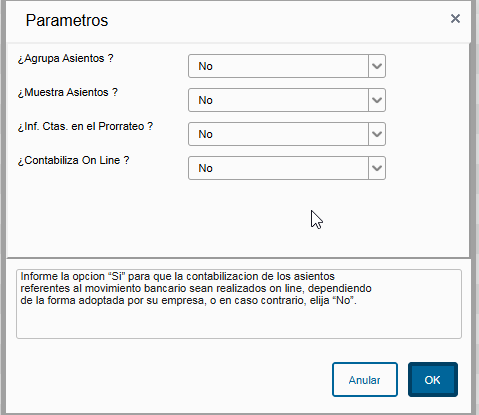 Image Modified Image Modified
- Confirmar la configuración.
- Dar clic en el botón +Pagar.
- En la pestaña Principal indicar el Tipo de Pago igual a TF - Depósito, también, Informar el Banco y Proveedor configurados en las precondiciones.
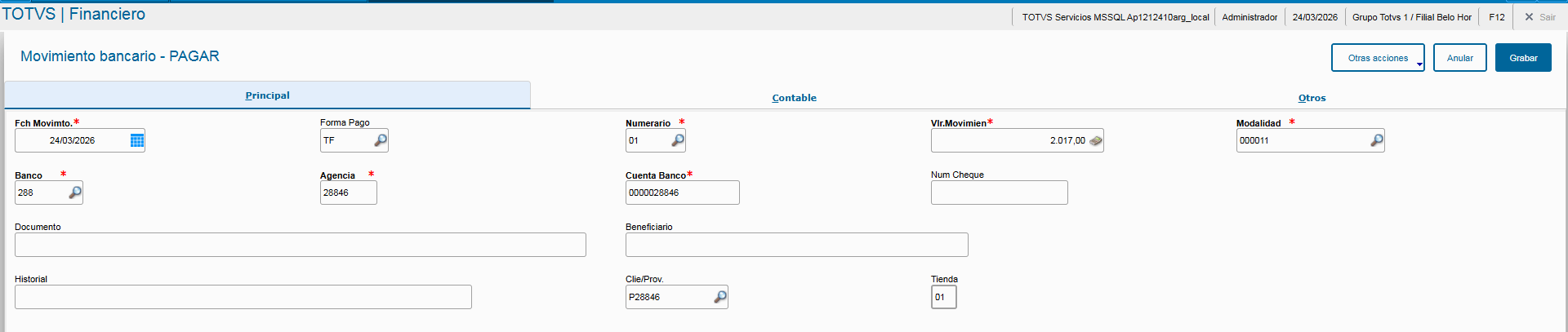 Image Modified Image Modified
- En la pestaña Otros indicar el Tipo de Movimiento igual a 01 - Gastos Bancarios
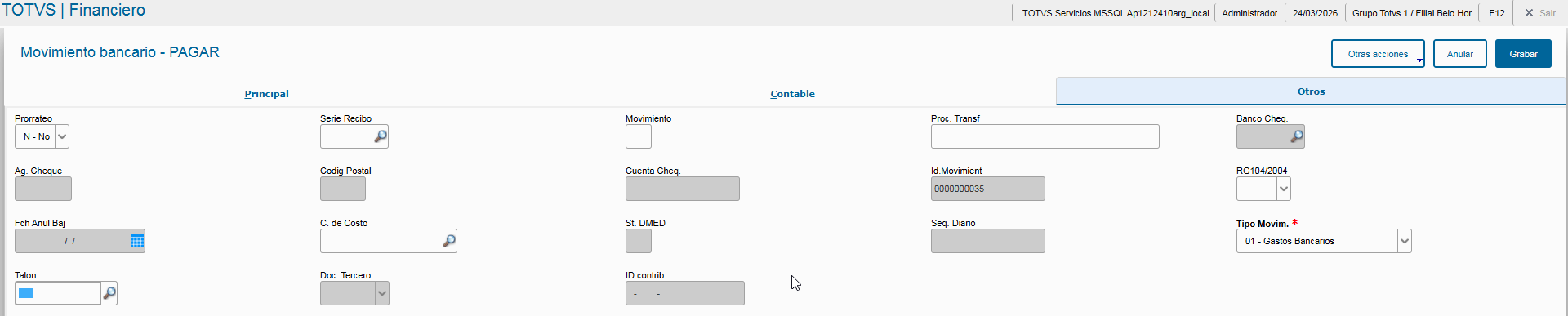 Image Modified Image Modified
- Grabar el Movimiento Bancario por Pagar.
- Son mostrados los parámetros de los Asientos Contables de la Factura de Entrada.
Para todos los parámetros, seleccionar la opción "No".
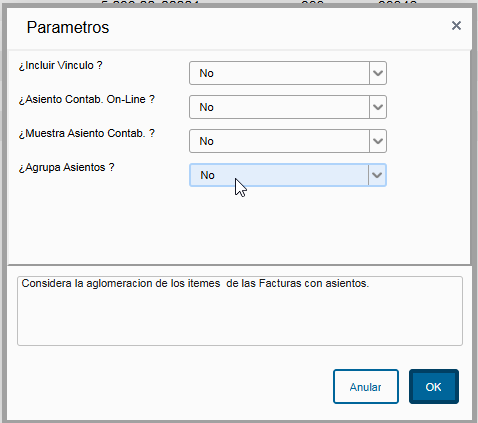 Image Modified Image Modified
- Informar
los datos solicitados- el Proveedor, Producto y TES de Entrada configurados en las precondiciones.
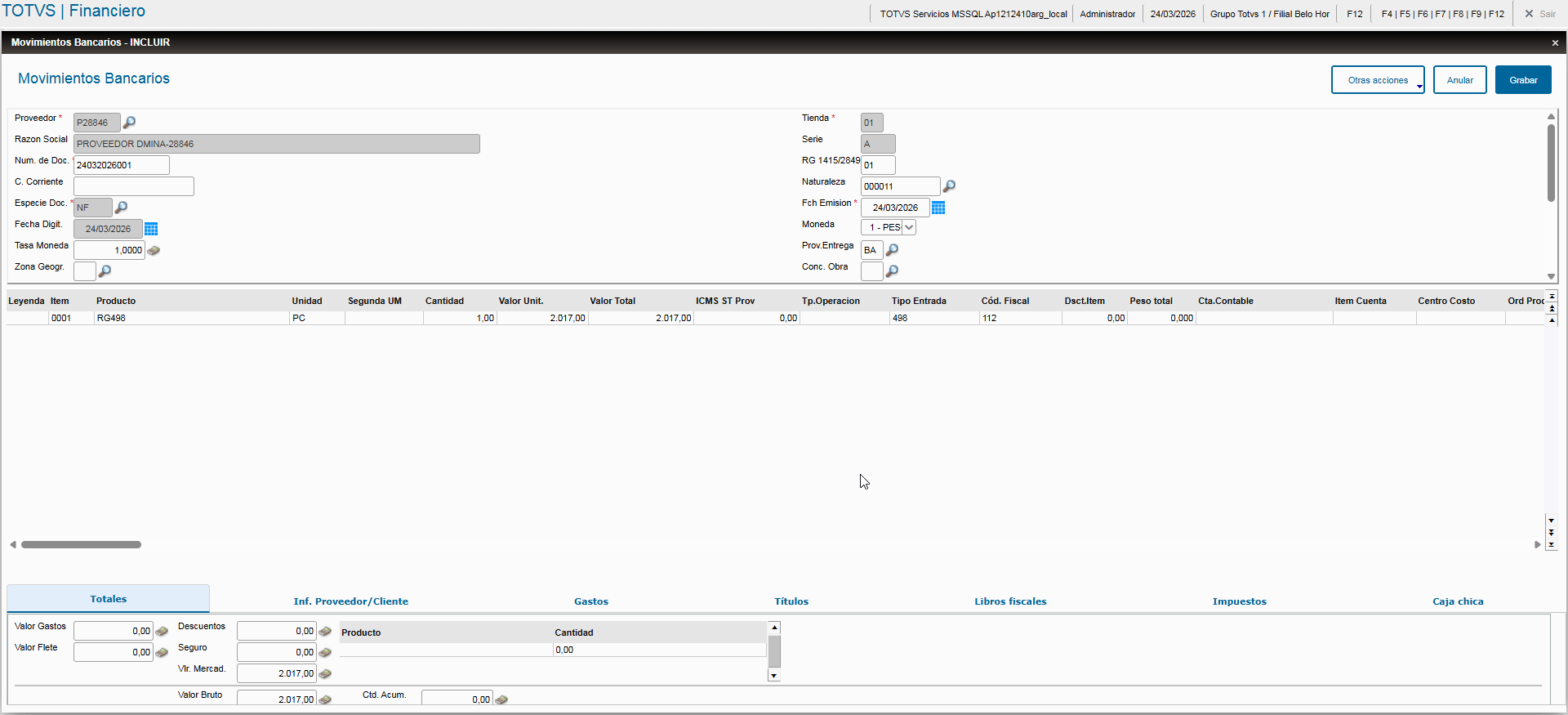 Image Modified Image Modified
- Grabar la Factura de Entrada.
- Validar que no se visualice la póliza contable de la Factura de Entrada y la del Movimiento Bancario por Pagar
no sean mostradas- .
- En el módulo Contabilidad de Gestión (SIGACTB), ir al menú Actualizaciones | Movimientos | Asto. Contab. Auto (CTBA102)
fueron generados - no se generaron asientos contables del Movimiento por Pagar y de la Factura de Entrada.
- Movimientos Bancarios por Cobrar
- En el módulo Financiero (SIGAFIN), ir al menú Actualizaciones | Movim. Bancarios | Movimientos Bancarios (FINA100)
- Presionar la tecla F12 para configurar los parámetros de los asientos contables:
Para todos los parámetros, seleccionar la opción "No".
Image Added
- Confirmar la configuración.
- En el menú Otras acciones seleccionar la opción Cobrar
- En la pestaña Principal indicar el Tipo de Pago igual a TF - Depósito, también, Informar el Banco y Cliente configurados en las precondiciones.
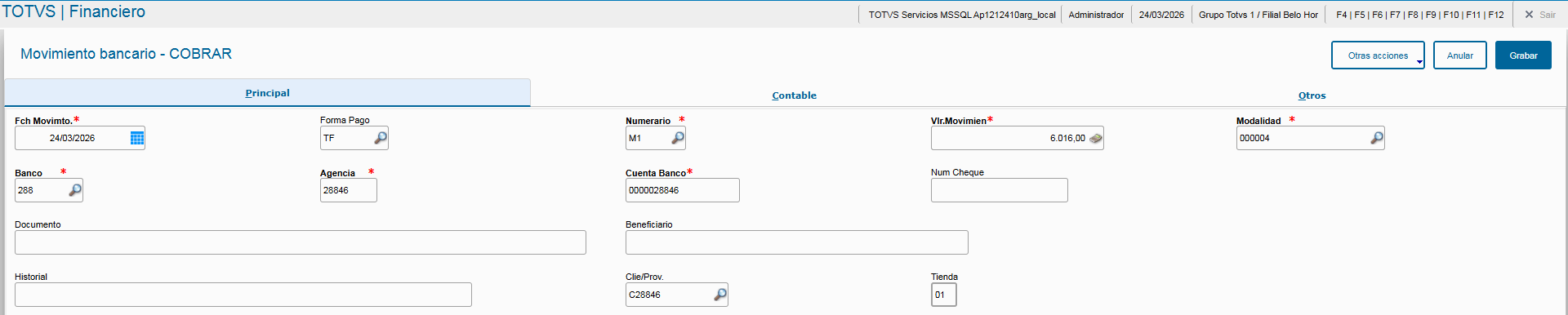 Image Added Image Added
- En la pestaña Otros indicar el Tipo de Movimiento igual a 01 - Gastos Bancarios
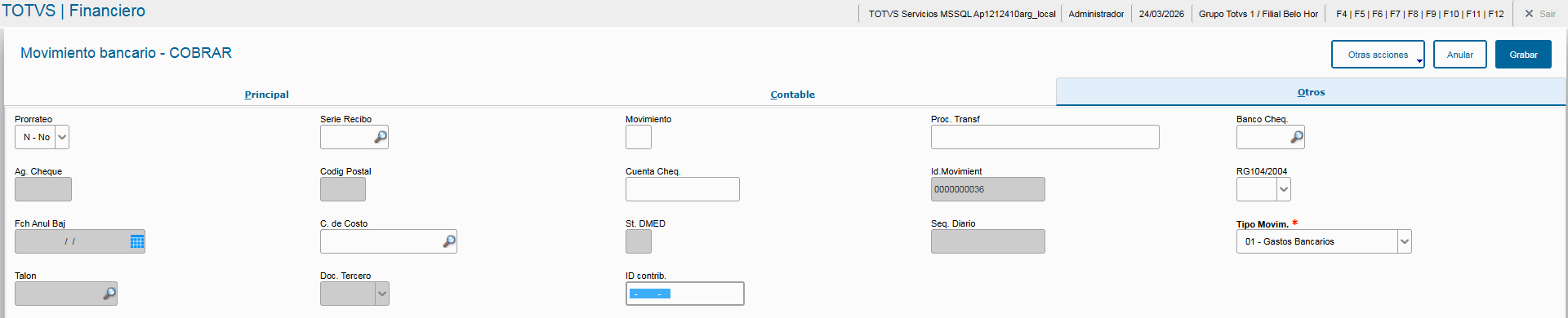 Image Added Image Added
- Grabar el Movimiento Bancario por Cobrar.
- Son mostrados los parámetros de los Asientos Contables de la Factura de Salida.
Para todos los parámetros, seleccionar la opción "No".
Image Added
- Indicar el Punto de Venta.
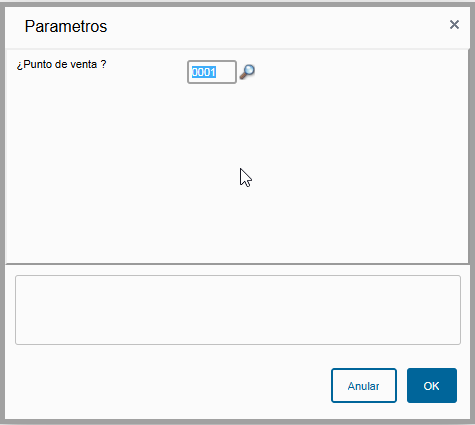 Image Added Image Added
- Informar el Cliente, producto y TES de Salida configurados en las precondiciones.
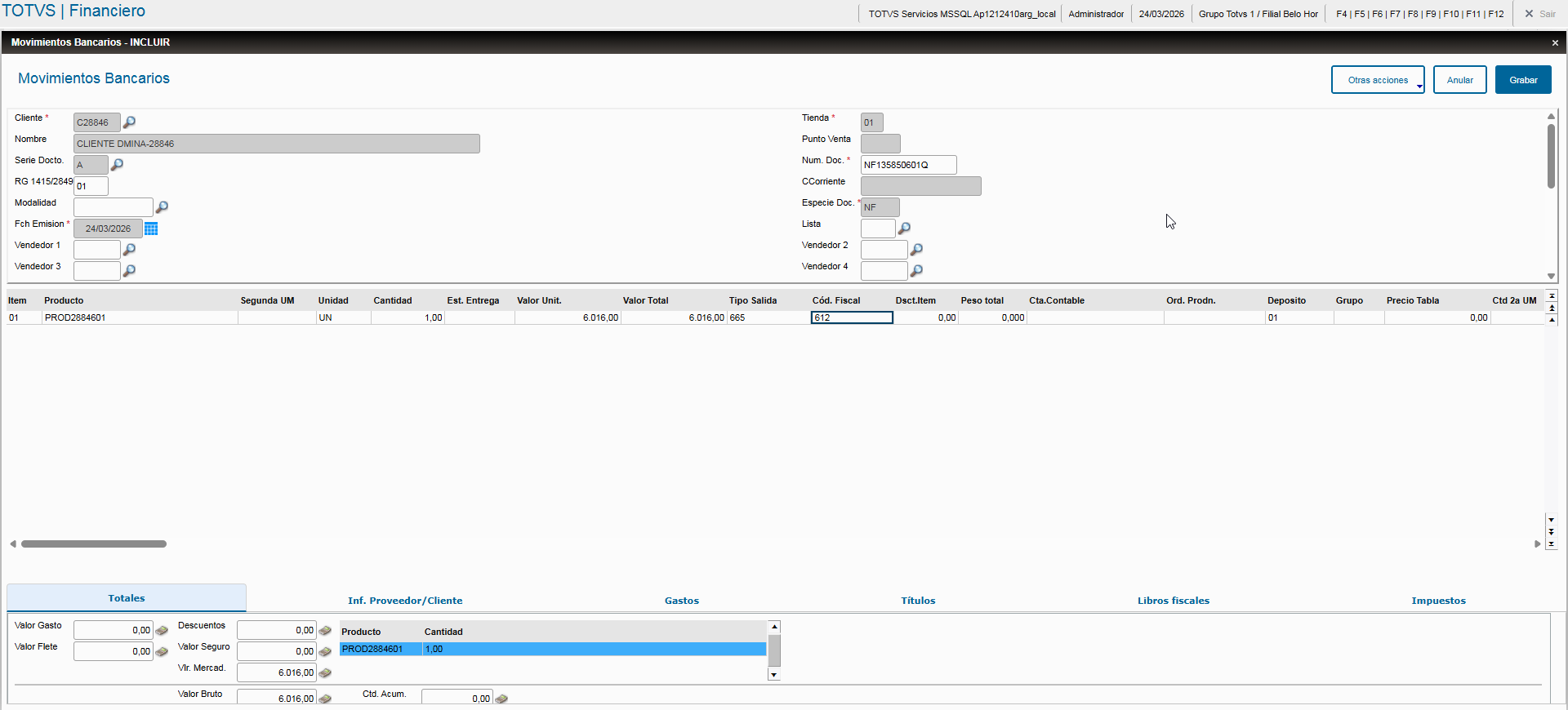 Image Added Image Added
- Grabar la Factura de Salida.
- Validar que no se visualice la póliza contable de la Factura de Salida y la del Movimiento Bancario por Cobrar
- En el módulo Contabilidad de Gestión (SIGACTB), ir al menú Actualizaciones | Movimientos | Asto. Contab. Auto (CTBA102)
- Confirmar que no se generaron asientos contables del Movimiento por Cobrar y de la Factura de Salida.
|
|
