02. EXEMPLO DE UTILIZAÇÃOA rotina pode ser acessada pelo caminho:
Atendimento > Agendamento > Agenda Simplificada 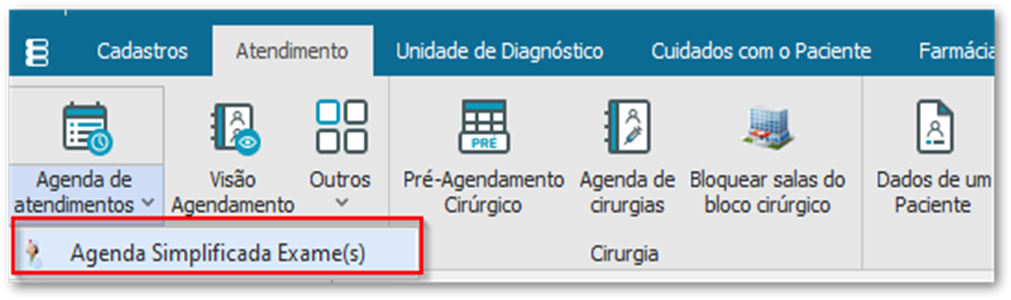 Image Added Image Added
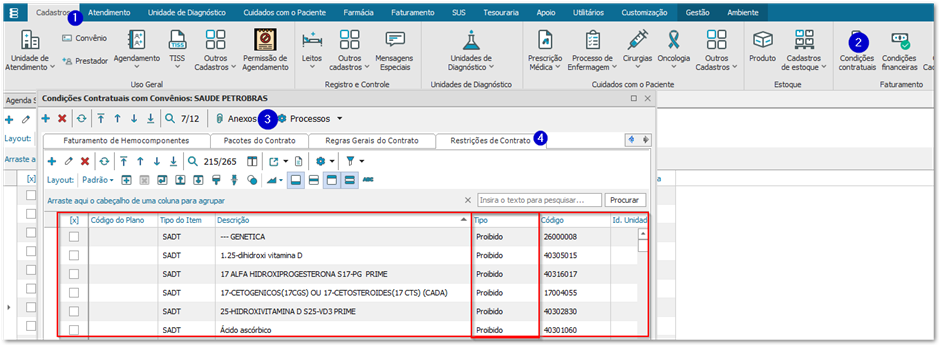
Ao acessar a Agenda Simplificada, o primeiro passo é informar o convênio e o plano, pois são essas informações que determinam quais exames estarão disponíveis para agendamento, de acordo com as regras contratuais já existentes no sistema.  Image Added Image Added
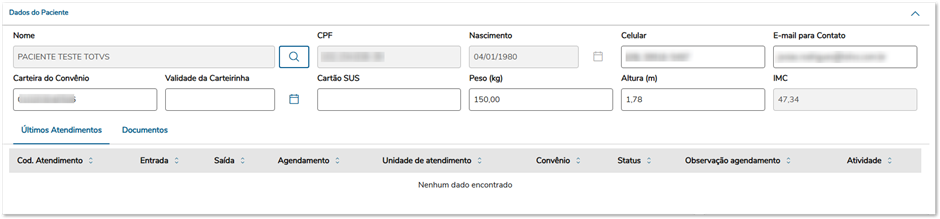
Após esse preenchimento, o usuário pode iniciar a busca pelos exames. Nesse momento, os dados do paciente ainda não são obrigatórios, permitindo que a consulta de disponibilidade seja feita de forma mais rápida. Esses dados só serão exigidos no momento da confirmação do agendamento.  Image Added Image Added
É possível selecionar um grupo de exames(funcionalidade opcional), e então escolher o(s) exame(s) desejado(s). O sistema permite a seleção de até três exames ao mesmo tempo.
Os grupos de exames são cadastrados no menu Cadastro> Unidade de diagnostico > Grupo de exames 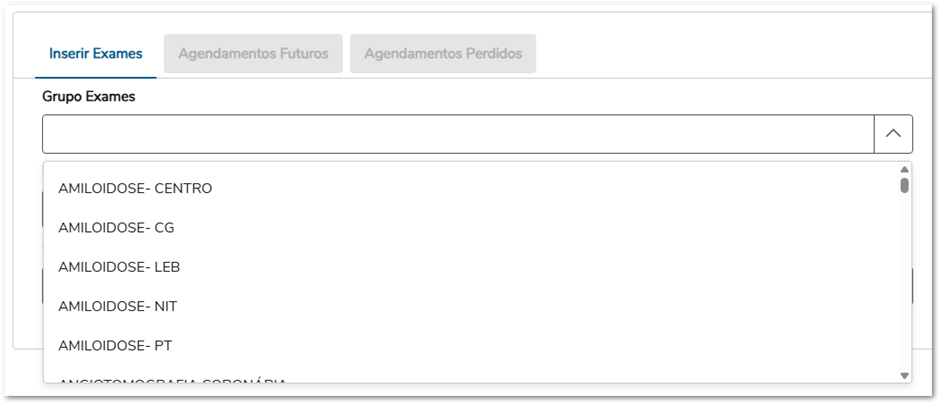 Image Added Image Added
Atenção que só é possível adicionar até três exames simultaneamente caso tente adicionar mais a seguinte mensagem aparecerá 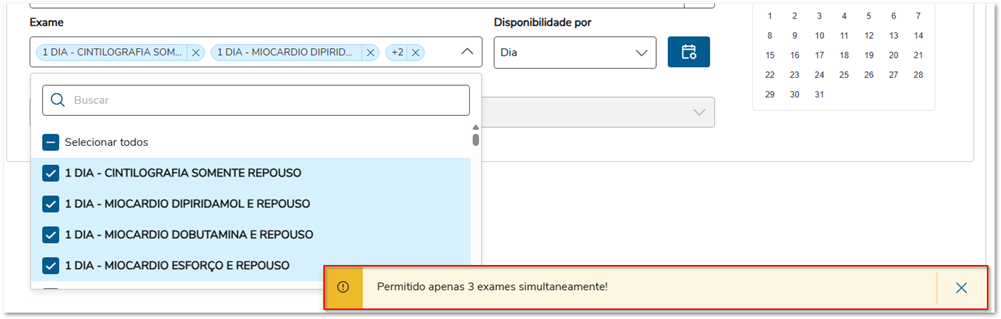 Image Added Image Added
Assim que o exame é selecionado, a tela passa a exibir automaticamente as unidades disponíveis, ou seja, apenas aquelas que estão vinculadas aos exames escolhidos. O usuário pode então selecionar em quais unidades deseja buscar horários, tornando a busca mais direcionada. 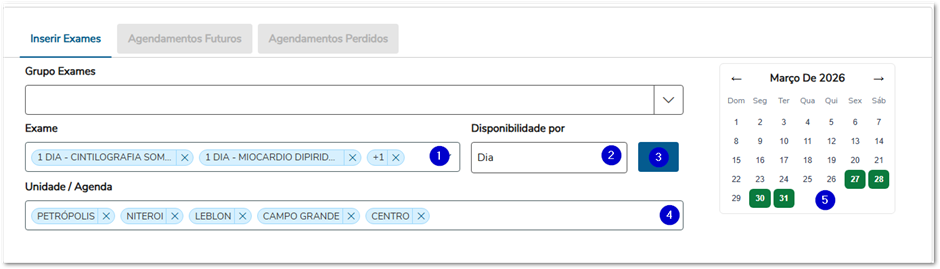 Image Added Image Added
Outro ponto importante é o campo “Disponibilidade por”, onde o usuário pode definir como deseja visualizar os horários: - Por dia, visualizando as datas disponíveis no calendário
- Ou por horários sequenciais, facilitando quando há necessidade de organizar múltiplos exames em sequência
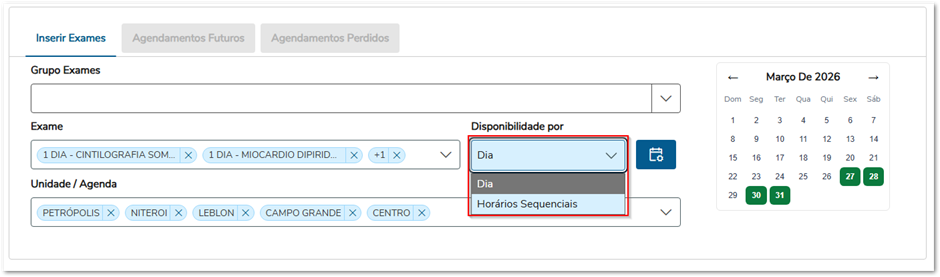 Image Added Image Added
Após definir esses filtros, ao clicar no ícone de calendário, o sistema realiza a busca e destaca as datas disponíveis para o agendamento. 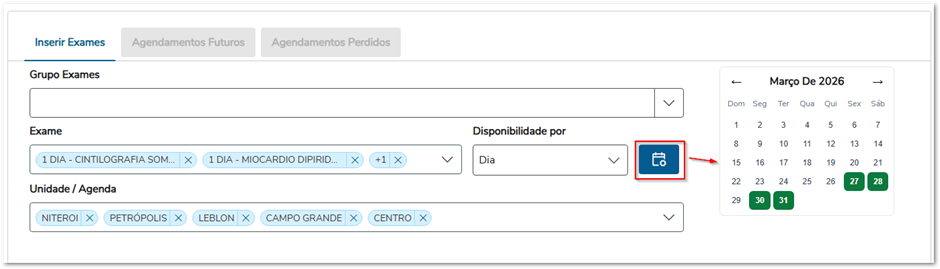 Image Added Image Added
Ao selecionar uma data, a tela passa a apresentar os horários disponíveis, já considerando todos os filtros aplicados, como exame, unidade e tipo de disponibilidade. Além disso, também são exibidos horários que já estão ocupados, o que ajuda na tomada de decisão, principalmente em cenários onde é necessário encaixar mais de um exame no mesmo dia. 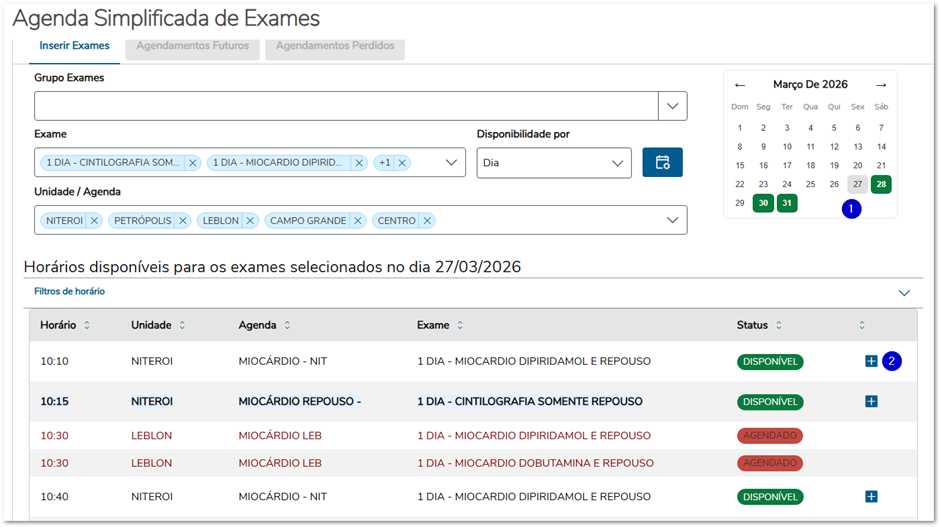 Image Added Image Added
Nesse momento, o usuário pode utilizar os filtros de horário para refinar ainda mais a busca. É possível: - Selecionar as unidades desejadas
- Filtrar por agenda específica (quando houver mais de uma vinculada)
- Definir o turno, como manhã ou tarde
- E também visualizar por status, escolhendo entre horários disponíveis, agendados ou ambos
Esses filtros ajudam a encontrar o horário ideal de forma mais rápida, sem a necessidade de refazer toda a busca. 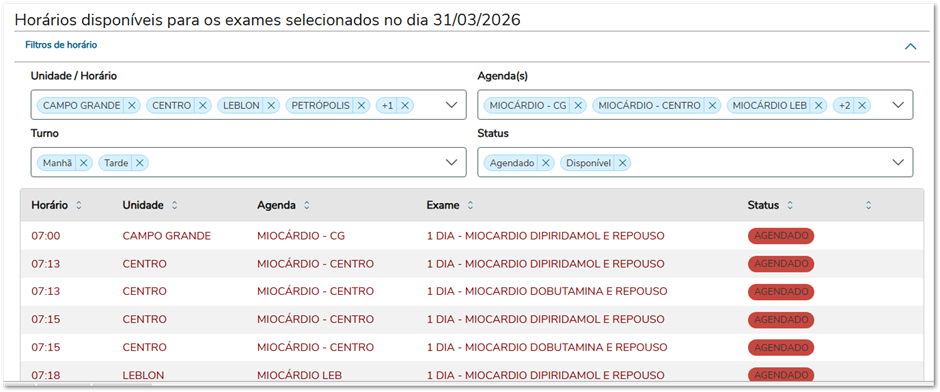 Image Added Image Added
Quando um horário desejado é selecionado, ele é adicionado a um carrinho de agendamentos, localizado na lateral da tela. Nesse espaço, o usuário pode revisar os itens incluídos antes de finalizar. Dentro do carrinho, é possível complementar o agendamento com algumas informações adicionais, como: - Observações sobre o exame
- Médico solicitante
- Situação do agendamento
Também é possível visualizar os detalhes do exame, incluindo orientações de preparo e informações contratuais. 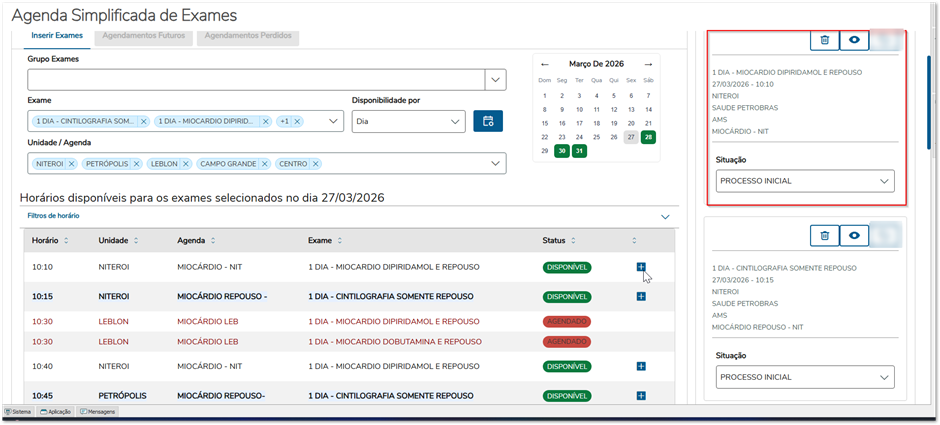 Image Added Image Added
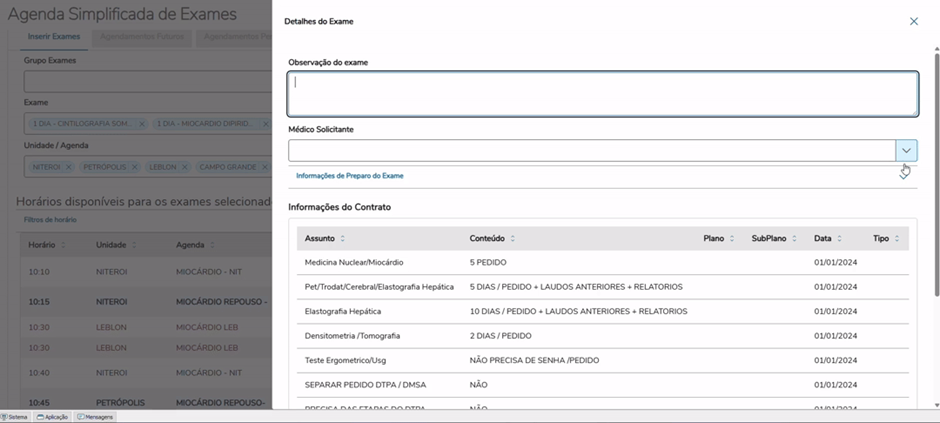 Image Added Image Added
| Deck of Cards |
|---|
| | Card |
|---|
| label | Agendamentos Futuros |
|---|
| Agendamentos Futuros Esta tela exibe os exames programados que ainda serão realizados. - Visualização Detalhada: Ao clicar no ícone de seta de uma linha específica, o sistema expande o registro, permitindo que o usuário visualize detalhes complementares do agendamento, como preparos específicos para o exame, observações médicas ou dados da unidade de atendimento, sem precisar sair da tela principal.
- Lista de Exames: Apresenta colunas com a Data, Hora e o Nome do Exame (ex: Angiotomografia, TC de Coluna, Cintilografia e USG).
- Ações Rápidas: Ao clicar no ícone de opções (três pontos), abre-se um menu suspenso com as funções de Reagendar ou Cancelar.
- Calendário Auxiliar: À direita, um calendário do mês vigente, auxilia na visualização temporal dos compromissos.
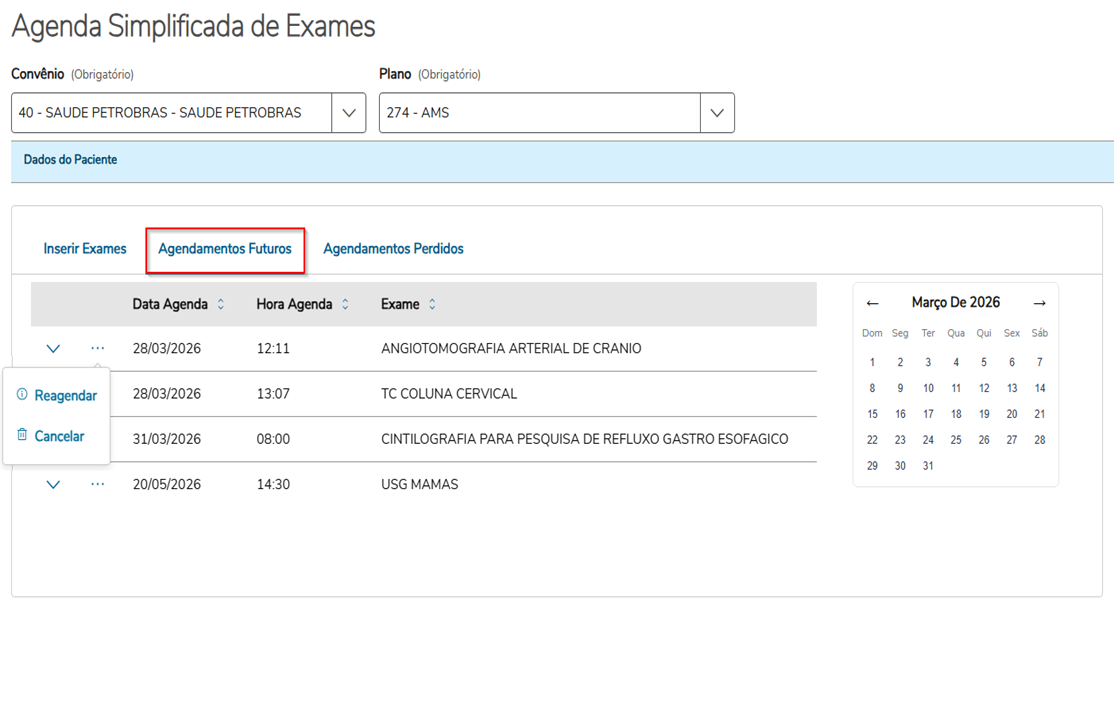 Image Added Image Added
|
| Card |
|---|
| label | Agendamentos Perdidos |
|---|
| Agendamentos Perdidos Esta tela lista os exames que não foram realizados nas datas previstas. - Visualização Detalhada: Ao clicar no ícone de seta de uma linha específica, o sistema expande o registro, permitindo que o usuário visualize detalhes complementares do agendamento, como preparos específicos para o exame, observações médicas ou dados da unidade de atendimento, sem precisar sair da tela principal.
- Histórico de Faltas: Exibe registros passados (ex: Teste Ergométrico e USG Abdome) com suas respectivas datas e horários originais.
- Navegação: Possui barras de rolagem vertical e horizontal para gerenciar listas extensas de ausências.
- Ações Rápidas: Ao clicar no ícone de opções (três pontos), abre-se um menu suspenso com as funções de Reagendar ou Cancelar.
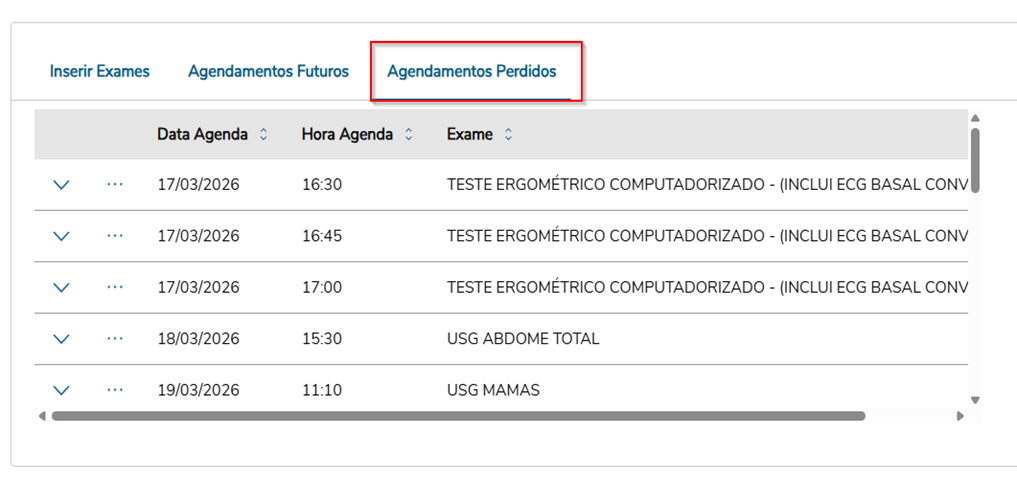 Image Added Image Added
|
|
|