Para efetuar a geração do evento 211110 - Solicitação de Apropriação de crédito presumido, lançar documentos que possuam valores de crédito presumido, abaixo vamos detalhar um exemplo com um documento. Lançamos um documento no recebimento fiscal 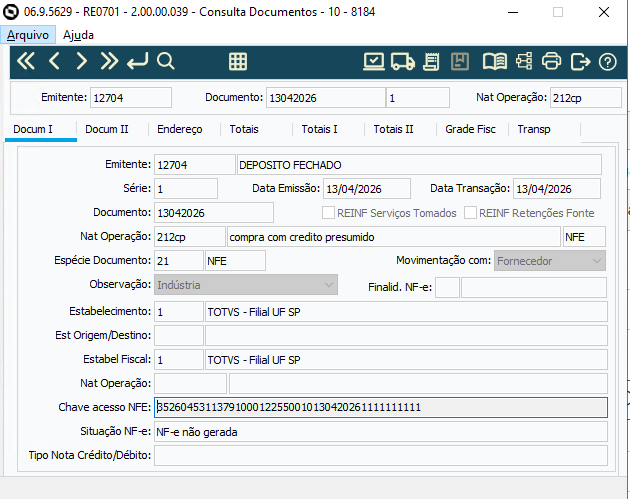
Atualizamos o documento e realizou a integração com o módulo de estoque. 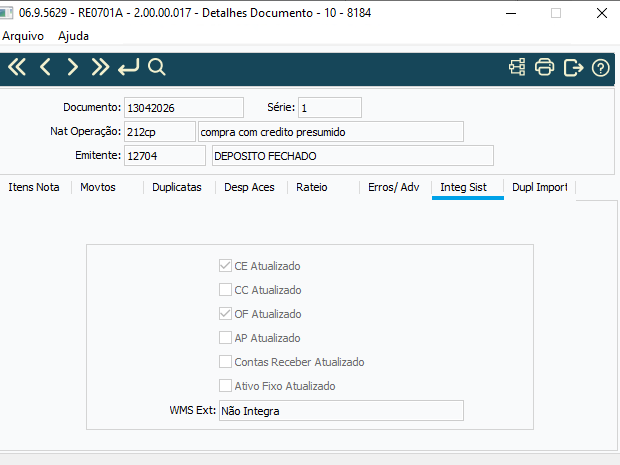
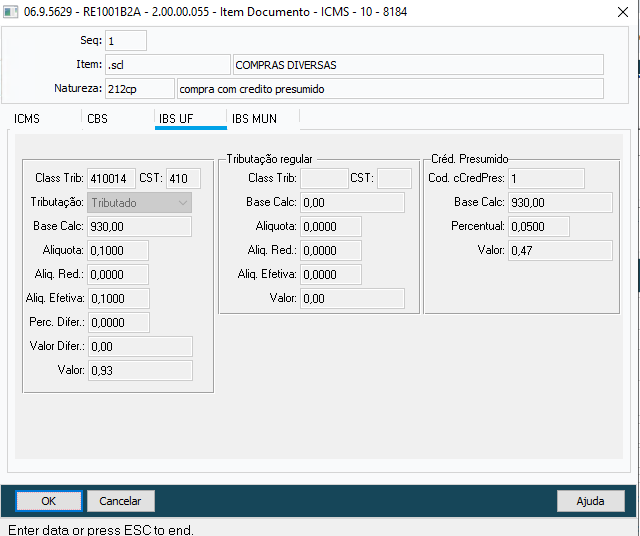
Ao consultar os tributos do item deste documento, poderemos verificar que ele possui cálculo do crédito presumido para o tributos CBS e IBS UF. 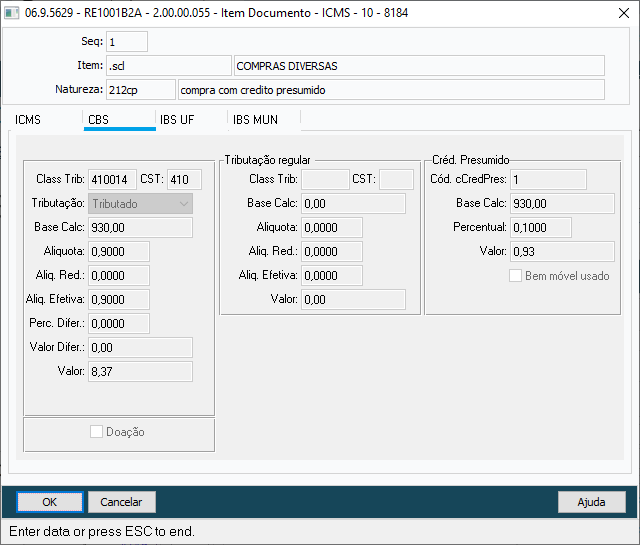
No cadastro Cenário Automatização Eventos (html.mcd.cenarioEventoTributos), já havíamos cadastrado o cenário para o evento 211110 para o módulo de recebimento. 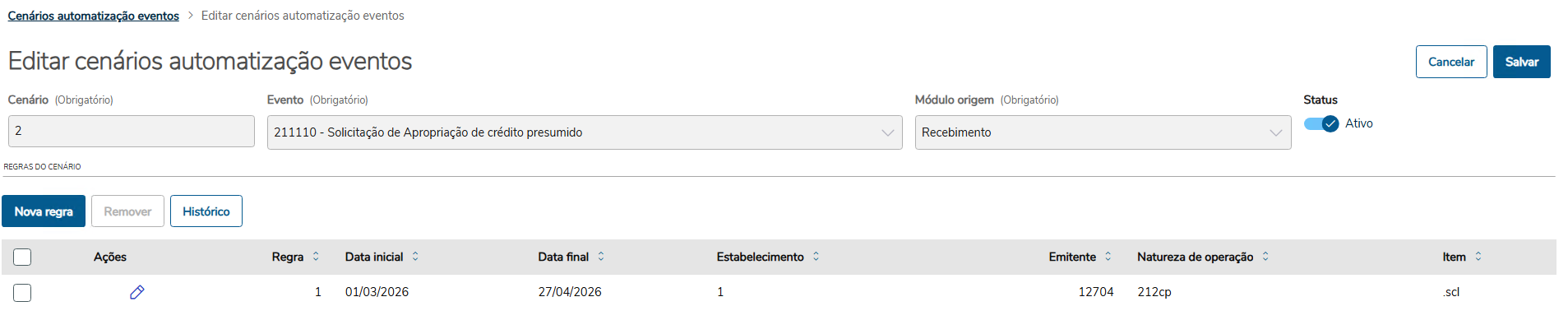
Também já havíamos cadastrado uma regra para o evento 211110, onde criamos uma regra mais específica, para gerar o evento apenas se os dados do documento possuírem essa configuração: 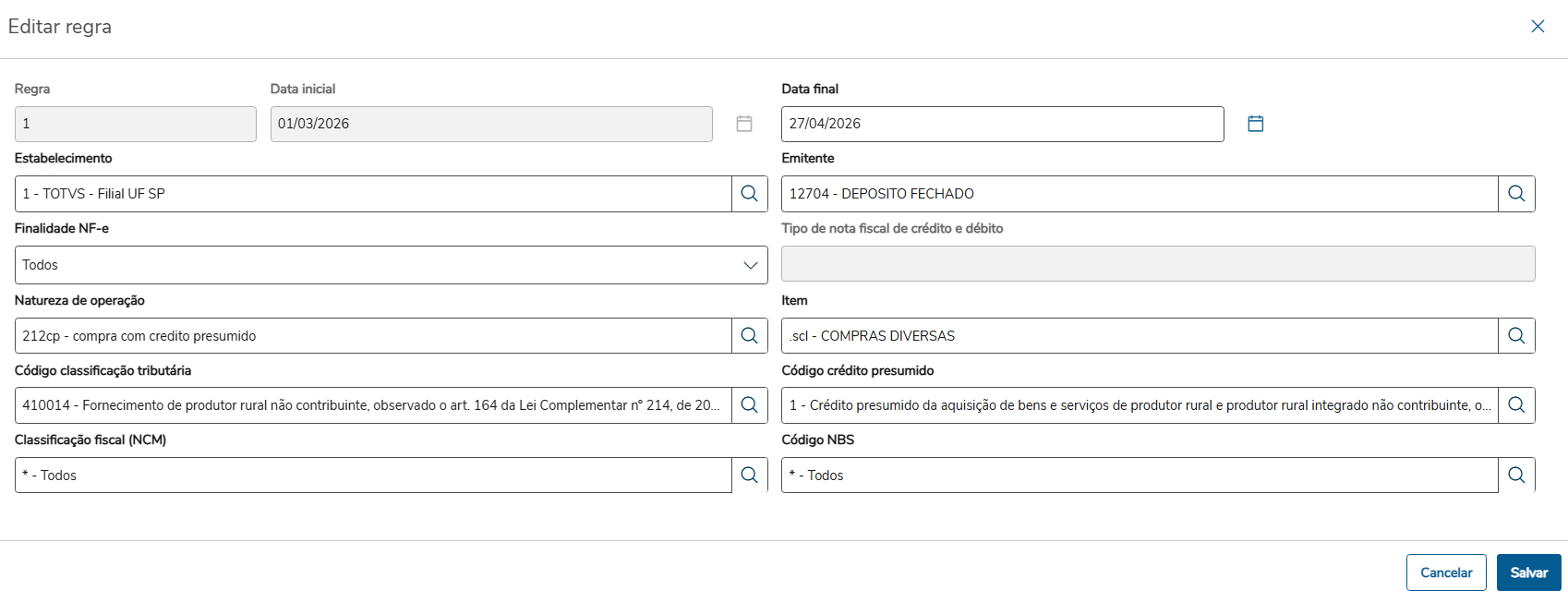
| Informações |
|---|
| Para os eventos do recebimento o campo de finalidade NF-e será permitido utilizar as opções: - Todos
- NF-e Devolução de mercadoria
- NF-e Nota de Crédito
- NF-e Nota de Débito
|
Agora com a regra criada, vamos no Agendar Geração Automática de Eventos (html.mcd.agendadorEventoTributos) , paa efetuar o agendamento da execução rpw, para que sempre que existir um documento que atenda a regra que exempleficamosexemplificamos, gere o evento de forma automática. 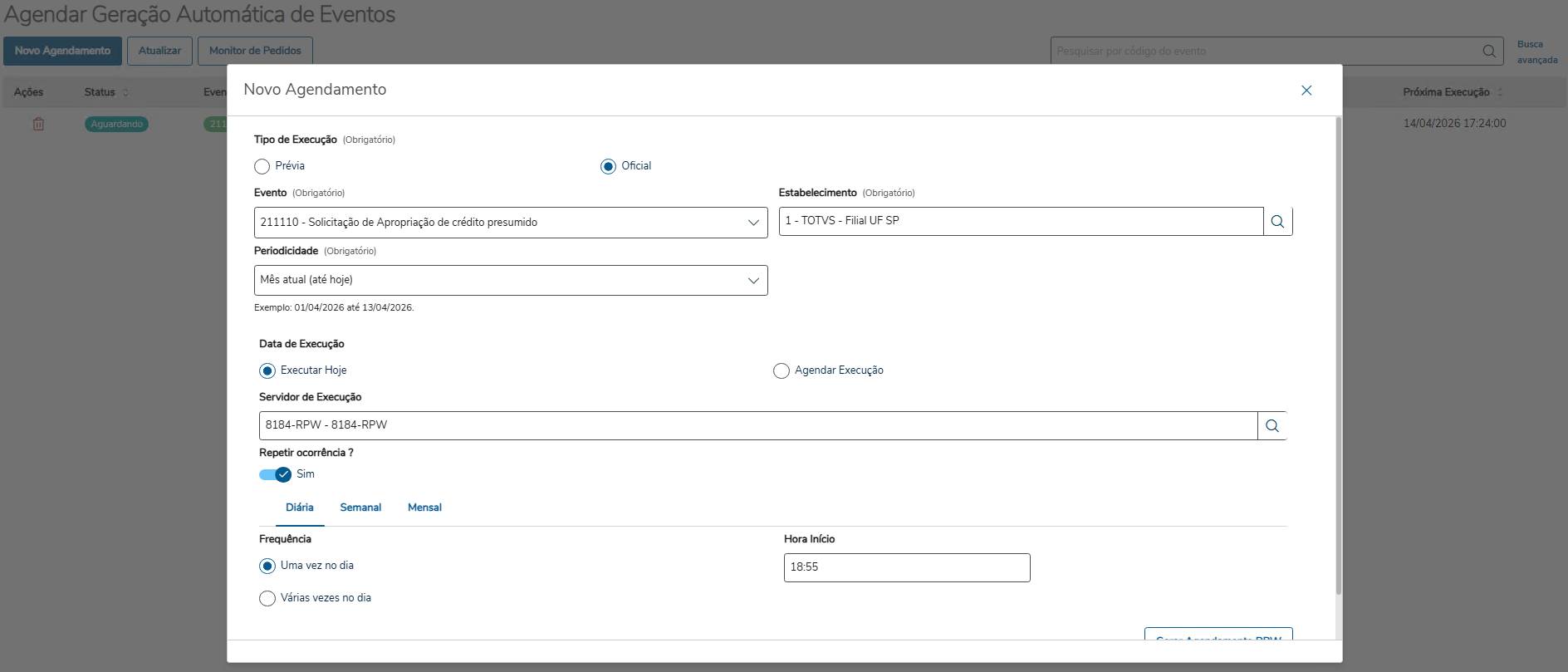
Após cadastrar o agendamento, o agendamento ficará com status igual aguardando. 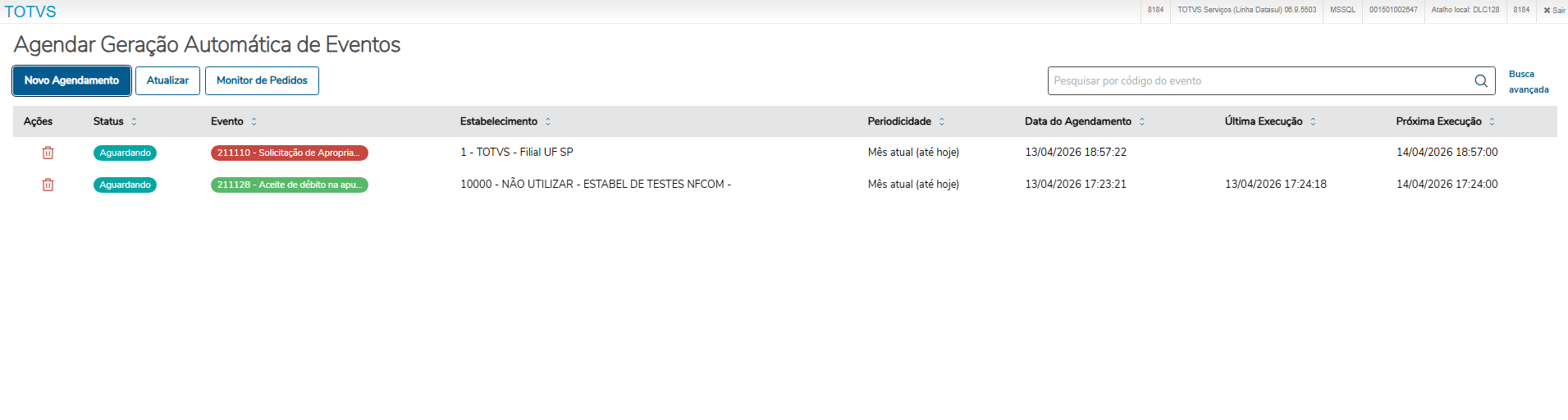
Após o término da execução do agendamento RPW, poderemos consultar no programa Eventos tributos - html.mcd.eventoTributos, que o evento foi gerado com a situação não enviado. 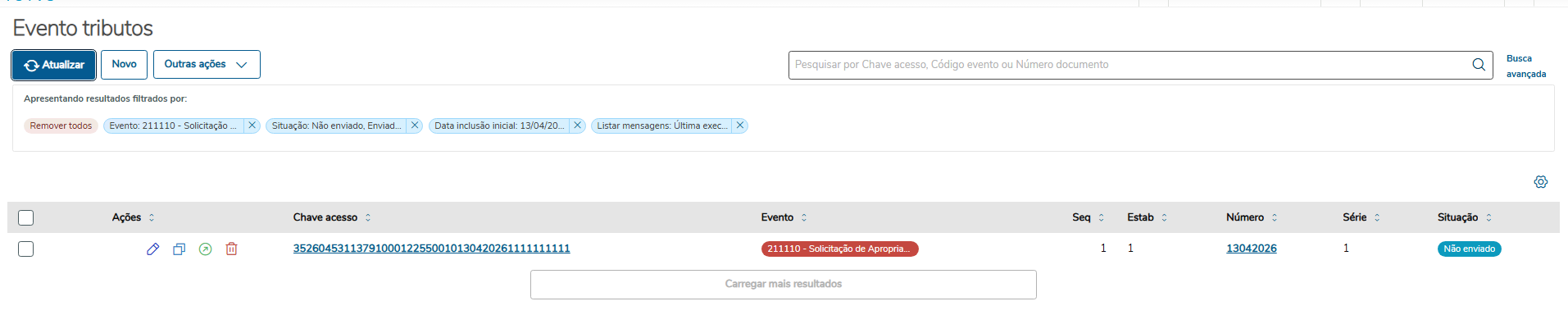
Ao acessar o detalhe do evento, poderemos verificar na tab de Itens documento que foi gerado com o item que estava no documento que utilizamos como exemplo. 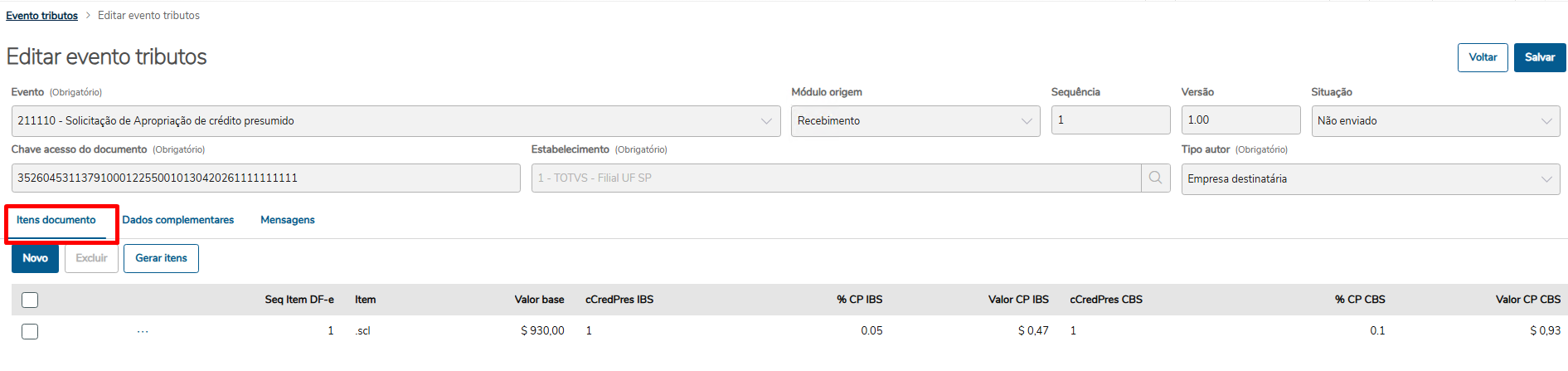
Na tab dados complementares, será possível visualizar as informações do documento fiscal eletrônico (DFE) e também informações do evento DF-e que indicam o usuário que fez a geração, data e hora de inclusão do evento e que ele foi gerado automaticamente utilizando um cenário. 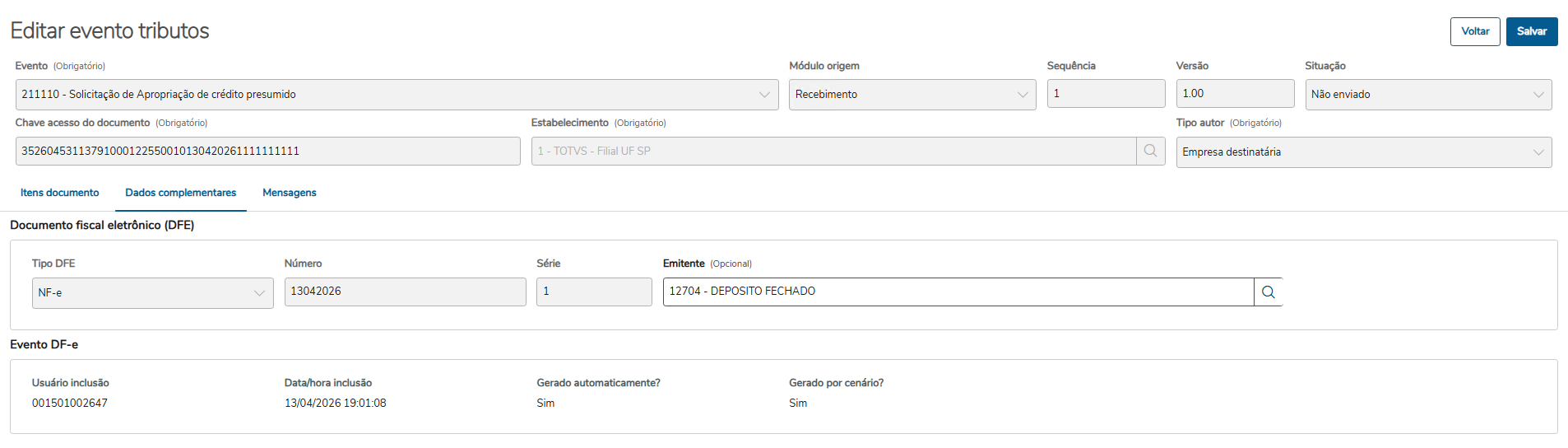
| 