
Histórico da Página
...
A partir dos patches:
- 12.1.2606 e Superiores
- DT - Smart View - Demonstrativo Contábil da Folha
02. VISÃO GERAL
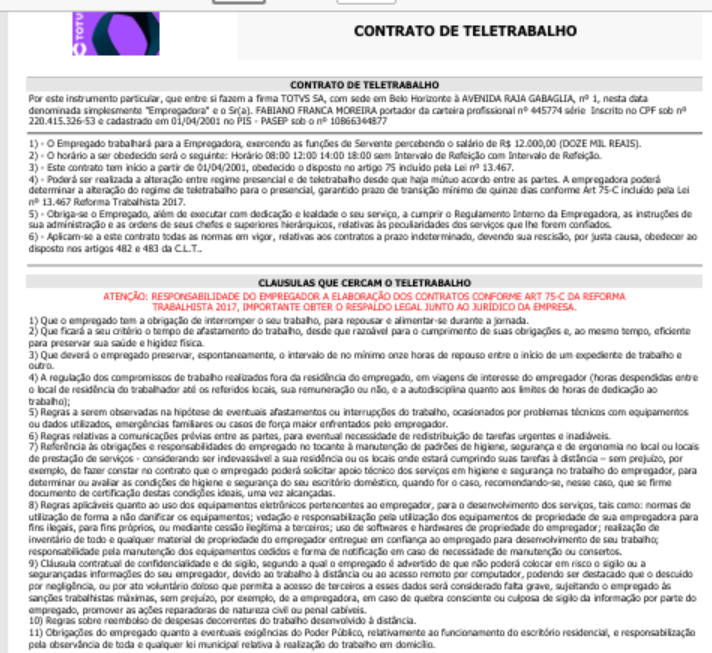
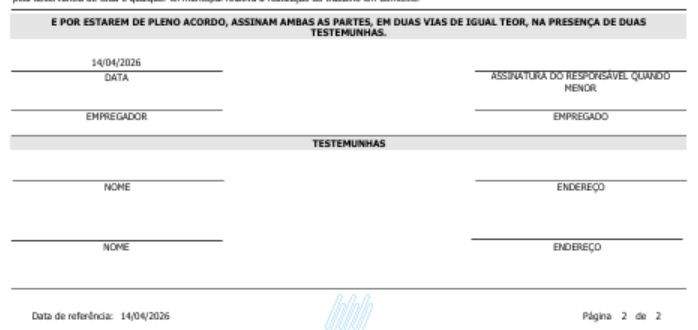
Utilizando o objeto de negócio Ficha de Registro do Funcionário, o relatório contrato de teletrabalho irá formalizar a prestação de serviços fora das dependências da empresa com uso de tecnologia, definindo regras sobre jornada, custos (internet, luz, equipamentos) e a responsabilidade de cada parte.
...
| Matrícula: | PFUNC.CHAPA | Filtra pela chapa do funcionário. |
| CPF | PFUNC.CPF | Filtra pelo CPF. |
| Coligada | PFUNC.CODCOLIGADA | Filtra código de coligada. |
| Seção | PFUNC.SECAO | Filtra o código da seção de lotação do funcionário. |
| Codigo Código Situação | PFUNC.CODSITUACAO | Filtra pelo código de situação do funcionário. |
| Filial | PFUNC.FILIAL | Filtra pela Filial. |
| Tipo Funcionário | PFUNC.CODTIPO | Filtra pelo tipo funcionário. |
| Data Admissão | PFUNC.DATAADMISSAO | Filtra utilizando a PFUNC.DATAADMISSAO >= a data informada. |
A visualização do relatório será conforme o baseada no filtro inserido via pelo usuário na visão do Smart View, sendo esse filtro incluído pelo usuário.
Nesse relatório temos os seguintes campos nos objetos de negócio disponíveis:
| Campo do Relatório | Campo da Tabela | Complemento |
|---|---|---|
| DADOS EMPRESARIAIS | ||
| Nome da empresa | GCOLIGADA.NOMEFANTASIA | Lista o nome da empresa |
| CNPJ | GCOLIGADA.CGC | Lista o CNPJ da empresa |
| Período | PPARTIDA.DATA | Lista a data do periodo |
| Descrição da conta | CCONTA.DESCRICAO | Lista a descrição da conta |
| Centro de custo | PPARTIDA.CODCUSTO | Lista o código de custo |
| Verbas/Eventos | PPARTIDA.CODHISTP | Lista o código do evento |
| Descrição da Verba/Evento | CHISTP.DESCRICAO | Lista a descrição do evento |
| Contábil | PPARTIDA.VALOR | Lista o valor contábil |
| Débito | PPARTIDA.VALOR | Lista o valor |
| Crédito | PPARTIDA.VALOR | Lista o valor |
| Contrapartida | PPARTIDA.CREDITO | Lista o valor crédito (contrapartida) |
03. EXEMPLO DE UTILIZAÇÃO
...
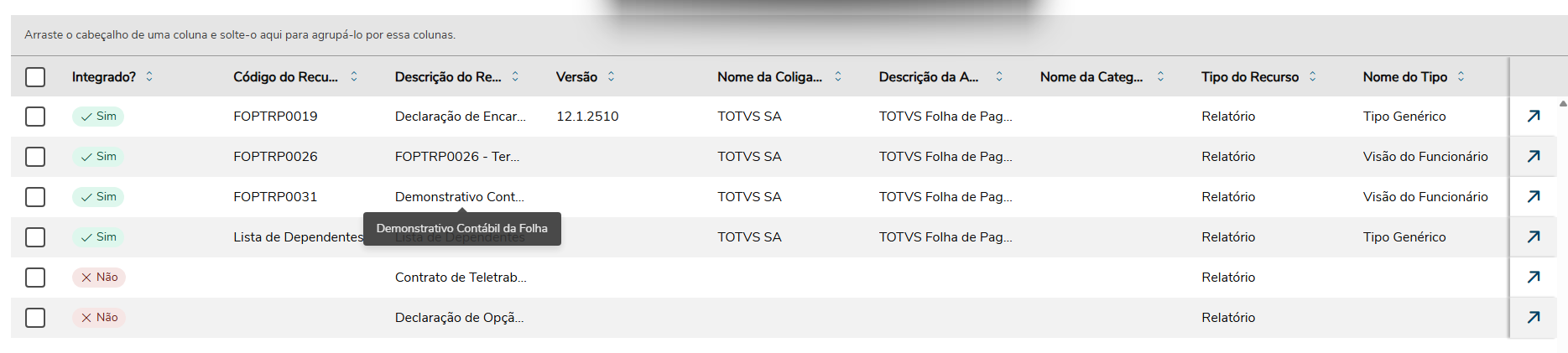
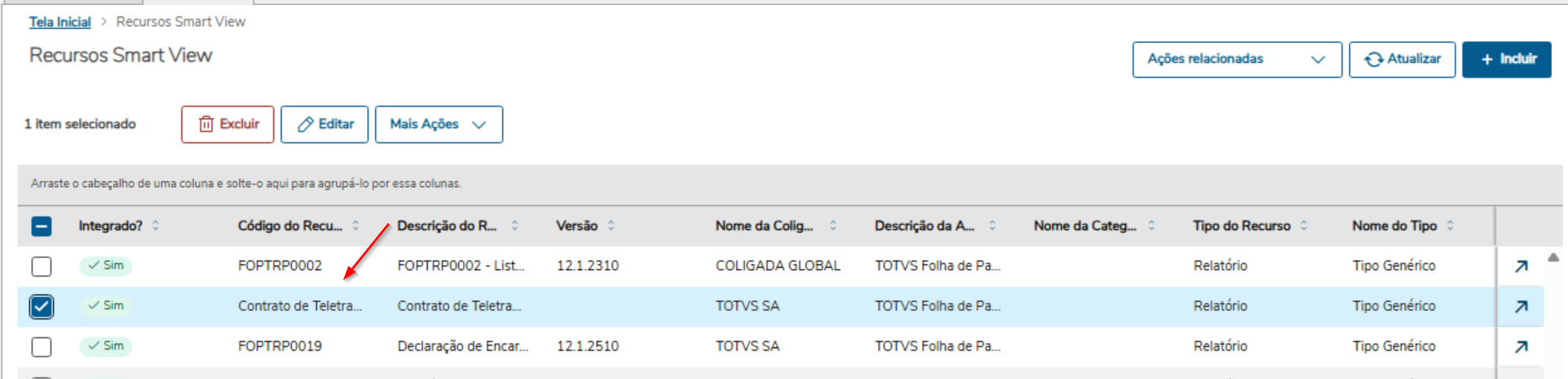
Escolha o relatório desejado e vá em 'Ações', e configure os filtros necessários e, em seguida, clique em 'Enviar' para iniciar o processo de geração do relatório.
3) Filtros selecionados para geração do relatório.
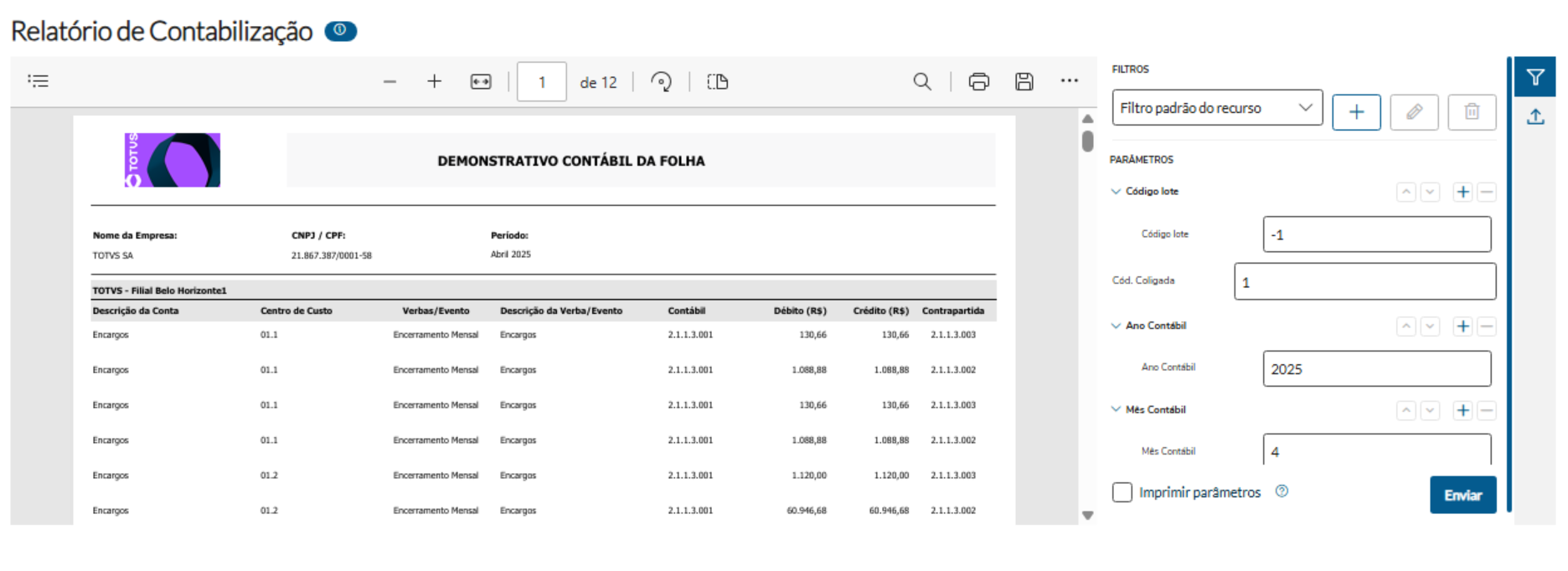
Filtro:
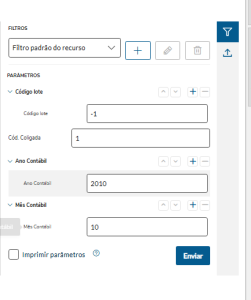
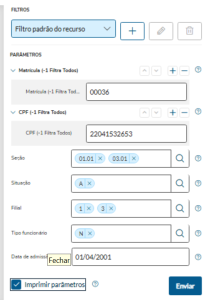
DICAS:
- É necessário que todos os campos do filtro sejam preenchidos. Para adicionar um filtro, clique no ícone correspondente.

- Para gerar todos os resultados, configure o filtro com a opção "-1".
- A impressão da logo só ocorrerá caso uma coligada seja selecionada no filtro.
- Clicando no ícone
 o relatório é apresentado em tela inteira.
 - Os ícones
 do relatório oferecem diversas opções, como pesquisa, impressão, salvar, entre outros serviços disponíveis. Só podemos colocar um mês para geração da contabilização. Não temos a opção de filtrar por período.
04. TABELAS UTILIZADAS
- CLCTLOTE
- PPARTIDA
- GCOLIGADA
- GFILIAL
- CCONTA
- CHISTP
Visão Geral
Import HTML Content
Conteúdo das Ferramentas
Tarefas