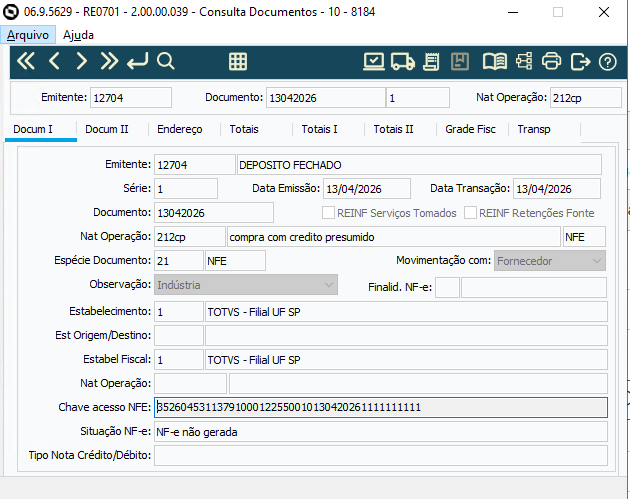
Para efetuar a geração do evento 211128 - Aceite de Débito por Nota de Crédito, lançar documentos que possuam valores de CBS, IBS UF e IBS MUN, abaixo vamos detalhar um exemplo com um documento, este evento será gerando com o indicador de aceitação selecionada com a opção "Aceite". Lançamos um documento no recebimento fiscal, no exemplo abaixo vamos fazer com nota de crédito do tipo juros e multa. 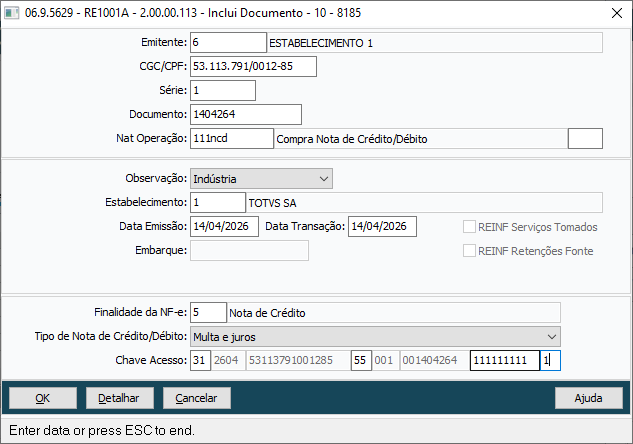
Na regra que vamos utilizar vamos filtrar utilizando a classificação fiscal do item 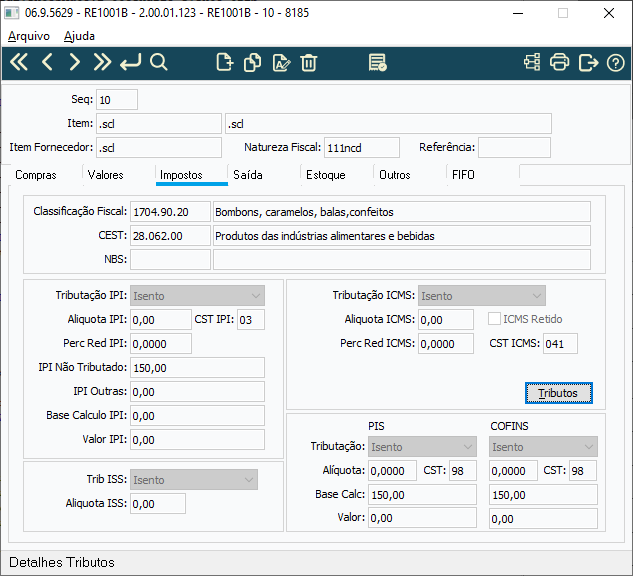
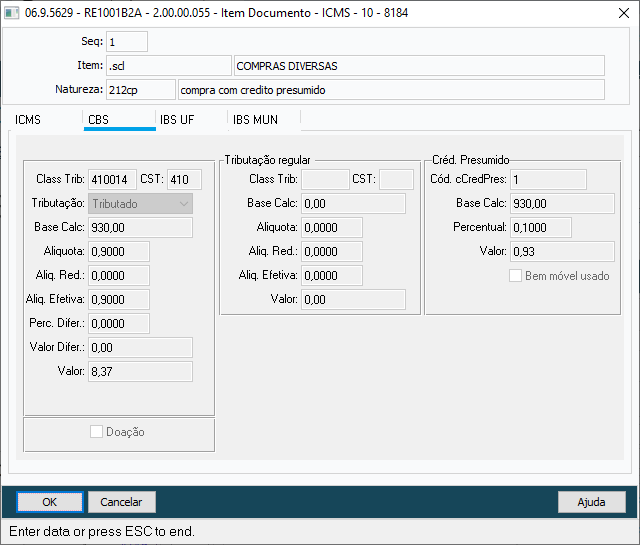
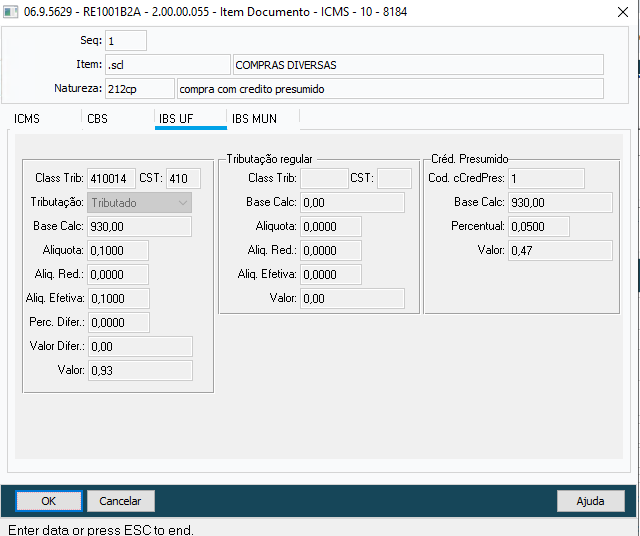
Ao consultar os tributos do item deste documento, poderemos verificar que ele possui cálculo para os tributos CBS, IBS UF e IBS MUN. 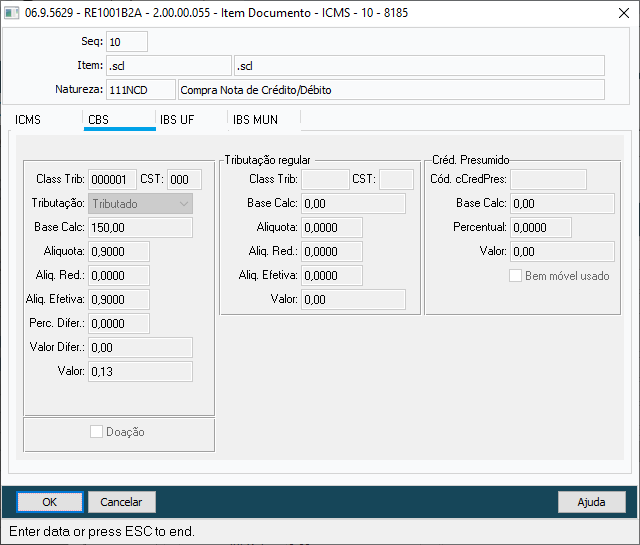
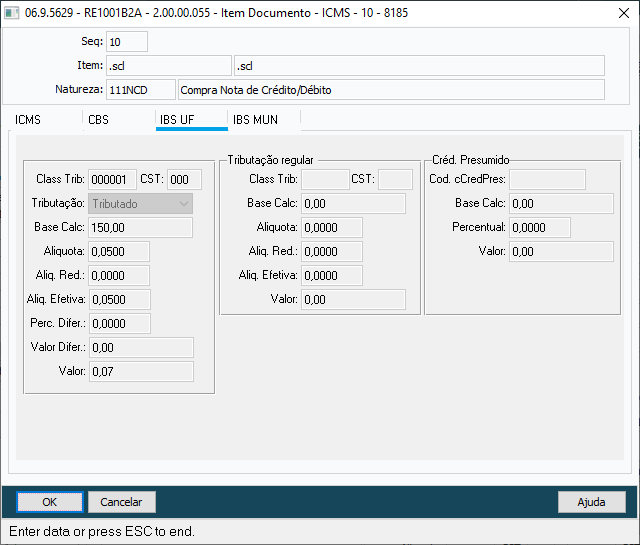
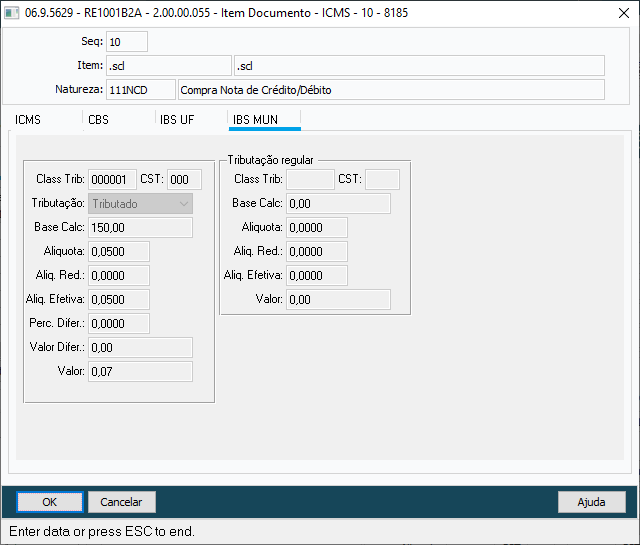
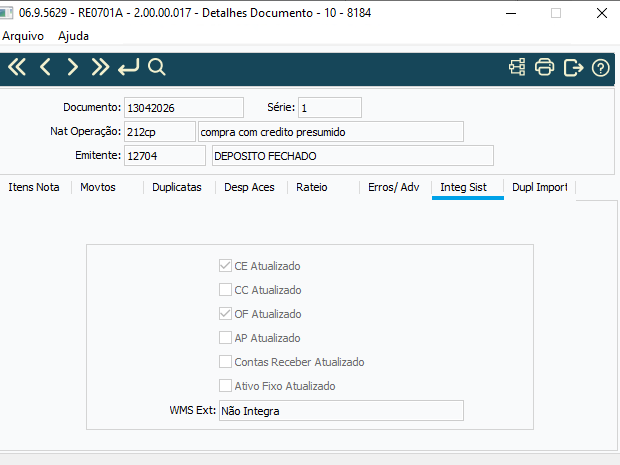
Para que o evento seja gerado o documento precisa estar atualizado no estoque. 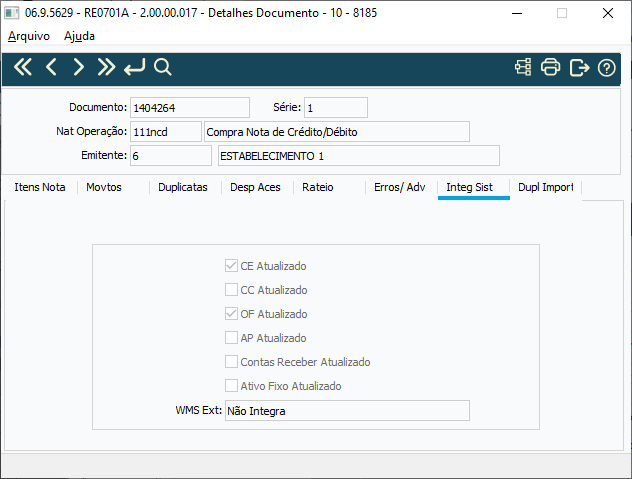
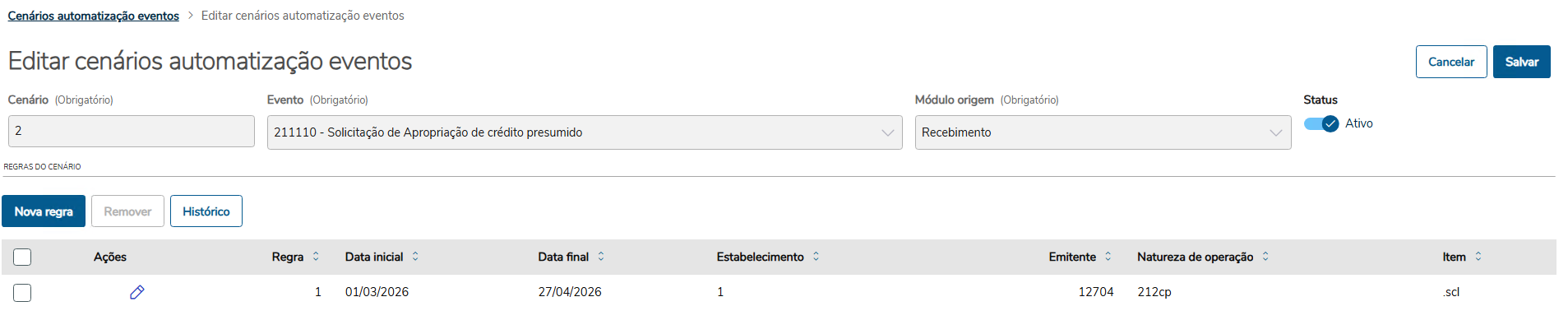
No cadastro Cenário Automatização Eventos (html.mcd.cenarioEventoTributos), já havíamos cadastrado o cenário para o evento 211128 para o módulo de recebimento, com várias regras. 
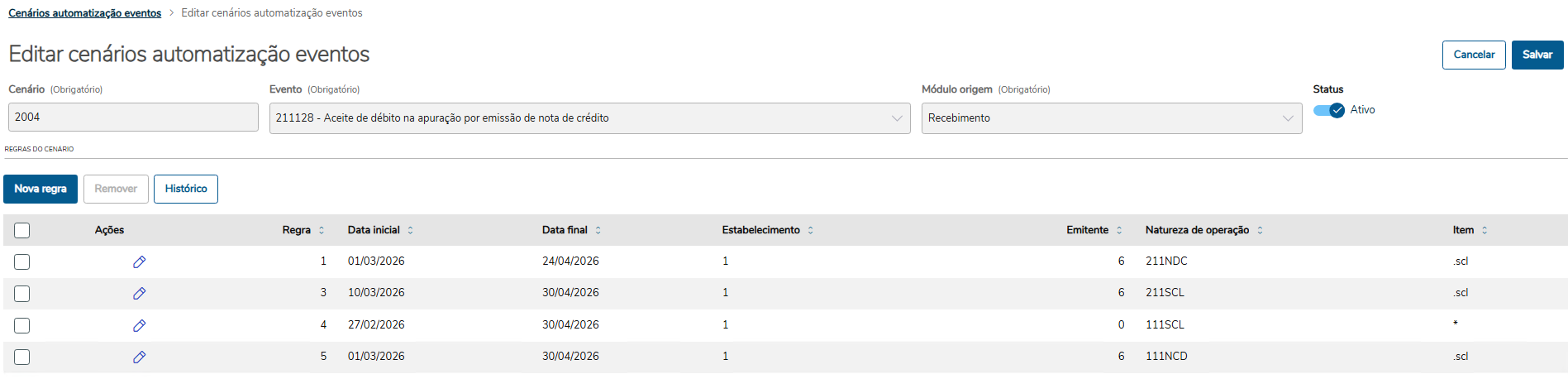
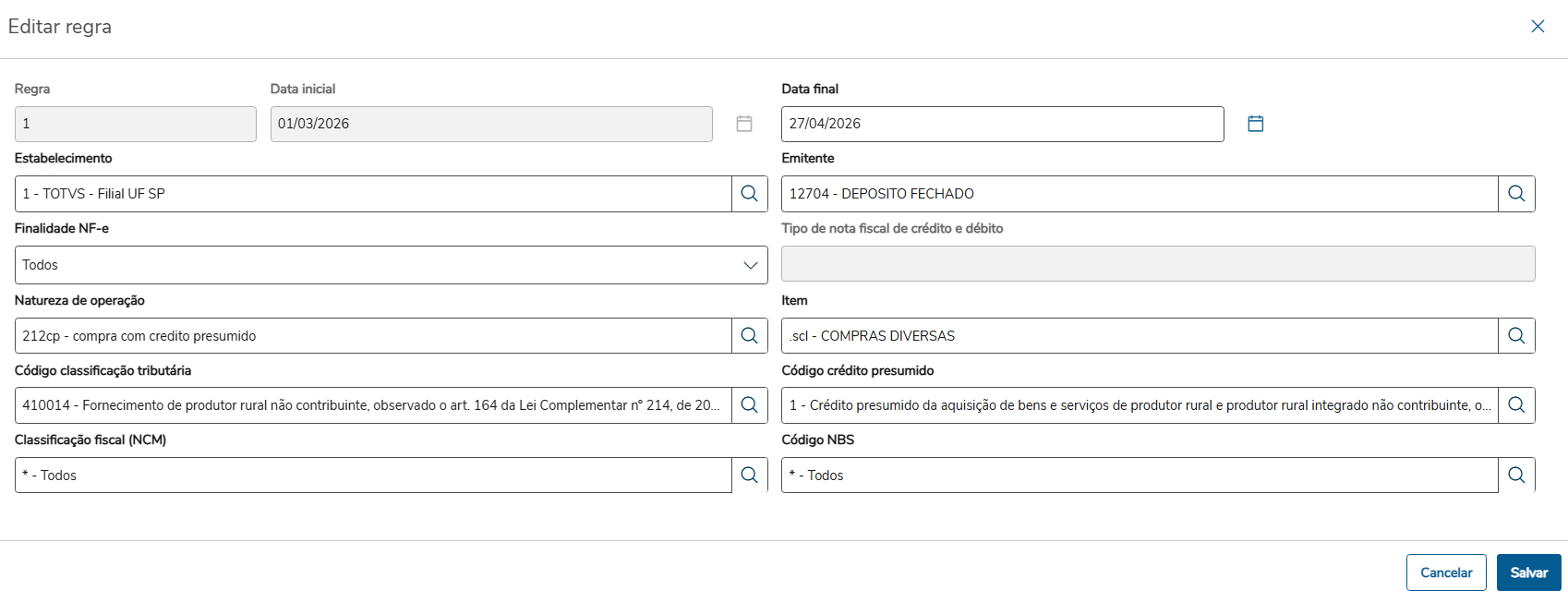
Para o documento que lançamos, a geração do evento, utilizará a regra 5, essa regra criamos mais específica, sendo somente para nota de crédito do tipo multa e juros, quando a natureza de operação do documento for igual a "111NCD", que o código do item do documento seja o ".scl" e que a classificação fiscal do item do documento seja igual 17049020. 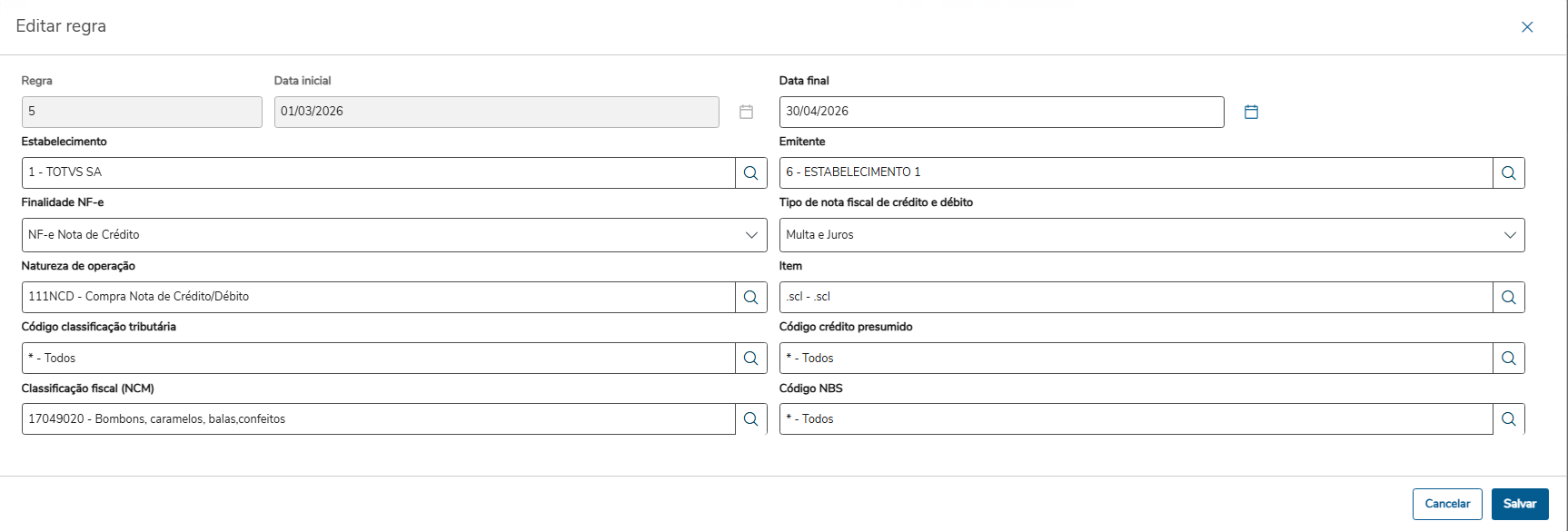
| Informações |
|---|
| Para os eventos do recebimento o campo de finalidade NF-e será permitido utilizar as opções: - Todos
- NF-e Devolução de mercadoria
- NF-e Nota de Crédito
- NF-e Nota de Débito
O campo de natureza de operação disponível na tela de regras do configurador de regras, será utilizado para filtrar os documentos pelo campo de natureza de operação do documento, não será utilizado o campo de natureza fiscal. |
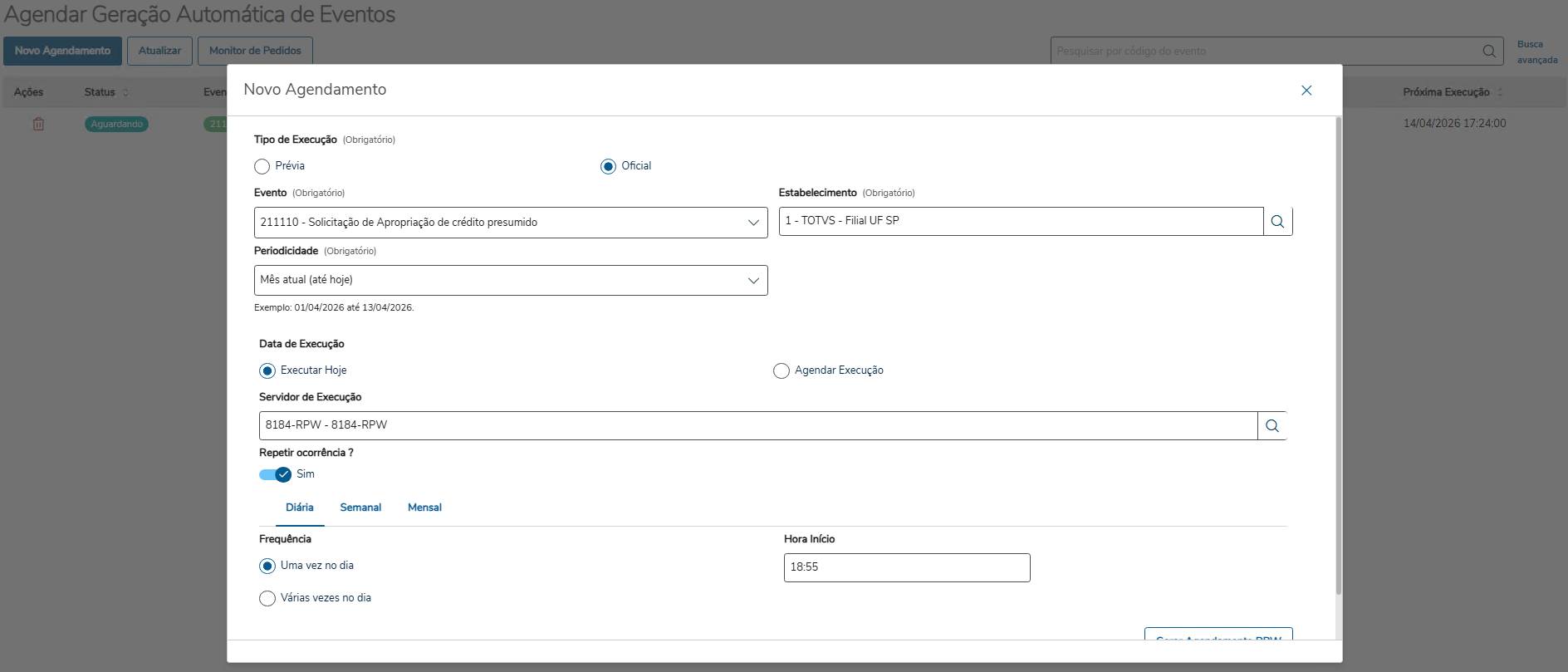
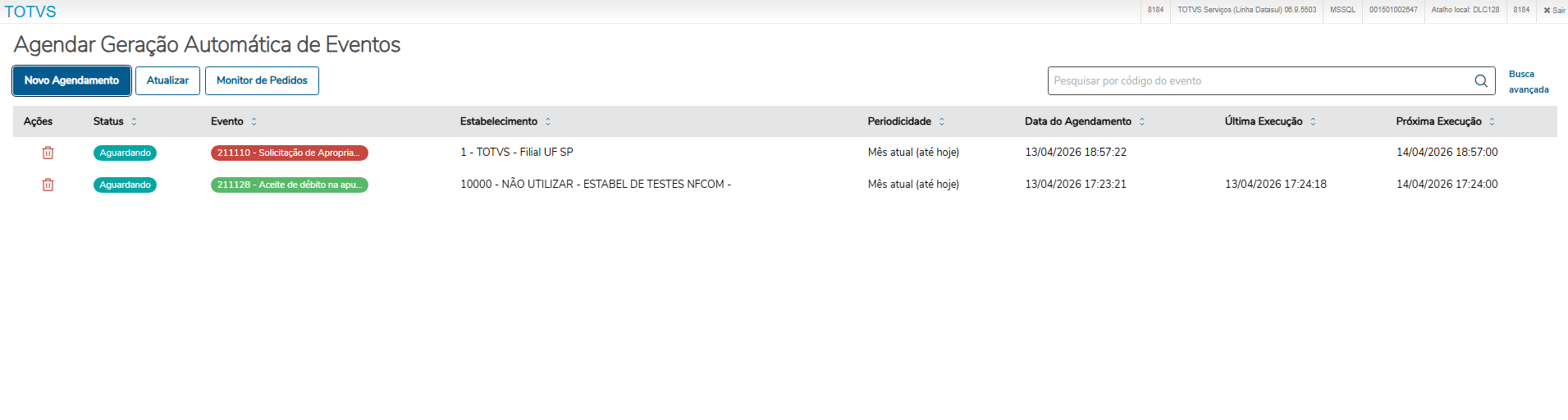
Agora acessamos o programa Agendar Geração Automática de Eventos (html.mcd.agendadorEventoTributos) para efetuar o agendamento da execução rpw, para que sempre que existir um documento que atenda a regra que exemplificamos, gere o evento de forma automática. 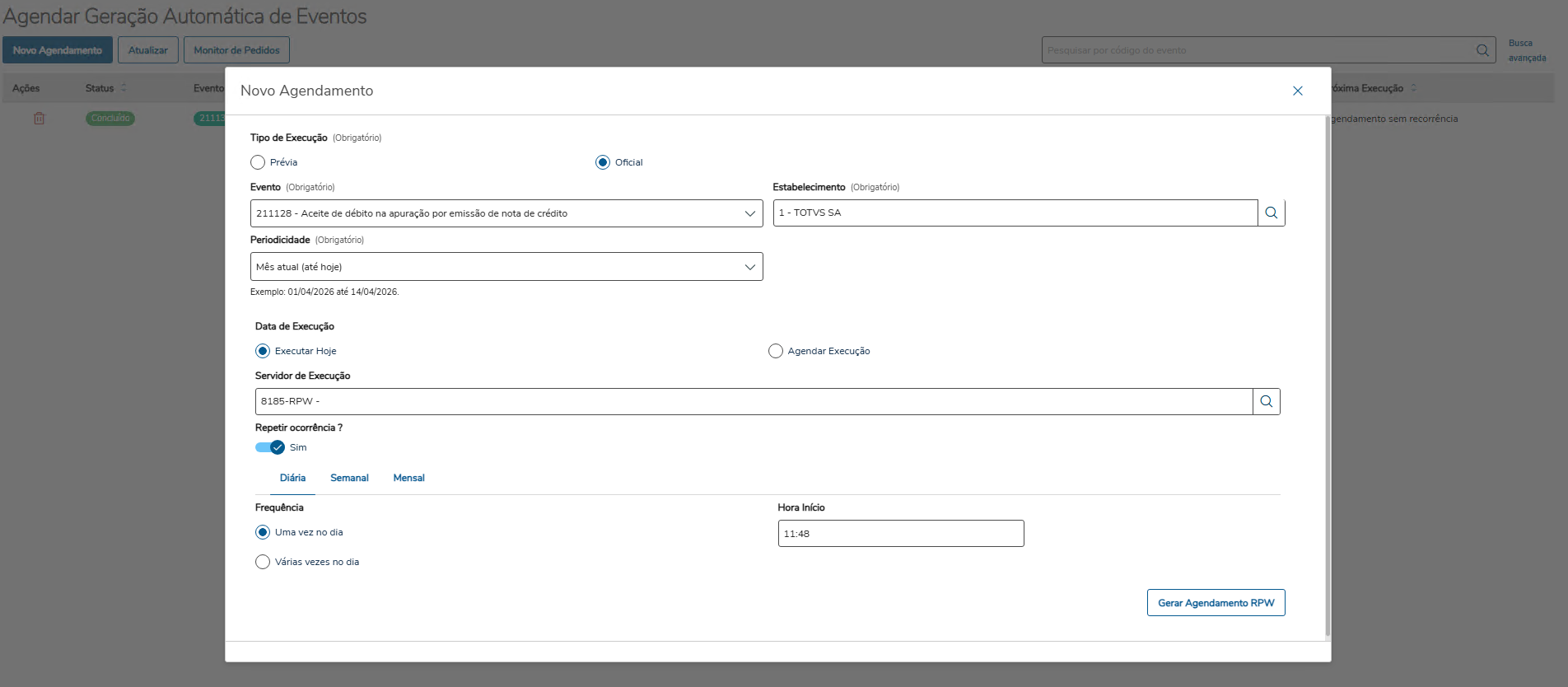
| Informações |
|---|
| O campo Periodicidade no agendamento impacta no filtro dos documentos, conforme o exemplo abaixo: Cenário 2004 | Regras do cenário | | 1 | 01/03/2026 | 24/04/2026 | | 3 | 10/03/2026 | 30/04/2026 | | 4 | 27/02/2026 | 30/04/2026 | | 5 | 01/03/2026 | 30/04/2026 | | 6 | 02/04/2026 | 07/04/2026 | | 7 | 02/03/2026 |
|
Como o agendamento foi de 01/04/2026 até 14/04/2026, o filtro de data das regras ficaram a seguinte: | Regra | | 1 | 01/04/2026 | 14/04/2026 | | 3 | 01/04/2026 | 14/04/2026 | | 4 | 01/04/2026 | 14/04/2026 | | 5 | 01/04/2026 | 14/04/2026 | | 7 | 01/04/2026 | 14/04/2026 |
A regra 6 como a data inicial é menor maior que a data de data inicial da periodicidade não será enviada para api de negócio. |
Periodicidade será Após cadastrar o agendamento, o mesmo ficará com status igual aguardando. 
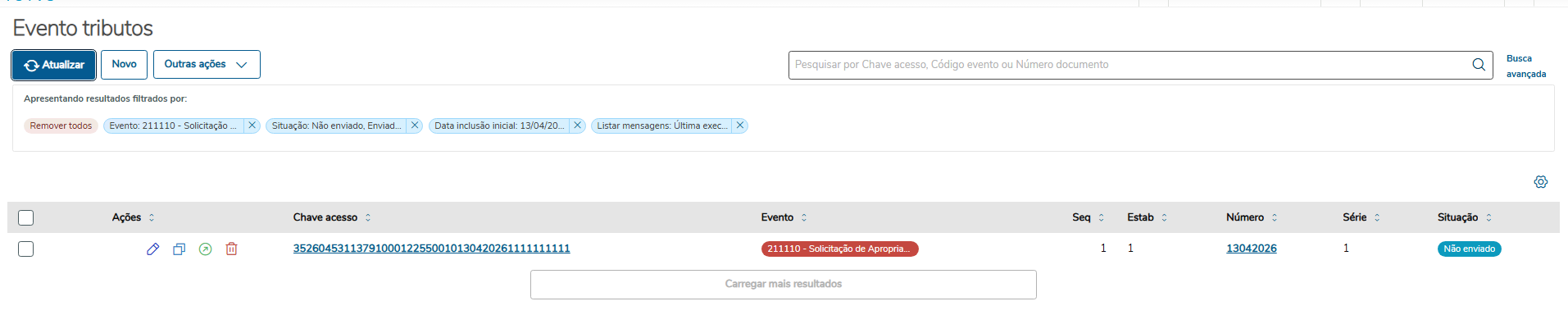
Após o término da execução do agendamento RPW, poderemos consultar no programa Eventos tributos - html.mcd.eventoTributos, que o evento foi gerado com a situação não enviado. 
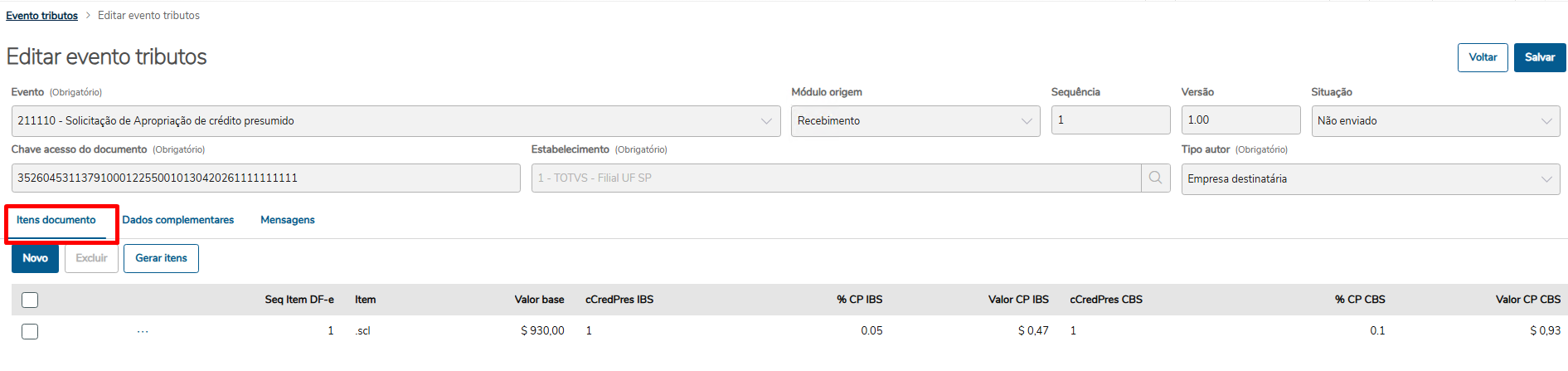
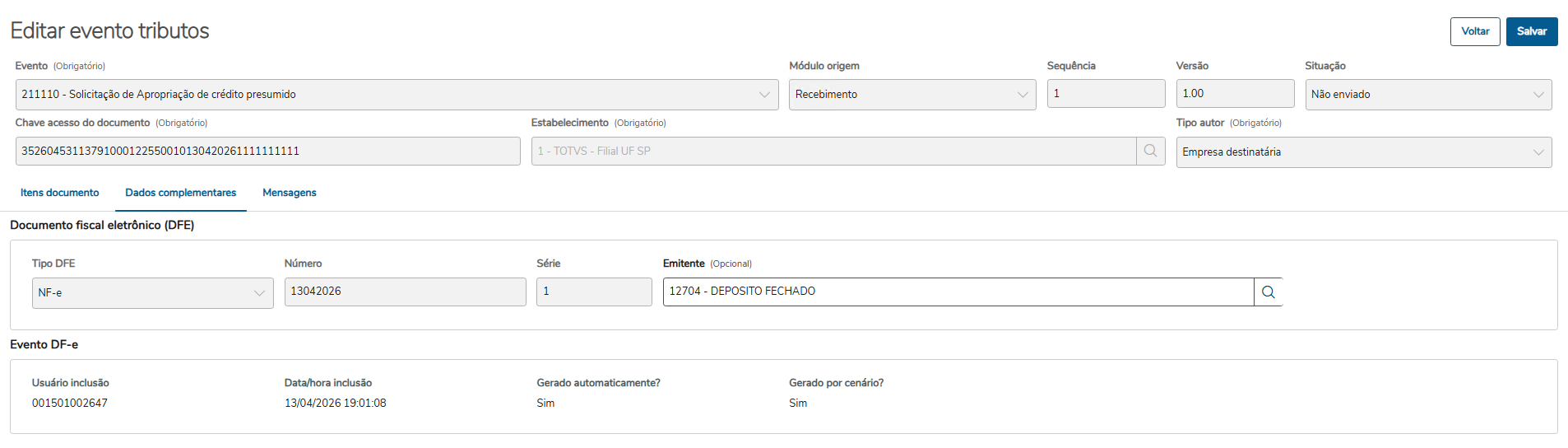
Ao detalhar o evento, será possível verificar que o indicador de aceitação foi selecionado a opção "Aceite", na tab "Dados complementares" será possível visualizar as informações do documento fiscal eletrônico (DFE) e no agrupamento "Evento DF-e", será possível verificar o usuário que realizou a inclusão, data e hora da inclusão, que o evento foi gerado automaticamente e utilizou cenário para criação. 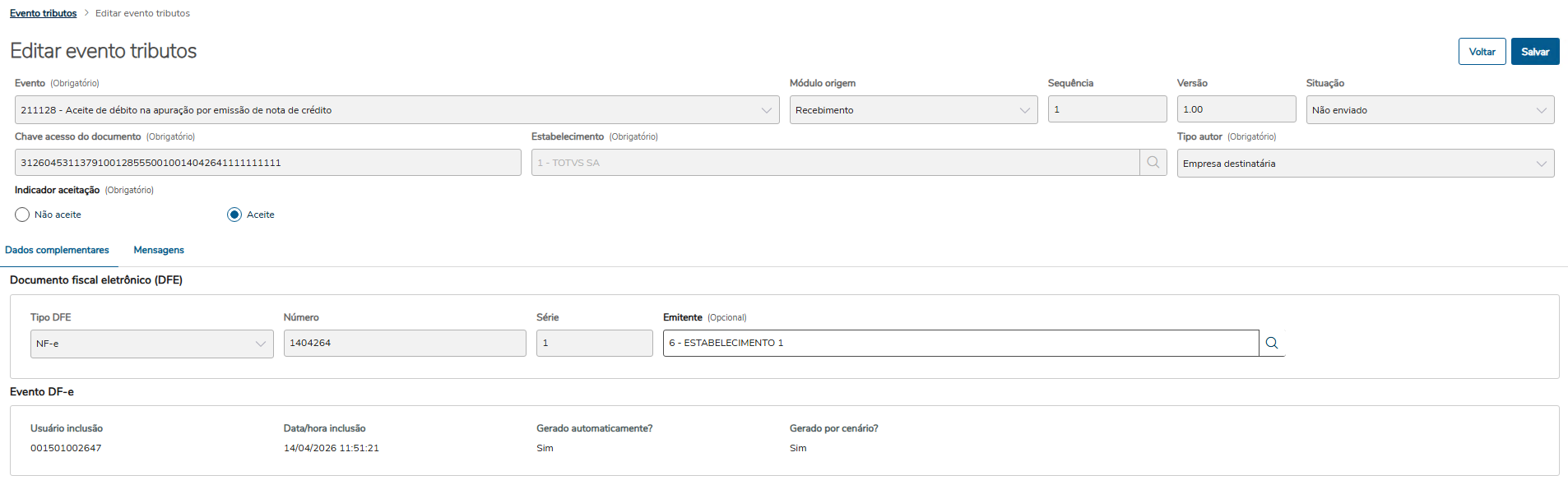
|