
Histórico da Página
...
Crie uma nova configuração, conforme a imagem abaixo (Importante que a chamada do programa seja PFSAPPCLI).
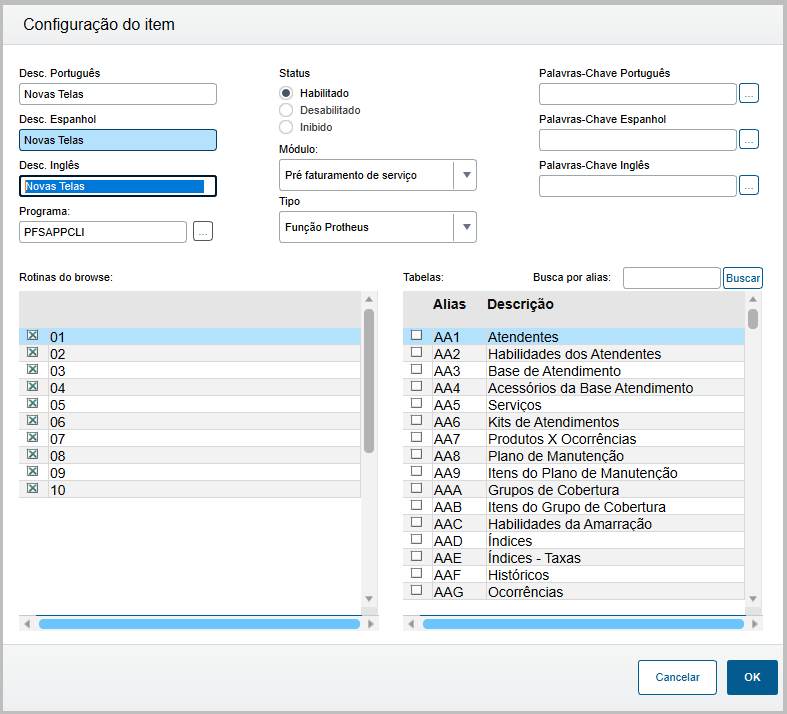
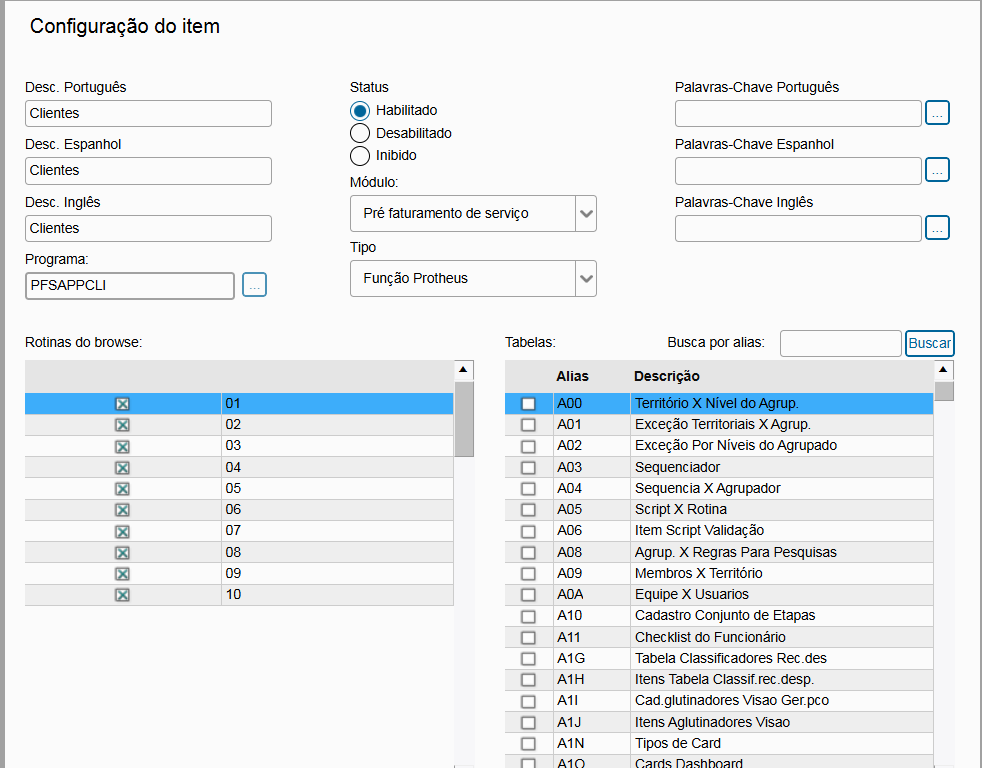
Como sugestão é indicado que o item seja criado um novo grupo e colocado esse grupo na primeira posição do menuno grupo Smart Ui, conforme imagem abaixo.
...
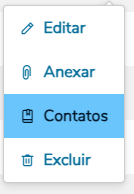
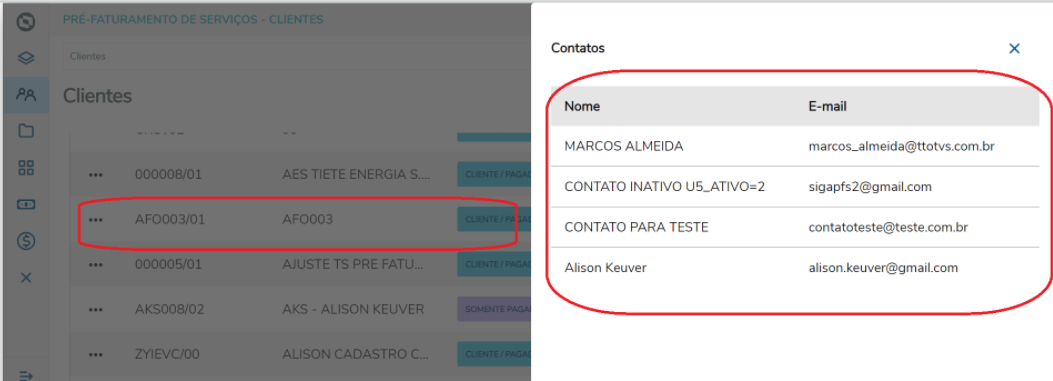
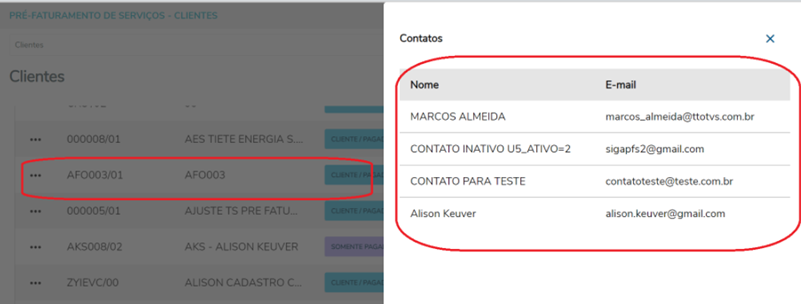
Ao clicar em Contatos nas ações na página de um cliente, abrirá um slide do canto direito da tela do usuário onde será possível visualizar o nome e o e-mail desse cliente específico.
04. TELA LISTA DE CLIENTES
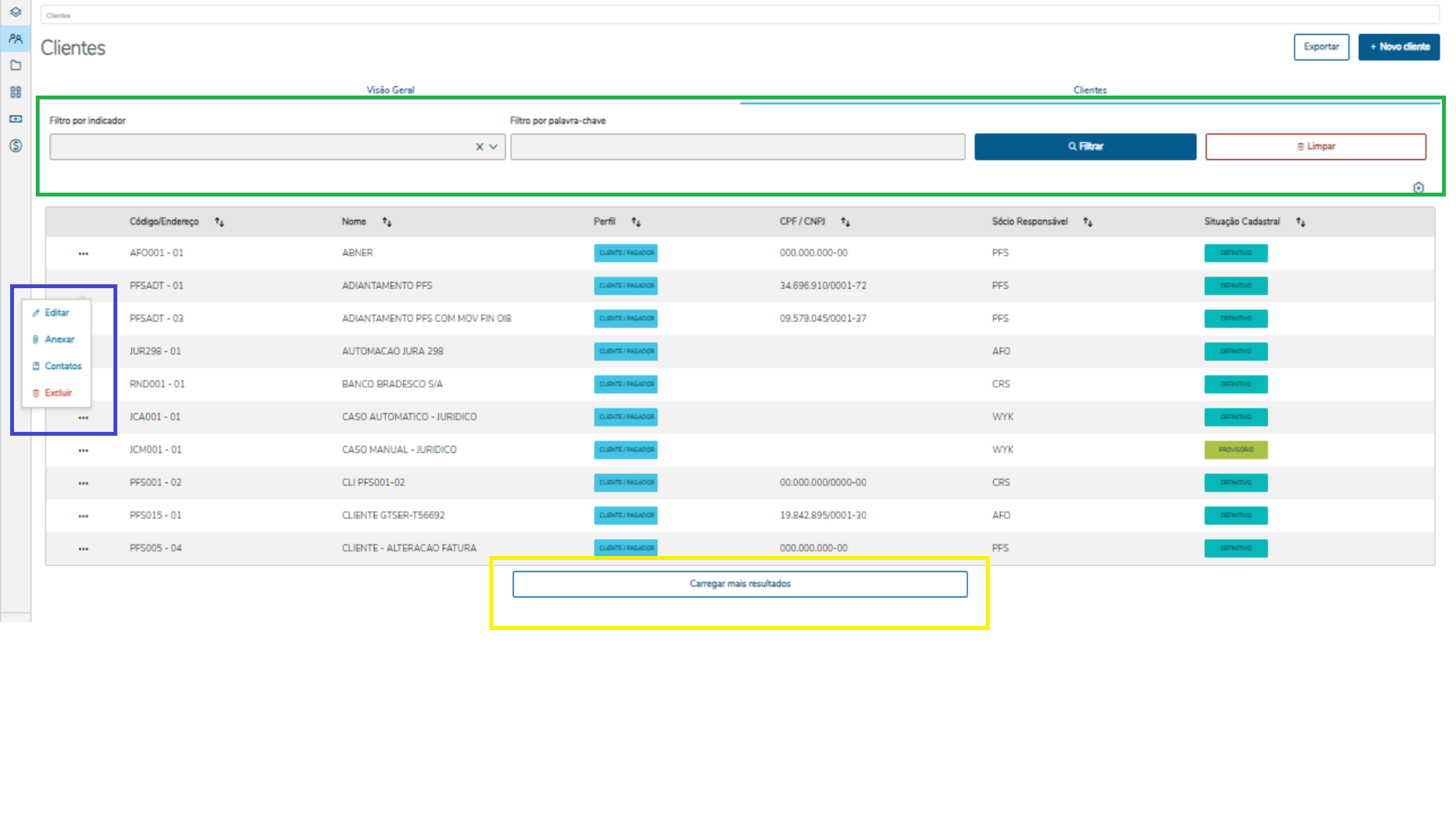
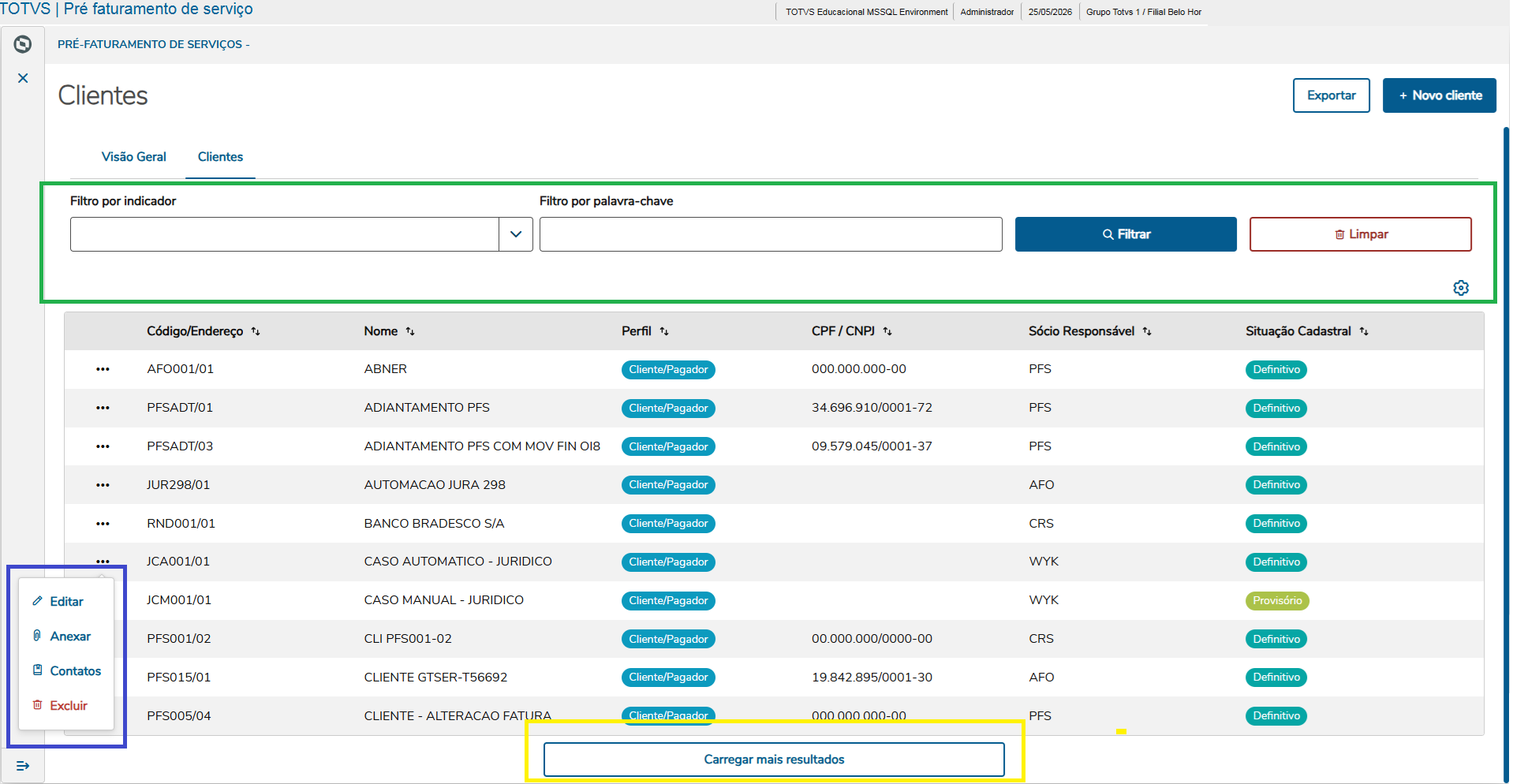
| Esta é a tela de Listagem de clientes. Na tela, marcado pelo box verde, é possível encontrar os filtros disponíveis.
Marcado pelo box azul, é possível encontrar as ações da tabela.
Marcado pelo box amarelo, é possível encontrar a ação de carregar mais resultados.
|


...
Para alterar um cliente cadastrado anteriormente,basta na tela de listagem de clientes, localizar o cliente que deseja editar na lista e ao lado do nome do cliente, você verá um ícone de lápis.
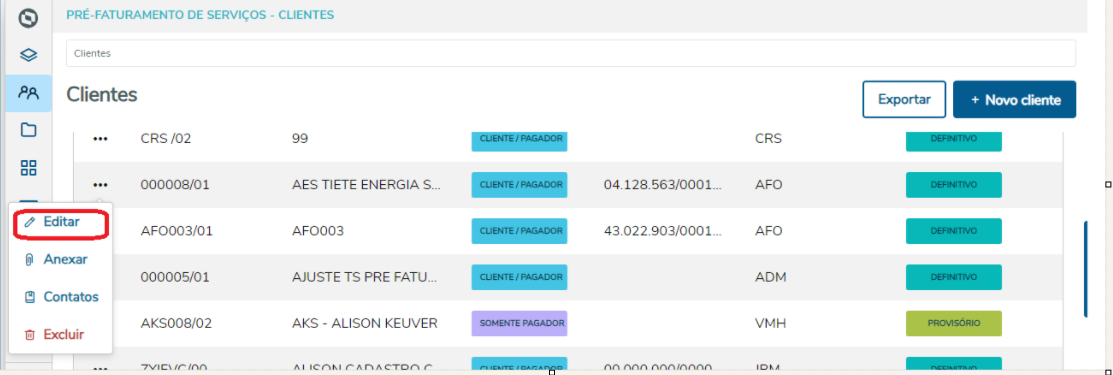
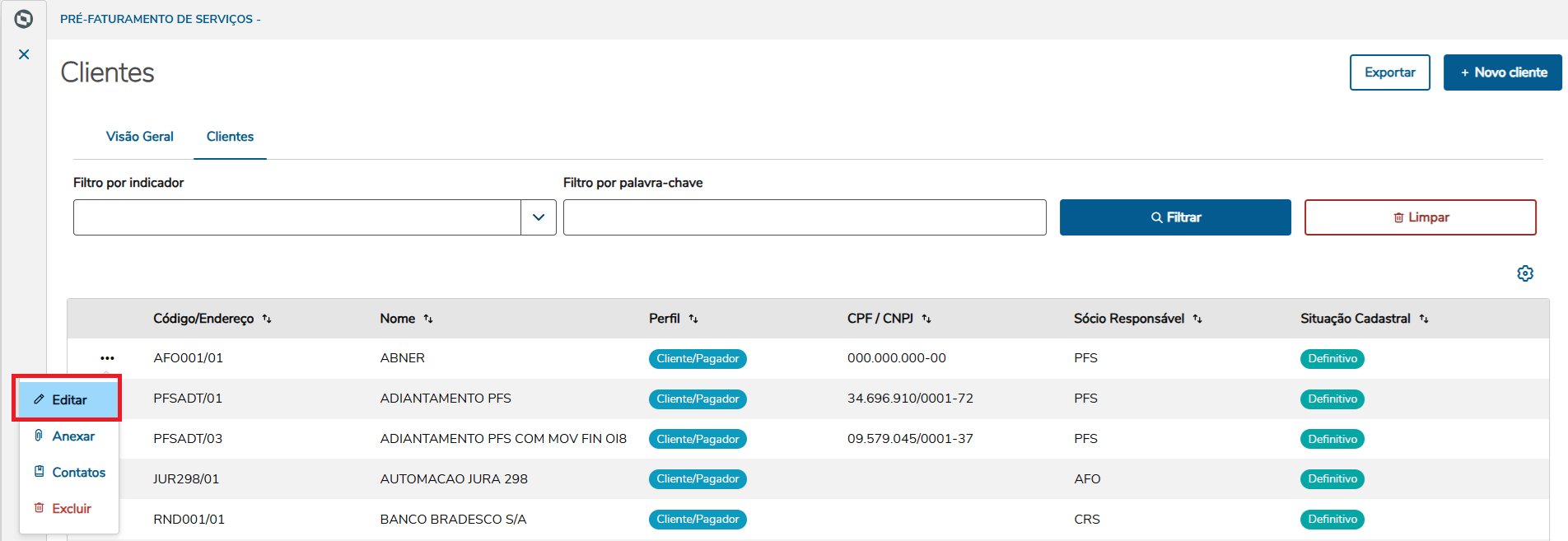
Após se clicado sobre o ícone de edição será apresentado uma tela semelhante a tela de inclusão de clientes(item 05), porém neste momento todos os campos do formulário do cliente já estarão preenchidos, conforme os dados do cliente selecionado anteriormente.
...
Visão Geral
Import HTML Content
Conteúdo das Ferramentas
Tarefas