 Image Added
Conteúdo
TROCAR CAMINHOS E VIDEOS QUANDO FINALIZAR TODA A IMPLEMENTAÇÃO
1. Visão Geral
O DANFS-e é a representação gráfica simplificada da NFS-e. Ele funciona como um documento auxiliar da NFS-e impresso em papel com os objetivos de:
- Facilitar a consulta resumida dos dados da NFS-e, provendo a necessidade de
representações impressas previstas na legislação; - Auxiliar os processos administrativos e financeiros do destinatário não credenciado
como emissor de NFS-e.
A responsabilidade pelo envio correto das informações e pelo cumprimento da obrigação acessória é inteiramente do contribuinte. Por isso, é essencial que os dados cadastrais, fiscais e operacionais estejam consistentes, garantindo a emissão adequada da NFS-e e evitando rejeições, inconsistências ou questionamentos dos órgãos competentes.
É importante destacar que o DANFS-e não substitui a NFSE e não possui validade jurídica por si só, sendo apenas uma representação para consulta e apoio operacional. A validade legal permanece vinculada ao arquivo eletrônico da NFSE (xml), devidamente autorizado pela SEFAZ.
2. Configurações iniciais
Para acessar o processo Eventos, no menu Documentos Eletrônicos | Nota Fiscal de Serviço Eletrônica (NFSE), é necessário fornecer a permissão conforme abaixo:
| Deck of Cards |
|---|
|
| Card |
|---|
| Para dar permissão de acesso ao menu da NFSE a um usuário, siga os passos abaixo: - Acesse o perfil vinculado ao usuário desejado do módulo TOTVS Gestão de Estoque, Compras e Faturamento e edite o perfil;
- Vá até a aba Acesso a Menus, siga o caminho [04] Vendas | [04.02] Documentos Eletrônicos, selecione [04.02.01.04] Nota Fiscal de Serviço Eletrônica (NFSE), [04.02.01.04.01] Imprimir DANFS-e e logo após, clique em Permitir Acesso.
| Expandir |
|---|
| title | Segurança - Acesso - Perfis |
|---|
| 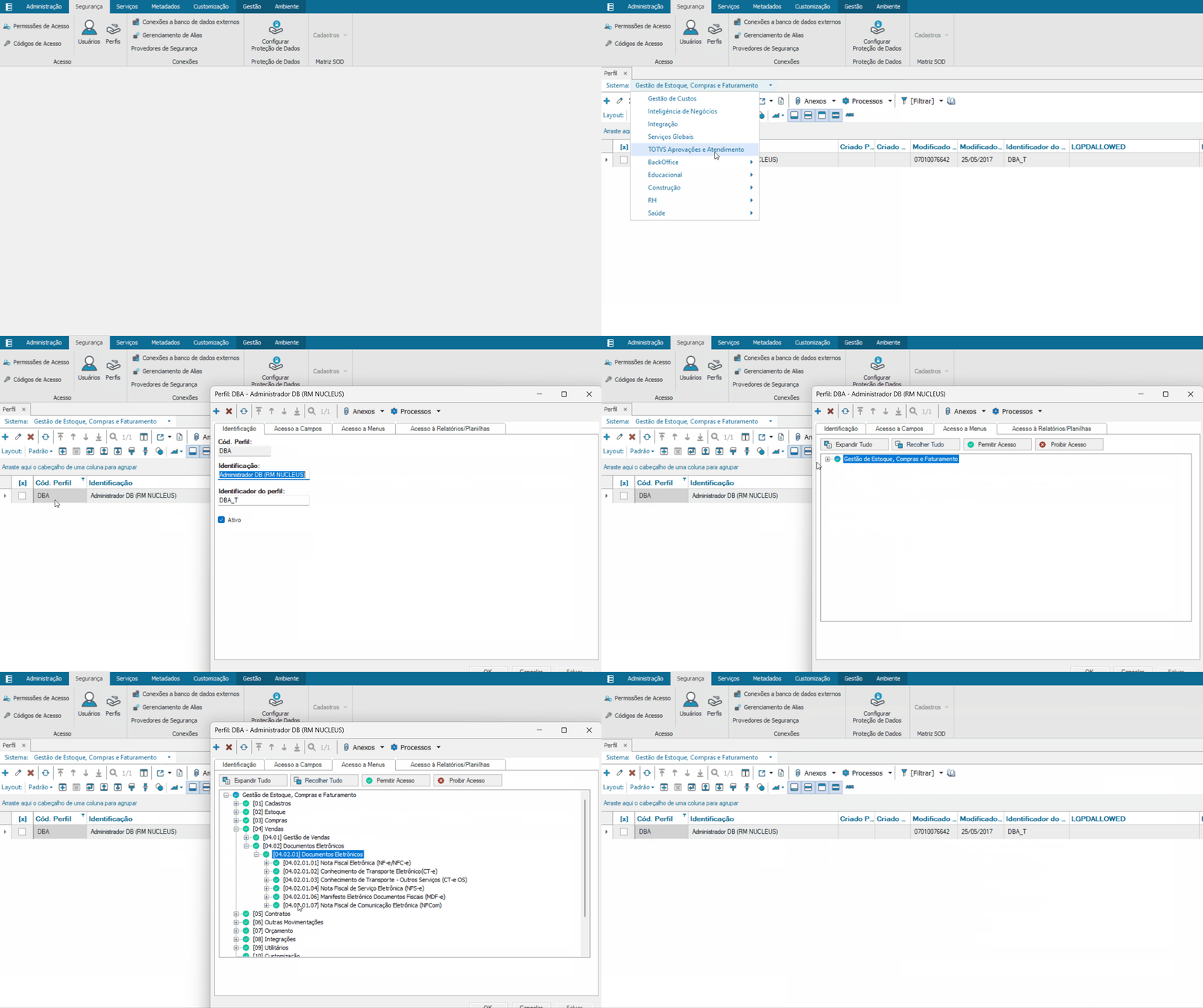 Image Added Image Added
|
|
|
3. SMART VIEW
A impressão do DANFS-e é realizada por meio do SMART VIEW. Para instalar e configurar o SMART VIEW, consulte o guia oficial disponível em: Instalação Smart View
| Deck of Cards |
|---|
|
| Card |
|---|
| label | Tipo relatório DANFE-Com |
|---|
| É necessário executar o RM Atualizador. Ao executá-lo será criado o tipo "333 - DANFE NFCom" nos recursos do SMART VIEW, este tipo é necessário para a correta importação do relatório DANFS-e.
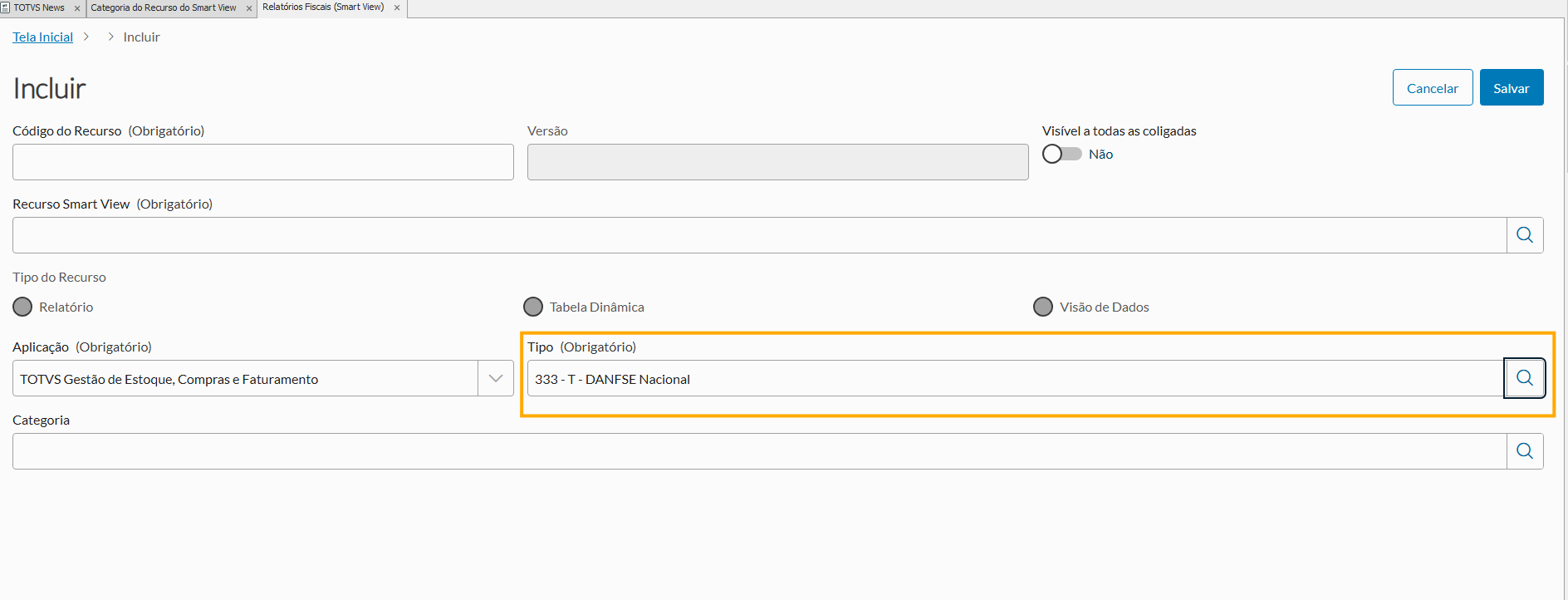 Image Added Image Added |
|
4. Processo Imprimir DANFS-e
O relatório DANFS-e pode ser obtido diretamente no TOTVS Compartilhamento, sendo sua impressão realizada pelo processo Imprimir DANFE (SmartView).
| Dica |
|---|
| title | TOTVS Compartilhamento |
|---|
|
- NUCREL00001 - DANFE-COM - 1.00 - Retrato
|
O processo poderá ser executado apenas para NFCom com um dos status abaixo:
- NãoTransmitido: Neste caso o DANFE será impresso com a mensagem "NOTA AINDA NÃO AUTORIZADA - SEM VALOR FISCAL". Este tipo de impressão é para permitir a visualização do relatório antes de autorizar a nota;
- Autorizado: Com este status o DANFE-COM pode ser impresso na versão oficial para ser enviado ao cliente;
- Demais status: O processo apresentará a validação: "A DANFE só poderá ser emitida se a Nota estiver Autorizada".
O relatório pode ser gerado conforme opções abaixo
| Deck of Cards |
|---|
|
| Card |
|---|
| | Painel |
|---|
| borderColor | #002233 |
|---|
| borderStyle | dashed |
|---|
| No processo Imprimir DANFE-COM, o recurso SmartView já é carregado com os dados preenchidos. Temos o tipo de geração "Visualiza Impressão": 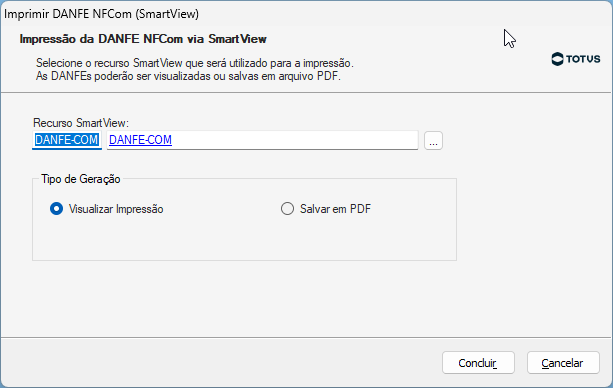 Image Added Image Added
Nesta etapa basta clicar em Enviar, que veremos a execução do recurso SmartView exibindo o DANFE-COM para visualização: 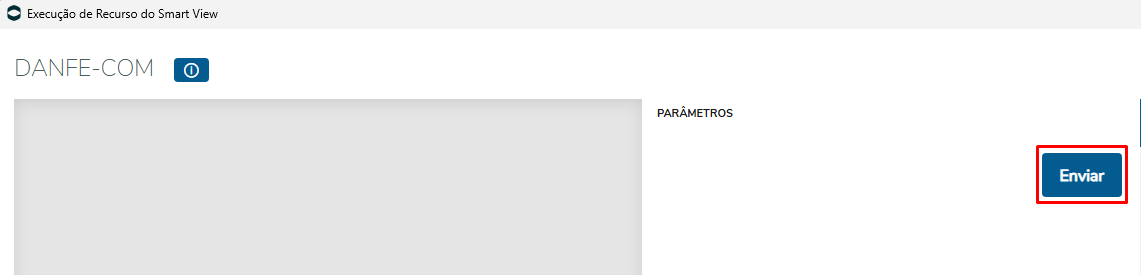 Image Added Image Added
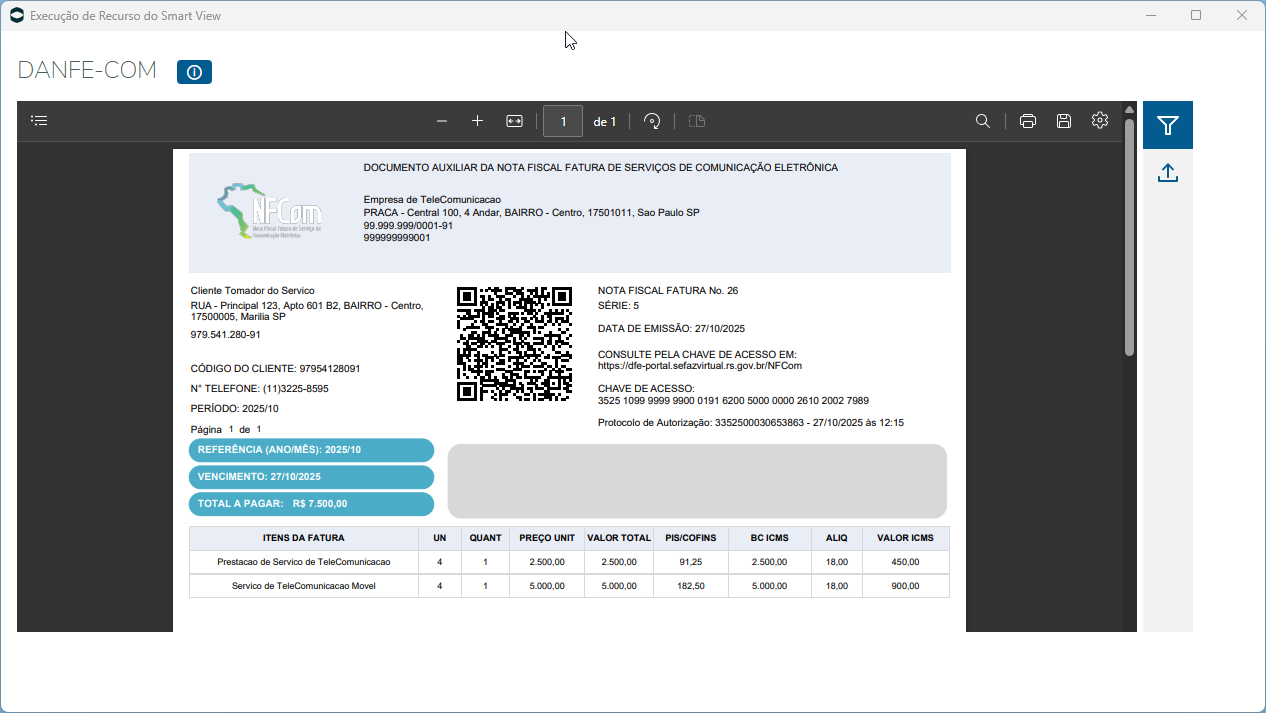 Image Added Image Added
| Informações |
|---|
Para o tipo de geração "Visualizar Impressão", só é possível realizar a impressão individual. |
|
|
| Card |
|---|
| | Painel |
|---|
| borderColor | #002233 |
|---|
| borderStyle | dashed |
|---|
| Para imprimir a partir da Visualização basta clicar no ícone de impressão conforme destacado abaixo e selecionar a impressora de destino: 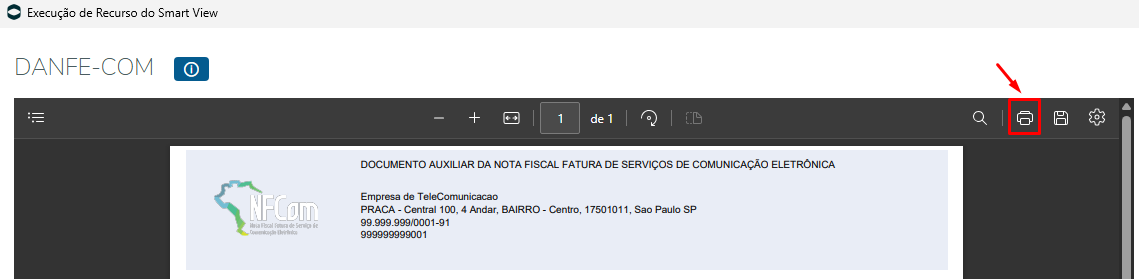 Image Added Image Added
| Informações |
|---|
A impressão também pode ser feita após selecionar o Tipo de Geração "Salvar em PDF" e mandar o arquivo gerado para impressora. |
|
|
| Card |
|---|
| label | Salvar em Arquivo PDF |
|---|
| | Painel |
|---|
| borderColor | #002233 |
|---|
| borderStyle | dashed |
|---|
| O tipo de geração “Salvar em PDF” armazena o arquivo no diretório selecionado, utilizando como nome o chave de acesso da nota, seguido da extensão “.PDF”.
Exemplo: 35251099999999000191620050000000261020027989.PDF 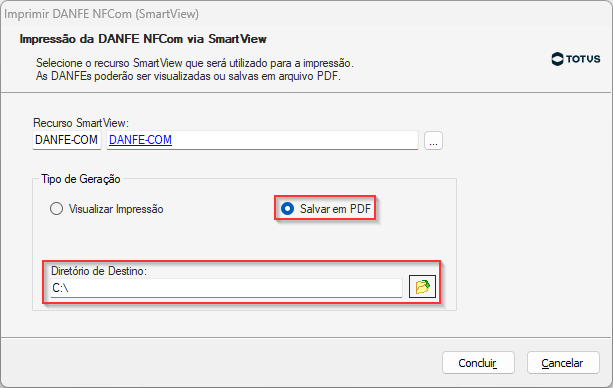 Image Added Image Added
|
| Painel |
|---|
| borderColor | #002233 |
|---|
| borderStyle | dashed |
|---|
| O tipo de geração "Visualizar Impressão", também permite exportar o DANFE-COM em formato PDF: 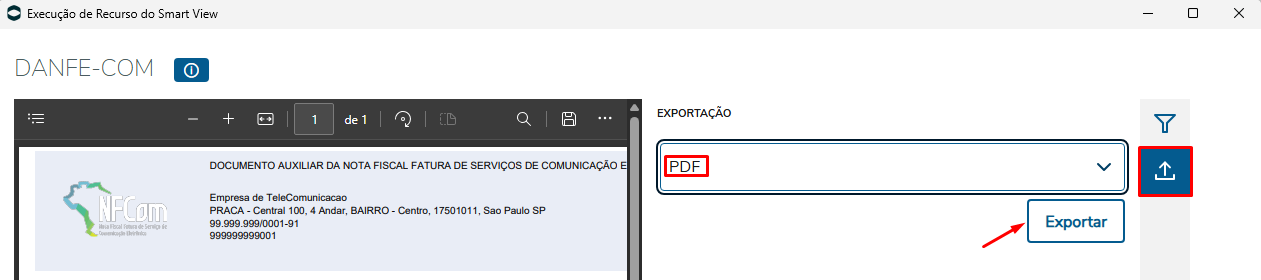 Image Added Image Added
|
|
| Card |
|---|
| label | Impressão de múltiplas NFCom |
|---|
| Para Impressão Múltipla, deve ser realizado o salvamento em formato PDF: 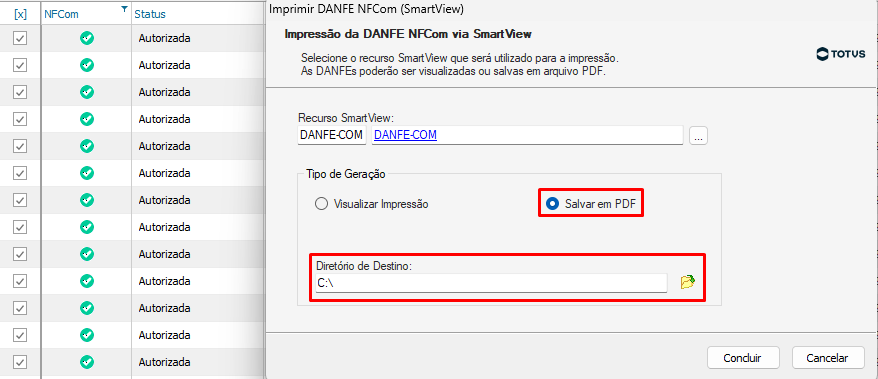 Image Added Image Added
Após a geração dos arquivos, basta enviá-los para impressão: 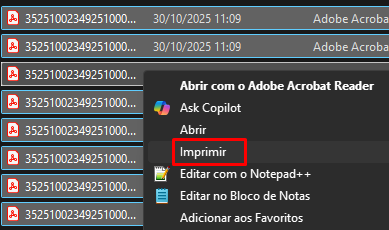 Image Added Image Added
|
|
