Árvore de páginas

Versões comparadas

Chave

  • Esta linha foi adicionada.
  • Esta linha foi removida.
  • A formatação mudou.

...

En la rutina de Funciones Genéricas de Módulo CTB - Mercado Internacional (CTBXFUMI) se realizan las siguientes actualizaciones:

    • Se crea la función que obtiene el número de conciliación por mes; FinGetDateNum(). Esta función utiliza los filtros generados por la sesión del usuario para asignar un número único que se mantiene para todas las conciliaciones realizadas dentro del mismo mes. Se generará un nuevo número de conciliación únicamente si el mes cambia o si se modifican los datos de la entidad bancaria en los filtros.

      Informações
      titleImportante

      Las actualizaciones detalladas en el presente documento técnico aplican exclusivamente a los países pertenecientes a Mercado Internacional (MI) que utilizan la conciliación 0024 - Conciliación Bancaria Manual y que cuenten con el parámetro de Número de Conciliación Mensual (MV_NUMSECO) activo.


Totvs custom tabs box
tabsPaso 01, Paso 02, Paso 03, Paso 04Pre-condiciones, Procedimiento
idspaso1,paso2
Totvs custom tabs box items
defaultyes
referenciapaso1
  1. Realizar un respaldo del repositorio del ambiente (archivo .rpo)
  2. Aplicar el parche correspondiente a la issue DMINA-29117.
  3. Validar que las rutinas actualizadas coincidan con las indicadas en la sección 01. DATOS GENERALES del presente Documento Técnico.
  4. Contar con la configuración necesaria para la utilización del Conciliador Backoffice:  Conciliador Backoffice - CTBA940 - P12 - Contabilidad de gestión
  5. Aplicar las actualizaciones al diccionario de datos como se indica en el punto 04. Información Adicional.
  6. En el módulo Configurador (SIGACFG):
    •  Ir al menú Base de Datos | Diccionario | Base de Datos | Parámetros. 
      • Informar el parámetro MV_NUMSECO  = "1" (Número secuencial de la conciliación bancaria,  Mensual activo = 1,  Mensual inactivo = ' '  ).
  7. En el módulo Compras (SIGACOM):
    • Ir al menú Actualizaciones | Archivos | Productos (MATA010), configurar un Producto.
    • Ir al menú Actualizaciones | Archivos | Proveedores (MATA020), configurar un Proveedor.
    • Ir al menú Actualizaciones | Archivos | Tipos de Entrada y Salida (MATA080), configurar una TES de entrada.
    • Ir al menú Actualizaciones | Archivos | Modalidades (FINA010), configurar una Modalidad. 
    • Ir al menú Actualizaciones | Archivos | Condiciones de Pago (MATA360), configurar una Condición de Pago.
    • Ir al menú Actualizaciones | Archivos | Bancos (MATA070), configurar un Banco.
    • Ir al menú Actualizaciones | Movimientos | Factura de Entrada (MATA101N), registrar dos Facturas de Entrada para el Proveedor, Producto y TES que fueron previamente configurados.
  8. En el módulo Financiero (SIGAFIN):
    • Ir al menú Actualizaciones | Archivos | Bancos (MATA070), configurar un Banco.
    • Ir al menú Actualizaciones | Proceso Modelo II | Orden de Pago Mod II (FINA847), generar una Orden de Pago de manera individual para cada una de las Facturas de Entrada emitidas previamente. Utilizar la Modalidad y el Banco configurados en los puntos anteriores.
Totvs custom tabs box items
defaultno
referenciapaso2
  1. En el módulo Financiero (SIGAFIN), ir al menú Actualizaciones | Movim. Bancario | Conciliador Backoffice (CTBA940)
    • En la configuración de conciliación, seleccionar la opción "0024 - Conciliación Bancaria Manual".
      Image Removed
      Image Added

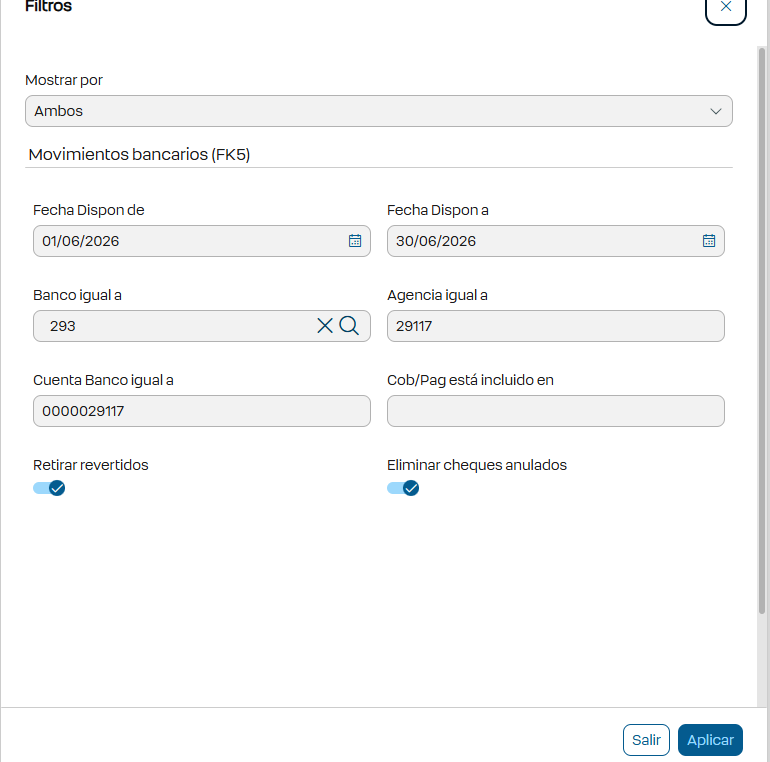
    • En la configuración de los Filtros asignar los siguiente:
      • Rango de fechas (inicial y final) que pertenezcan al mismo mes y que incluyan la fecha en la que fueron generadas las Órdenes de Pago.
      • Banco utilizado en la generación de las Órdenes de Pago.

        Image Modified
    • Confirmar los filtros.
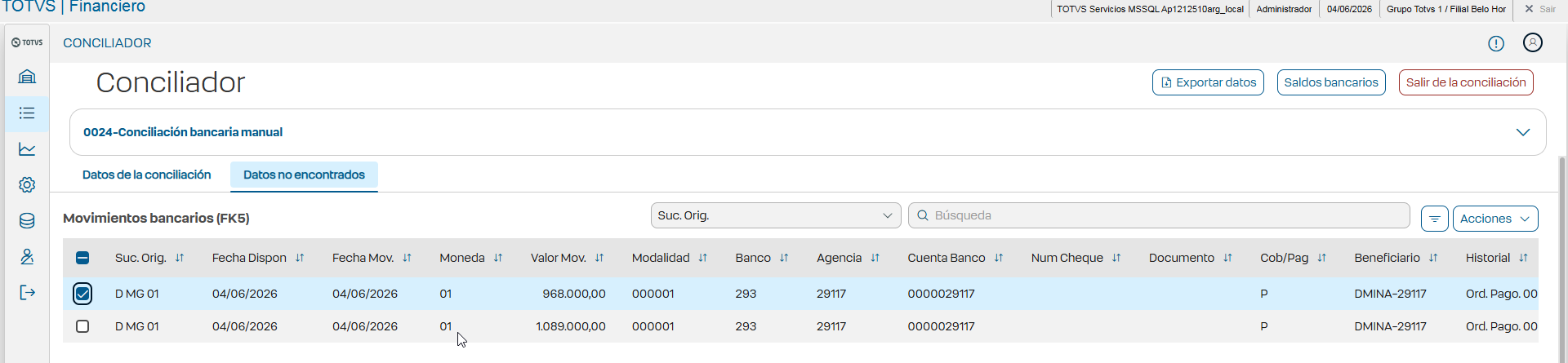
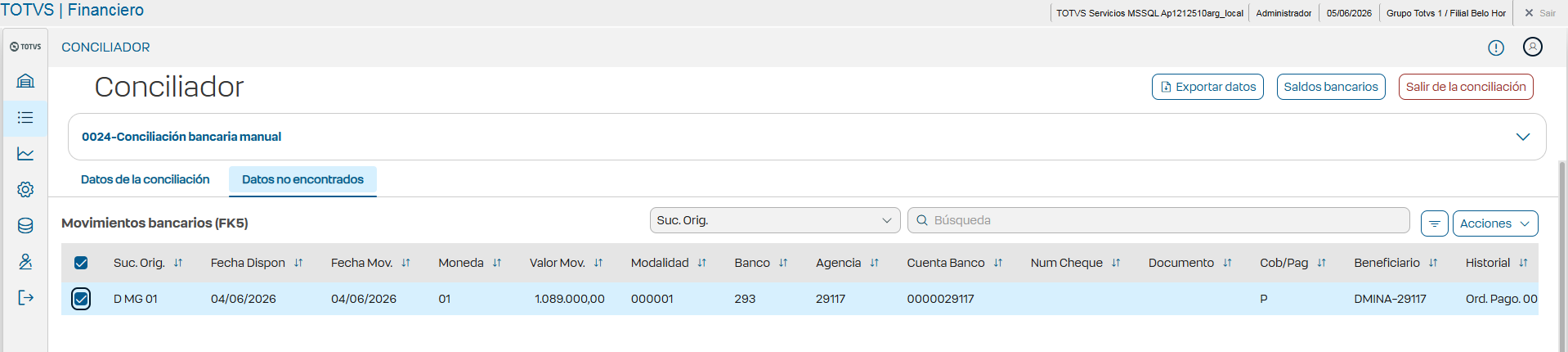
    • Ir a la pestaña de  "Datos No Encontrados" y validar la visualización de los dos movimientos bancarios correspondientes a las Órdenes de Pago.Image Removed
    • Seleccionar uno de los movimientos bancarios y conciliary en el menú "Acciones" seleccionar la opción "Conciliar".

      Image Added

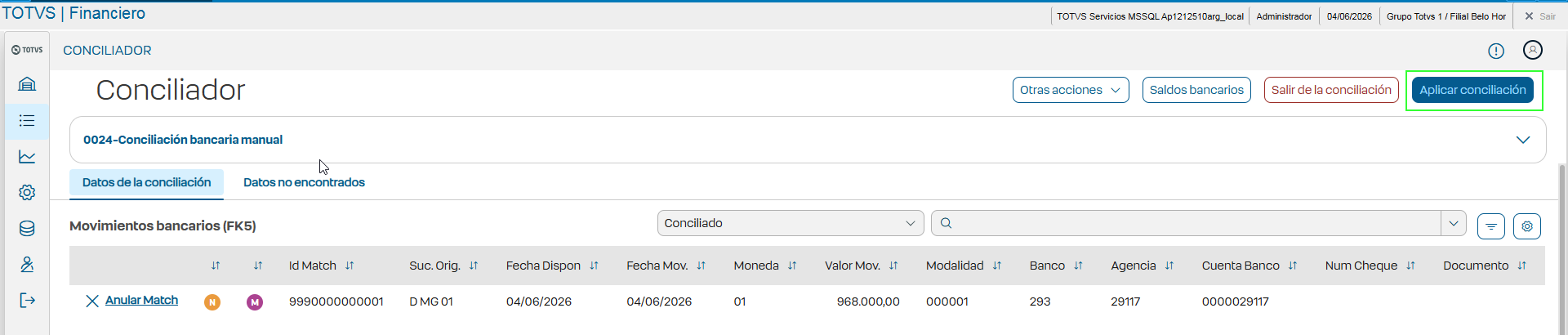
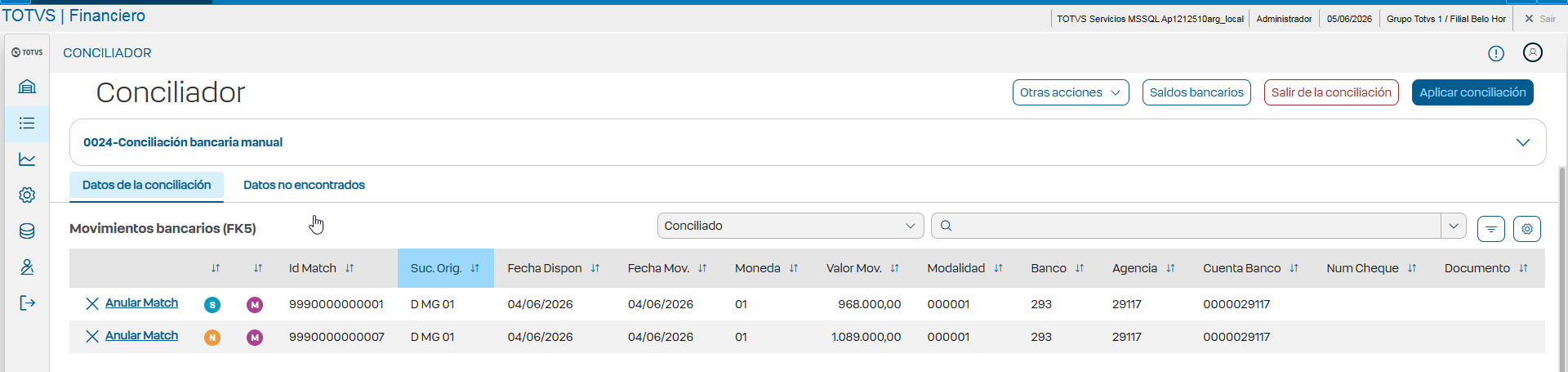
    • Ir a la pestaña de "Datos de la Conciliación" y dar clic en el botón "Aplicar Conciliación".


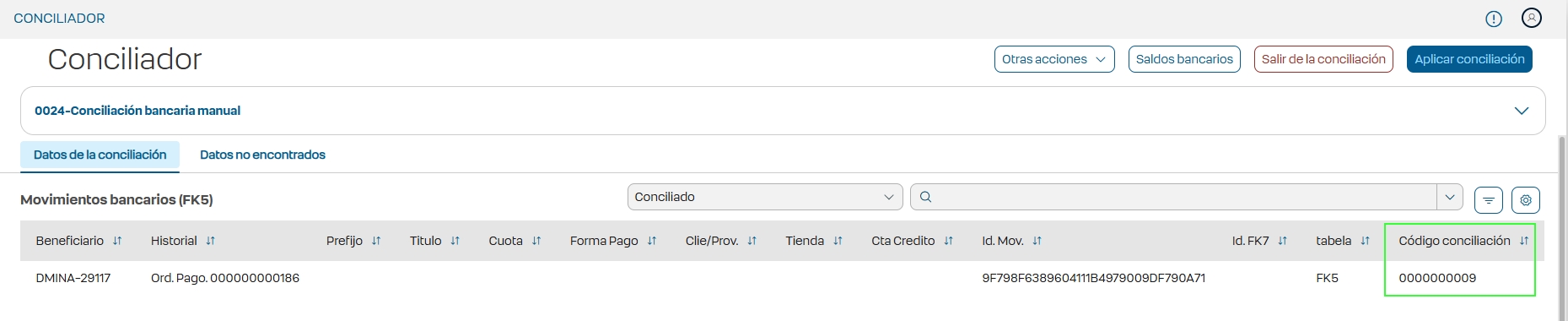
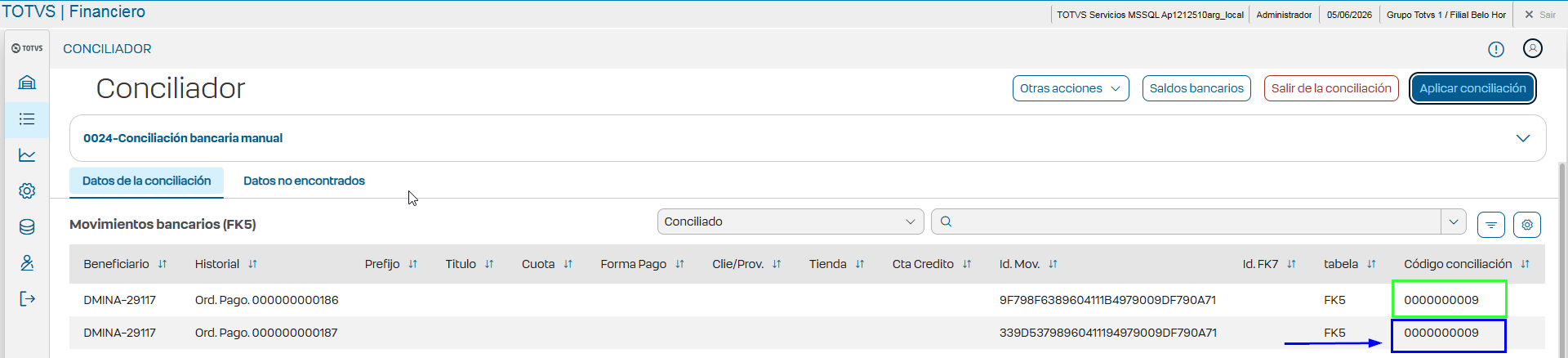
    • Verificar el numero de conciliación asignado.


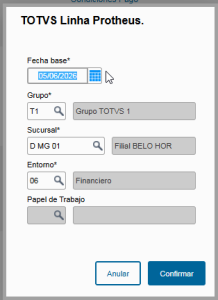
  2. Cambiar fecha del ambiente de Protheus al día siguiente.

    Image Added

    • Con la fecha actualizada, acceder nuevamente al Conciliador Backoffice (CTBA940)
    • En la configuración de conciliación, seleccionar la opción "0024 - Conciliación Bancaria Manual".

      Image Added

    • En la configuración de los Filtros asignar los siguiente:
      • Rango de fechas (inicial y final) que pertenezcan al mismo mes y que incluyan la fecha en la que fueron generadas las Órdenes de Pago.
      • Banco utilizado en la generación de las Órdenes de Pago.

        Image Added

    • Confirmar los filtros.
    • Ir a la pestaña de  "Datos No Encontrados" y validar la visualización del movimientos bancario no conciliado.
    • Seleccionar el movimientos bancario y conciliarmovimiento bancario y en el menú "Acciones" seleccionar la opción "Conciliar".

      Image Added

    • Ir a la pestaña de "Datos de la Conciliación" y dar clic en el botón "Aplicar Conciliación".

      Image Added
    • Verificar el numero de conciliación asignado.
    • Validar que el número de conciliación asignado sea el mismo que se utilizó en la primera conciliación.

      Image Added


Informações

El número de conciliación se mantiene para todas las conciliaciones realizadas dentro del mismo mes. Se generará un nuevo número de conciliación únicamente si en la configuración de los filtros cambia el mes o si se modifican los datos de la entidad bancaria.


...

04. INFORMACIÓN ADICIONAL

Informações

...

title

...

IMPORTANTE

Solución disponible para las versiones vigentes o con garantía extendida vigente.

Para mayor información consulte la sección Versiones vigentes del enlace Ciclo de Vida de Software - TOTVS Linha Protheus

...


05. ASUNTOS RELACIONADOS