Árvore de páginas

Versões comparadas

Chave

  • Esta linha foi adicionada.
  • Esta linha foi removida.
  • A formatação mudou.

...

Totvs custom tabs box
tabsConfiguraciones previas, Flujo de pruebas
idsp1,p2
Totvs custom tabs box items
defaultyes
referenciap1
  • Instalar y configurar el Smart View y el servicio REST de Protheus, conforme la documentación disponible en el tema ASUNTOS RELACIONADOS.
  • Verificar si la rutina Lib Mayor Cont-(CTBSV018) está disponible en el menú del módulo SIGACTB (Consultas | Smart View | Informes); en caso de que no esté disponible, agregar la rutina a través del módulo Configurador (SIGACFG).
  • A través de la rutina “Calendario  Contable”, ubicada en el módulo SIGACTB (Actualizaciones | Archivos), incluir el registro del calendario contable. 
  • A través de la rutina “Monedas Contables”, ubicada en el módulo SIGACTB (Actualizaciones | Archivos), incluir el registro de la moneda contable. 
  • A través de la rutina “Monedas X Calendarios”, ubicada en el módulo SIGACTB (Actualizaciones | Archivos), incluir el registro de monedas por calendarios.
  • A través de la rutina “Configuraciones Contables”, ubicada en el módulo SIGACTB (Actualizaciones | Configuraciones), opción: Configuración de Libros, incluir el registro del libro fiscal.
  • A través de la rutina “Plan de cuentas”, ubicada en el módulo SIGACTB (Actualizaciones | Entes), incluir el registro del plan de cuentas. 
  • A través de la rutina “Asto. Contab. Auto”, ubicada en el módulo SIGACTB (Actualizaciones | Movimientos), incluir los registros de movimientos de asientos contables.
Totvs custom tabs box items
defaultno
referenciap2
  • Para acceder a la visión de informe del Smart View - Libro Mayor Contable (CTBSV018), deberá ingresar en la rutina SIGACTB >> Consultas | Smart View | Lib. Mayores | Lib Mayor Cont
    • Seleccionar el recurso Tipo Informe y confirme.
    • Seleccionar el tipo En pantalla y hacer clic en el botón "Imprimir".
    • Informe los parámetros conforme a los datos de su base de datos. Recuerde completar también los tres últimos parámetros (¿Página inicial?, ¿Página final? y ¿Página al reiniciar?), agregados para el control de la paginación, y luego haga clic en "Enviar".
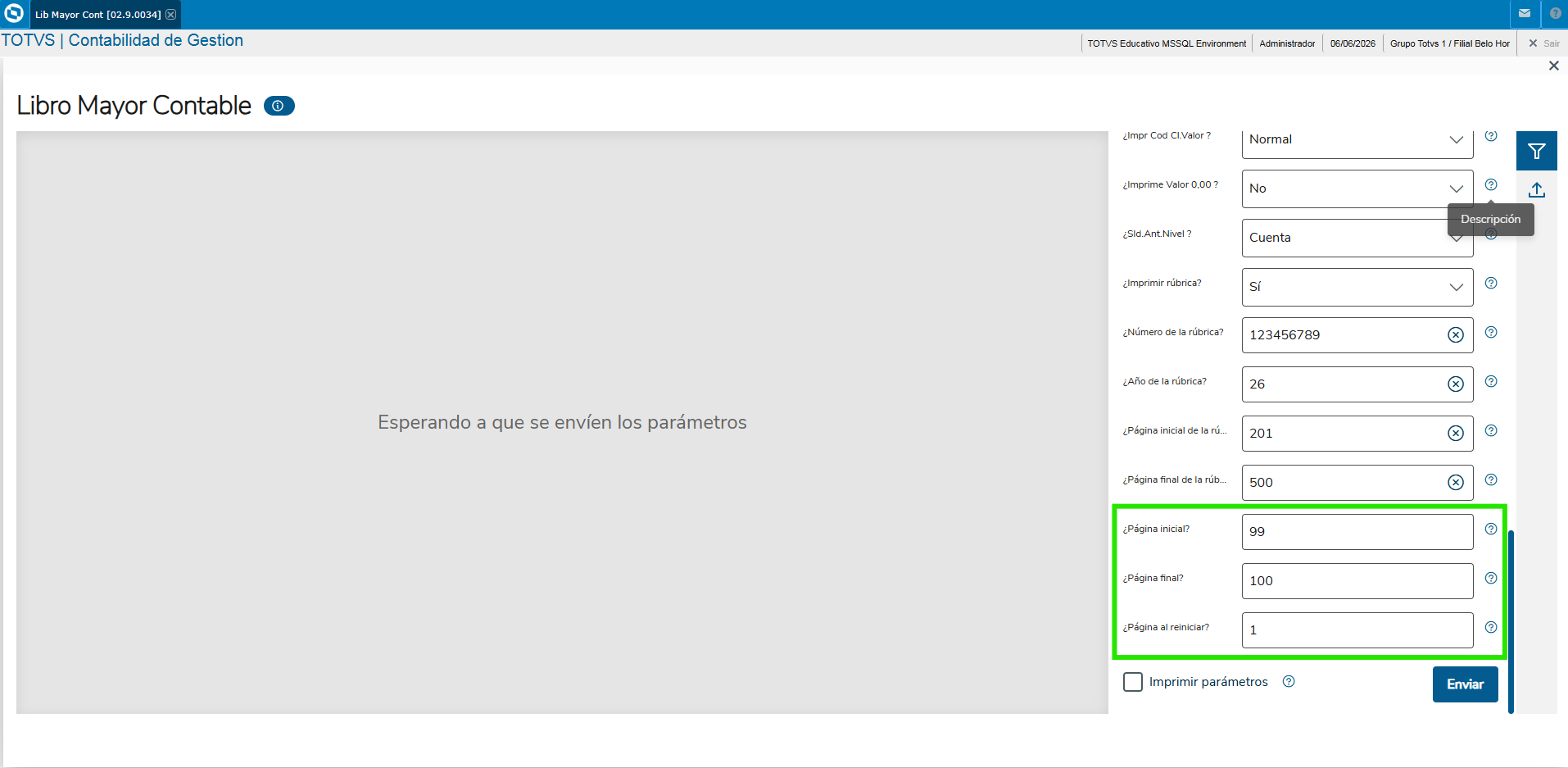

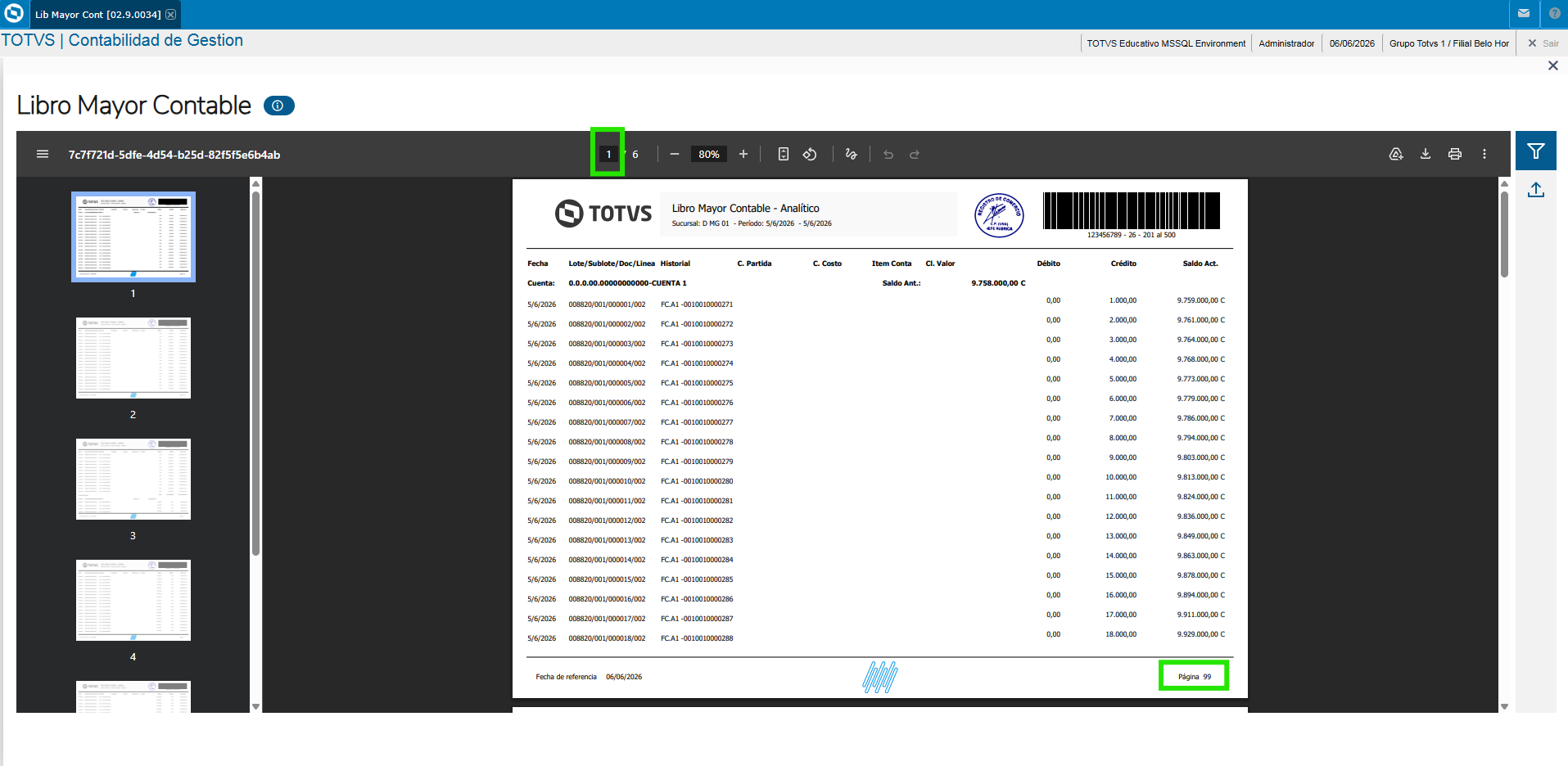
    • El sistema deberá iniciar la paginación del informe conforme al valor definido en el parámetro ¿Página inicial?.
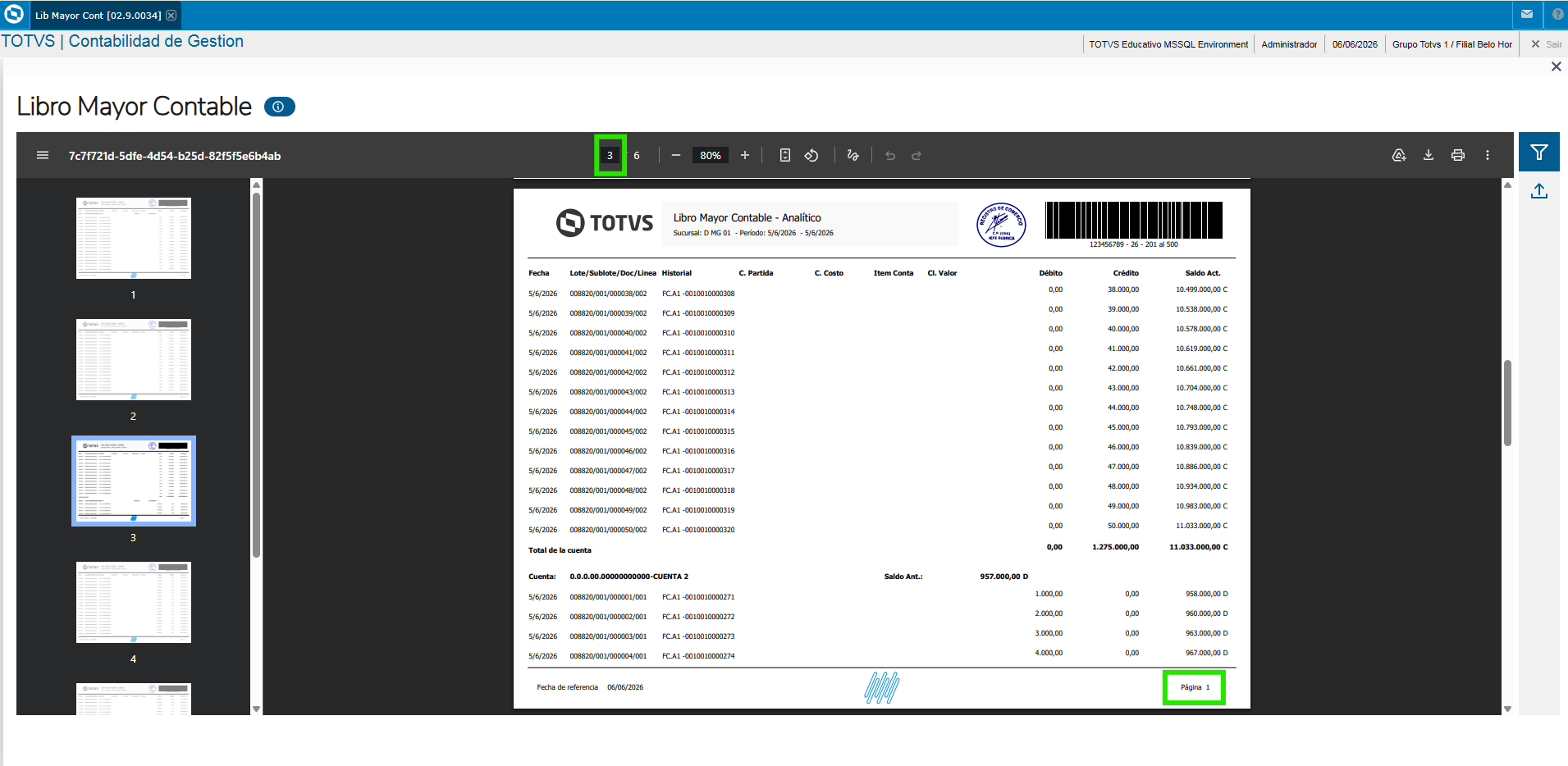
      Al alcanzar el número de página definido en el parámetro ¿Página final?, la paginación deberá reiniciarse de acuerdo con el valor informado en el parámetro ¿Página al reiniciar?.


Hoja 1 - Número de la página impresa: 99 (según el parámetro ¿Página inicial?).

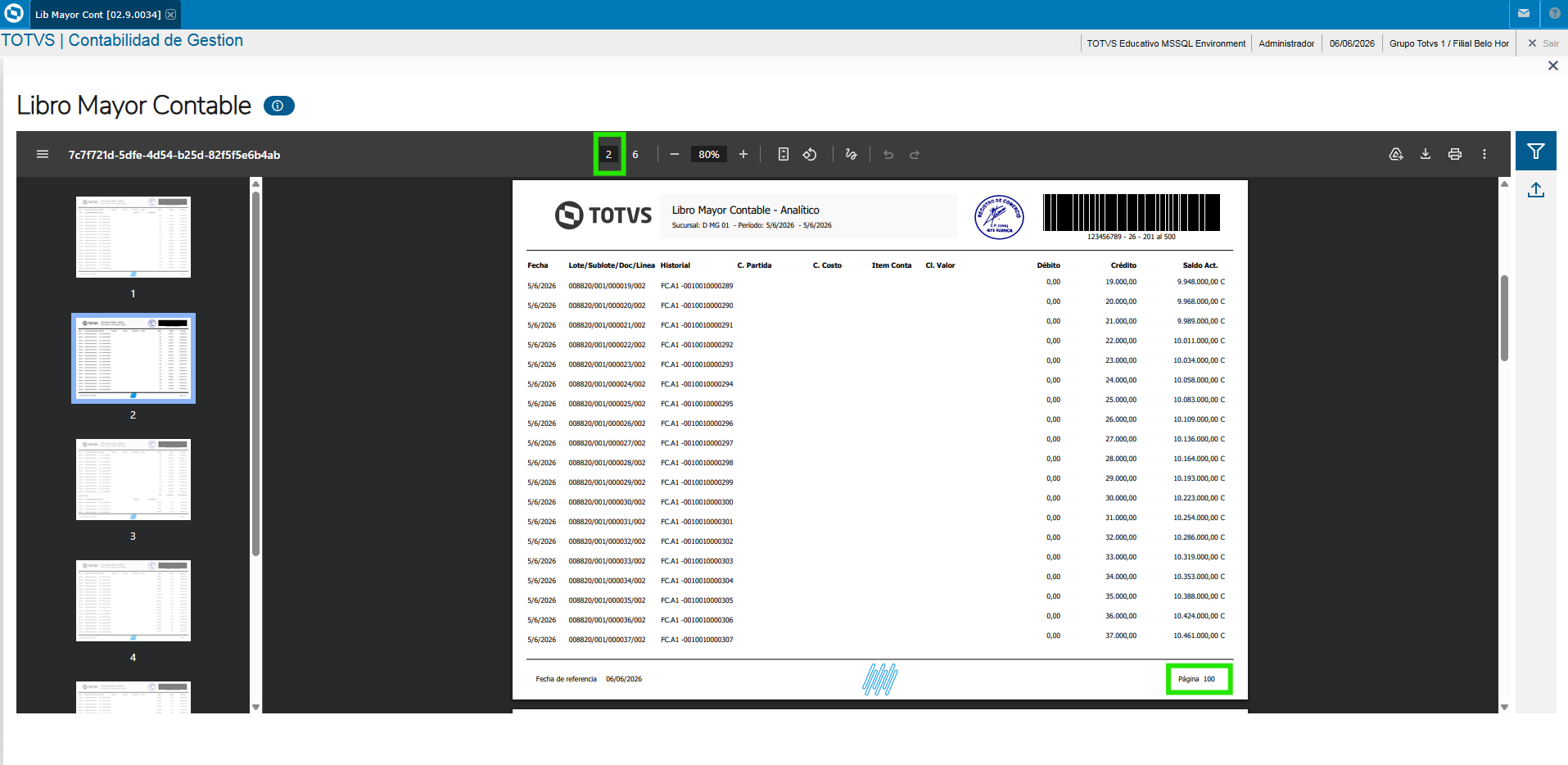
Hoja 2 - Número de la página impresa: 100 (numeración secuencial).

Hoja 3 - Número de la página impresa: 1 (la hoja anterior alcanzó el valor definido en el parámetro ¿Página final? y la numeración se reinició conforme al parámetro ¿Página al reiniciar?).

Informações
titleImportante

Los nuevos parámetros ¿Página inicial?, ¿Página final? y ¿Página al reiniciar? se utilizan exclusivamente para el control de paginación. 
Estos parámetros no interfieren en los parámetros relacionados con la rúbrica y el sello digital, ni tampoco en los datos impresos en el informe.

...