Objetivo
O Widget Editor de Conteúdo permite que o usuário inclua qualquer tipo de comando em HTML. Nessa FAQ iremos apresentar como adicionar um WorkFlow através desse Widget.
Adicionando Widget - Editor de conteúdo
Para adicionarmos o Widget - Editor de conteúdo deverão ser realizados os seguintes passos:
| Deck of Cards |
|---|
| effectDuration | 0.5 |
|---|
| id | install-windows |
|---|
| history | false |
|---|
| effectType | fade |
|---|
|
| Card |
|---|
| default | true |
|---|
| id | 1 |
|---|
| label | Passo1 |
|---|
| title | Selecione a linguagem |
|---|
| - Acesse Comunidades, clique na aba 'Milhas Comunidades' e selecione uma comunidade que o usuário seja administrador.
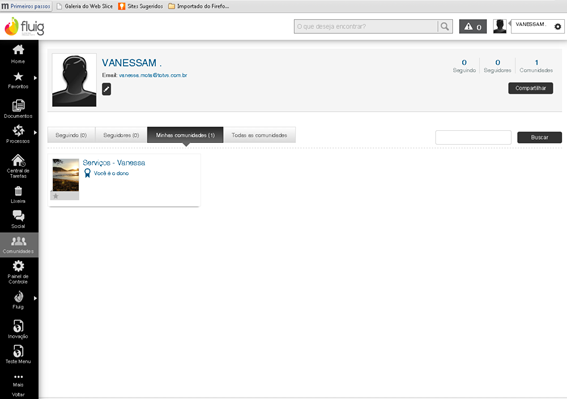 Image Added Image Added
|
| Card |
|---|
| id | 2 |
|---|
| label | 2º |
|---|
| title | Termo de uso |
|---|
| |
| Card |
|---|
| id | 3 |
|---|
| label | 3º |
|---|
| title | Instalação do fluig |
|---|
| - Em Instalação do Fluig informar se deverá ser realizada a instalação ou atualização do Fluig. Mantenha assinalada a opção Instalar o Fluig.
|
| Card |
|---|
| id | 4 |
|---|
| label | 4º |
|---|
| title | Diretório de Instalação |
|---|
| - Em Diretório de Instalação digite o diretório de destino do produto.
Por padrão a pasta de instalação é: <diretório em que o sistema operacional está instalado>\fluig. Por exemplo C:\fluig.
|
| Card |
|---|
| id | 5 |
|---|
| label | 5º |
|---|
| title | Dados do Servidor |
|---|
| - Nesta tela Dados do Servidor, o campo Endereço IP é preenchido automaticamente. Verifique caso seja o IP principal.
Exemplo: Um servidor com múltiplas placas de redes pode selecionar erroneamente o IP desejado, por este motivo é possível alterar manualmente. Caso o IP esteja configurado corretamente, não é necessário efetuar a atualização do campo.
|
| Card |
|---|
| id | 6 |
|---|
| label | 6º |
|---|
| title | Banco de Dados |
|---|
| - Nesta tela selecione o banco mais adequado às suas necessidades.
| Nota |
|---|
| O Sistema gerenciador de banco de dados deve estar instalado e o banco ou instância criados conforme as especificações do fornecedor. |
|
| Card |
|---|
| id | 7 |
|---|
| label | 7º |
|---|
| title | Conexão com Banco de Dados |
|---|
| - Nesta etapa informe os dados para conexão com o banco de dados. Cada banco de dados possui uma configuração distinta de conexão, confira abaixo as informações necessárias para cada um dos banco de dados e utilize o guia referente ao banco de dados selecionado anteriormente
|
|
Pré-Requisitos
Para iniciarmos o processo de criação da comunidade, serão necessários dois pré requisitos:
- Configuração - Deverão ser realizadas configurações no Protheus e Fluig conforme a seguinte documentação ( link )
- Criar pastas - Antes de criarmos uma comunidade devemos criar uma nova pasta através do Menu “Documentos”, esta pasta servirá para o armazenamento de fotos, documentos, vídeos e outros, publicados pela Comunidade.
 Image Removed
Criando uma comunidade
...
| samples| db-config | | history | false |
|---|
| effectType | fade |
|---|
| | Card |
|---|
| Para um banco de dados MySQL é necessário informar os seguintes dados: - Arquivo do Driver: informe o caminho do driver MySQL;
- Usuário: usuário utilizado para conexão com o banco de dados;
- Senha: senha do usuário utilizado para conexão com o banco de dados;
- Servidor: endereço do servidor;
- Porta: porta lógica do servidor;
- Banco: nome do banco de dados;
|
| Card |
|---|
| id | sqlserver |
|---|
| label | Microsoft SQL Server |
|---|
| Para um banco de dados Microsoft SQL Server é necessário informar os seguintes dados: - Usuário: usuário utilizado para conexão com o banco de dados;
- Senha: senha do usuário utilizado para conexão com o banco de dados;
- Servidor: endereço do servidor;
- Porta: porta lógica do servidor;
- Banco: nome do banco de dados;
- Instância: nome da instância do SQL Server;
|
| Card |
|---|
| Para um banco de dados Oracle é necessário informar os seguintes dados: - Usuário: usuário utilizado para conexão com o banco de dados;
- Senha: senha do usuário utilizado para conexão com o banco de dados;
- Servidor: endereço do servidor;
- Porta: porta lógica do servidor;
- Banco: SID (Oracle System Identifier) da instância do banco de dados;
|
|
|
| Card |
|---|
| id | 8 |
|---|
| label | 8º |
|---|
| title | Configuração de Email |
|---|
| - Em Configuração de E-mail os campos não são obrigatórios. Poderá ser informado o endereço do Servidor SMTP, Porta SMTP e E-mail do Remetente para notificação de ações tomadas no Fluig.
Caso o servidor SMTP exija autenticação é necessário assinalar a opção Servidor exige autenticação e informar um usuário e senha válido.
|
| Card |
|---|
| id | 9 |
|---|
| label | 9º |
|---|
| title | Servidor de Licenças |
|---|
| - Em Servidor de Licenças digite o endereço do Servidor de Licenças e Porta do Servidor de Licenças, para que o produto seja habilitado para uso.
Importante: Os valores preenchidos automaticamente são apenas uma sugestão.
| | default | true |
|---|
| id | 1 |
|---|
| label | Passo1 |
|---|
| - No menu localizado ao lado esquerdo da tela, acesse a opção 'Painel de Controle'.
Image Removed
|
| Card |
|---|
| id | 210 |
|---|
| label | Passo 2 | | 10º |
|---|
| title | Servidor de Chat |
|---|
| - Na tela Servidor de Chat digite o endereço do Servidor de Chat, a Porta do Servidor de Chat, a Porta para Realtime. O endereço do servidor utilizado para a instalação do produto pode ser utilizado para a configuração da funcionalidade de chat.
Importante: Caso desejar que o servidor de chat e de instalação sejam os mesmos, a url do servidor de chat deve possuir o mesmo IP que foi informado no campo Endereço IP da tela Dados do Servidor.
|
| Card |
|---|
| id | 11 |
|---|
| label | 11º |
|---|
| title | Servidor de Cache |
|---|
| - Na tela configuração Servidor de Cache é possível configurar o servidor que armazenará os dados de cache do Fluig. No campo URL do Servidor de Cache digite o endereço do servidor de Cache.
- Clique na aba 'Colaboração' e em seguida clique em 'Administração de comunidades'.
Image Removed |
| Card |
|---|
| id | 312 |
|---|
| label | 12º |
|---|
| title | Fluig IdentityPasso 3 |
|---|
| - Na tela de configuração Fluig Identity assinalar a opção Habilitar a autenticação com o Fluig Identity caso queria utilizar autenticação com outros aplicativos. Informar a URL do Fluig Identity, URL da API do Fluig Identity, Chave de Segurança e Domínio da empresa no Identity.Será apresentada uma nova tela com todas as comunidades já existentes. Clique em 'Adicionar'.
Image Removed
|
| Card |
|---|
| id | 413 |
|---|
| label | 13º |
|---|
| title | Verificação do ServidorPasso 4 |
|---|
| - Informe qual será o 'Nome' e a 'Descrição' da comunidade.
Image RemovedApós a conclusão da verificação clique em Próximo.
|
| Card |
|---|
| id | 514 |
|---|
| label | Passo 5 | | 14º |
|---|
| title | Pacotes de Instalação |
|---|
| - Neste passo o instalador informa os pacotes do produto que serão instalados. A seguir, o instalador irá verificar a compatibilidade dos componentes de software existente no servidor e prepara a instalação com os dados informados anteriormente.
|
| Card |
|---|
| id | 15 |
|---|
| label | 15º |
|---|
| title | Instalação |
|---|
| - Os arquivos serão copiados para a pasta destino da instalação. Após a conclusão do processo de instalação, clique em Próximo.
Clique em 'Selecionar Administrador', nesse momento iremos definir quem será o responsável pela manutenção da comunidade.
Image Removed Filtre pelo nome. Na sequência selecione o usuário e clique em 'Selecione'
Image Removed |
| Card |
|---|
| id | 616 |
|---|
| label | Passo 6 | | 16º |
|---|
| title | Executar processos externos |
|---|
| - Nesse passo o instalador exibe a execução dos processos externos e um relatório sobre a instalação do produto. O sistema será registrado como um serviço do Microsoft Windows. Clique em Próximo.
|
| Card |
|---|
| id | 17 |
|---|
| label | 17º |
|---|
| title | Instalação terminada |
|---|
| - A instalação do Fluig é realizada com sucesso. Clique em Pronto para concluir.
- Clique nas opções 'Documentos', 'Fotos', 'Vídeos', 'Artigos' e 'Formulários', e defina em qual pasta eles serão armazenados.
Image Removed - No canto direito defina as configurações de privacidade e clique em 'Criar'.
Image Removed - Pronto! Sua comunidade foi criada com sucesso e já pode ser utilizada.
Image Removed |
|
