| Card |
|---|
| default | true |
|---|
| id | 1 |
|---|
| label | Passo1 |
|---|
| title | Selecione a linguagem |
|---|
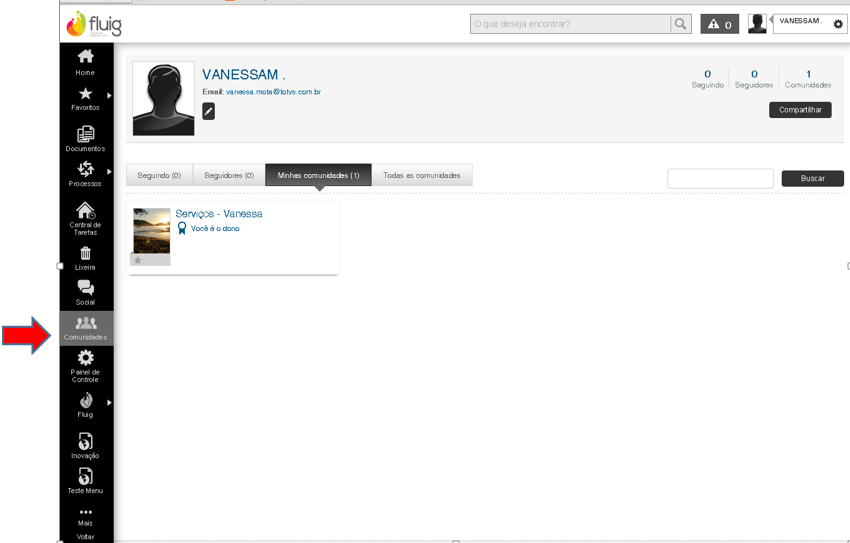
| - Acessar o Painel de Controle, clique em Comunidades
.
|
| Card |
|---|
| id | 2 |
|---|
| label | Passo2 |
|---|
| title | Termo de uso |
|---|
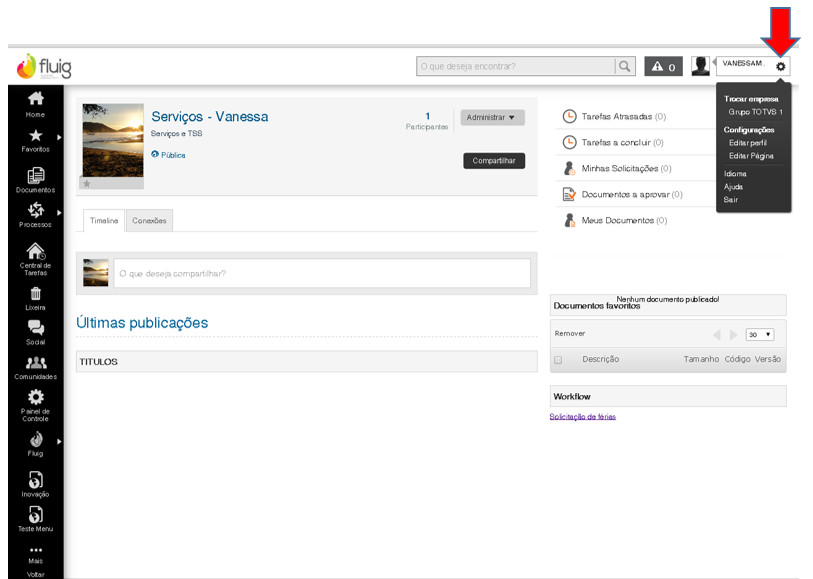
| - Editar a página principal da Comunidade, clicar na “engrenagem” ao lado do nome no canto superior direito e clicar em “Editar página”.
|
| Card |
|---|
| id | 3 |
|---|
| label | Passo3 |
|---|
| title | Instalação do fluig |
|---|
| - Incluir um Widget de Consulta Rápida fica no menu “integrações”, clique em “adicionar”
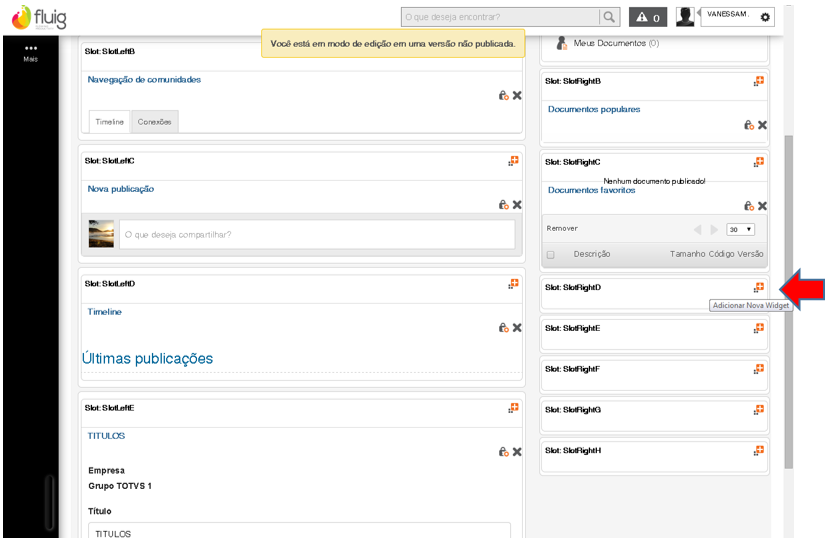
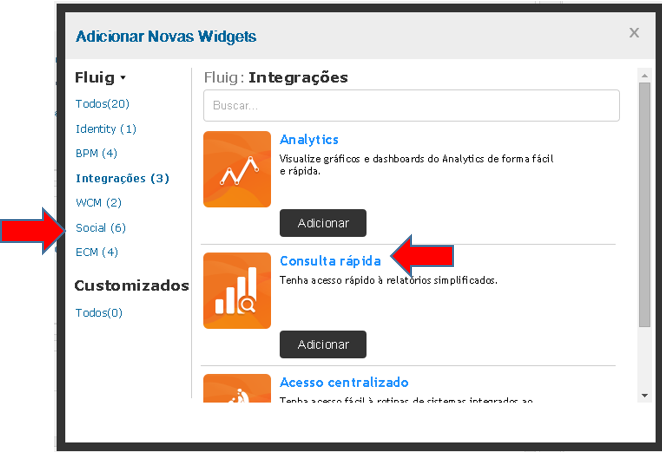 Image Removed Image Removed
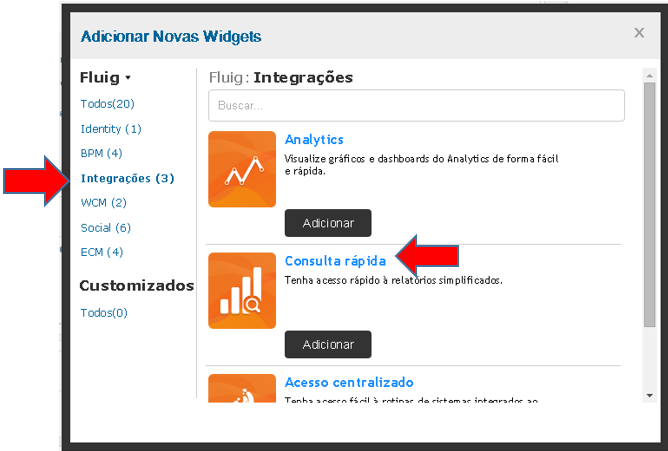 Image Added Image Added
|
| Card |
|---|
| id | 4 |
|---|
| label | Passo4 |
|---|
| title | Diretório de Instalação |
|---|
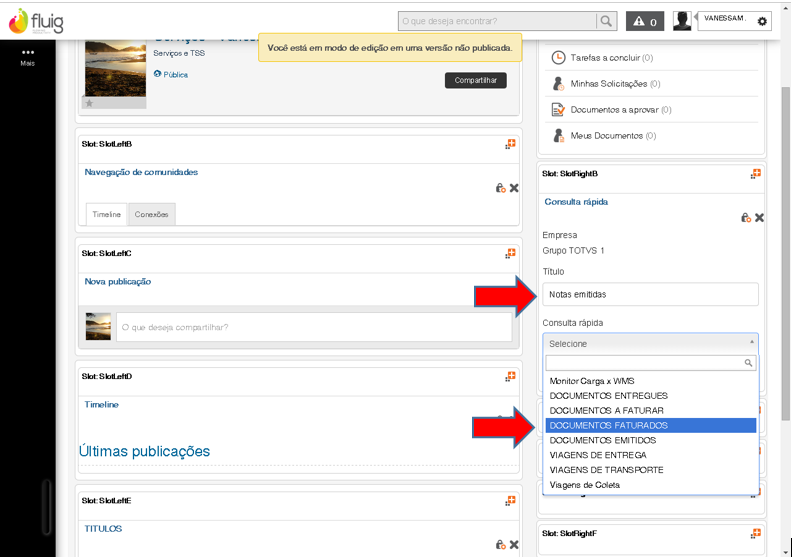
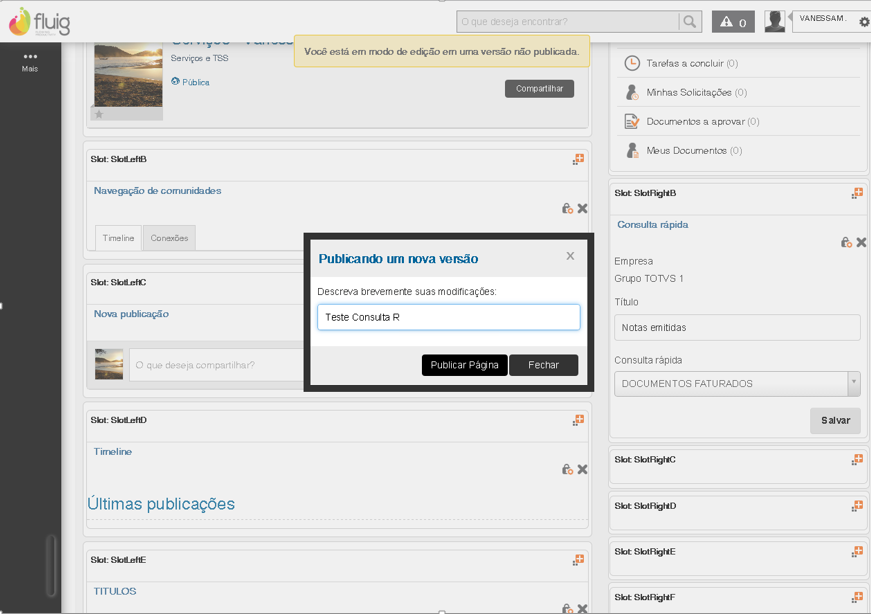
| - Foi incluído no Slot o novo widget para que possamos configurá-lo, incluindo o “Título” e a “Consulta Rápida”
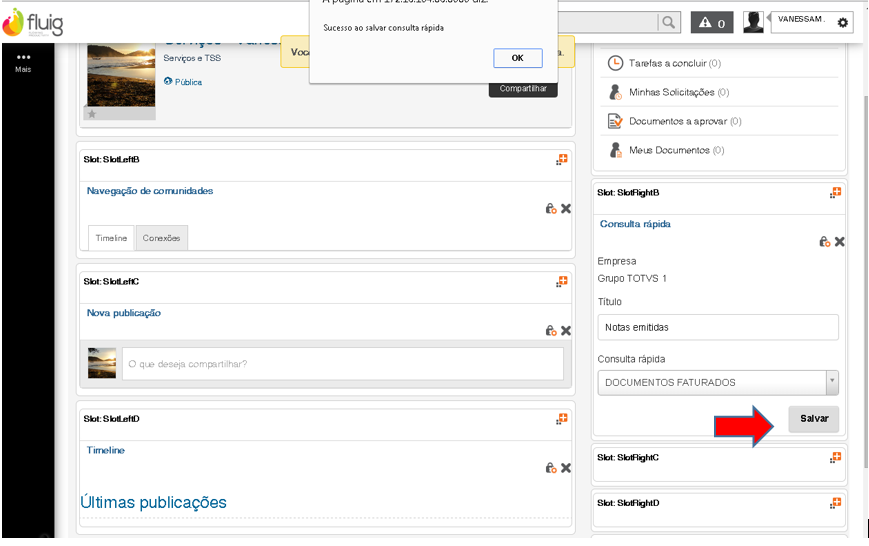
- Grave pelo botão “Salvar”
|
| Card |
|---|
| id | 5 |
|---|
| label | Passo5 |
|---|
| title | Dados do Servidor |
|---|
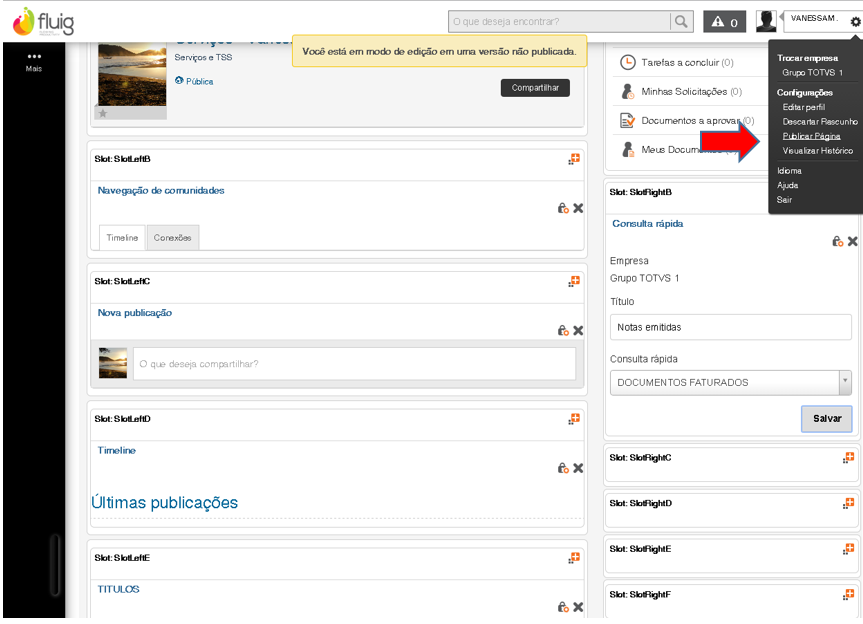
| - Após a gravação, clicar na “engrenagem” ao lado do nome no canto superior direito e clicar em “Publicar a página “
|
| Card |
|---|
| id | 6 |
|---|
| label | Passo6 |
|---|
| title | Banco de Dados |
|---|
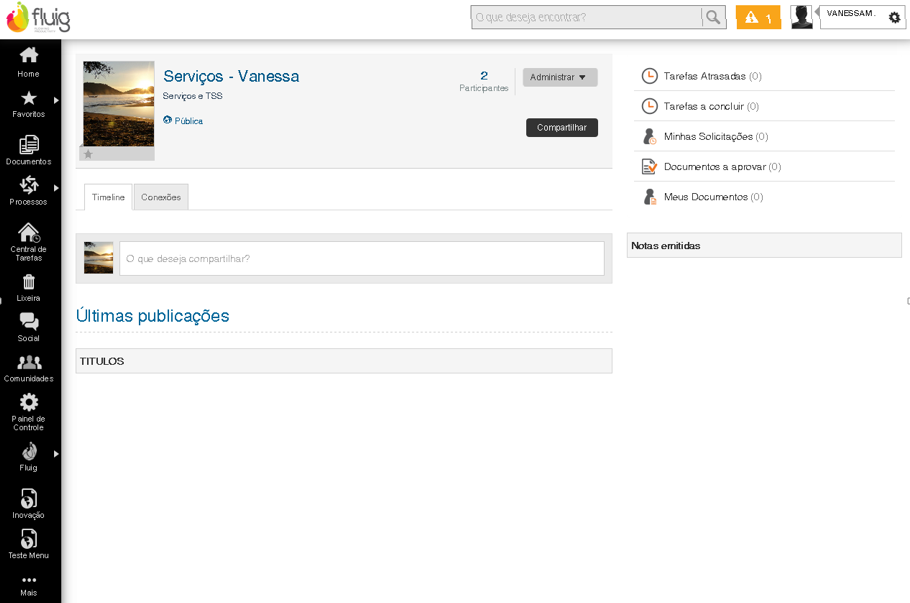
| - Após a publicação da página é possível ver na comunidade o novo widget de Consulta Rápida configurado.
|
| Card |
|---|
| id | 7 |
|---|
| label | Passo7 |
|---|
| title | Conexão com Banco de Dados |
|---|
|
- Após a confirmação, grave o workflow pelo botão “salvar” e clicar na “engrenagem” ao lado do nome no canto superior direito e clicar em “Publicar a página"
|
| Card |
|---|
| id | 8 |
|---|
| label | Passo8 |
|---|
| title | Configuração de Email |
|---|
| - O link do Workflow consta criado
|
| Card |
|---|
| id | 9 |
|---|
| label | Passo9 |
|---|
| title | Servidor de Licenças |
|---|
| - No menu Processos poderá também incluir um Workflow sem o link basta clicar na solicitação
|
|
