Histórico da Página
...
Objetivo
Consiste en dejar disponibles las informaciones relacionadas a los contratos por vencer, presentando los datos sobre el saldo de asignación de recursos, apunte de materiales y asignación de equipos. En esta consulta, se verifica el saldo de materiales de implementación configurados en el presupuesto de servicios.
Campos de la consulta
Siguen los campos que se exhibirán en la consulta:
- Número del contrato: informa el número del contrato
- Fecha final del contrato: informa la fecha final del contrato
- Descripción del producto: informa la descripción del producto
- Cantidad vendida: informa la cantidad vendida
- Saldo del material: informa el valor todavía no calculado o medido del ítem de materiales de implementación (u operacional) en el contrato
Filtros Utilizadosutilizados:
- HojeHoy: considera o dia de vencimento com a data el día de vencimiento con la fecha presente;
- Próximos 7 Diasdías: considera o dia de vencimento com sete dias seguintes da data de hojeel día de vencimiento con los siete días siguientes a la fecha de hoy;
- Próximos 30 Diasdías: considera o dia de vencimento com trinta dias seguintes da data de hojeel día de vencimiento con los treinta días siguientes a la fecha de hoy.
- Próximos 60 Diasdías: considera o dia de vencimento com sessenta dias seguintes da data de hojeel día de vencimiento con los sesenta días siguientes a la fecha de hoy.
Desenvolvimento
Desarrollo/
ProcedimentoProcedimiento
Pré-Requisitos previos
O El Fluig deve debe estar integrado com o con el Protheus, release 12.1.2 ou o superior.
Visualização daVisualización de la consulta rápida
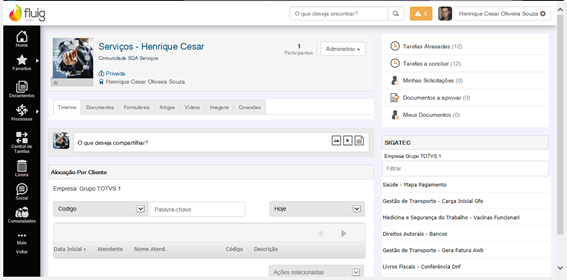
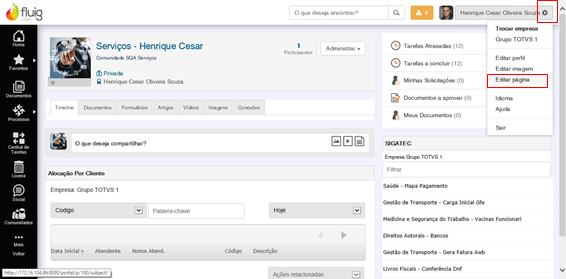
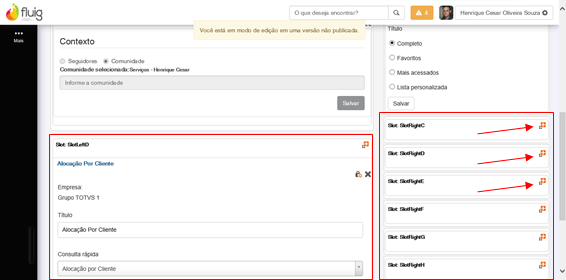
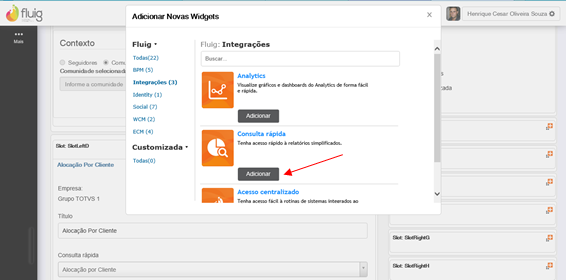
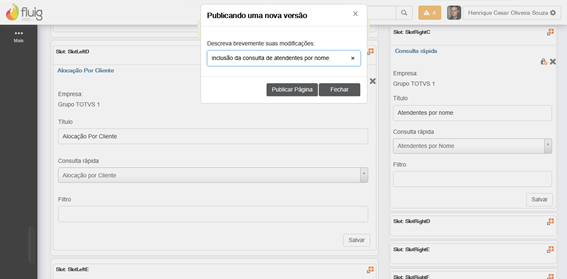
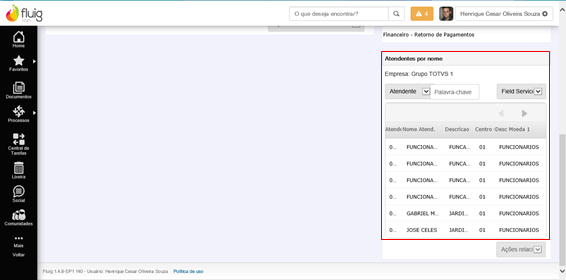
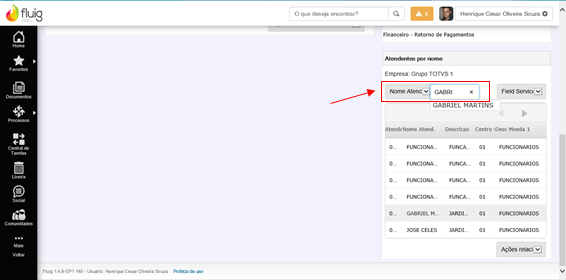
Para visualizar a la consulta rápida, siga os passos a seguirestos pasos:
| Deck of Cards | ||||||||||||||||||||||||||||||||||||||||||||||||||||||||||||||||||||||||
|---|---|---|---|---|---|---|---|---|---|---|---|---|---|---|---|---|---|---|---|---|---|---|---|---|---|---|---|---|---|---|---|---|---|---|---|---|---|---|---|---|---|---|---|---|---|---|---|---|---|---|---|---|---|---|---|---|---|---|---|---|---|---|---|---|---|---|---|---|---|---|---|---|
| ||||||||||||||||||||||||||||||||||||||||||||||||||||||||||||||||||||||||
|



Considerações
Consideraciones
Para mais informações, acesse más informaciones, acceda a http://tdn.totvs.com/display/fluig/Plataforma+Fluig.
Visão Geral
Import HTML Content
Conteúdo das Ferramentas
Tarefas