...
O processo de aprovação do atendimento pelo Teleatendimento existe para tem o propósito de controlar as ações que dependem de aprovações, determinadas nos itens do atendimento Televendas. O atendimento deverá ser bloqueado se a ação informada no item estiver relacionada a um modelo de workflow que depende de autorização do superior. Assim, os atendimentos do Teleatendimento são controlados por meio do processo de workflow via Fluig, enviando uma tarefa de aprovação para o responsável, após ele utilizar uma ação que se tratar apenas de workflow de aprovação.
...
Detalhar os benefícios do wokflowworkflow. Ex: Os principais benefícios na utilização deste processo são:
...
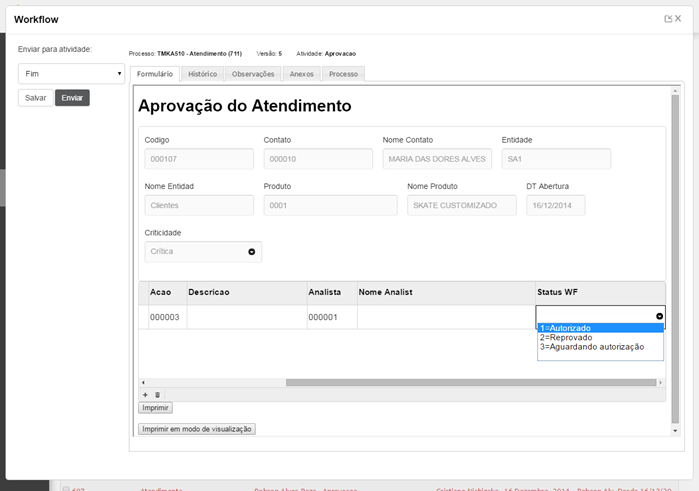
Descrição: Após a atualização do status, a solicitação será movimentada.
...
| Deck of Cards |
|---|
| effectDuration | 0.5 |
|---|
| id | samples |
|---|
| history | false |
|---|
| effectType | fade |
|---|
|
| Card |
|---|
| default | true |
|---|
| id | 1 |
|---|
| label | Passo 1 |
|---|
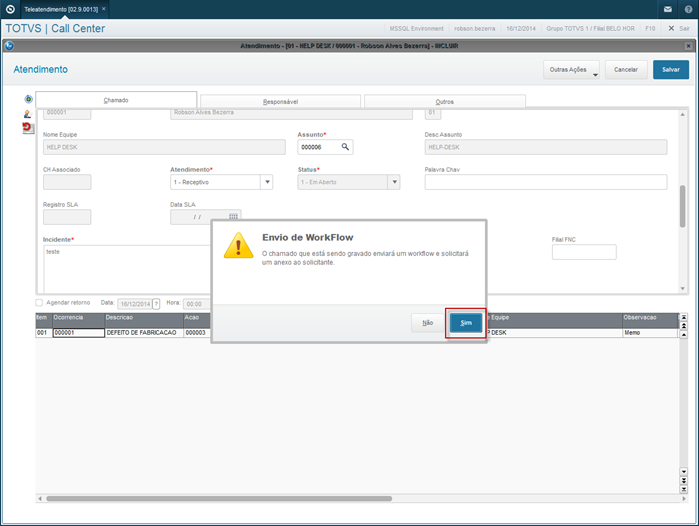
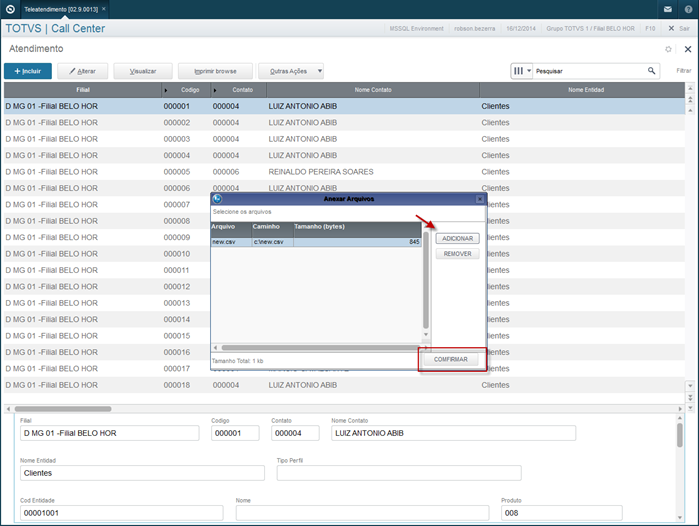
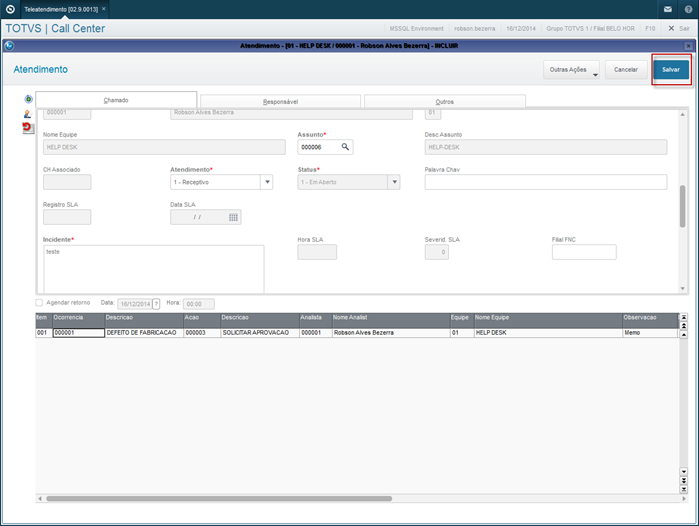
| No SIGATMK, acesse: Atualizações/ Atendimento/ Teleatendimento;. Inicie um teleatendimento preenchendo os campos obrigatórios no cabeçalho (selecione o assunto associado à ocorrência); - Nos itens, selecione a ocorrência cadastrada e a ação e confirme o atendimento.
|
|
...
| Deck of Cards |
|---|
| effectDuration | 0.5 |
|---|
| id | samples |
|---|
| history | false |
|---|
| effectType | fade |
|---|
|
| Card |
|---|
| default | true |
|---|
| id | 1 |
|---|
| label | Passo 1 |
|---|
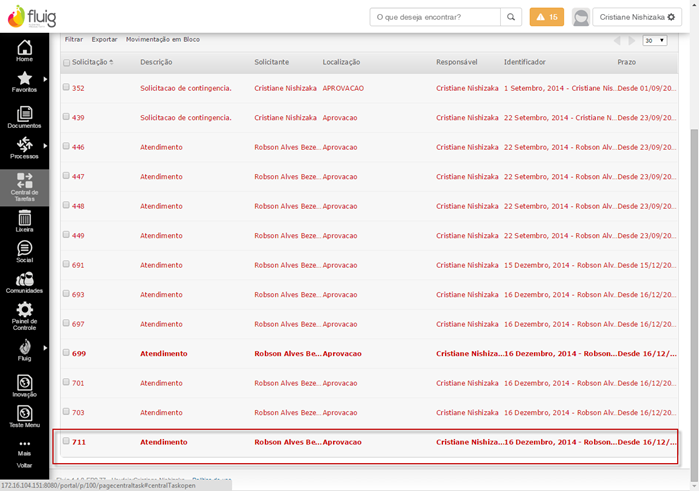
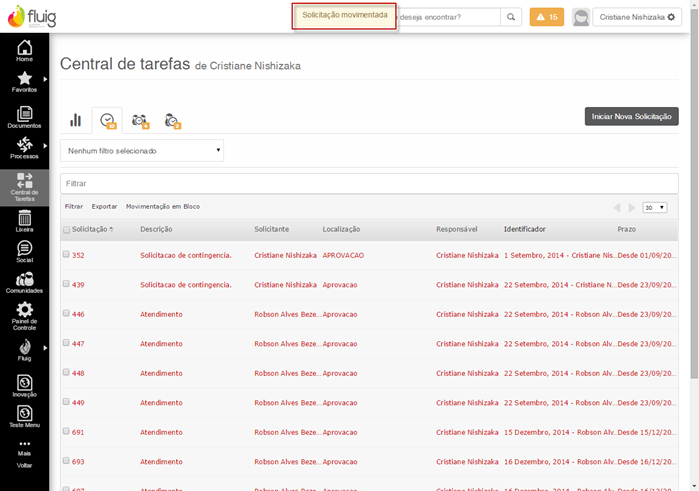
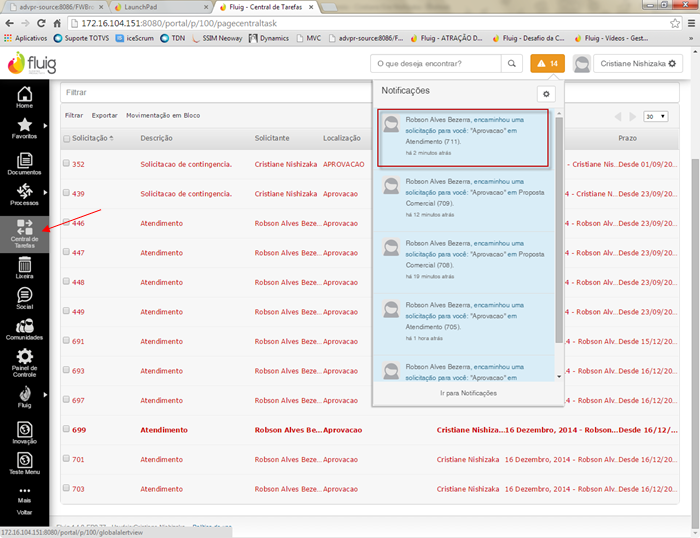
| - Faça o login no Fluig com um dos usuários relacionados ao modelo de Workflow. Verifique que foi criada uma tarefa de aprovação do atendimento;
- No menu Central de Tarefas, selecione a opção Tarefas a Concluir.
|
| Card |
|---|
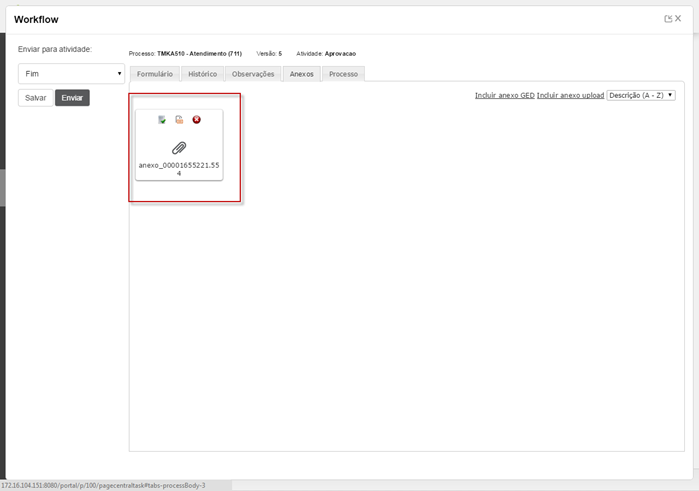
| Será aberto o Workflow com os dados do Período de Contrato e as opções de “Solicitar Justificativa”, “Aprovar” e “Reprovar” o Workflow. Caso queira solicitar uma justificativa para o Workflow, no campo “Enviar Enviar para a atividade”atividade, escolha Solicitar Justificativa e insira alguma informação (opcional) no campo Justificativa. Selecione o usuário para o qual você solicitará a Justificativa e em seguida clique no botão Salvar. Clique em Enviar, conforme a figura abaixo. Depois de enviar o Workflow, ele estará disponível para o usuário escolhido informar a justificativa. 
|
| Card |
|---|
| - Uma vez que o Workflow está Aprovado, é possível fazer a Medição ou a Liberação do Período de Contrato. Então, será gerado um Workflow por Período de Contrato.
|
|
...