
Histórico da Página
...
| Deck of Cards | |||||||||||||||||||||||
|---|---|---|---|---|---|---|---|---|---|---|---|---|---|---|---|---|---|---|---|---|---|---|---|
| |||||||||||||||||||||||
|
Movimentando e Consultando
...
pelo Fluig
| Deck of Cards | ||||||||||||||||||||||||||||||
|---|---|---|---|---|---|---|---|---|---|---|---|---|---|---|---|---|---|---|---|---|---|---|---|---|---|---|---|---|---|---|
| ||||||||||||||||||||||||||||||
|
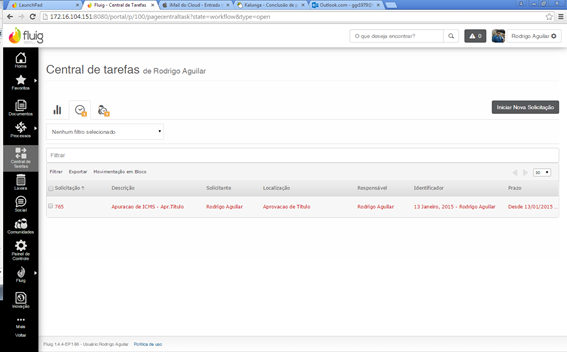
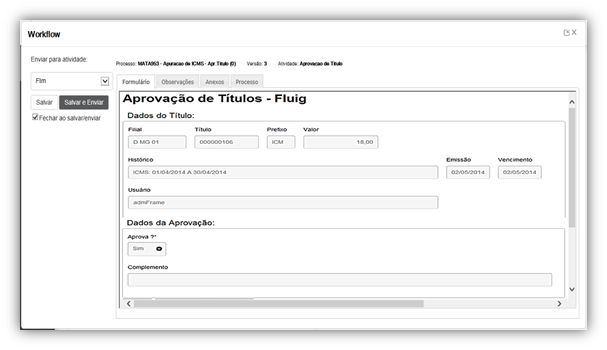
Como Instalar
Fluig
a) Instalar o ambiente de Desenvolvimento Fluig
Para realizar a instalação do Processo BPM é preciso ter instalado o TDS (TOTVS Developer Studio) e o plugin do FLUIG para o mesmo. Para instalar o TDS e o plugin do FLUIG visite esta página que contém detalhes para tal: http://tdn.totvs.com/pages/releaseview.action?pageId=73078179.
b) Buscar os Arquivos para Instalação do Processo BPM
O nome do arquivo do projeto processo BPM Fluig de Medição/Liberação de Períodos de Contratos é: RM.Prj.Contrato.LiberarPDO.zip. Estão na pasta de instalação dentro da pasta objetos gerenciais: <pasta de instalação do RM>\ObjetosGerenciais\Fluig\Workflow\Projetos.zip.
c) Abrir o Arquivo do Instalação do Processo BPM no TDS
No link estão as instruções de como fazer a abertura do arquivo do processo BPM dentro do TDS.
d) Componentes dos Processos BPM
Processo BPM | Medição/Liberação de Períodos de Contratos | |
|---|---|---|
Tipo Arquivo | Nome do Arquivo | Descrição |
Formulário | prj_cnt_pdo_form.html | Formulário com informações importantes para liberação do período. |
Anexo Formulário | prj_cnt_pdo_form_ecmmobile.html | Formulário para aparelhos móveis. |
Evento Processo | prj_cnt_liberar_pdo.beforeStateEntry | Ao mudar de status o workflow esse evento atualiza os dados do formulário. |
Diagrama | prj_cnt_liberar_pdo.process | Diagrama de processo Fluig para Liberação de Período de Contrato. |
Dataset | dsPrjCntPdoFluig | Obtém informações do período a liberar. |
Dataset | dsPrjCntPdoTrfFluig | Obtém informações das tarefas medidas do período. |
Resouce | prj_cnt_liberar_pdo.ecm30 | Arquivo XML com informações das atividades do processo Fluig. |
Resouce | prj_cnt_liberar_pdo | Arquivo de imagem do diagrama do processo Fluig. |
Resouce | Arquivo de cache de acesso aos webservices do processo. | |
e) Envio do Processo BPM para o Fluig
Uma vez instalado TDS deve de importar o Processo BPM para o TDS para manipularmos e posteriormente importá-lo para o servidor Fluig do cliente. Para importar o Workflow siga os passos explicados nesta página:http://tdn.totvs.com/pages/releaseview.action;jsessionid=D2A6F7626B6B8CB061A77A89F9693875?pageId=128681226#ExpediçãodeProcessosdeWorkflowpeloFluigStudio-ExpediçãodeprocessodeworkflowpelopluginFluignoTDS.
ERP RM
a) Configurar nos parâmetros globais do sistema
Acesse Menu -> Ambiente -> Parâmetros -> Globais, aba Integração Fluig, informe os dados do endereço do servidor Fluig, usuário, senha e identificador da empresa.
a) Configurar nos parâmetros Gerais do TOTVS Obras e Projetos
Em Menu -> Construção de Projetos -> Gerais, aba Integração, box Workflow FLUIG, veja qual Processo BPM será utilizado para Medição/Liberação e qual será o seu Estado de aprovação.
c) Escolher o projeto e configurar nos parâmetros de Projetos se o projeto em questão irá utilizar a integração com o Fluig
Acesse, Menu -> Construção e Prejetos -> Projetos. Na tela que irá se abrir vá no item Integração -> Integração CRM -> Integração FLUIG. Ao entrar escolhe quais tipos de contrato receberão a integração Fluig, a pagar, a receber ou ambos.
|
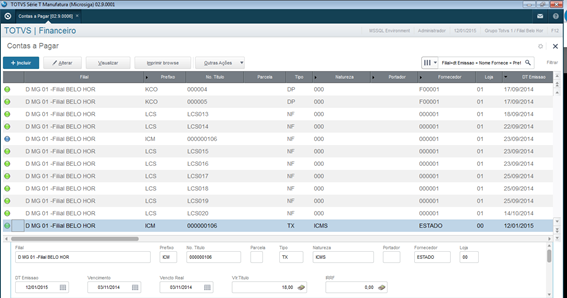
Como Integrar
Consulte os procedimentos para Liberar Processos no Protheus e Configurar Processos no Fluig através do link: Criando um novo Workflow no Protheus.
Considerações
Informamos que é de suma importância conhecimento técnico para implantação do componente no Fluig. Caso necessite, sugerimos aquisição de horas de consultoria para auxiliar na Implantação desses componentes junto ao canal TOTVS que lhe atende ou através da Fluig Store.
Todos os produtos comercializados e distribuídos na Fluig Store possuem como pré-requisito a plataforma Fluig para funcionamento. Para mais informações sobre a integração Fluig x RM consulte: Fluig Framework.
Visão Geral
Import HTML Content
Conteúdo das Ferramentas
Tarefas