...
| Deck of Cards |
|---|
| id | Processo de aprovação Workflow |
|---|
|
| Card |
|---|
| default | true |
|---|
| label | Processo de aprovação |
|---|
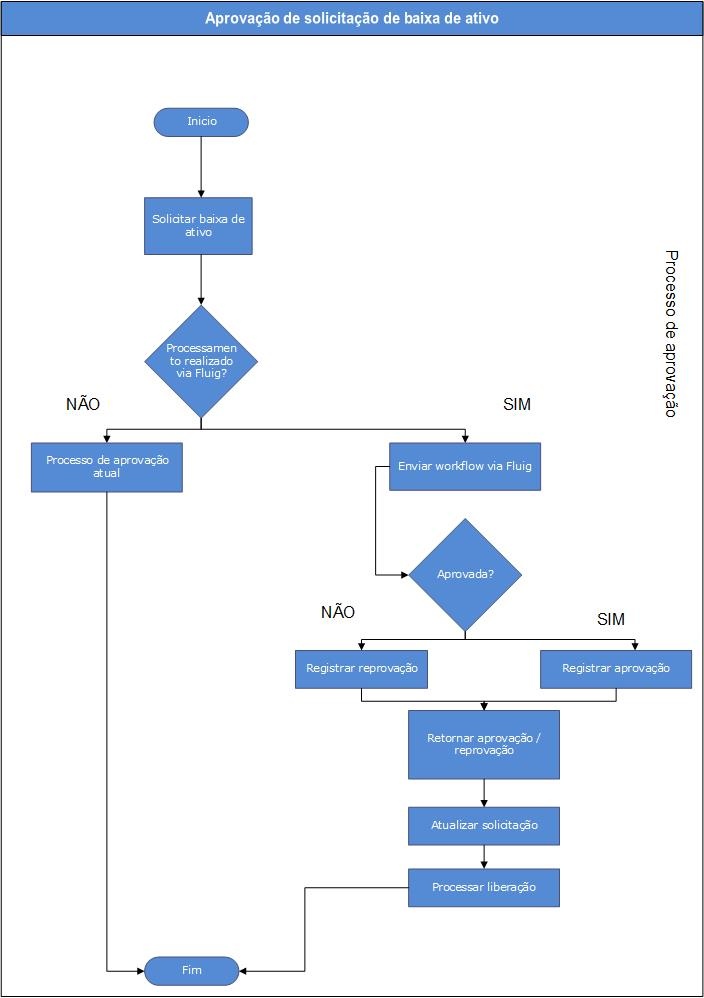
| 
|
|
...
Instrução: Observe nos itens que o campo Status WF estará com conteúdo igual a Aprovado.
Como Utilizar
No Configurador, clique Atualizações / Movimentos / Sol. Baixa / Transf
Cadastre uma solicitação de baixa de ativo
Na rotina Responsáveis X Bens (ATFR320), deverá conter um responsável cadastrado para a validação. Caso não possua responsável cadastrado, a validação ocorrerá a partir do parâmetro MV_ATFRESP.
É necessário habilitar o parâmetro MV_ATFWBX e alterar para o MV_ATFWBX nas validações da Solicitação de Baixa de Ativo, mantendo o de Transferência de Ativo como se encontra atualmente.
...
| Deck of Cards |
|---|
|
| Card |
|---|
| default | true |
|---|
| id | 1 |
|---|
| label | Passo 1 |
|---|
| No Configurador, cadastre o parâmetro MV_ATFWBX e o ative com o número 02 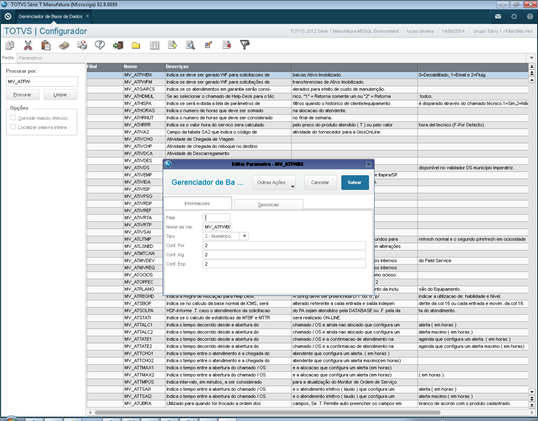
|
| Card |
|---|
| default | true |
|---|
| id | Passo 2 |
|---|
| label | Passo 2 |
|---|
| Em Atualizações / Movimentos acesse a rotina Solicitações de baixas e transferências (ATFA125) e cadastre uma solicitação de baixa de ativo. 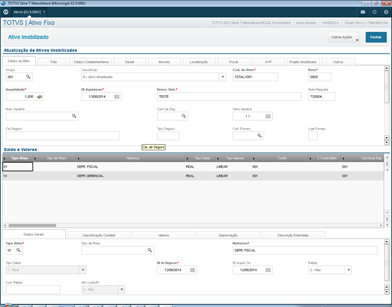
|
| Card |
|---|
| default | true |
|---|
| id | 03 |
|---|
| label | Passo 3 |
|---|
| Cadastre o responsável que aprovará o procedimento 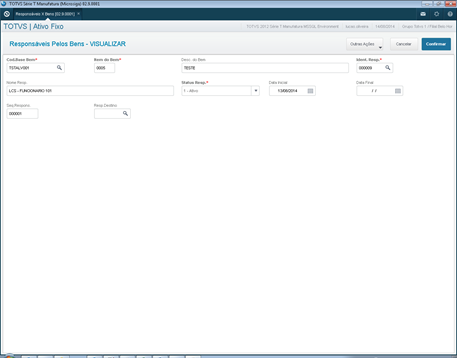
|
| Card |
|---|
| default | true |
|---|
| id | 04 |
|---|
| label | Passo 4 |
|---|
| Em solicitações de baixa e transferência de ativo é possível selecionar todos os itens que serão dados baixa. Após, clique em OK. 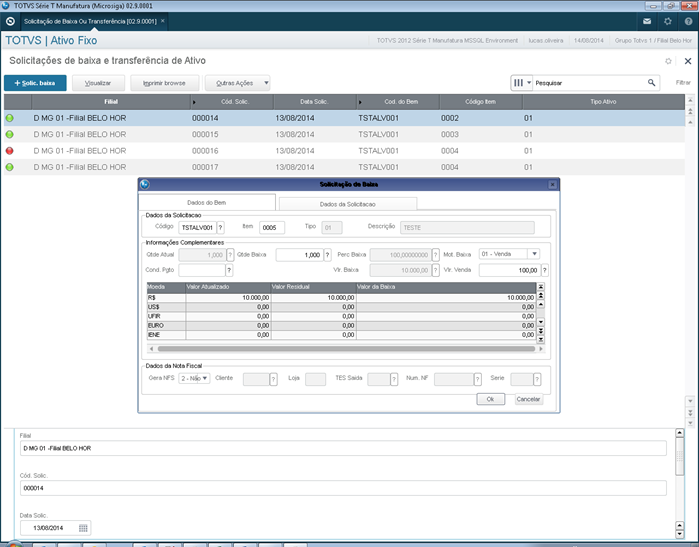
|
| Card |
|---|
| default | true |
|---|
| id | 05 |
|---|
| label | Passo 5 |
|---|
| Aparecerá uma mensagem informando os processos que foram iniciado com sucesso e serão enviados para a aprovação, após clique em Fechar. 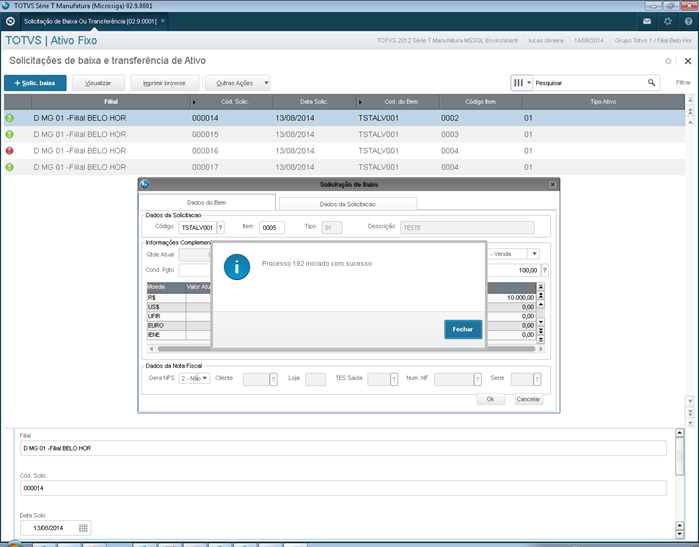
|
| Card |
|---|
| default | true |
|---|
| id | 06 |
|---|
| label | Passo 6 |
|---|
| Em Workflow na aba Solicitação de baixa do ativo aparecerá as informações da atividade a ser aprovada. 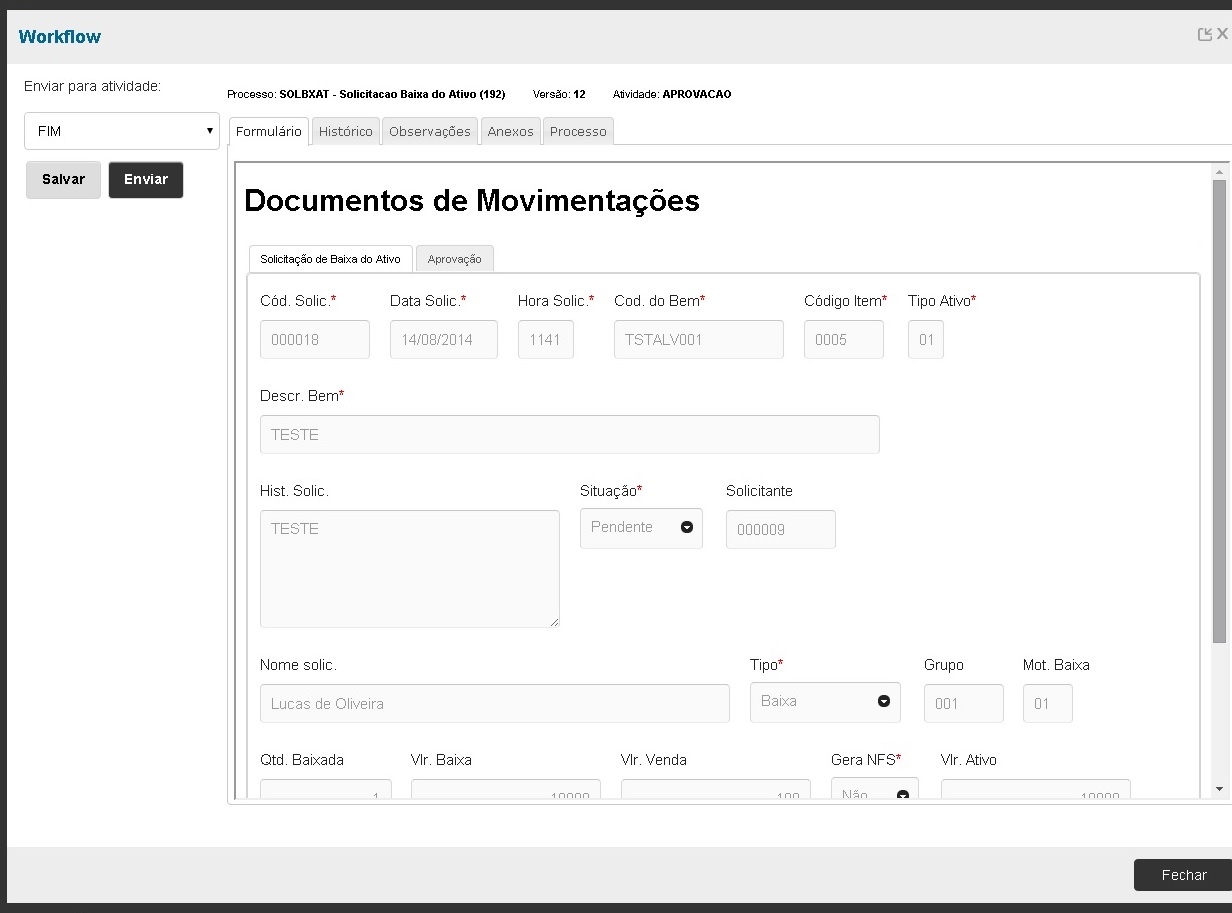
|
| Card |
|---|
| default | true |
|---|
| id | 07 |
|---|
| label | Passo 7 |
|---|
| A aba Aprovação informará o nome do aprovador e o histórico caso ele rejeite. Clique em SIM para aprovar e em Não para rejeitar. 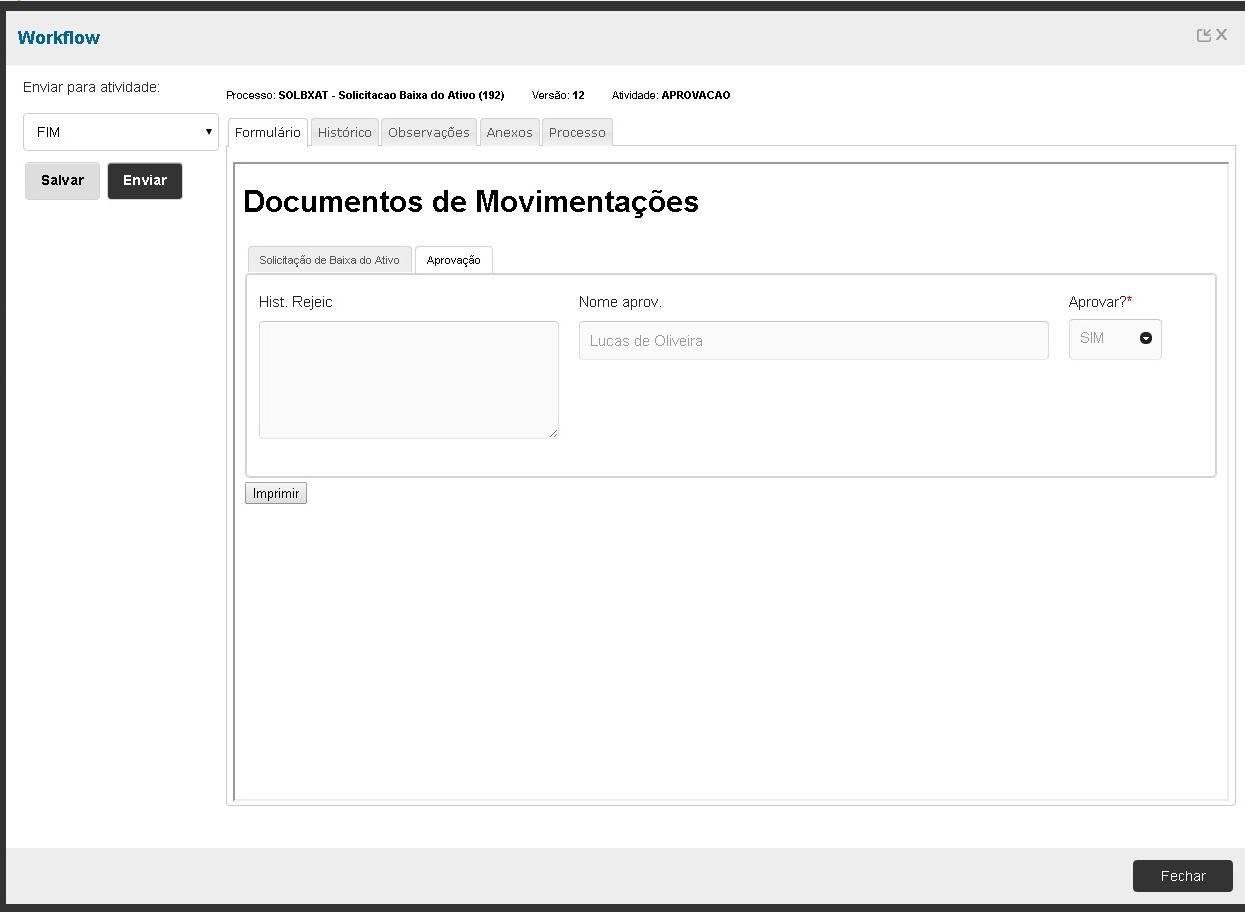
|
| Card |
|---|
| default | true |
|---|
| id | 08 |
|---|
| label | Passo 8 |
|---|
| Em Atualizações de ativos imobilizados, mostrará os ativos rejeitados e os aprovados. 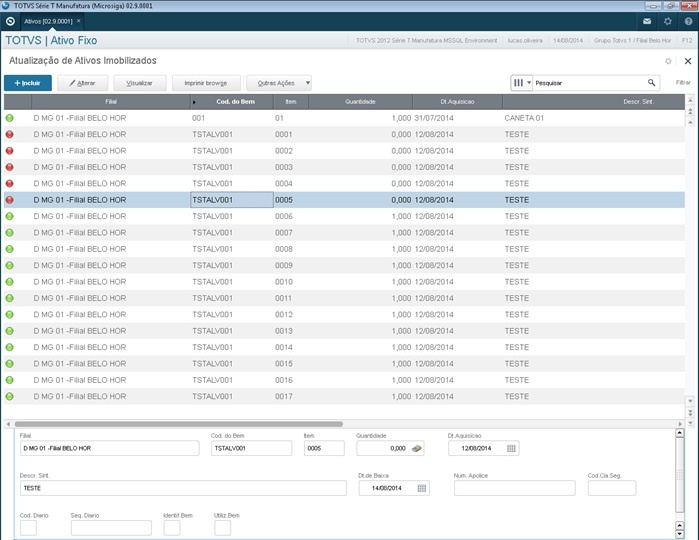
|
|
Movimentando e Consultando o Processo pelo Fluig
Como Integrar
Consulte os procedimentos para Liberar Processos no Protheus e Configurar Processos no Fluig através do link: Criando um novo Workflow no Protheus.
...
