...
Ambiente de Negócio
Segmento
Serviços Serviços e Financeiro
Áreas de Negócios
Planejamento de Contas Orçamentárias
...
Iniciando o Processo pelo Protheus
| Deck of Cards |
|---|
|
| Card |
|---|
| default | true |
|---|
| id | 01 |
|---|
| label | Passo 1 |
|---|
| No Configurador, configure o parâmetro MV_POCWFCT, com o tipo numérico 2 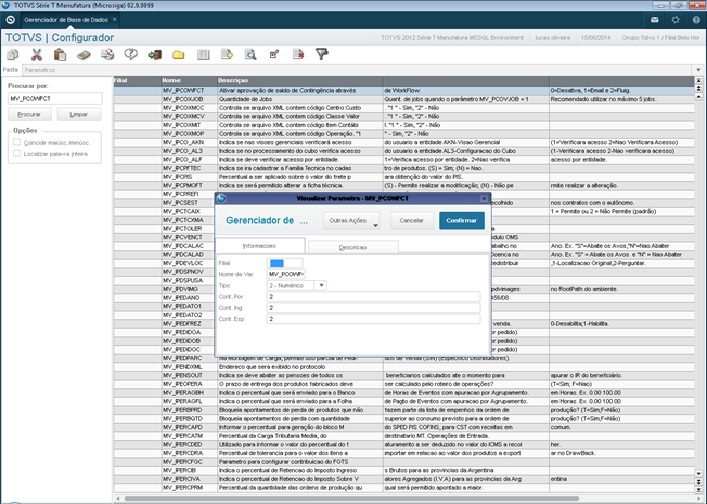 Image Added Image Added
|
| Card |
|---|
| default | true |
|---|
| id | 02 |
|---|
| label | Passo 2 |
|---|
| No módulo Financeiro em Contas a pagar, cadastre algum lançamento. (Que deve estar configurado no PCO) 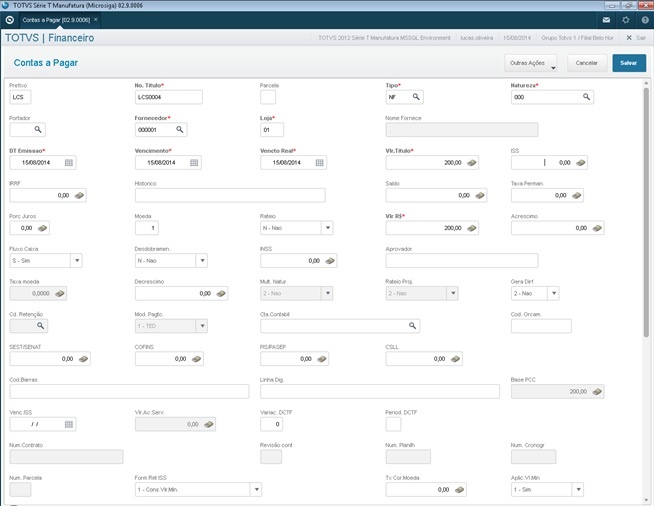 Image Added Image Added
|
| Card |
|---|
| default | true |
|---|
| id | 03 |
|---|
| label | Passo 3 |
|---|
| Até que atinja o Bloqueio realizado. 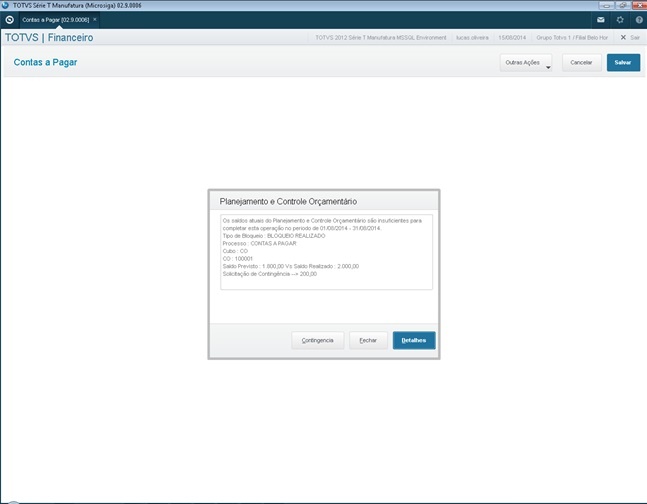 Image Added Image Added
|
| Card |
|---|
| default | true |
|---|
| id | 04 |
|---|
| label | Passo 4 |
|---|
| Para solicitar uma contingência, acesse Contas a pagar / Outras ações / Solicitar clique em Salvar 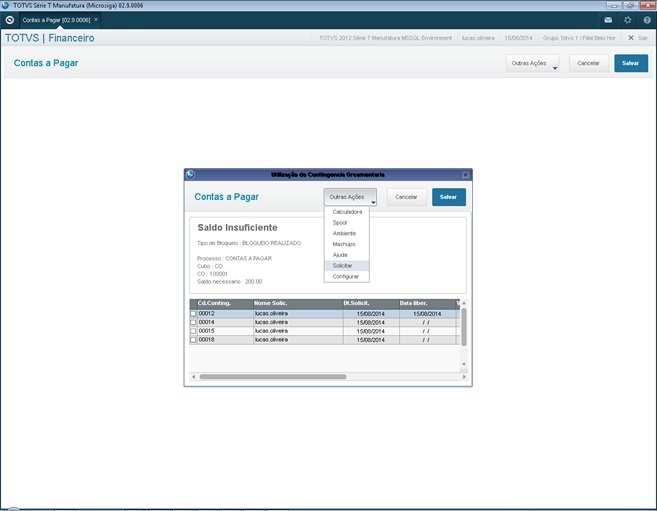 Image Added Image Added
|
| Card |
|---|
| default | true |
|---|
| id | 05 |
|---|
| label | Passo 5 |
|---|
| Após, aparecerá uma tela informando que a contingência solicita está aguardando aprovação. 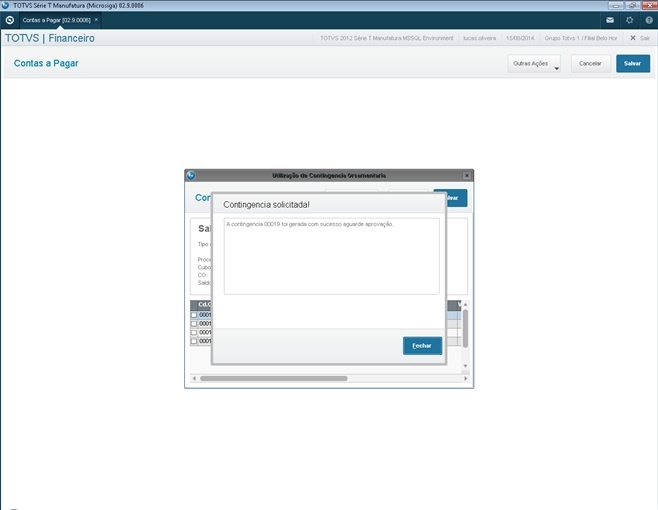 Image Added Image Added
|
| Card |
|---|
| default | true |
|---|
| id | 06 |
|---|
| label | Passo 6 |
|---|
| Em Manutenção de contingência orçamentária, informa o status de cada solicitação. 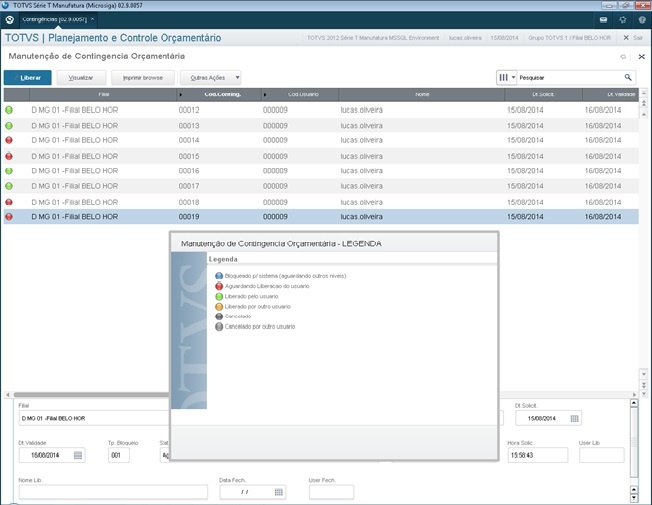 Image Added Image Added
|
|
Movimentando e Consultando o Processo pelo Fluig
| Deck of Cards |
|---|
|
| Card |
|---|
| default | true |
|---|
| id | 01 |
|---|
| label | Passo 1 |
|---|
| Em Worflow na aba Solicitação de Contingência, é possível ter acesso as informações do lançamento 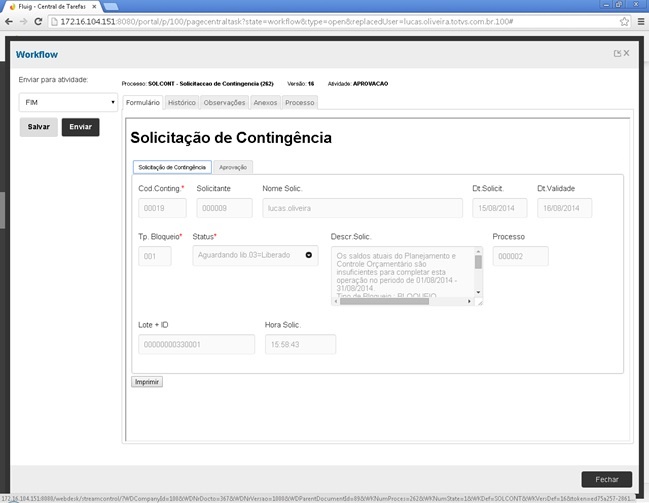 Image Added Image Added
A aba Aprovação contém dados do responsável pela aprovação. Clique em Enviar para que a solicitação de aprovação seja enviada para o Fluig. 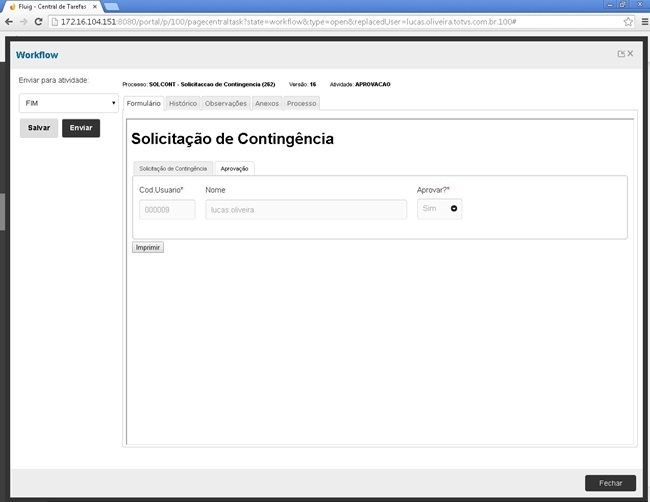 Image Added Image Added
|
| Card |
|---|
| default | true |
|---|
| id | 02 |
|---|
| label | Passo 2 |
|---|
| No Fluig em Central de tarefas aparecerá a solicitação pendente de aprovação. 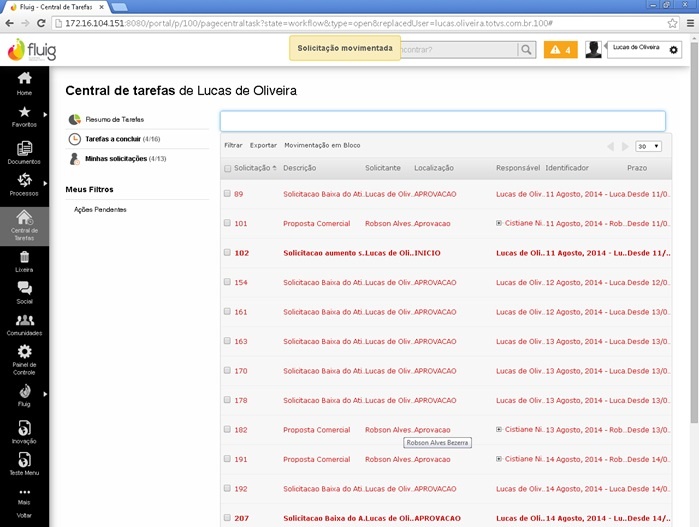 Image Added Image Added
|
|
Finalizando o Processo pelo Protheus
| Deck of Cards |
|---|
|
| Card |
|---|
| default | true |
|---|
| id | 01 |
|---|
| label | Passo 1 |
|---|
| Acessando novamente o Protheus em Manutenção de Contingência Orçamentária, é possível ver se o lançamento foi aprovado ou rejeitado. 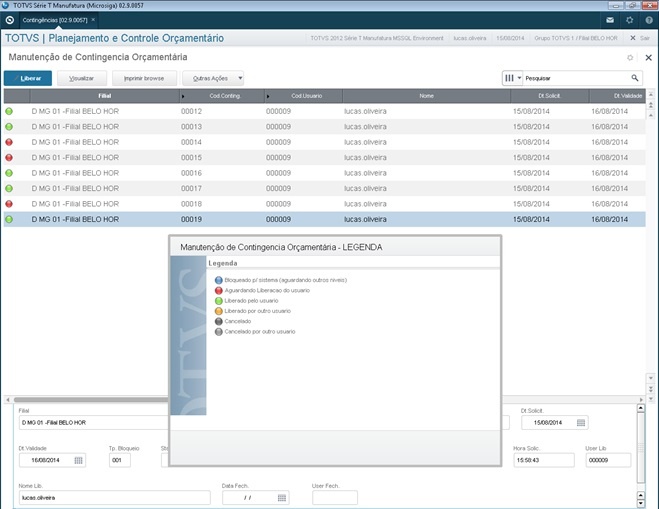 Image Added Image Added
|
| Card |
|---|
| default | true |
|---|
| id | 02 |
|---|
| label | Passo 2 |
|---|
| 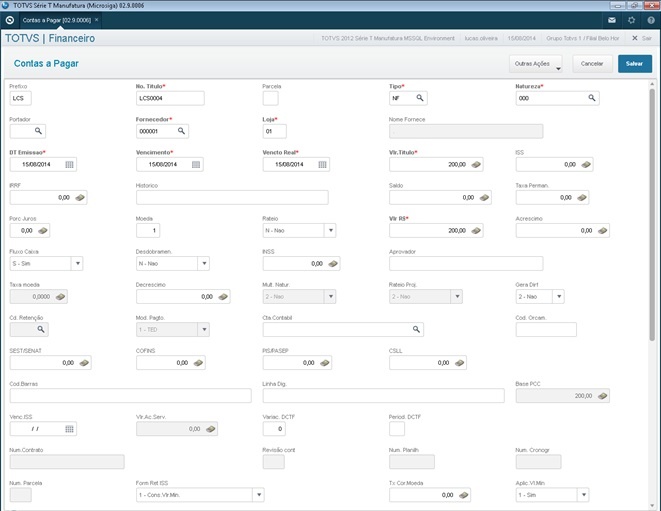 Image Added Image Added
|
| Card |
|---|
| default | true |
|---|
| id | 03 |
|---|
| label | Passo 3 |
|---|
| No módulo Financeiro em Contas a pagar aparecerá uma aba informando o tipo de bloqueio, no caso Bloqueio realizado. Após, clique em Contingência. 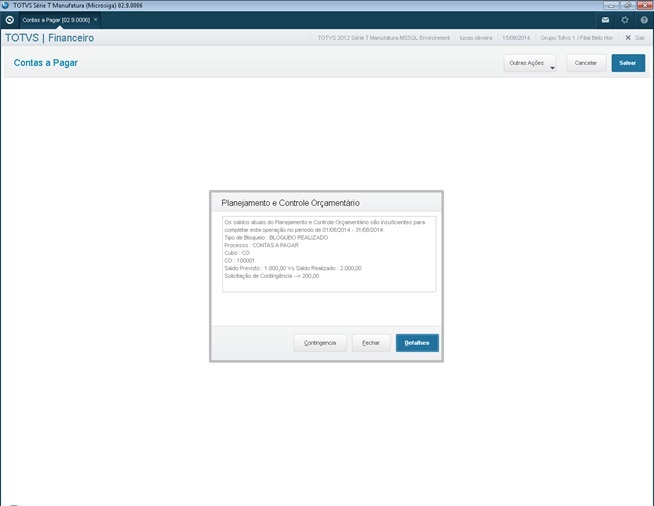 Image Added Image Added
|
| Card |
|---|
| default | true |
|---|
| id | 04 |
|---|
| label | Passo 4 |
|---|
| Em Contas a pagar informará todos os lançamentos que tem o bloqueio realizado. Selecione aquele que deseja e clique em Salvar. 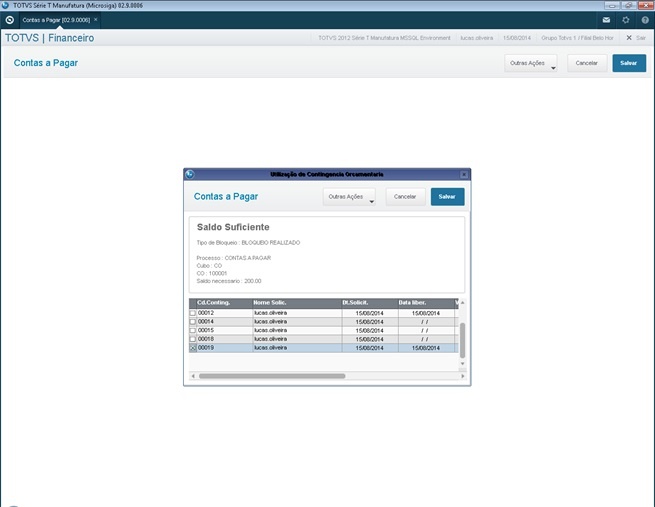 Image Added Image Added
|
| Card |
|---|
| default | true |
|---|
| id | 05 |
|---|
| label | Passo 5 |
|---|
| Em Visualizar, aparecerá o lançamento selecionado anteriormente. 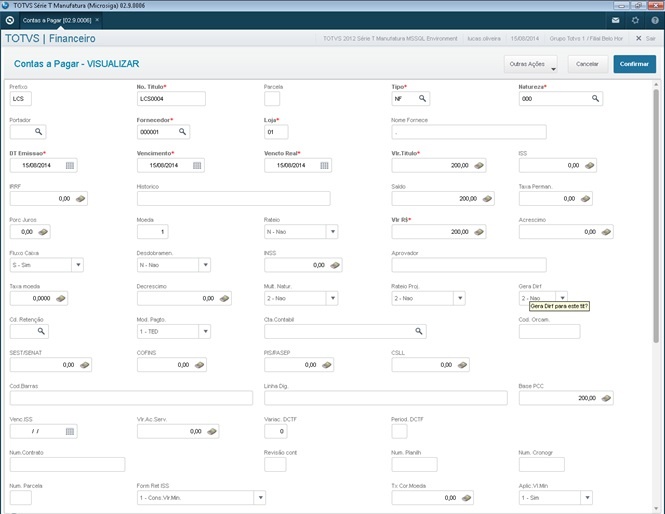 Image Added Image Added
|
|
Como Integrar
Consulte os procedimentos para Liberar Processos no Protheus e Configurar Processos no Fluig através do link: Criando um novo Workflow no Protheus.
...
