
Histórico da Página
...
| Índice | ||||||
|---|---|---|---|---|---|---|
|
Objetivo
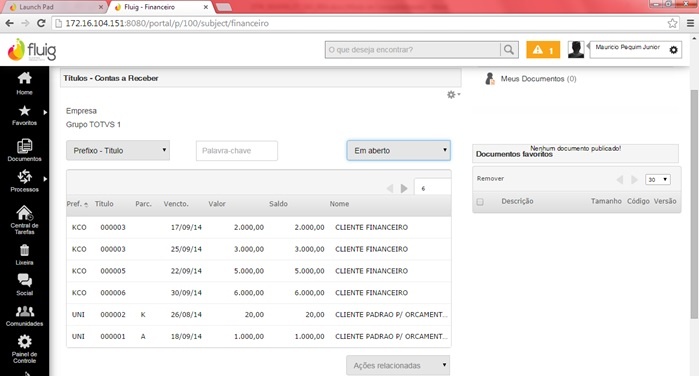
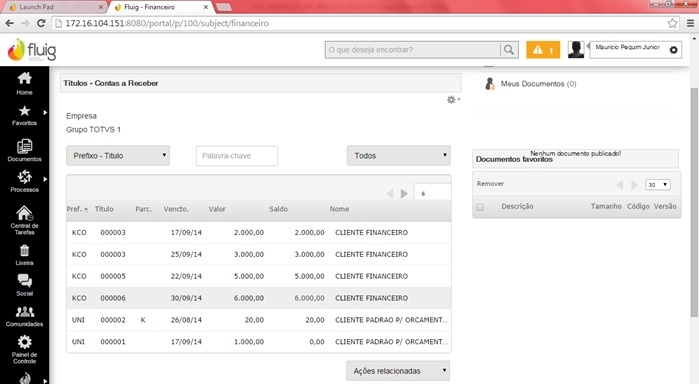
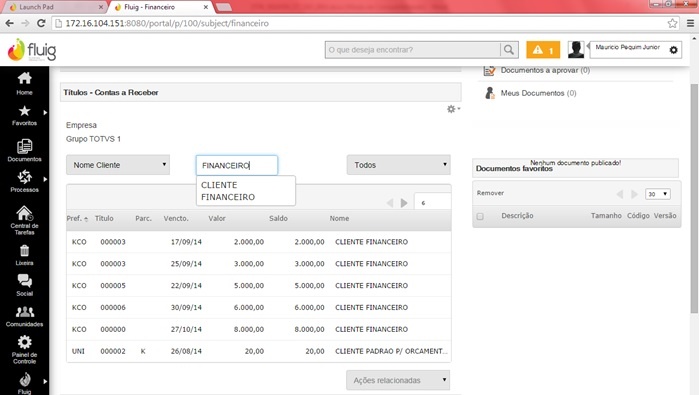
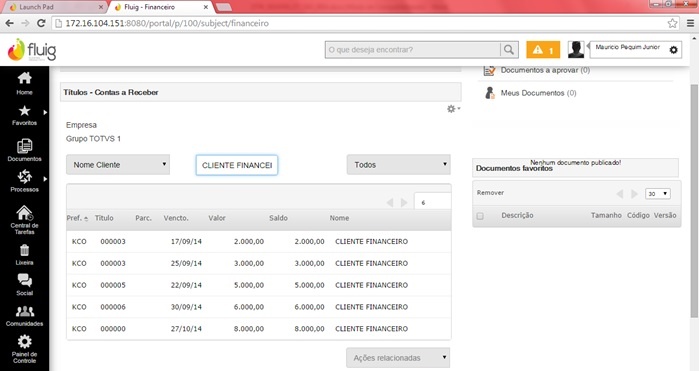
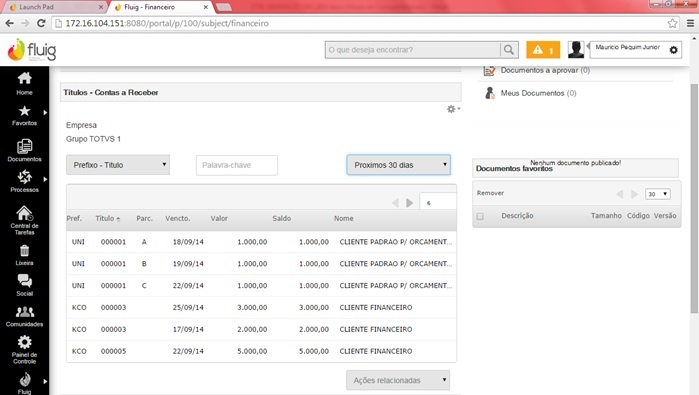
Visualização os dos títulos em aberto dos clientes, com informações resumidas, permitindo buscas, filtros e consultas detalhadas de dados de clientes e de títulos específicos.
...
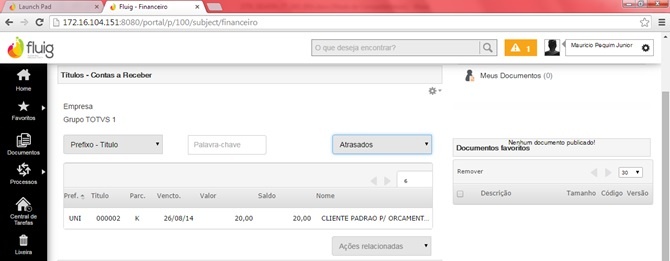
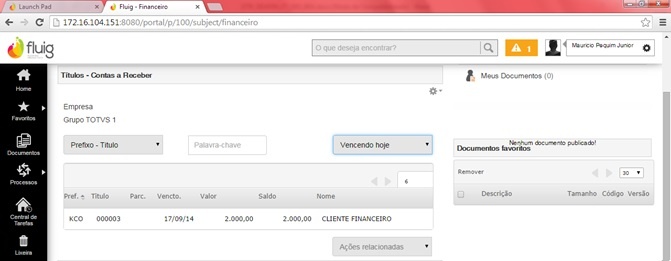
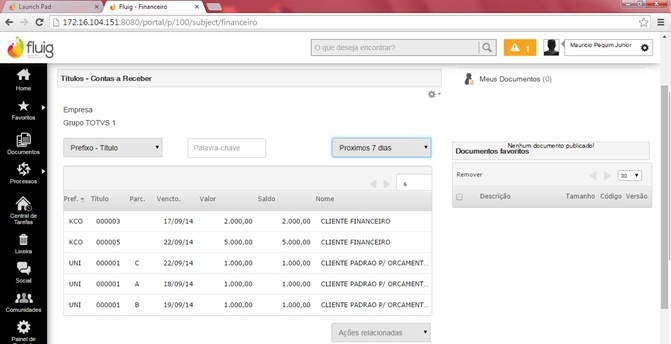
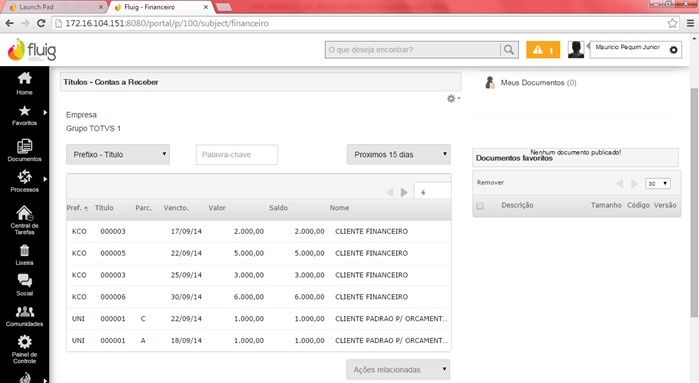
Seguem os campos que serão exibidos na consulta:
- Pref. - E1_PREFIXO
- Título - E1_NUM
- Parc. - E1_PARCELA
- Vencto - E1_VENCREA
- Valor - E1_VLCRUZ
- Saldo - E1_SALDO
- Nome - A1_NOME
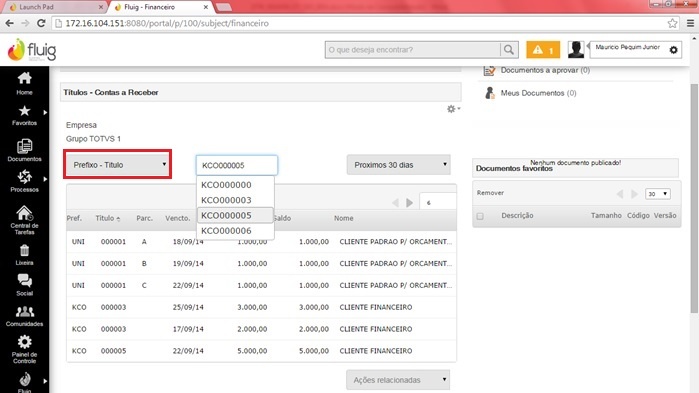
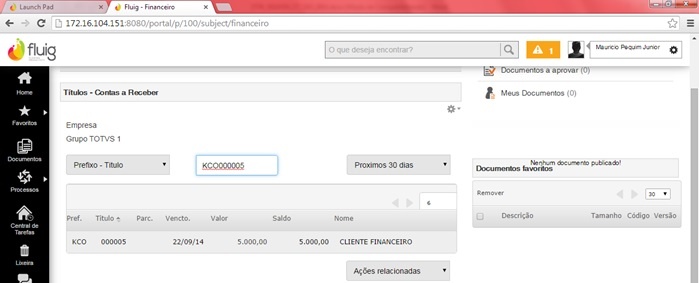
Para a busca de informações, serão utilizadas as seguintes chaves:
- Prefixo + Título: Identificador do título
- Nome do Cliente: busca os dados a partir do nome do cliente pesquisado
...
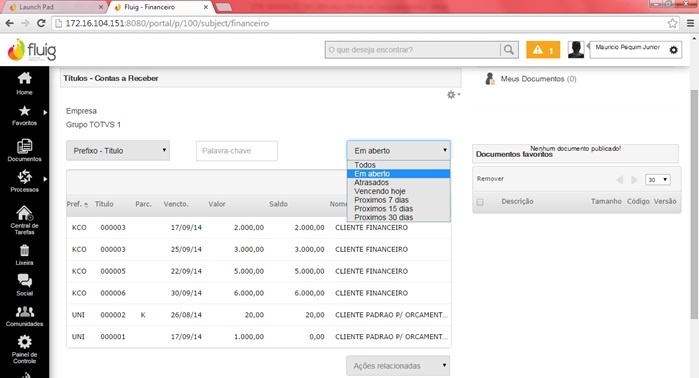
- Títulos em aberto – Títulos que possuam saldo na data da consulta. Não será tratado o cálculo do saldo retroativo devido a necessidade de agilidade neste tipo de consulta.
- Títulos em atraso – Títulos que possuam saldo e cujo o vencimento (E1_VENCREA) seja anterior à data da consulta
- Títulos com vencimento na data – Títulos que possuam saldo e cujo o vencimento (E1_VENCREA) seja igual a data da consulta
- Títulos com vencimento para os próximos 7 dias – Títulos que possuam saldo e cujo o vencimento (E1_VENCREA) esteja no intervalo entre a data da consulta e os próximos 7 dias.
- Títulos com vencimento para os próximos 15 dias – Títulos que possuam saldo e cujo o vencimento (E1_VENCREA) esteja no intervalo entre a data da consulta e os próximos 15 dias.
- Títulos com vencimento para os próximos 30 dias – Títulos que possuam saldo e cujo o vencimento (E1_VENCREA) esteja no intervalo entre a data da consulta e os próximos 30 dias.
...
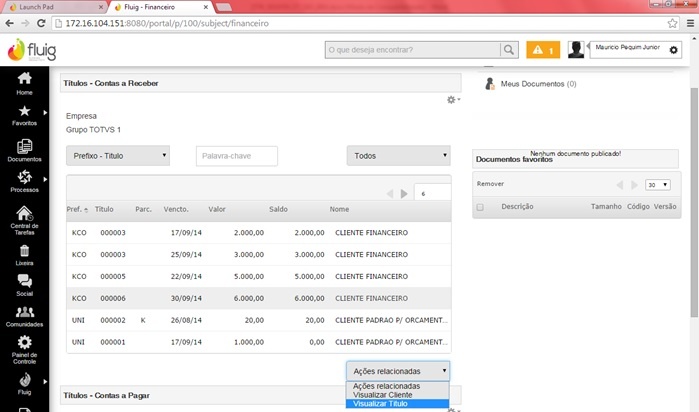
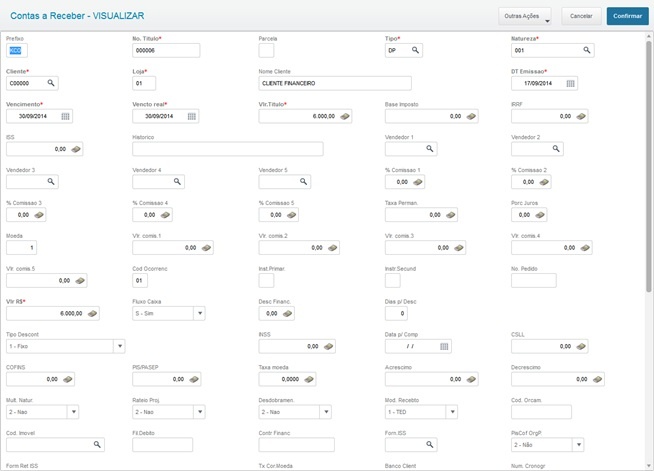
Serão disponibilizadas as consultas detalhadas aos dos cadastros utilizando as rotinas padrões do sistema, as quais não sofrerão sofreram alterações para esta implementação.
...
| Deck of Cards | |||||||||||||||||||||||||||||||||||||||||||||||||||||||||||||||||||||||||||||||||||||||||||||||||||||||||||||||||||||||||||||||||
|---|---|---|---|---|---|---|---|---|---|---|---|---|---|---|---|---|---|---|---|---|---|---|---|---|---|---|---|---|---|---|---|---|---|---|---|---|---|---|---|---|---|---|---|---|---|---|---|---|---|---|---|---|---|---|---|---|---|---|---|---|---|---|---|---|---|---|---|---|---|---|---|---|---|---|---|---|---|---|---|---|---|---|---|---|---|---|---|---|---|---|---|---|---|---|---|---|---|---|---|---|---|---|---|---|---|---|---|---|---|---|---|---|---|---|---|---|---|---|---|---|---|---|---|---|---|---|---|---|---|
| |||||||||||||||||||||||||||||||||||||||||||||||||||||||||||||||||||||||||||||||||||||||||||||||||||||||||||||||||||||||||||||||||
default true id 07 label Passo 7
|
Visão Geral
Import HTML Content
Conteúdo das Ferramentas
Tarefas