
Histórico da Página
Produto: | Logix. |
Ocorrência: | Ordenação das análises no Logix BI. |
Passo a passo: | Existem dois modos de visualização de uma análise:
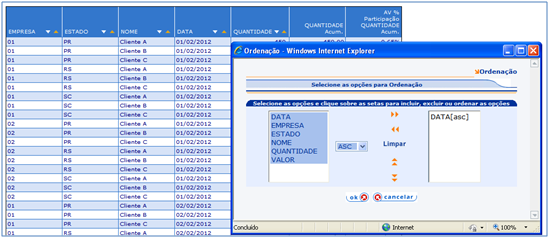
Ao criar uma analise ela será visualizada no modo padrão. O modo de visualização de uma análise pode ser alterado no ícone campos (Terceiro ícone no canto superior esquerdo do painel) sempre for necessário. Modo de visualização padrão Este modo permite visualizar em formato tabular lançamento por lançamento. É ideal para quando se quer fazer uma ordenação de uma das seguintes formas:
Exemplos: Ordenação na Dimensão campo Data (asc).
Ordenação na Métrica campo Quantidade (Desc).
Com o modo de visualização Padrão pode-se criar informações para uma Curva ABC.
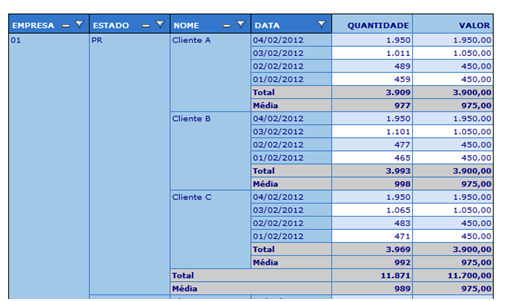
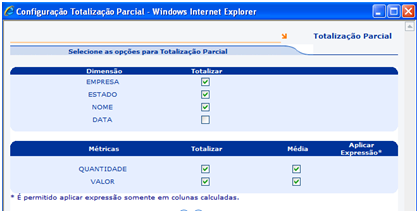
Modo de Visualização Multidimensional Este modo permite visualizar o agrupamento das Dimensões.
É ideal quando se quer fazer:
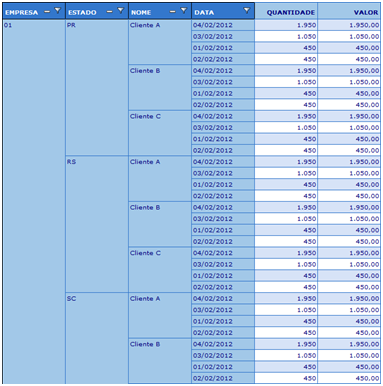
Forma de Ordenação de uma análise com visualização multidimensional No exemplo a seguir será demonstrado como é o funcionamento da ordenação dos dados da análise no Logix BI. Para realizar os testes e demonstrar o funcionamento no exemplo, foi utilizada uma análise multidimensional com os campos mais comuns. As dimensões da análise são os campos:
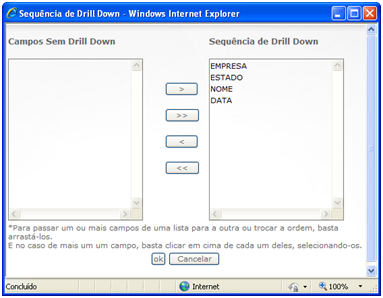
E como métricas foram adicionados os campos Quantidade e o Valor conforme imagem abaixo. A ordenação natural sempre é feita nas dimensões da esquerda para a direita. Neste caso ocorre nos campos Empresa, Estado, Nome e Data:
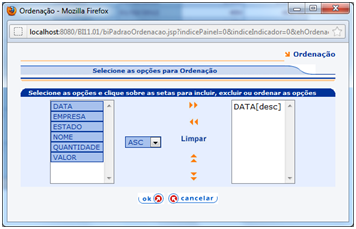
Ordenação por um campo métrica Para fazer a ordenação por um campo métrica, deve-se adicionar a ordenação pela métrica "Quantidade" de forma descendente.
Pode-se perceber que o efeito dessa ordenação se deu sobre os campos Quantidade e Data, que são os campos mais a direita que fazem o agrupamento. Nota-se que é feita a ordenação da quantidade, mas ocorrendo igualdade de valores a última dimensão continua realizando a ordenação de forma ascendente.
Apesar disso, quando a análise tem apenas uma linha para cada grupo a ordenação da quantidade não é mais respeitada, pois não tem repetição dentro do grupo. Nesse exemplo, não tem registros dentro do mesmo cliente para que a ordenação possa ser feita.
Ordenação por campo dimensão Dentro desse mesmo contexto apresentado, se for adicionado o campo Data na lista de ordenação isso não terá efeito, porque não existem diferentes datas dentro de cada cliente.
Entretanto, quando a análise contém diferentes datas para um mesmo cliente a ordenação pela data é obedecida.
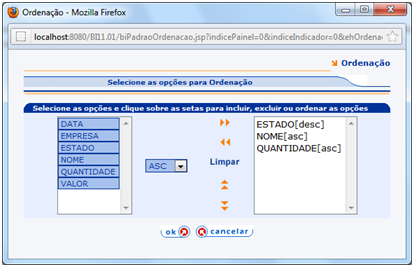
No teste abaixo, o campo data foi removido e outros campos para a ordenação foram adicionados. Pode-se ver a sequência de campos para a ordenação e que a sequência é Estado, Nome e Quantidade.
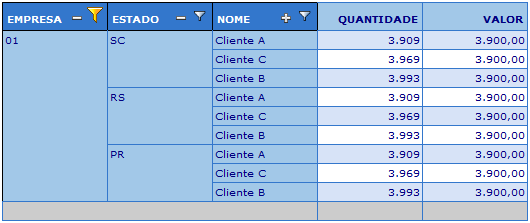
Na imagem abaixo, pode-se ver o resultado dessa ordenação. O sistema faz a ordenação seguindo a sequência em que os campos foram adicionados na lista. Neste caso foi Estado (desc), Nome (asc) e Quantidade (asc) devido ao campo Quantidade estar na última posição depois de já ter feito a ordenação pelo Estado e Nome. Então o sistema ordenou pela Quantidade que faz com que o Cliente C fique acima do Cliente B, pois o Cliente B tem um valor de quantidade maior que o Cliente C.
|
Observações: |
|






Visão Geral
Import HTML Content
Conteúdo das Ferramentas
Tarefas