Histórico da Página
...
- Microsoft SQL Server 2000, 2005, 2008 – www.microsoft.com
- MySQL – www.mysql.org
- Oracle – www.oracle.com
A documentação para a instalação e administração do banco de dados pode ser encontrada no site de cada um dos respectivos fornecedores. O banco de dados do fluig | ESB será criado automaticamente pelo servidor de aplicação, logo não é necessário nenhum procedimento para a criação das tabelas e campos do banco de dados. O servidor de aplicação vai atualizar a base automaticamente na primeira execução da aplicação, sendo necessário apenas que o banco já esteja criado e disponível para acesso.
Pré-Requisitos
...
fluig | ESB Server
É obrigatório a utilização da mesma versão do fluig | ESB Server (versão 12.2.x ou superior) em todos os servidores identificados no guia como “ESB Server Cluster Node” ou “ESB Server Cluster Master” para utilização em Alta Disponibilidade e Balanceamento de carga respectivamente.
Este documento não cobre o procedimento de instalação e configuração do fluig | ESB Server. Para obter mais detalhes sobre a instalação do produto, verifique o documento “Guia de Instalacao fluig ESB.pdf” disponível junto com a mídia de instalação do fluig | ESB Server.
É obrigatório a sincronização dos relógios em todos os servidores que utilizem o fluESB fluig | ESB Server em ambiente de Alta disponibilidade. Para isso é recomendado utilizar o protocolo NTP. O guia de instalação e configuração pode ser localizado em: NTP.br, Para redes Windows® também pode ser utilizado o Active Directory®.
Assunto Primário
Explicação. Exemplo para links e anexos.
O fonte do exemplo citado pode ser baixado a partir do seguinte link:
Exemplo de macro para bloco de código:
| Bloco de código | ||
|---|---|---|
| ||
Macro para código.
Em editar é possível selecionar a linguagem. |
Exemplo de Nota
| Informações | ||
|---|---|---|
| ||
Insere Nota |
Exemplo de Observação
| Nota | ||
|---|---|---|
| ||
Insere Observação |
Assunto Secundário
Assunto, exemplo com marcadores. A seguir apenas um passo.
- Marcador.
- Marcador.
Figura 1 - Exemplo de imagem (centralizada). Legenda negrito e justificada.
Assunto Secundário
Comentário sobre o assunto. Macro para passo a passo.
Acompanhe os passos a seguir:
TOTVS | Licence Server
Cada instância do fluig | ESB Server deve possuir uma licença disponível no fluig | Licence Server para sua correta execução e inicialização.
Para que não seja necessário utilizar o servidor de licenças, é obrigatório que os diagramas executados nas instâncias do fluig | ESB Server contenham somente componentes do tipo TOTVSReceiver e TOTVSSender para a troca de mensagens entre soluções TOTVS.
TOTVS | Developer Studio
É obrigatório a utilização do TOTVS | Developer Studio (11.x ou superior) em cojunto com o fluig | ESB Plugin (versão 12.x ou superior) instalado.
O TOTVS | Developer Studio é utilizado para a criação dos mapas de integração que serão executados nos fluig | ESB Servers configurados em Cluster bem como realizar a configuração dos fluig | ESB Server Cluster Nodes.
Este documento não cobre o procedimento de instalação e configuração do TOTVS | Developer Studio. Para obter mais detalhes sobre a instalação do produto, verifique o procedimento de instalação no endereço http://ds.totvs.com.
Banco de Dados
Visando garantir a alta disponibilidade da base de dados, recomenda-se que este também esteja sob um cluster quando utilizado no cenário de alta disponibilidade do fluig | ESB Server. (vide documentação do banco de dados utilizado).
Alta Disponibilidade
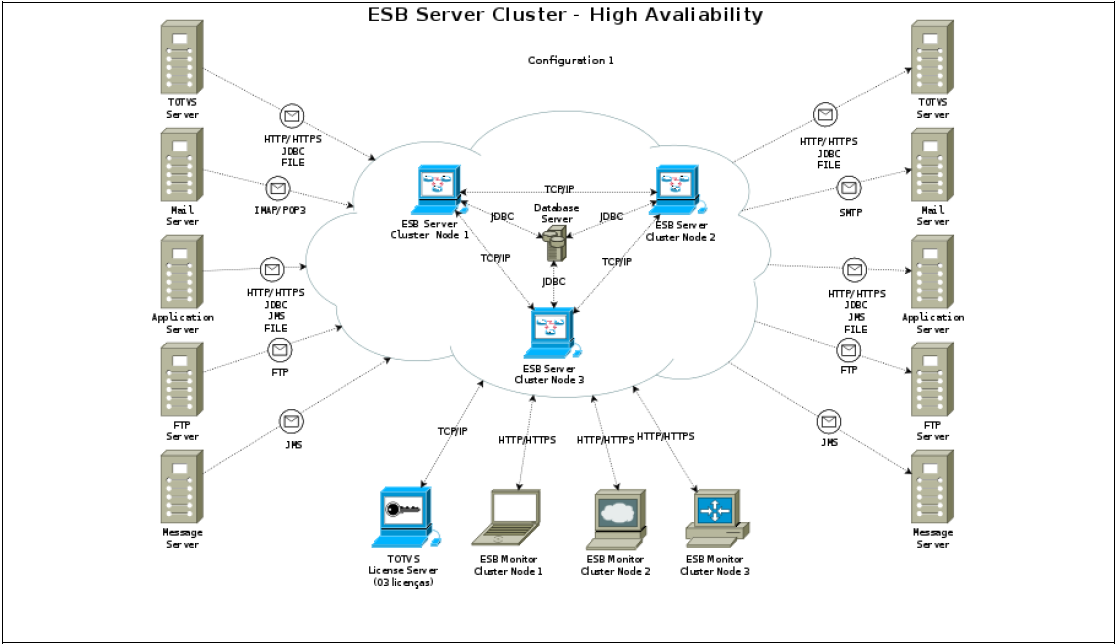
Cenario 1 - Alta Disponibilidade
Definição
Um sistema de alta disponibilidade é um sistema resistente a falhas de software e energia, cujo principal objetivo é manter os serviços online o máximo de tempo possível.
Descrição do cenário
O cenário apresenta 03 instâncias do fluig | ESB Server configuradas para trabalhar de forma sincronizada formando assim um só fluig | ESB Server Virtual. Todas as instâncias do fluig | ESB Server são configurados para compartilhar o mesmo banco de dados. O Monitoramento das mensagens poderá ser realizada utilizando o fluig | ESB Monitor acessível a partir de qualquer uma das instâncias do cluster fluig | ESB Server.
fluig | ESB Server – Nomenclatura das instâncias
- MAQUINA 1: TOTVS | ESB Server Cluster Node 1
- MAQUINA 2: TOTVS | ESB Server Cluster Node 2
- MAQUINA 3: TOTVS | ESB Server Cluster Node 3
Configuração das instancias fluig | ESB
fluig | ESB Server Cluster Nodes
| Deck of Cards | |||||||||||||||||||||||||||||||||||||||||||||||||||||||||||||||||||||||||||||||||||||||||||||||||||||||||||||||||||||||||||||||||
|---|---|---|---|---|---|---|---|---|---|---|---|---|---|---|---|---|---|---|---|---|---|---|---|---|---|---|---|---|---|---|---|---|---|---|---|---|---|---|---|---|---|---|---|---|---|---|---|---|---|---|---|---|---|---|---|---|---|---|---|---|---|---|---|---|---|---|---|---|---|---|---|---|---|---|---|---|---|---|---|---|---|---|---|---|---|---|---|---|---|---|---|---|---|---|---|---|---|---|---|---|---|---|---|---|---|---|---|---|---|---|---|---|---|---|---|---|---|---|---|---|---|---|---|---|---|---|---|---|---|
| |||||||||||||||||||||||||||||||||||||||||||||||||||||||||||||||||||||||||||||||||||||||||||||||||||||||||||||||||||||||||||||||||
|
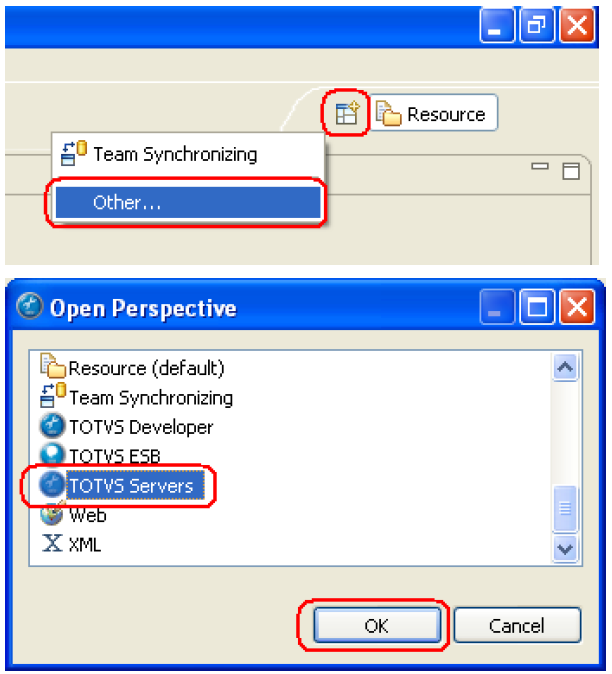
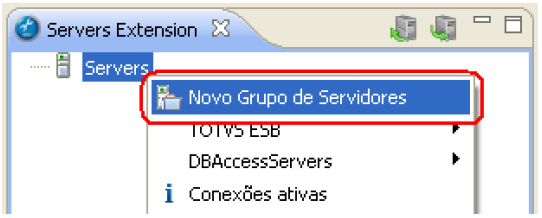
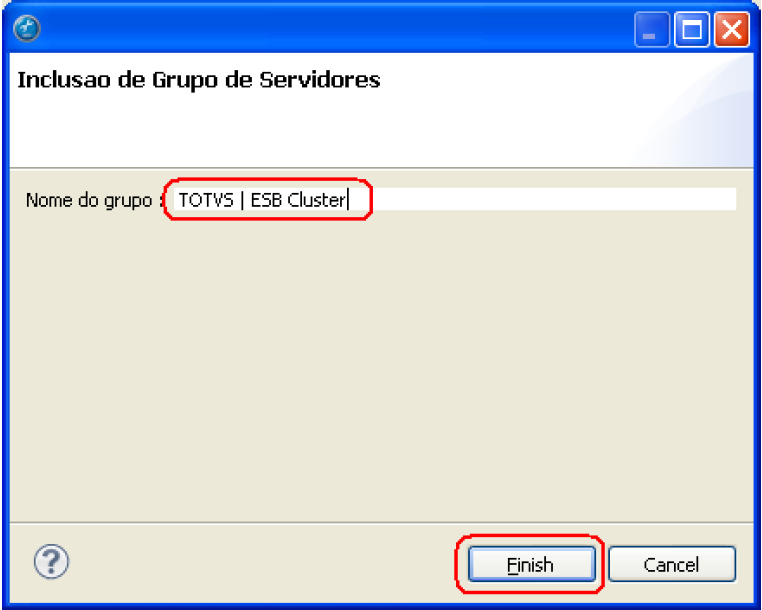
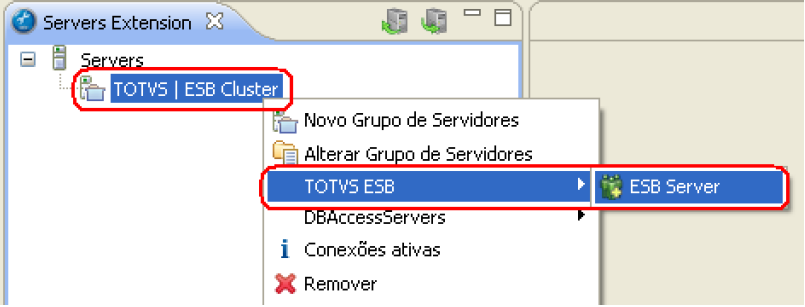
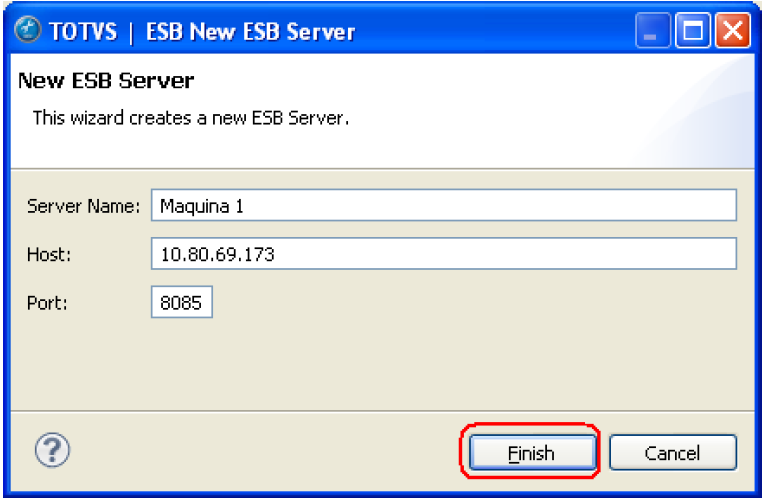
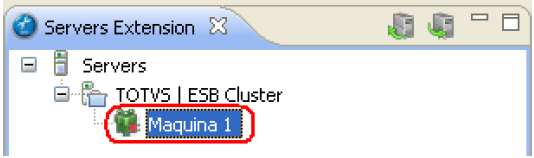
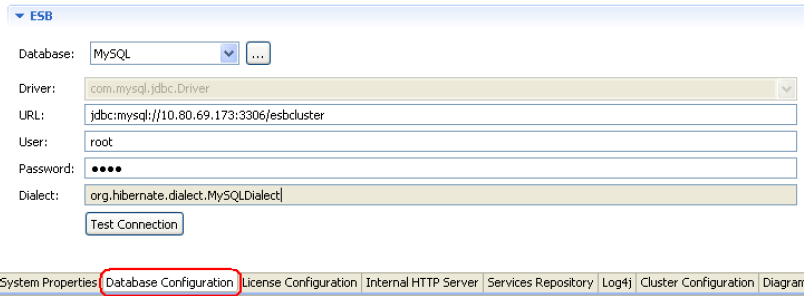
Abaixo é utilizado o exemplo de interação passo a passo. Facilita o entendimento.
| Deck of Cards | ||||||||||||||||||||||||||||||||||||||
|---|---|---|---|---|---|---|---|---|---|---|---|---|---|---|---|---|---|---|---|---|---|---|---|---|---|---|---|---|---|---|---|---|---|---|---|---|---|---|
| ||||||||||||||||||||||||||||||||||||||
|
...
Visão Geral
Import HTML Content
Conteúdo das Ferramentas
Tarefas